Excel充电宝:Excel中多斜表头的制作『视频教程』
原创 2018-01-16 黄老师 白领晚自习
-『每日一技巧,更上一层楼』-
▼
我们之前讲过表头斜钱的做法,但那只是针对表头只有一条对角斜线的制作,今天我们和大家分享的是多斜线表头的制作。我们现在打开示例表格:
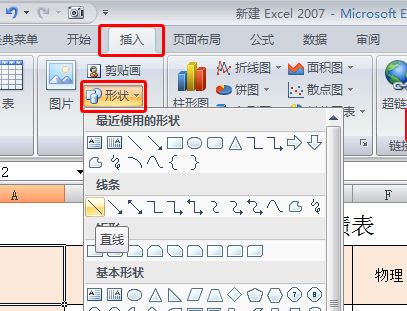
我们点击“插入”选项卡下插图组里的“形状”,在形状里选择直线,
将鼠标移动到单元格中,明确线条的起点和终点,从起点按住鼠标拉到终点,这样第一条斜线就划好了。如果画的斜线起点或者终点的位置有偏差,可将鼠标移到斜线的起点处(或终点处),当鼠标由空心十字变成斜双箭头后,可按住鼠标调整斜线起点或终点的位置到合适位置。用同样的方法再画出剩余需要的斜线。
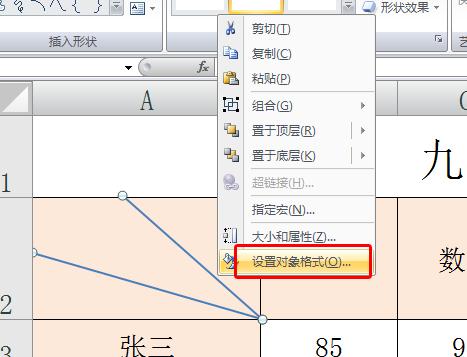
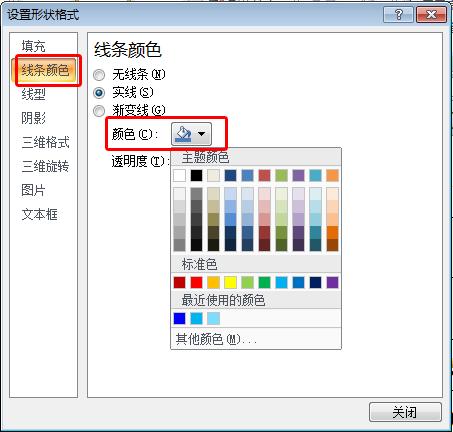
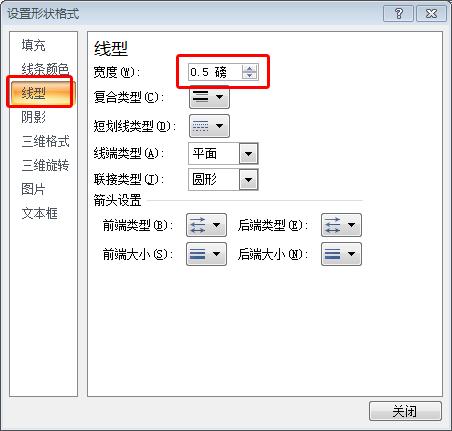
按住shift键,用鼠标将所有的斜线选中,点击鼠标右键,选择“设置对象格式”,在弹出的框内可以调整线的颜色以及粗细。
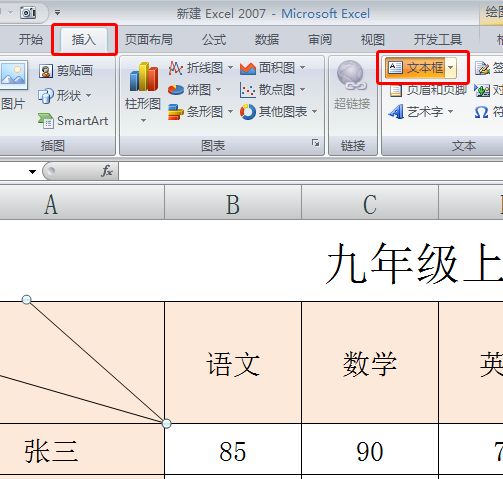
斜线画好后就是输入文字了,点击“插入”选项卡下的文本组里的“文本框”;
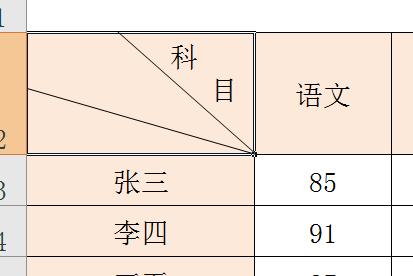
然后在表格里点击一下鼠标左键,输入文字就可以了,点击一下就可以,不要拖动鼠标,如果拖动鼠标,文本框就会出现黑色的边框,我们还要在再去取消,没有必要那样麻烦。将第一个字的字体字号颜色等格式调成合适的效果。直接复制这个文本框,后面的字就直接更改里面的字就可以了。我们把两个字分成两个文本框,目的就是为了更方便的调整文字的位置。
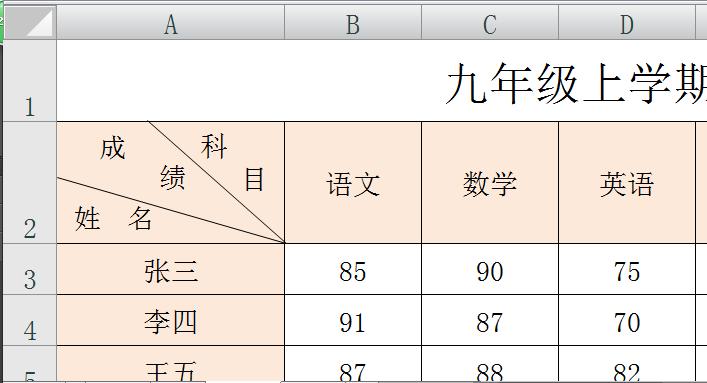
通过同样的方法,把其余的文字做出来。所有文字都输入好之后,多斜线表头就制作完成了。
好了,在excel中多斜线表头制作的操作就分享到这里,谢谢大家!
【声明】转载自其它平台或媒体文章,本平台将注明来源及作者,但本平台不对所包含内容的准确性、可靠性或完整性提供任何明示或暗示的保证,仅作参考。若侵犯著作权,请主动联系本平台并提供相关书面证据,本平台将更正来源及作者或依据著作权人意见删除该文章,并不承担其他任何责任。

关于我们:
发起人孙*光春** 学历:天津大学电子信息工程本科、保送通信与信息系统硕士 。
现担任全国工商联民办教育出资者商会EMBA联盟专委会秘书长;北京左右逢源创业投资有限公司合伙人;爱投(ITOU)高管会创始发起人;IT高管会创始发起人