我们常听到“显卡驱动”,这个词汇到底是什么?显卡旨在提供一种方法来计算图形信息,并将此信息传递给平板液晶显示器等显示屏。那么如何安装显卡驱动,按照以下步骤操作即可。
01
打开戴尔技术支持网站,输入服务编号,然后点击右侧绿色的放大镜搜索按钮。或点击检测PC, 系统将会自动检测机器的服务编号信息。
网站链接:www.dell.com.cn/support。

02
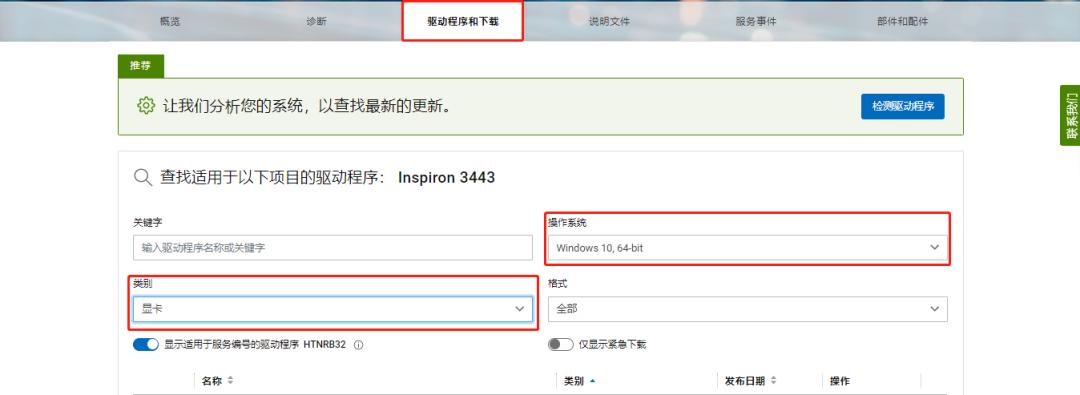
在如下图所示打开的产品支持页面中,找到驱动程序和*载下**选项。
03
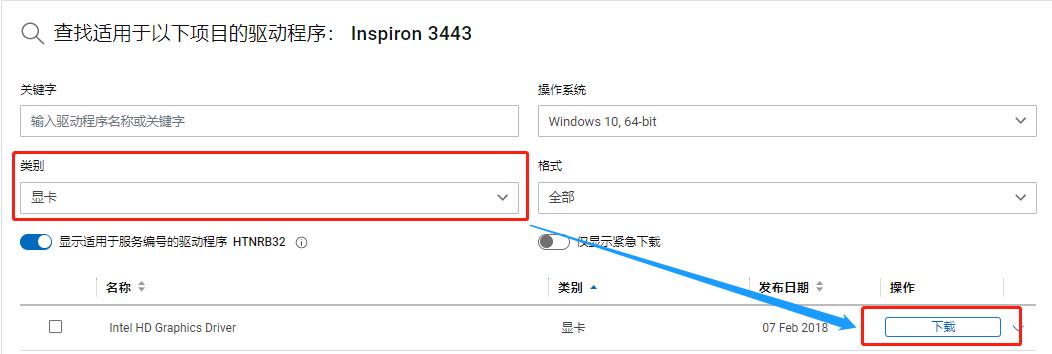
根据需要*载下**的驱动类型,在如图所示的类型区域,选择显卡,选择对应的操作系统版本。之后页面下方将会自动筛选出,适用您机器的显卡驱动。然后请点击如图所示的*载下**按钮。
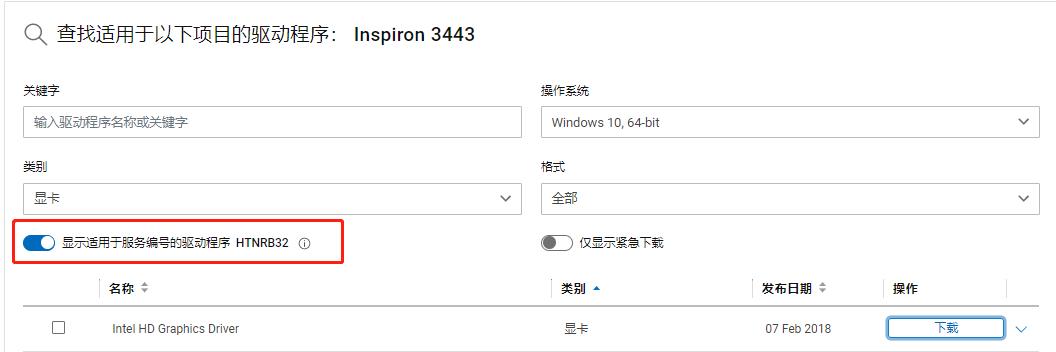
注意 若无法找到设备对应型号的显卡驱动,可以将以下选择关闭。
04
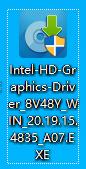
*载下**过程时间可能会由于所使用的网络状态而不同。*载下**前系统会弹出对话窗口提示需要保存的位置。建议保存在默认位置或者桌面上,以便之后可以快速找到该驱动文件。
05
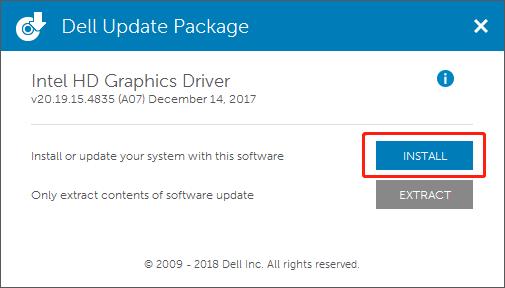
*载下**好驱动文件后,双击打开驱动程序文件后,会弹出如下图所示的内容。点击Install ,即开始安装该显卡驱动。接下来的步骤和提醒直接点击Next,直到系统提示安装完成,重启电脑即可。
注意 不同的驱动名称可能不同,图标也可能不同。下图只是示例。