
Excel表头制作,我们经常会碰到同个单元格两个表头该如何设置呢?那应该怎样来处理才能制作出完美的表头呢?
视频讲解
请在wifi环境下*放播**视频,土豪请随意啦
视频加载中...
文字详解
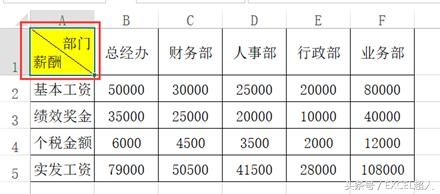
案例:如何将制作如下相似A1单元表格?
操作步骤
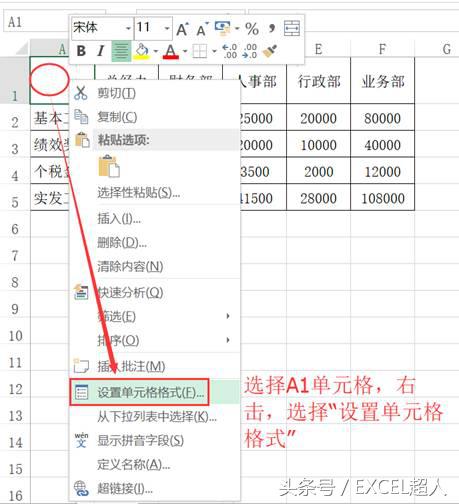
1、选择范围,本次为A1单元格,右击,选择“设置单元格格式”;
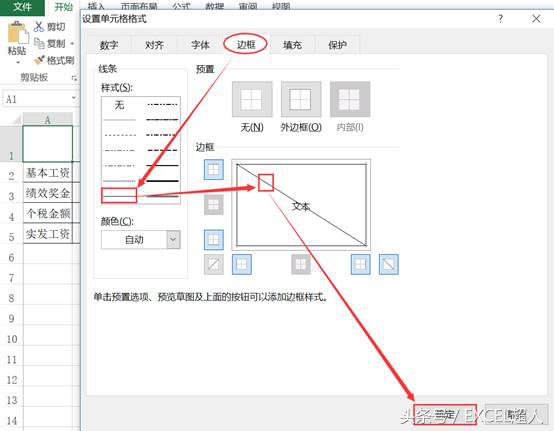
2、在“设置但单元格格式”对话框中,选择“边框”,线条样式选择可以随意,在“边框”内点击一下(一定在左上角或是右下角点击才会是从左到右的斜线;如是在右上角或是左下角点击,那么出来的斜线是从右到右),设置边框之后,点击“确定即可”;
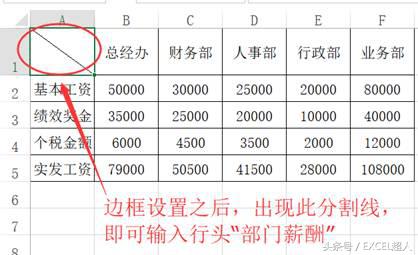
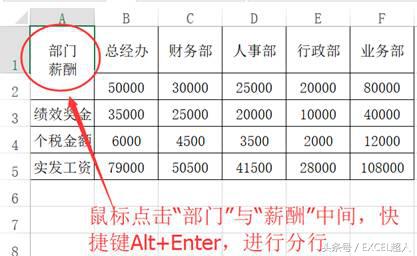
3、在A1单元格输入行头“部门薪酬”,鼠标点击“部门”与“薪酬”中间,快捷键Alt+Enter,进行分行;
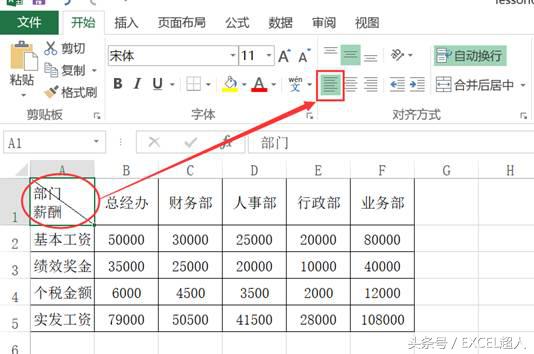
4、选择A1,点击“向左对齐”;
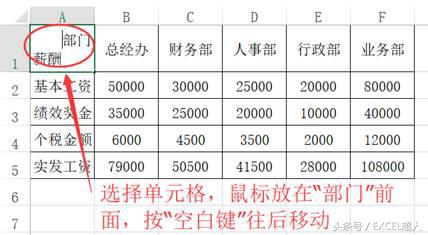
5、选择单元格,鼠标放至“部门”前面,按“空白键”往后移动;
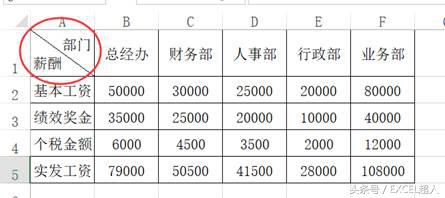
设置结果:
以上是我们今天主要分享的技巧课程,有什么不清楚的地方欢迎留言。“每天2分钟,让我们一起成长”!