今天小乔就给大家分享一个3分钟速成磨皮精修,非常高质量的商业修图设计技巧,对这种方法感兴趣的同学们,可以动手试试。
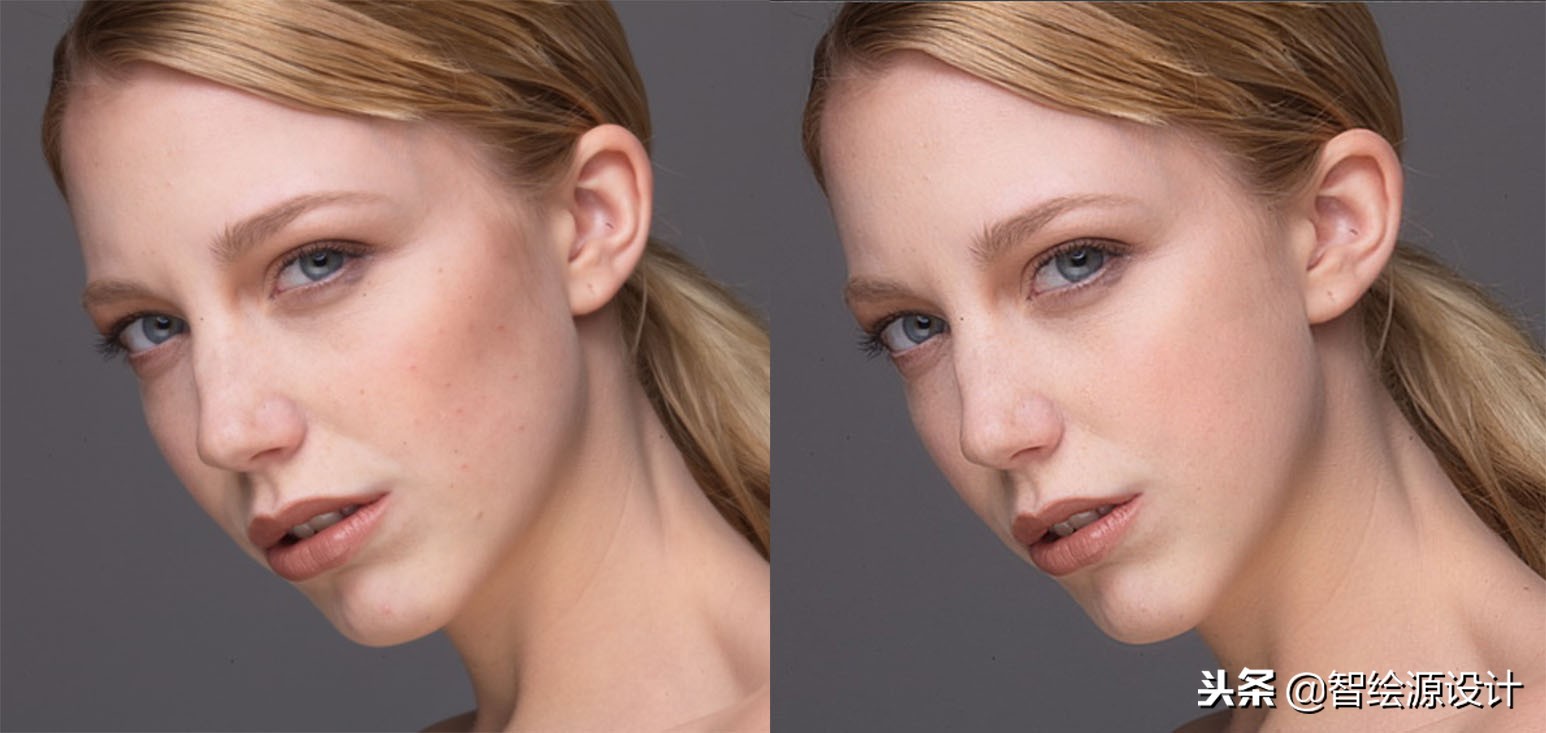
1,打开图片
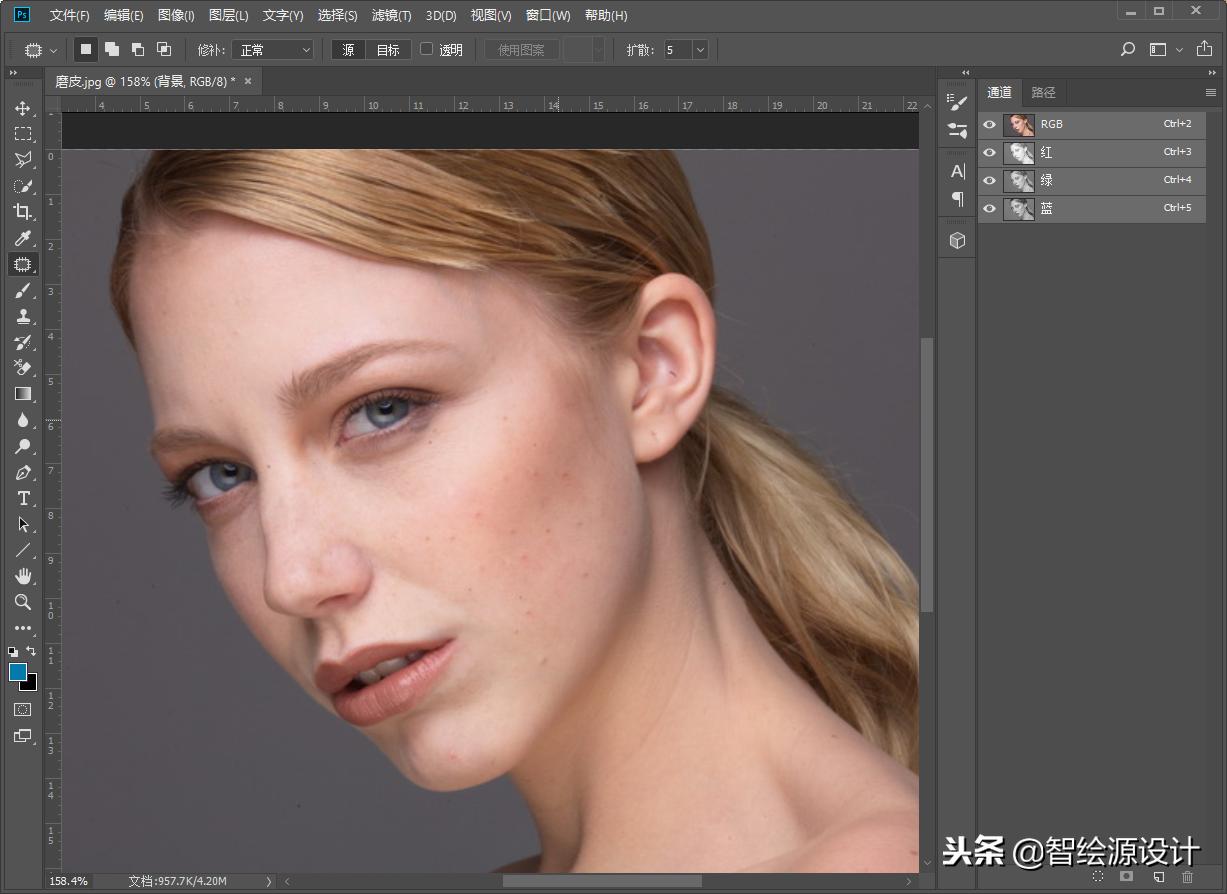
2,然后选中背景图片,也就是原图,然后按快捷键ctrl+J(拷贝一个图层出来),然后选中拷贝图层,选择滤镜——液化(shift+ctrl+x),在液化面板中,可以自动识别脸部,我们可以调整脸部大小轮廓,是不是时间瘦了一个度。
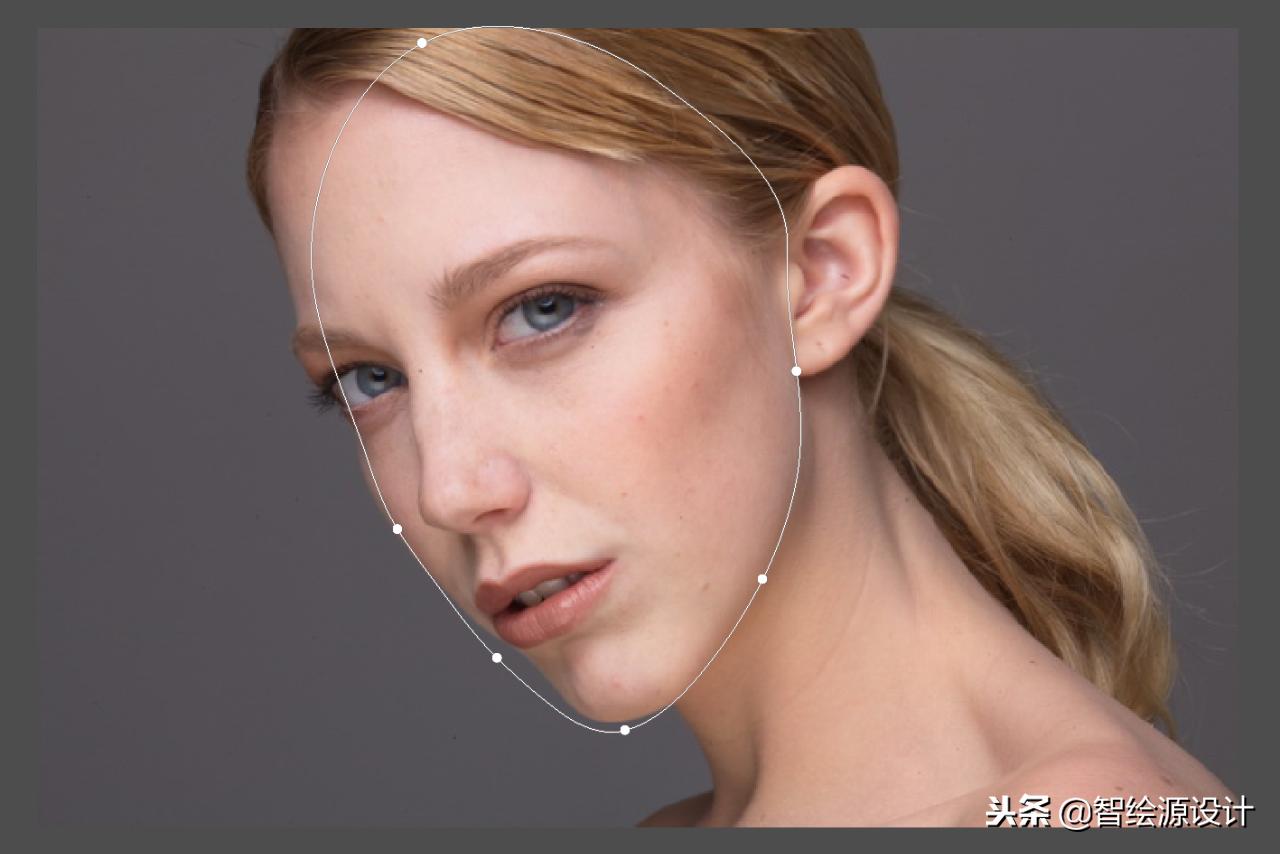
3,瘦脸之后,直接确定,图层我液化图层,然后我们选中液化图层,然后ctrl+J拷贝两个出来。
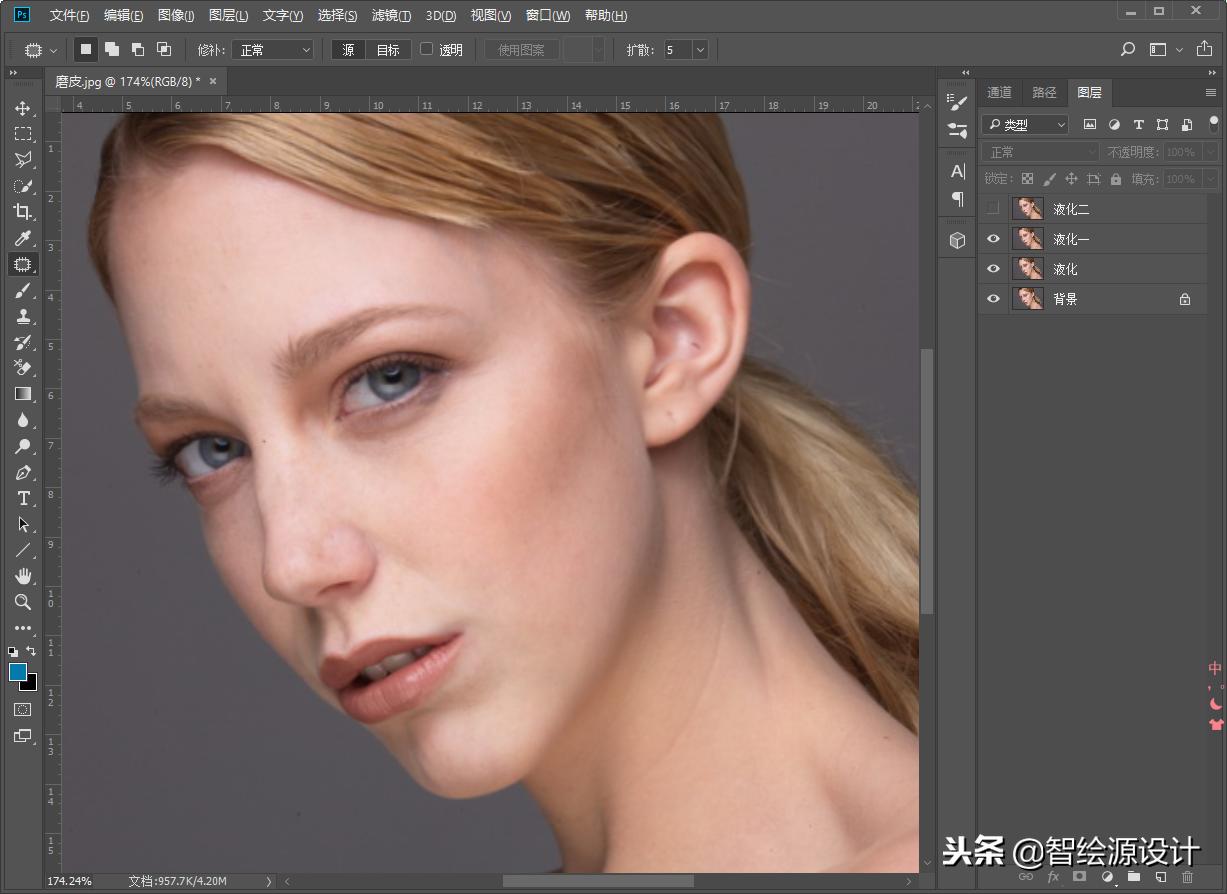
4,然后关掉液化二图层的眼睛,然后选中液化一图层,先使用修补工具去掉脸部痘痘
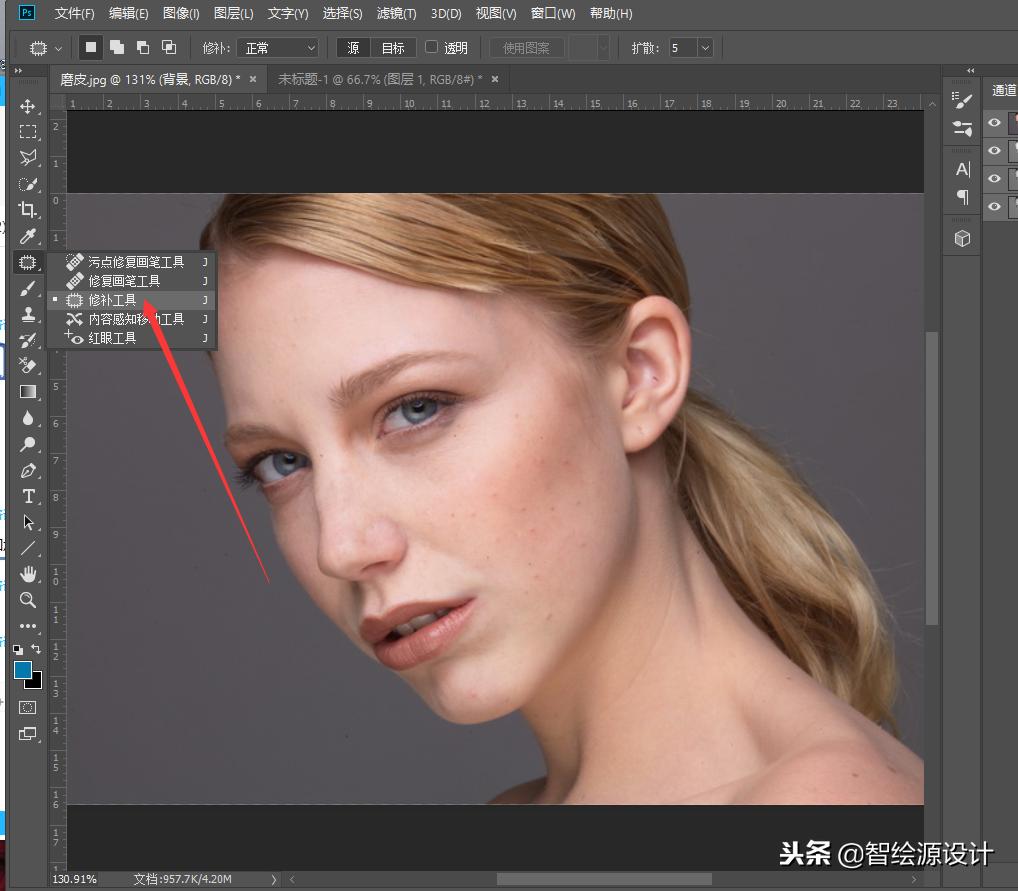
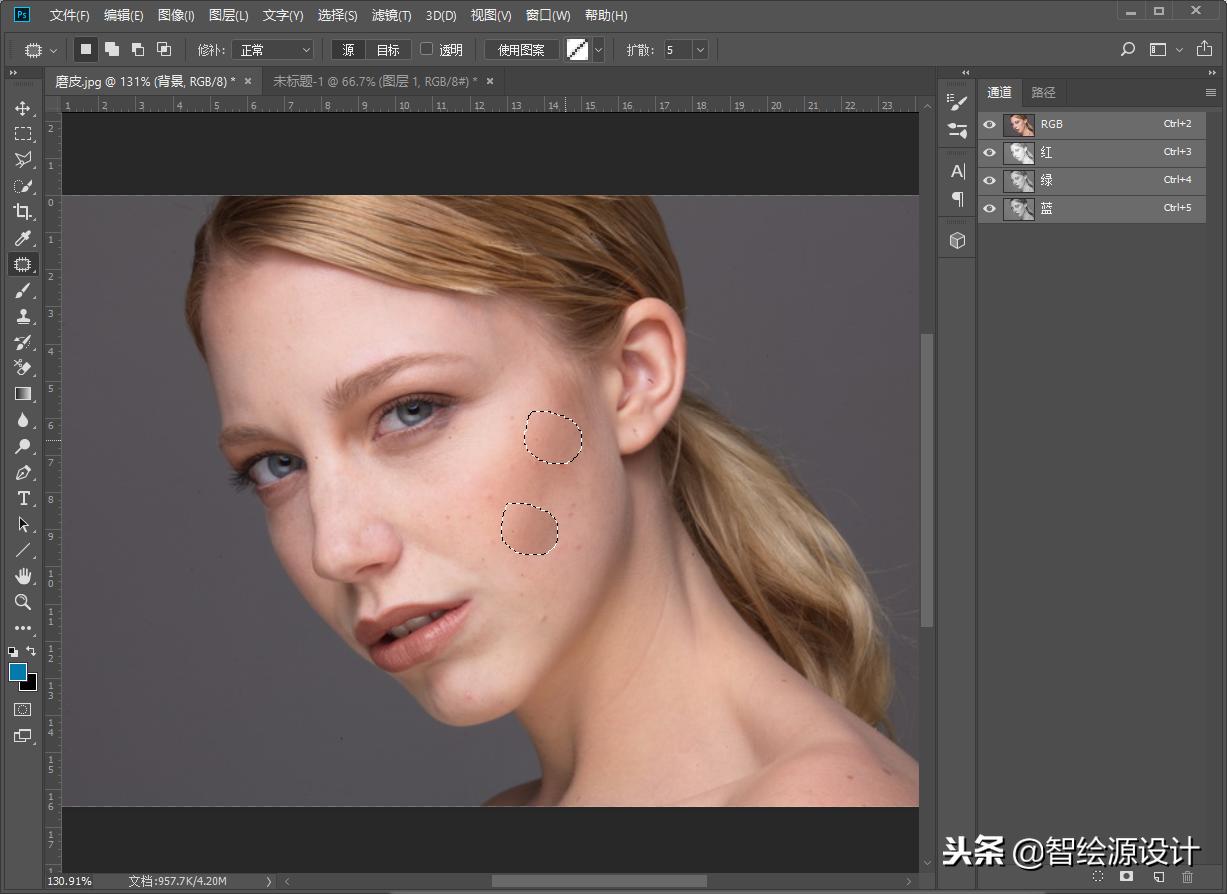
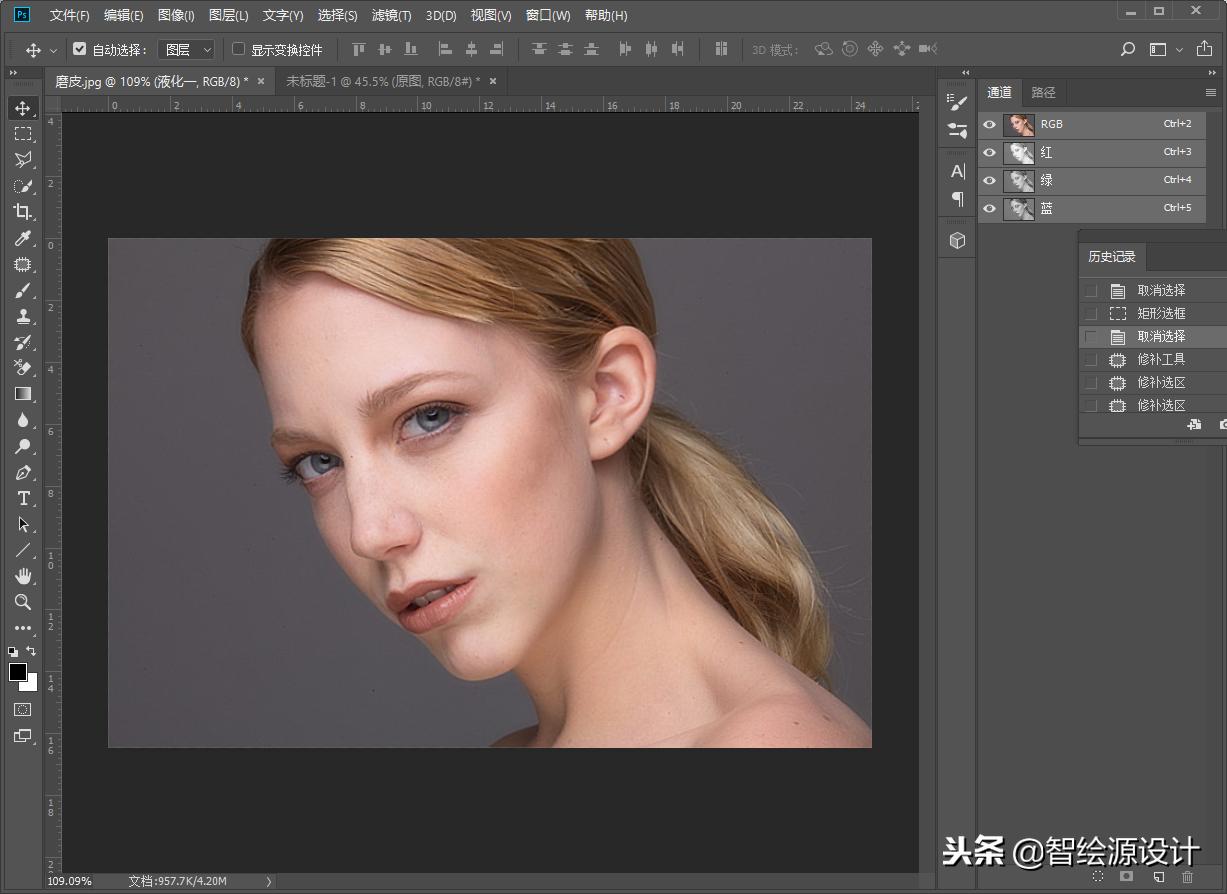
5,去掉部分痘痘后,然后选中液化图层一,选中滤镜—模糊—高斯模糊(半径值调大概,3就可以)
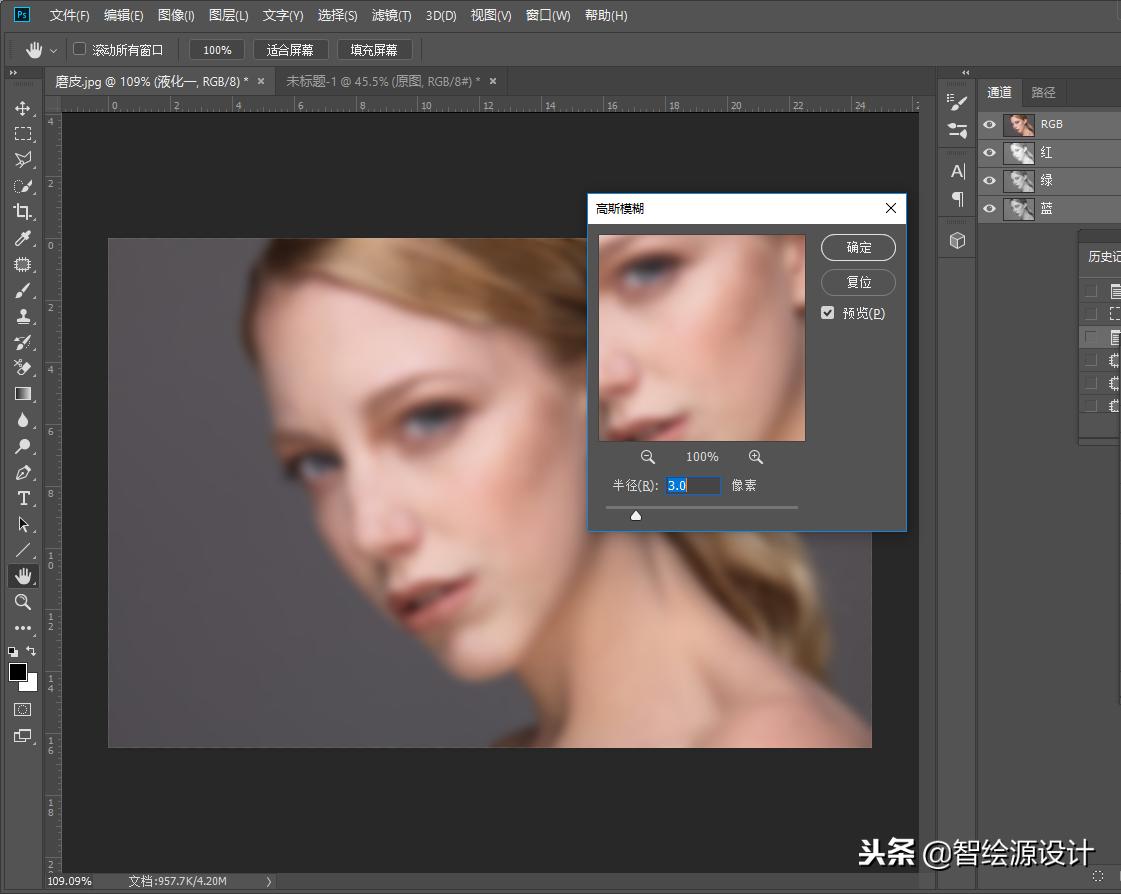
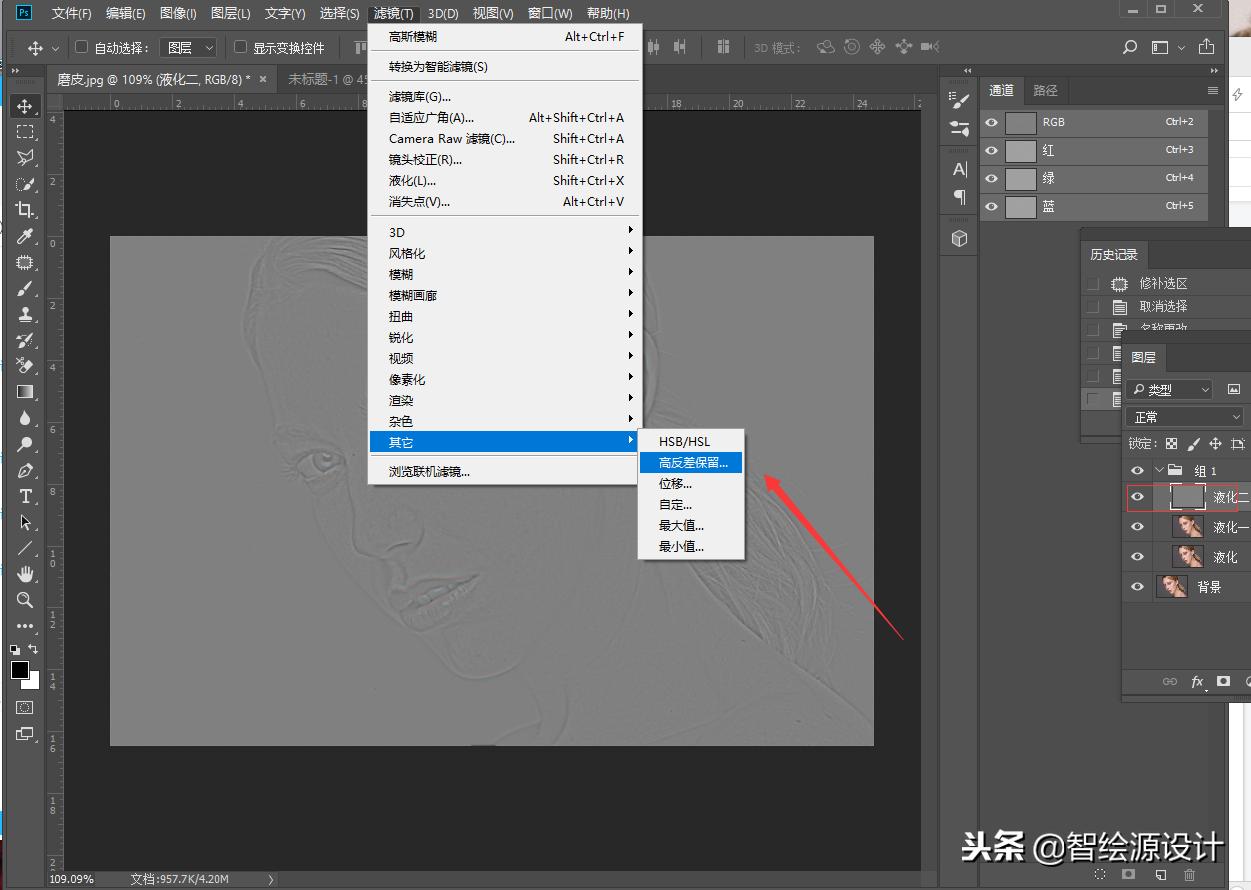
6,然后选中液化图层二,选中滤镜下的其他,高反差保留
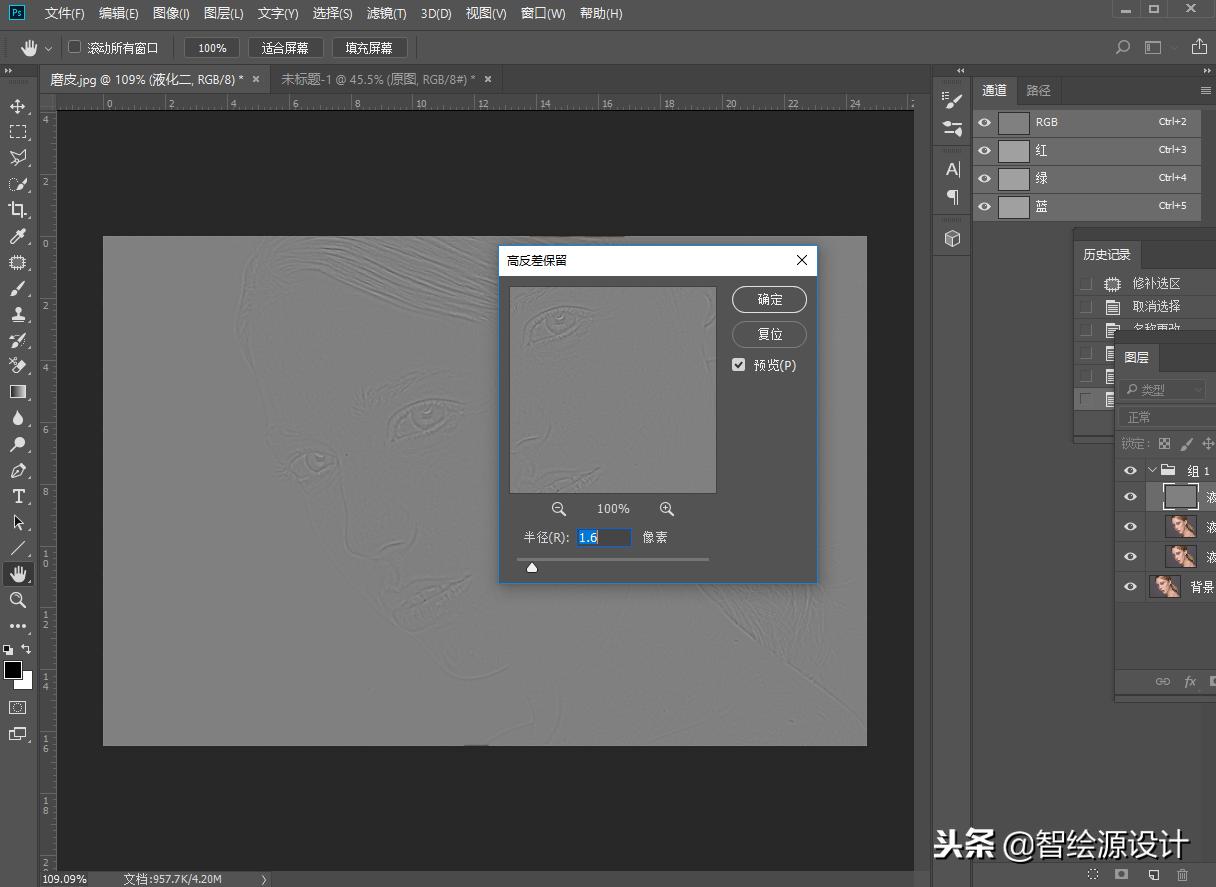
高反差的值为1.6就可以了,然后确定
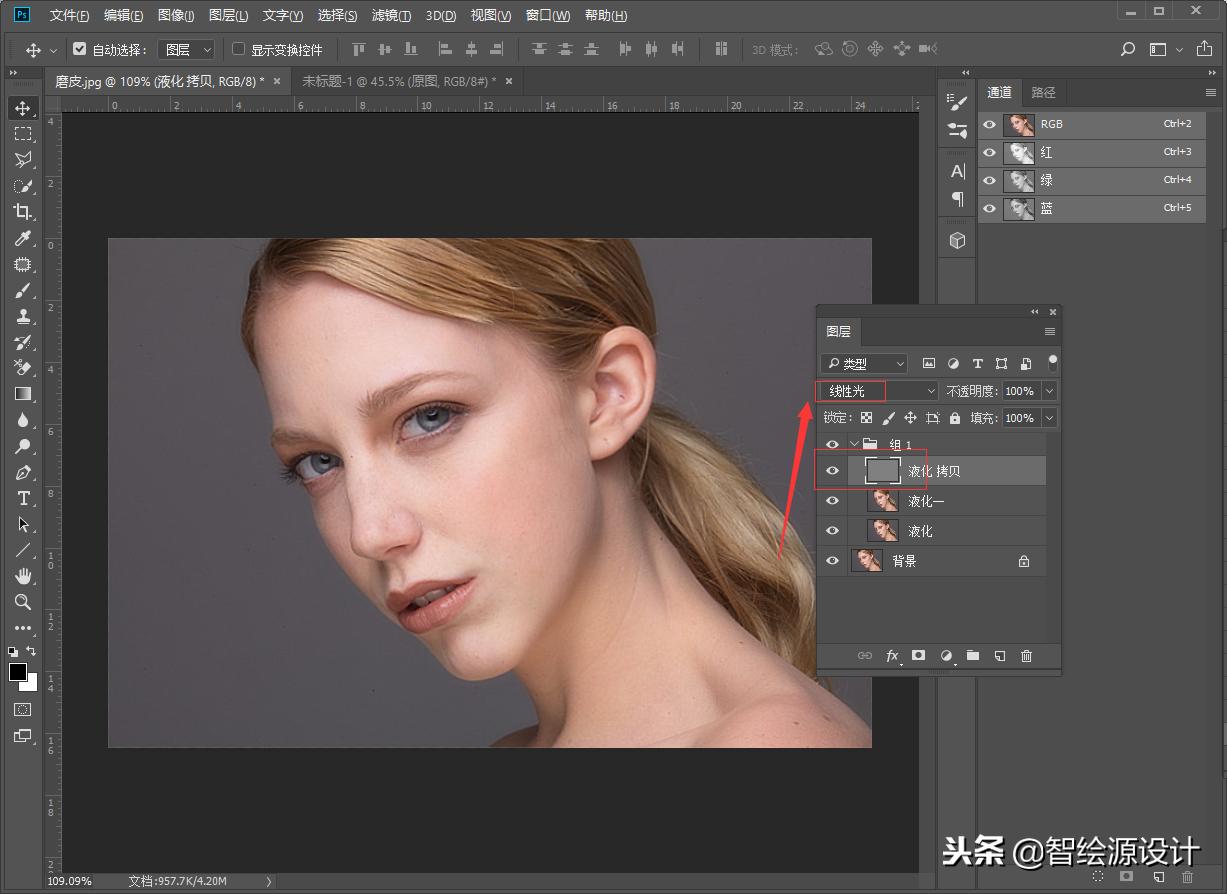
7,然后选中液化图层二,给他选中混合模式,选择线性光就搞定了。
我是小乔,微信:Docwere QQ:1147302072
欢迎大家加我学习交流,备注头条免费领取,一套抠图神技精讲视频,外加一套5000种笔刷,500种设计字体福利。
爱学习爱分享的快来关注我吧