因为FTP客户端访问时候有主动模式和被动模式两种,大家可以在访问时候指定使用主动模式还是被动模式访问。
例如有时候用浏览器无法访问FTP,但使用计算机文件形式却可以访问。调整浏览器设置后又可以正常访问了。
但是这样对客户来说太不友好了。所以我们这里从FTP服务器端将两种模式都打开。
开启被动模式
1、点击IIS的根目录,可以看到右边有FTP防火墙支持
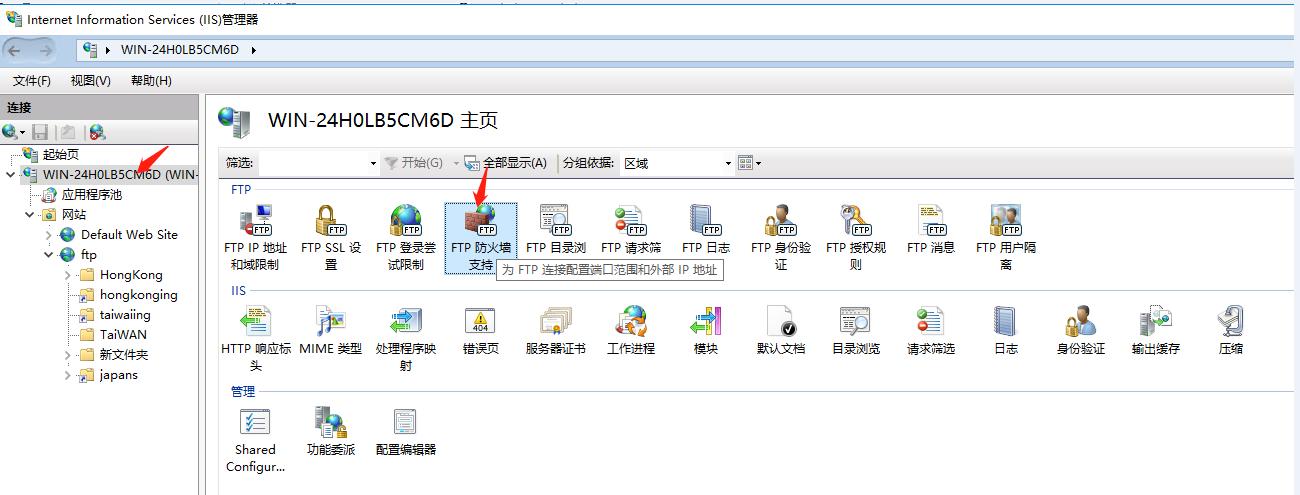
2、在这里设置可用于被动访问的端口,注意不要与web服务(80),登录服务(3389)这些常用的端口冲突了。
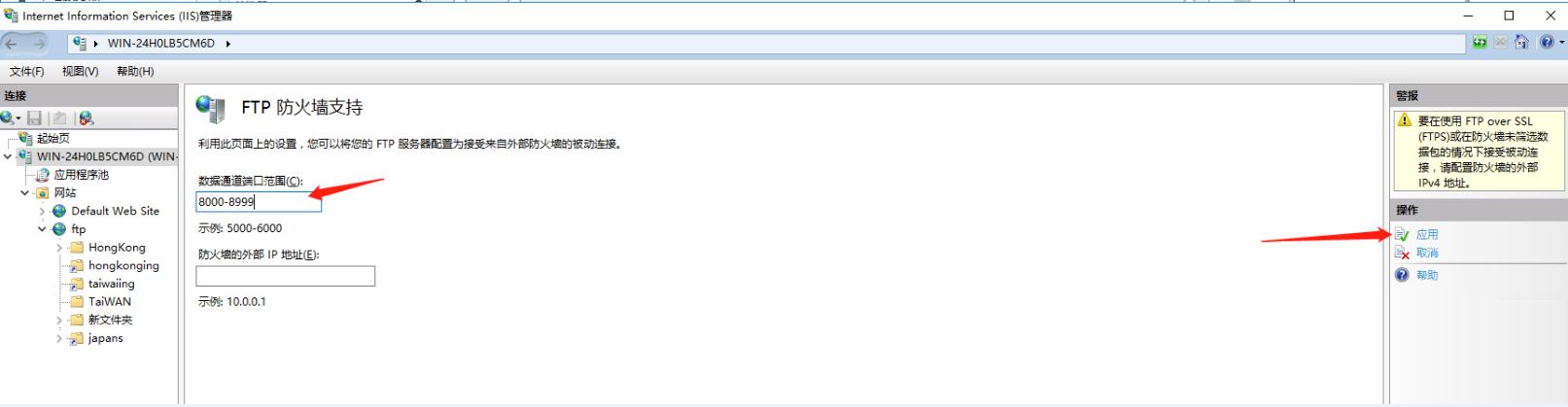
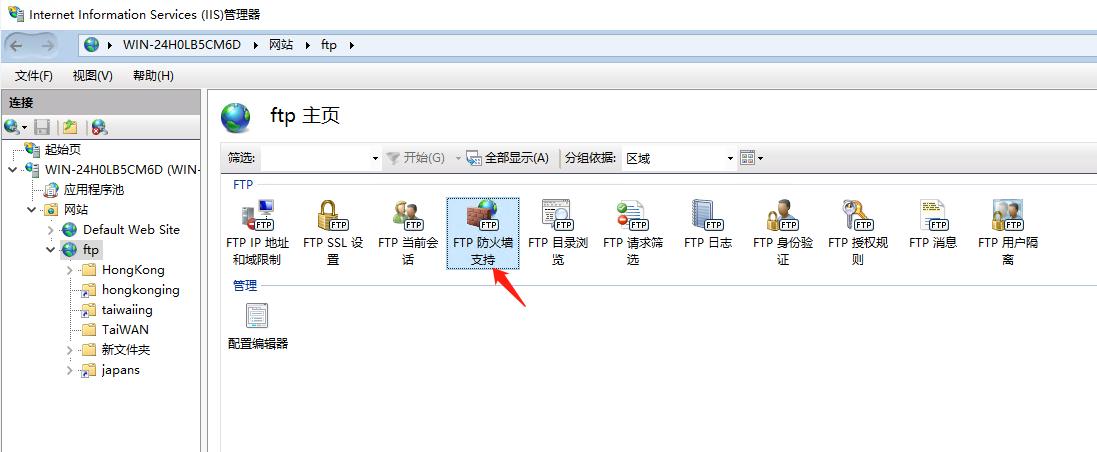
3、点击在ftp站点的防火墙授权
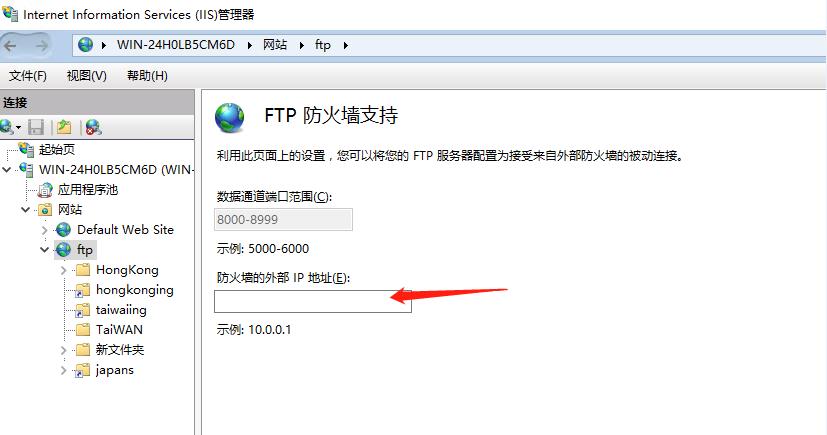
4、设置本机器的外网ip
设置防火墙
在防火墙中将刚刚设置的被动访问端口对外开放
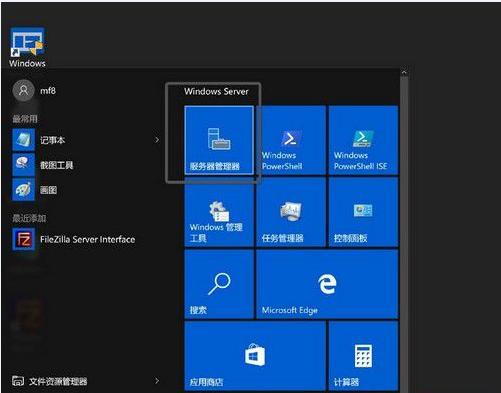
1、打开服务器管理
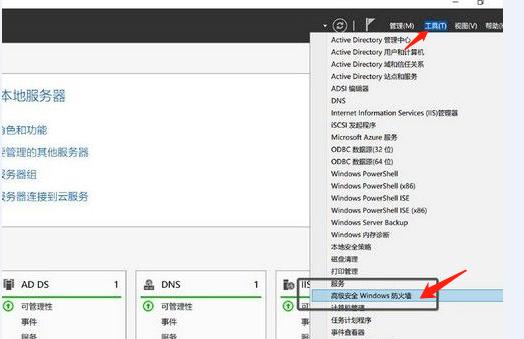
2、打开 高级安全 Windows 防火墙
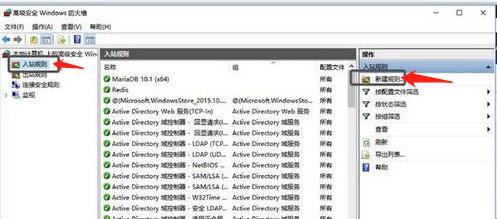
3、点击 入站规则 —— 新建规则
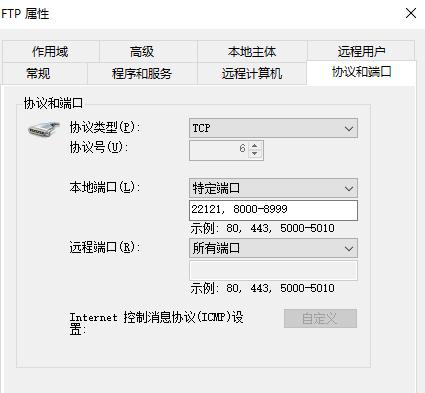
4、设置端口,这里按 ftp 默认端口来,但是如果是个人使用,建议将端口设置为非 21 端口,用 2xxxx 这样的端口会更安全,这里还需要加上被动模式开放的端口。
如果是云服务器,记得再设置云上的防火墙即可。
到此为止,FTP的主动模式和被动模式就都可以打开了。(主动模式是默认的)