视频讲解通道
excel支持哪些图表类型
在学习如何修改数据透视图的图表类型之前,我们需要先了解excel都可以插入哪些图表类型。
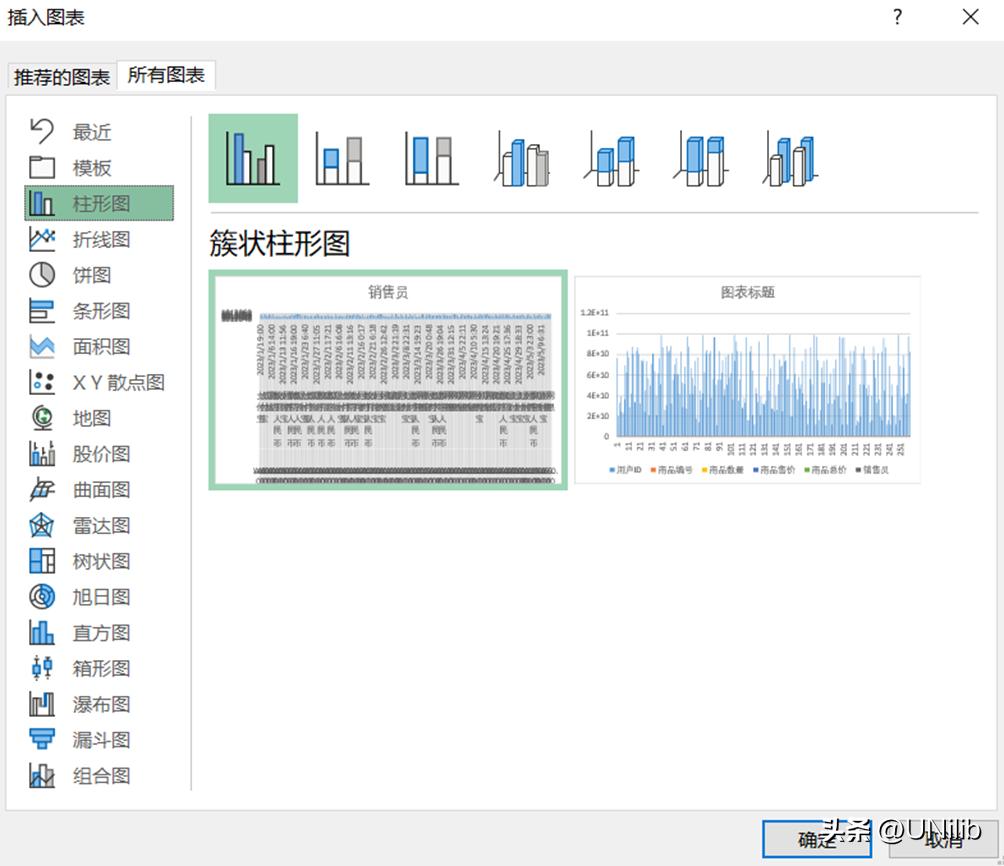
Excel的插入图表功能支持柱形图,折线图,饼图等17种图表类型,但这十七种图表类型并不是对数据透视图都兼容。其中散点图,地图,股价图,树状图,旭日图,直方图,箱型图,瀑布图,漏斗图这9种图表不能通过数据透视图直接创建相关图表。
数据透视表支持的图表类型
接下来我们一起来学习剩下的8种可通过数据透视图直接创建的图表。
柱形图
柱形图(Column Chart),也称为垂直条形图,是一种常见的数据可视化图表类型。它以垂直的柱形来表示数据的大小或数量,帮助我们比较不同类别或时间段的数据差异。
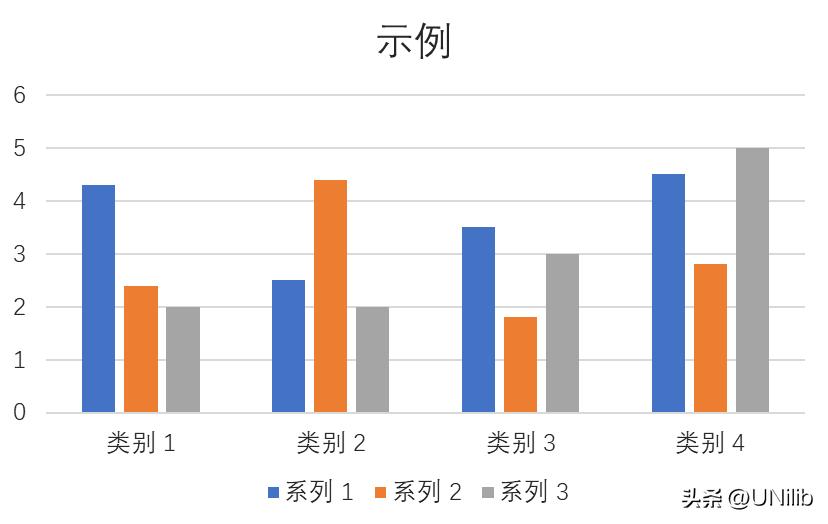
柱形图的特点包括:
- 1. 垂直柱形:柱形图的主要特征是使用垂直的柱形来表示数据。
每个柱形的高度表示该类别或时间段的数据值,柱形的宽度可以相等或不等。
- 2. 类别表示:柱形图通常用于显示不同类别之间的比较。
每个类别在水平轴上占据一个位置,柱形在该位置上垂直延伸,以反映该类别的数据值。
- 3. 数据比较:柱形图可以直观地比较不同类别或时间段的数据差异。
通过比较柱形的高度,我们可以得出哪些类别或时间段具有更大或更小的数据值。
- 4. 多系列比较:柱形图还支持多个系列的比较。
每个系列可以由不同的颜色或图案来区分,每个系列中的柱形在同一类别上相邻排列。
使用柱形图的情况包括:
1. 比较类别数据:柱形图适用于比较不同类别的数据,例如比较不同产品的销售额、不同城市的人口数量等。
2. 显示时间趋势:柱形图也可以用于显示时间上的数据变化趋势。时间轴在水平轴上表示,柱形的高度表示相应时间点的数据值。
3. 突出异常数据:柱形图可以帮助我们快速识别异常或特殊的数据点。如果柱形的高度明显高于或低于其他柱形,那么它可能代表着一个异常的数据值。
折线图
折线图(Line Chart)是一种常见的数据可视化图表类型,用于显示数据随时间、连续变量或有序类别的变化趋势。
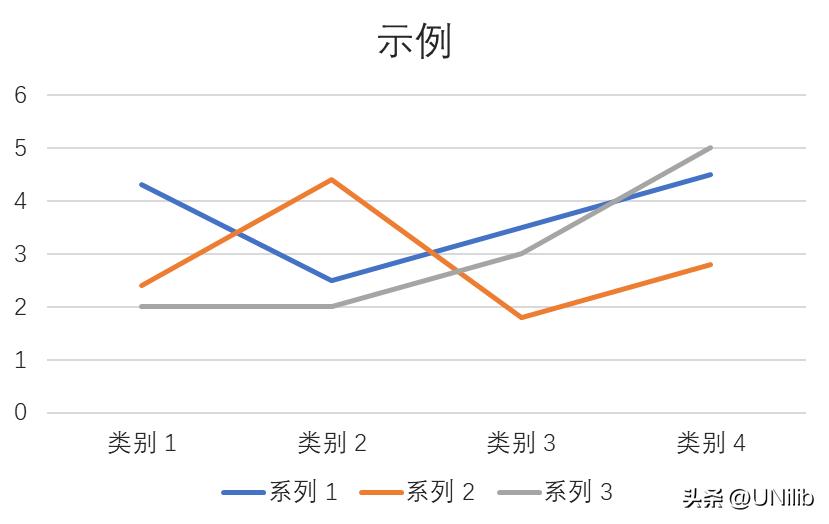
折线图的特点包括:
1. 连续线段:折线图使用连续的线段连接数据点,以显示数据的变化趋势。
每个数据点代表一个特定的时间点、连续变量值或有序类别。
2. 时间或连续变量表示:折线图通常用于显示时间或连续变量上的数据变化。
时间或连续变量在水平轴上表示,折线连接的数据点按照其在时间或变量上的顺序排列。
3. 趋势分析:折线图可以帮助我们分析数据的趋势和模式。
通过观察折线的上升、下降或平稳变化,我们可以了解数据随时间或连续变量的变化趋势。
4. 多系列比较:折线图支持多个系列的比较。
每个系列可以由不同的颜色或线型来区分,每个系列中的数据点按照相应时间或变量的顺序连接起来。
用折线图的情况包括:
1. 显示时间趋势:折线图常用于显示数据随时间的变化趋势,例如销售额随月份的变化、股票价格随时间的变化等。
2. 连续变量的关系分析:折线图也可用于分析连续变量之间的关系和趋势,例如温度与湿度的关系随海拔的变化等。
3. 监测数据变化:折线图可以用于监测数据的变化,识别出异常值、周期性变化或趋势变化等。
饼图
饼图(Pie Chart)是一种常见的数据可视化图表类型,用于显示各个类别数据在总体中的比例关系。饼图的形状类似于一个圆形的馅饼,被划分成不同的扇形区域,每个扇形区域的大小表示该类别数据的比例。
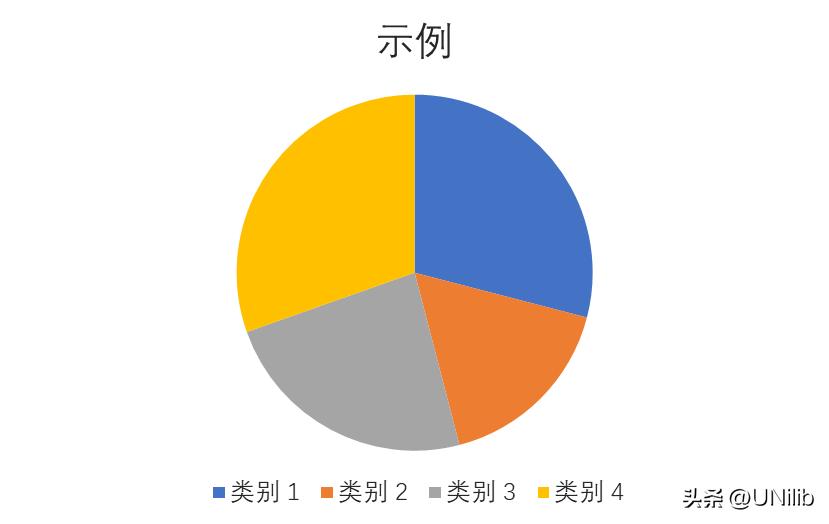
饼图的特点包括:
1. 扇形区域:饼图通过将圆形划分为不同大小的扇形区域,每个扇形区域代表一个类别。
扇形的角度表示该类别数据占总体的比例,通常使用百分比表示。
2. 比例表示:饼图用于展示各个类别数据在总体中的比例关系。
过比较扇形区域的大小,我们可以直观地了解每个类别数据所占的比例。
3. 标签和图例:饼图通常会显示每个扇形区域的标签,用于标识类别名称和所占比例。
另外,饼图还可以包含图例,用于解释每个扇形区域所代表的类别。
4. 突出重点数据:在某些情况下,饼图可能会突出显示一个或多个扇形区域,以强调特定的类别或数据。
使用饼图的情况包括:
1. 类别数据比例:饼图适用于展示不同类别数据在总体中的比例关系,例如不同产品销售额的比例、不同地区的市场份额等。
2. 百分比分布:饼图可以用于显示各个类别数据在总体中的百分比分布,使人们更容易理解数据的相对大小。
3. 突出重要信息:通过突出特定的扇形区域,饼图可以帮助我们强调关键的类别或数据,使其在图表中更加显眼。
需要注意的是,饼图在一些情况下可能不是最合适的选择。
例如,当类别较多时,扇形区域变得过小且难以区分;或者当类别之间的比例差异不明显时,饼图可能无法有效传达数据的比例关系。在这些情况下,其他图表类型,如柱状图或堆叠柱状图,可能更适合展示数据。
条形图
条形图(Bar Chart),也被称为柱状图(Column Chart),是一种常见的数据可视化图表类型,用于比较不同类别的数据大小或数量。
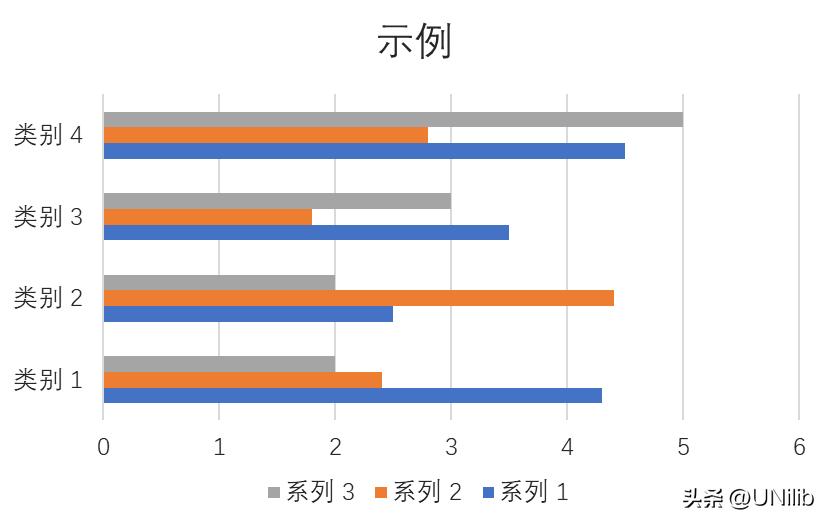
条形图的特点包括:
1. 水平或垂直条形:条形图可以是水平的或垂直的,水平条形图将数据表示为水平的条形,垂直条形图将数据表示为垂直的条形。每个条形的长度或高度表示该类别的数据值。
2. 类别表示:条形图通常用于显示不同类别之间的比较。每个类别在水平或垂直轴上占据一个位置,条形的长度或高度表示该类别的数据值。
3. 数据比较:通过比较条形的长度或高度,我们可以直观地了解不同类别的数据差异。较长或较高的条形表示较大的数据值,而较短或较低的条形表示较小的数据值。
4. 多系列比较:条形图支持多个系列的比较。每个系列可以由不同的颜色或图案来区分,每个系列中的条形在同一类别上相邻排列。
使用条形图的情况包括:
1. 比较类别数据:条形图适用于比较不同类别的数据,例如比较不同产品的销售额、不同城市的人口数量等。
2. 排名和排序:条形图可以用于显示数据的排名和排序。根据条形的长度或高度,我们可以很容易地识别出最大值、最小值和中间值。
3. 显示趋势和变化:条形图还可以用于显示数据的趋势和变化。通过观察条形的变化,我们可以了解数据在不同类别之间的变化趋势。
面积图
面积图(Area Chart)是一种常见的数据可视化图表类型,用于显示数据随时间或有序类别的变化趋势,并强调数据的累积总量。
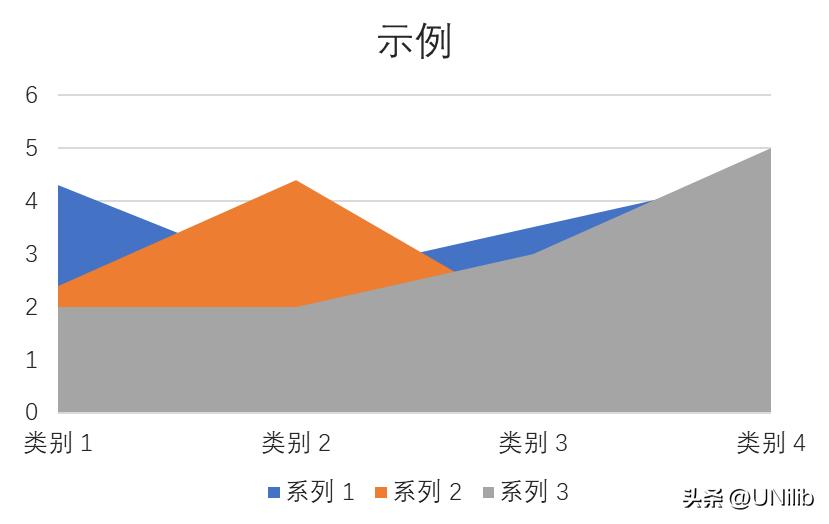
面积图的特点包括:
1. 填充区域:面积图使用填充的区域来表示数据的变化。区域位于水平轴上方,由连续的线段和填充的颜色组成。
2. 时间或有序类别表示:面积图通常用于显示数据随时间或有序类别的变化。时间或有序类别在水平轴上表示,区域的高度表示相应时间点或类别的数据值。
3. 数据趋势:面积图通过观察填充区域的变化,可以显示数据的趋势和模式。较高的区域表示较大的数据值,较低的区域表示较小的数据值。
4. 累积总量:面积图的一个特点是强调数据的累积总量。填充区域在水平方向上叠加,使人们更容易看到数据的累积变化。
使用面积图的情况包括:
1. 时间趋势:面积图适用于显示数据随时间的变化趋势。通过观察填充区域的变化,我们可以了解数据随时间的上升或下降趋势。
2. 数据累积:面积图突出显示数据的累积总量。通过填充区域在水平方向上的叠加,我们可以直观地了解数据的累积变化。
3. 多系列比较:面积图还支持多个系列的比较。每个系列可以由不同的填充颜色或图案来区分,每个系列的填充区域在相应时间点或类别上叠加。
需要注意的是,面积图的填充区域可能会对数据的相对大小产生一定的视觉偏差。因此,在使用面积图时,应该谨慎解读数据的绝对大小。
曲面图
曲面图(Surface Chart)是一种数据可视化图表类型,用于显示三维数据的变化和关系。它通过将数据绘制在三维空间中的曲面上,展示了数据在两个独立变量和一个因变量之间的关系。
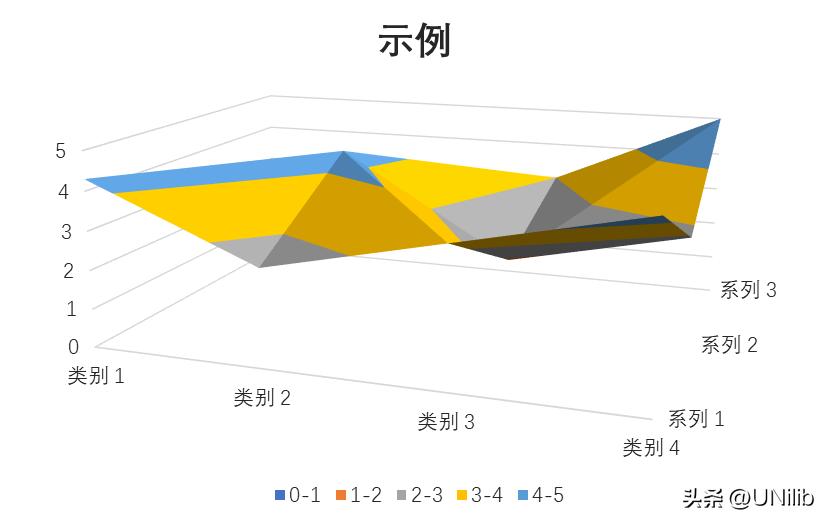
曲面图的特点包括:
1. 三维空间表示:曲面图使用三维空间来表示数据。通常,两个独立变量表示为水平和垂直轴上的坐标,而因变量表示为曲面的高度。
2. 数据变化:曲面图通过曲面的形状、高度和颜色来展示数据的变化。曲面的形状和高度表示因变量在两个独立变量上的变化趋势,而颜色可以用于表示第三个变量或数据密度。
3. 空间交互:由于曲面图在三维空间中呈现数据,可以通过旋转、缩放和倾斜等操作来探索数据的不同视角和关系。
使用曲面图的情况包括:
1. 三维数据关系:曲面图适用于展示三个变量之间的复杂关系。通过观察曲面的形状和高度变化,我们可以了解这些变量之间的关系和趋势。
2. 表面拓扑分析:曲面图常用于分析表面拓扑特征,例如地形地貌、气象模拟等。它可以显示地形的起伏、山脉的形状等。
3. 空间数据可视化:曲面图可用于可视化空间数据,例如地球上的海拔高度、物理模型的变化等。通过曲面的形状和颜色,我们可以直观地了解空间数据的特征。
需要注意的是,曲面图对于大规模数据集可能不太适用,因为数据点过多会导致曲面过于复杂,难以解读。此外,曲面图也需要注意选择合适的颜色映射和光照效果,以确保数据的可视化效果清晰明确。
雷达图
雷达图(Radar Chart),也被称为蛛网图(Spider Chart)或星形图(Star Plot),是一种常见的数据可视化图表类型,用于显示多个变量之间的相对关系和比较。
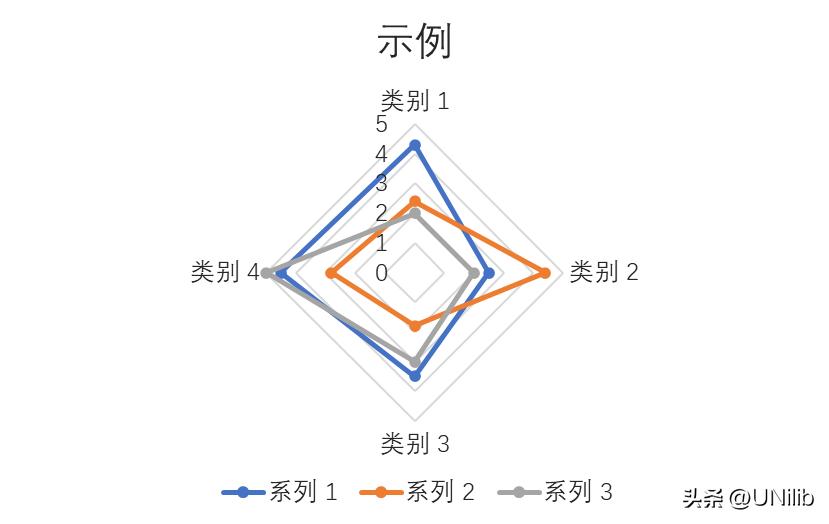
雷达图的特点包括:
1. 多维度表示:雷达图通过将多个变量绘制在一个共同的轴上,展示了这些变量在同一图表中的相对关系。每个变量对应于一个轴上的一个点,并通过连接这些点形成一个多边形。
2. 轴和角度:雷达图的轴表示不同的变量,通常是等间隔的,从图表中心向外辐射。轴之间的夹角相等,使得图表呈现出多边形的形状。
3. 数据比较:通过观察多边形的形状和大小,我们可以直观地比较不同变量之间的差异和相对大小。较长的边表示较高的数值,而较短的边表示较低的数值。
4. 多系列比较:雷达图支持多个系列的比较。每个系列可以由不同的颜色或线型来区分,每个系列的多边形在同一图表上并排显示。
使用雷达图的情况包括:
1. 多变量比较:雷达图适用于比较多个变量之间的相对大小和关系。它可以帮助我们直观地理解不同变量之间的差异和优劣。
2. 数据模式分析:雷达图可以用于分析数据的模式和趋势。通过观察多边形的形状,我们可以了解数据在不同变量上的分布和变化趋势。
3. 综合评估:雷达图常用于综合评估不同维度的指标。它可以帮助我们比较和权衡各个指标,从而做出全面的决策。
需要注意的是,雷达图在一些情况下可能存在一定的局限性。例如,当变量过多时,多边形可能会变得复杂且难以解读;当变量之间的差异不明显时,雷达图可能无法有效地传达数据的比较。
组合图
组合图(Combination Chart)是一种数据可视化图表类型,它将不同类型的图表元素组合在一起,同时显示多个数据集或指标之间的关系和趋势。
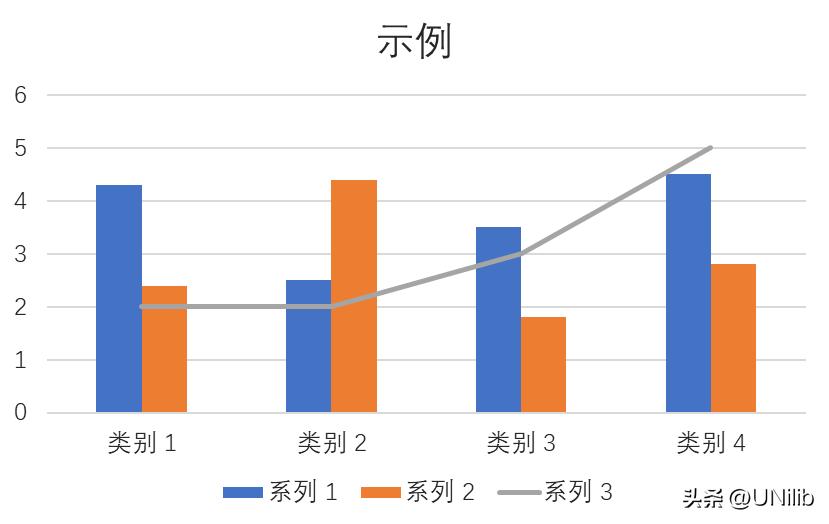
组合图的特点包括:
1. 多个图表类型:组合图将不同类型的图表元素组合在一起,例如折线图、柱形图、面积图等。每种图表类型可以用于展示不同的数据集或指标。
2. 多个轴:组合图通常具有多个轴,每个轴对应于一个图表类型或数据集。不同的轴可以具有不同的刻度和单位,使得不同数据的比较更加直观。
3. 数据关系展示:通过组合不同类型的图表元素,组合图可以展示多个数据集或指标之间的关系和趋势。例如,可以使用折线图显示趋势,柱形图显示绝对值。
使用组合图的情况包括:
1. 多维度比较:组合图适用于比较多个维度或指标之间的关系。通过在同一图表中组合不同类型的图表元素,我们可以更清楚地了解数据之间的差异和趋势。
2. 多种表达方式:组合图可以同时展示数据的绝对值和相对变化。例如,柱形图可以显示绝对值,而折线图可以显示趋势和变化。
3. 多种数据类型:组合图可以同时展示不同类型的数据。例如,可以将数值型数据和百分比数据组合在同一个图表中。
组合图的设计和创建可以根据具体的数据和需求进行调整和定制。在数据分析和可视化软件中,创建组合图通常涉及选择合适的图表类型、配置轴和数据系列,并进行布局和样式调整。
修改数据透视图图表类型
好了介绍完所有的图表类型后,接下来就让我们用示例文件看看当我们创建好一个数据透视图后如何修改图表类型。
打开示例文件,在示例文件中已经插入了一个简单的数据透视图,数据透视图的默认图表类型为簇状柱形图。
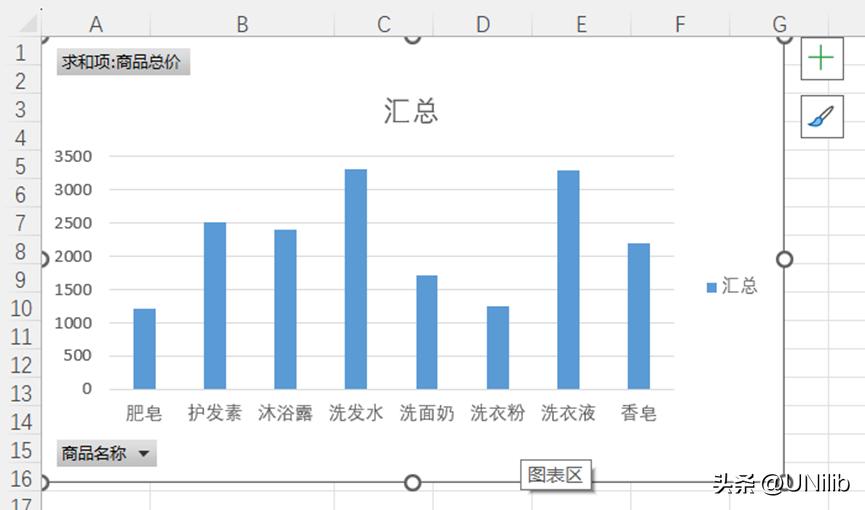
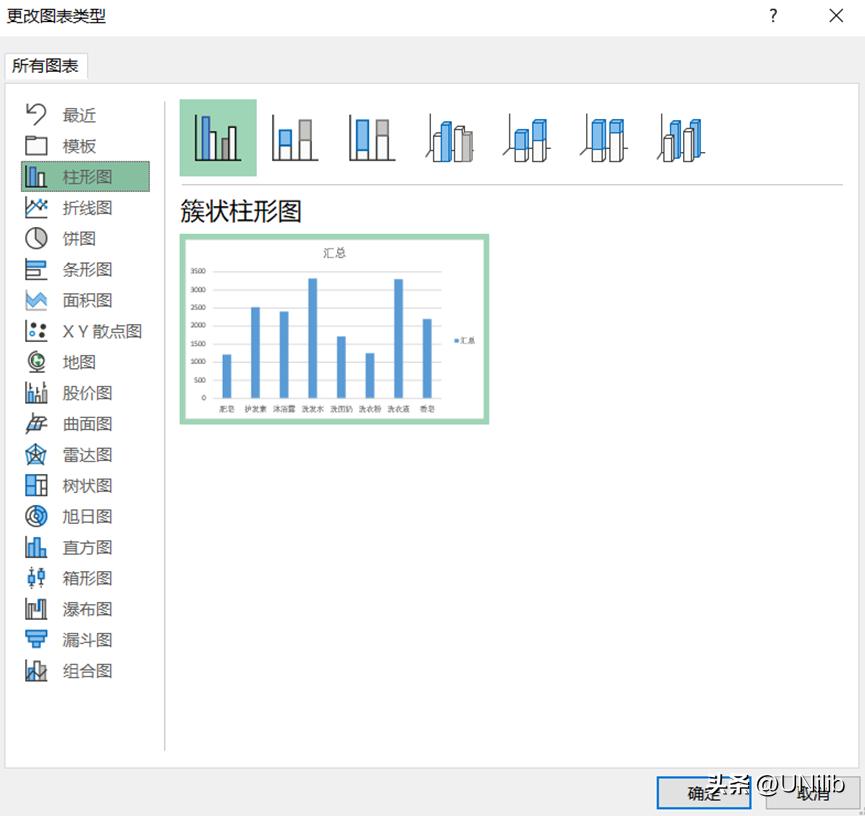
修改数据透视图的图表类型操作步骤如下:选中需要修改的数据透视图,然后依次点击设计,更改图表类型;

除了这种方法,你话可以选中数据透视图后右键菜单选择更改图表类型。
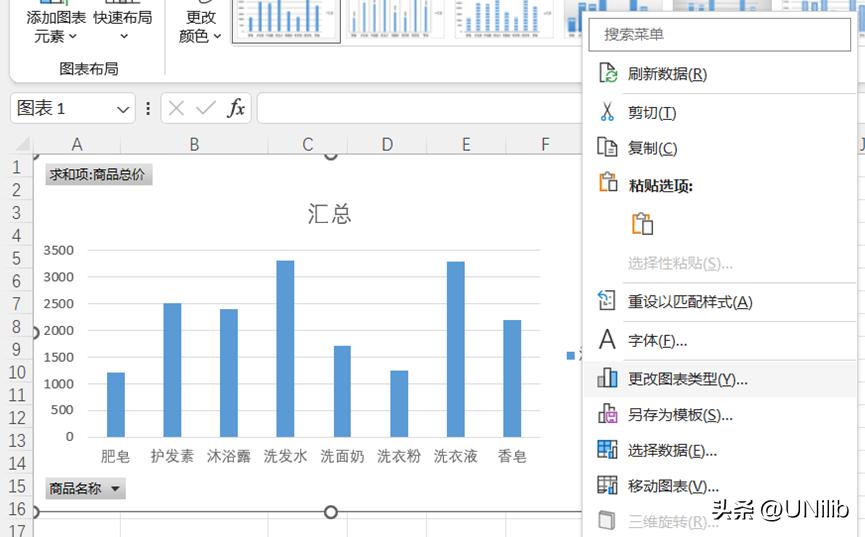
随后就可以在更改图表类型窗口中选择合适的图表类型进行修改。