solidworks2021版如何安装 (solidworks2021测试版安装教程)

solidworks2021安装包及教程,solidworkselectrical安装教程

温馨提示:安装前请断开WiFi或者拔掉网线【保持电脑断网状态】。

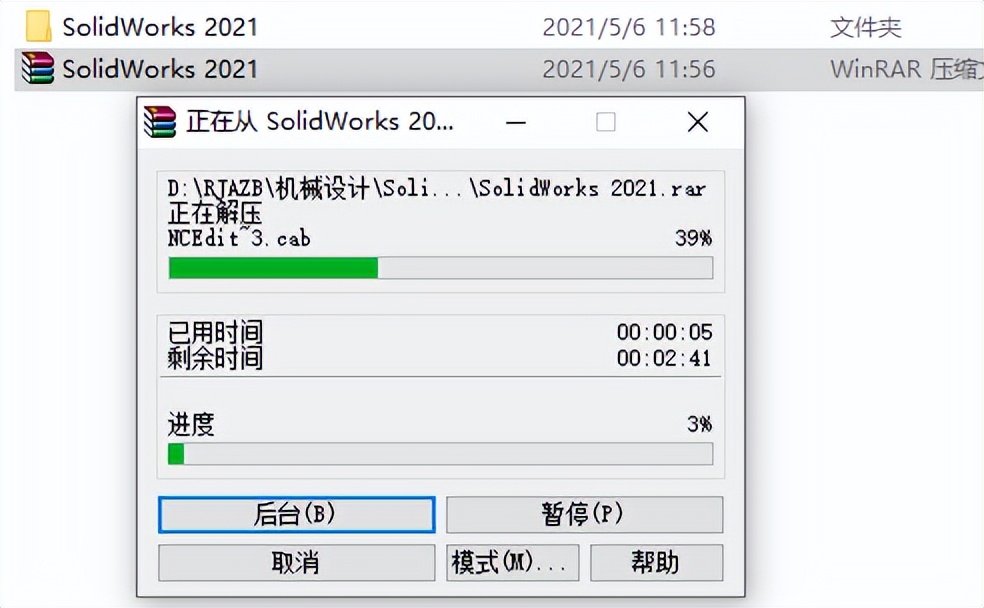
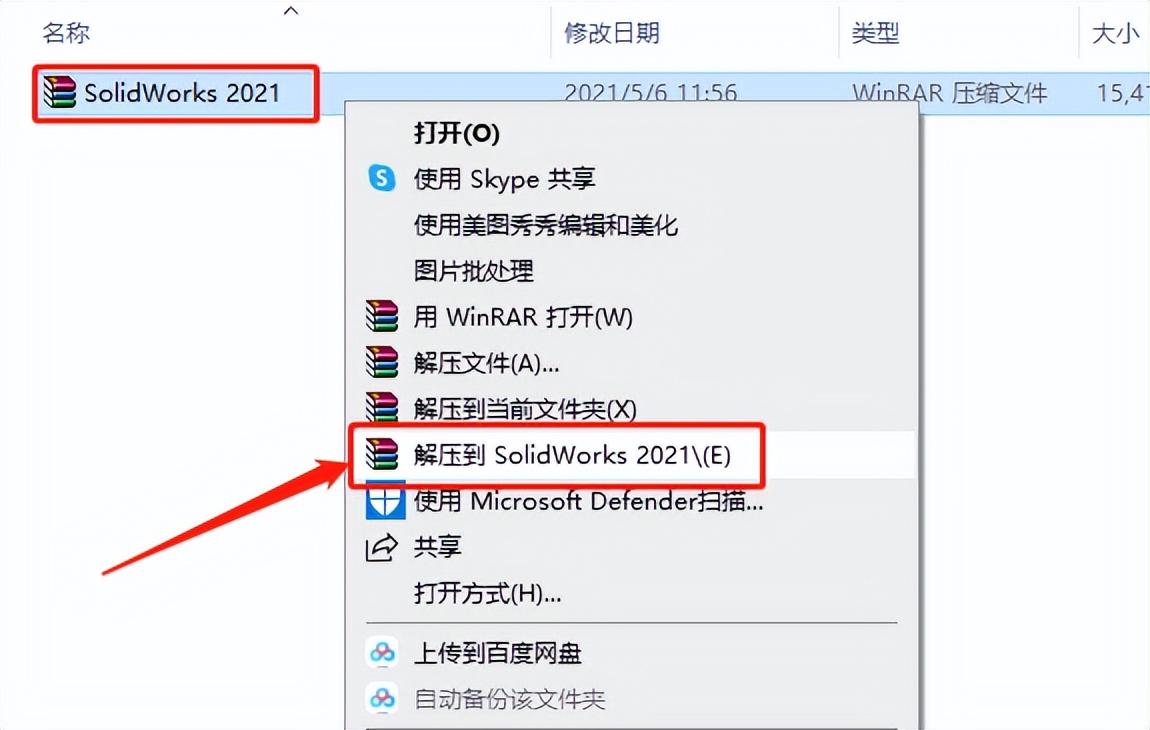
1.打开*载下**好的软件安装包,鼠标右击压缩包选择【解压到SolidWorks 2021】。
solidworks2021安装包及教程,solidworkselectrical安装教程

2.压缩包解压中请等待。

solidworks2021安装包及教程,solidworkselectrical安装教程

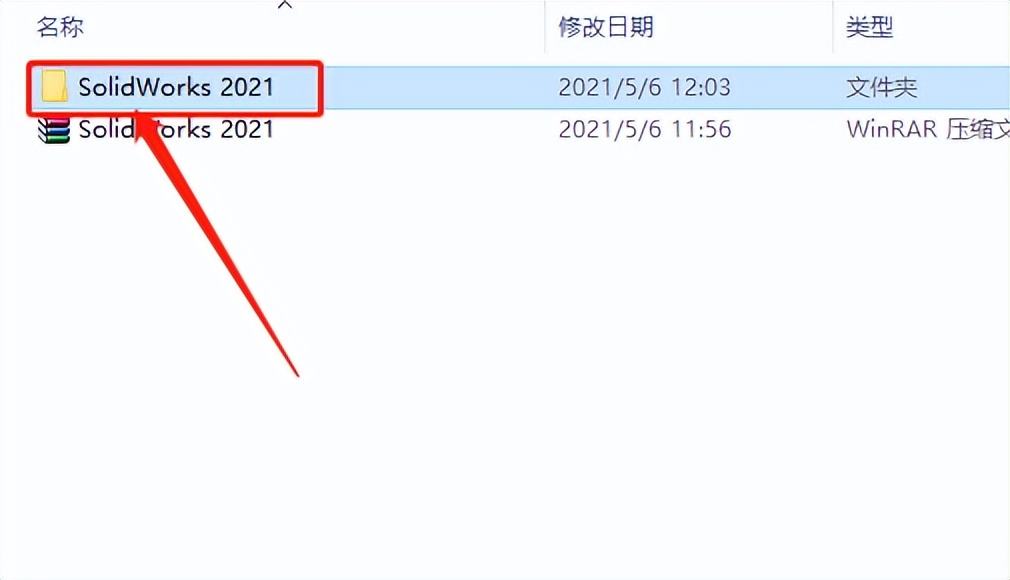
3.打开解压好的【SolidWorks 2021】文件夹。

solidworks2021安装包及教程,solidworkselectrical安装教程

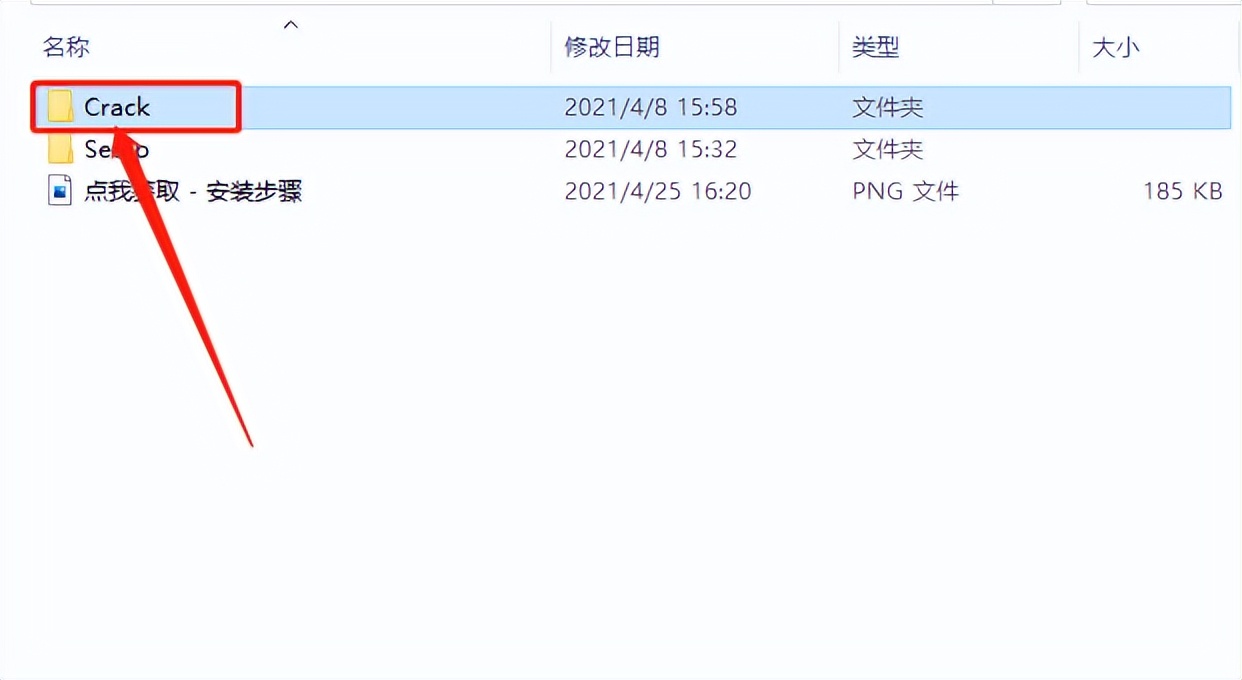
4.打开【Crack】文件夹。

solidworks2021安装包及教程,solidworkselectrical安装教程

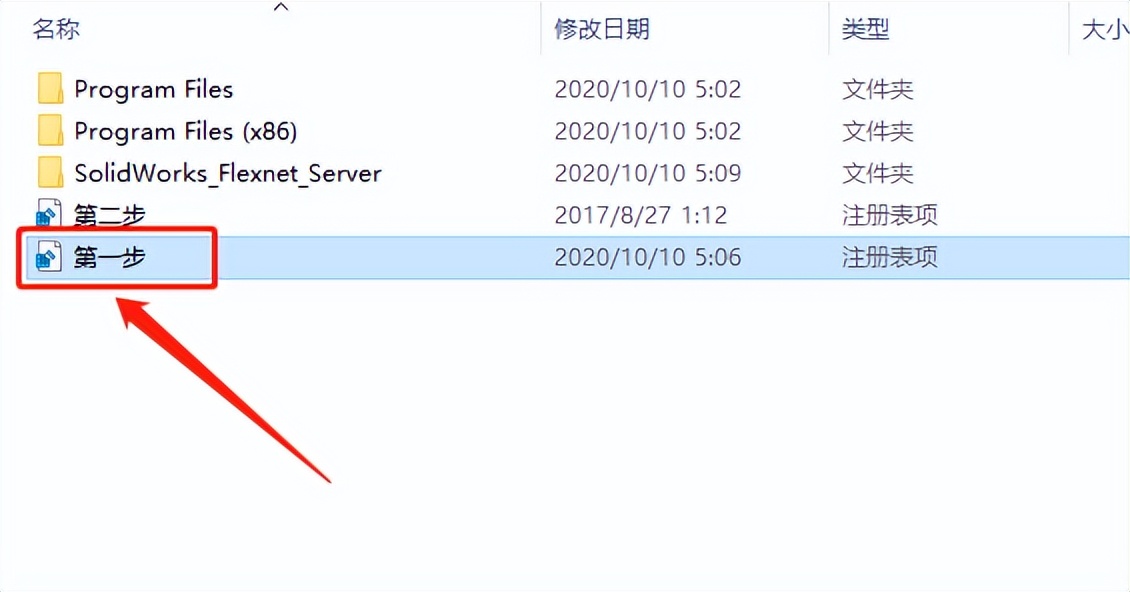
5.双击打开【第一步】注册表文件。

solidworks2021安装包及教程,solidworkselectrical安装教程

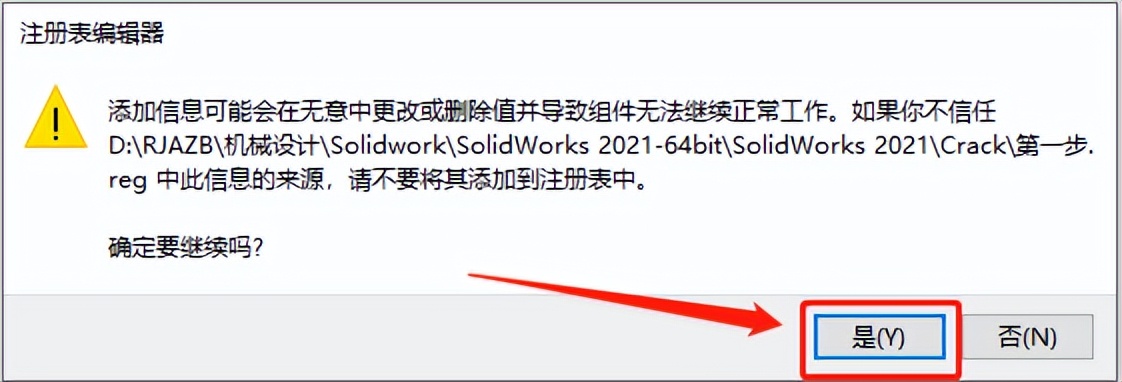
6.点击【是】。

solidworks2021安装包及教程,solidworkselectrical安装教程

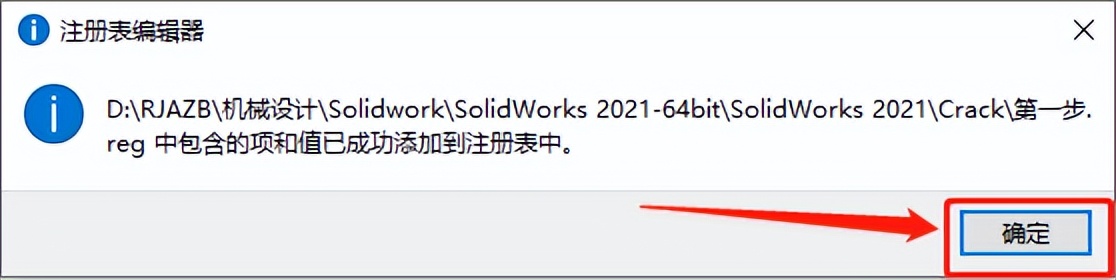
7.点击【确定】。

solidworks2021安装包及教程,solidworkselectrical安装教程

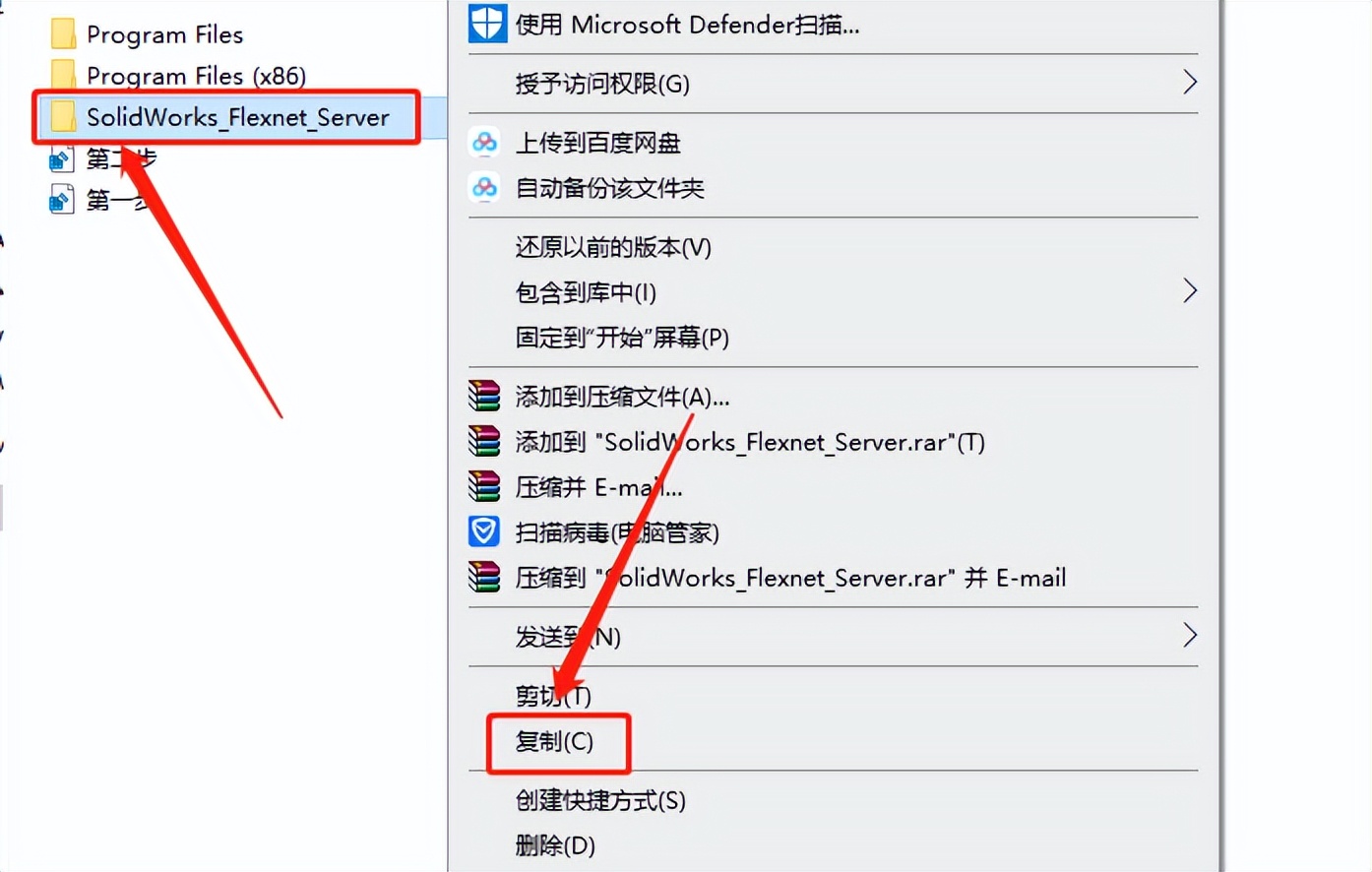
8. 鼠标右击【SolidWorks_Flexnet_Server】文件夹选择【复制】。
solidworks2021安装包及教程,solidworkselectrical安装教程

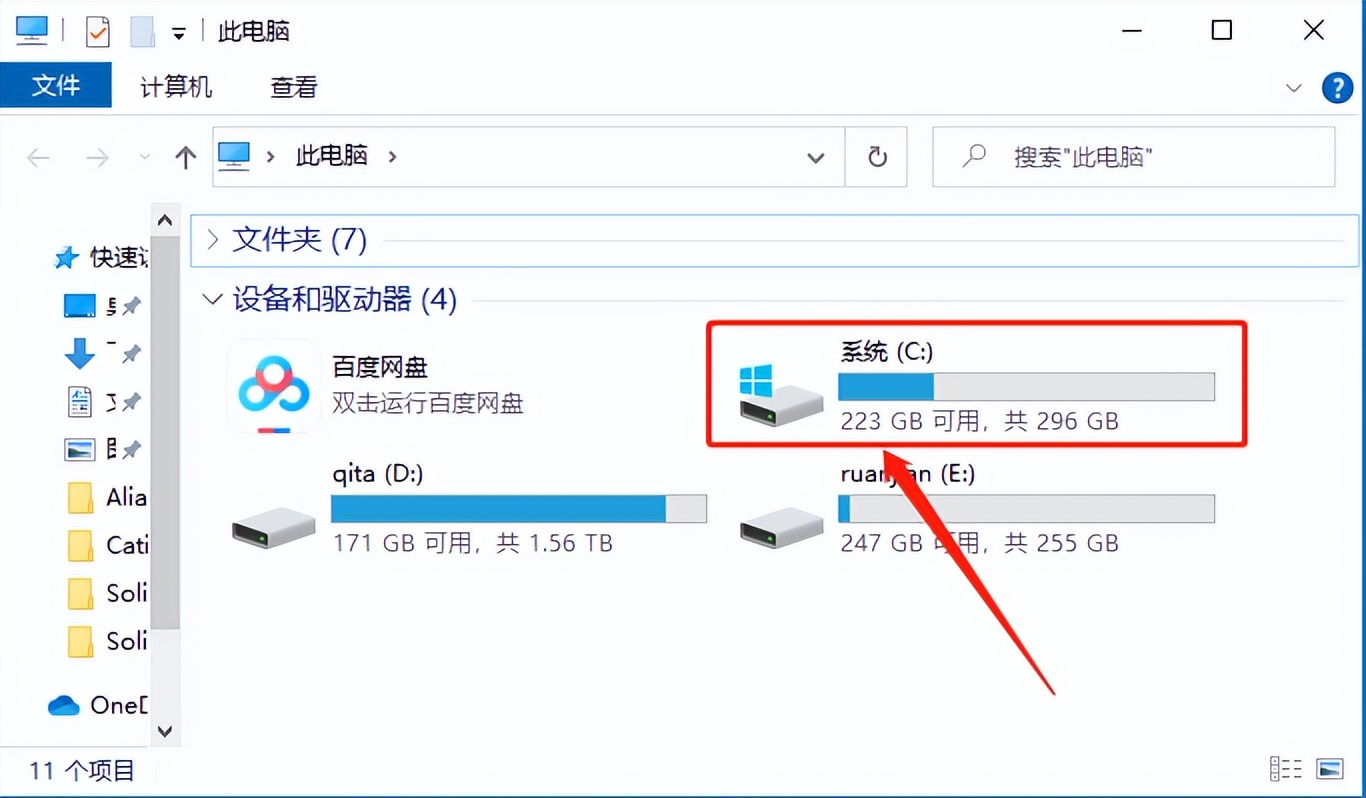
9. 打开系统C盘。

solidworks2021安装包及教程,solidworkselectrical安装教程

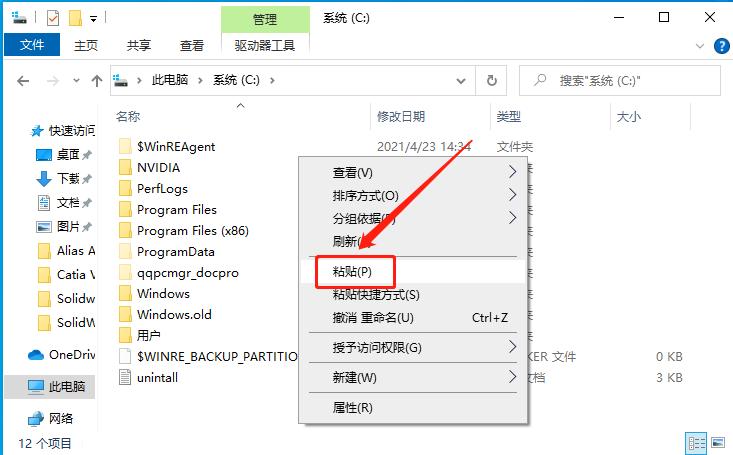
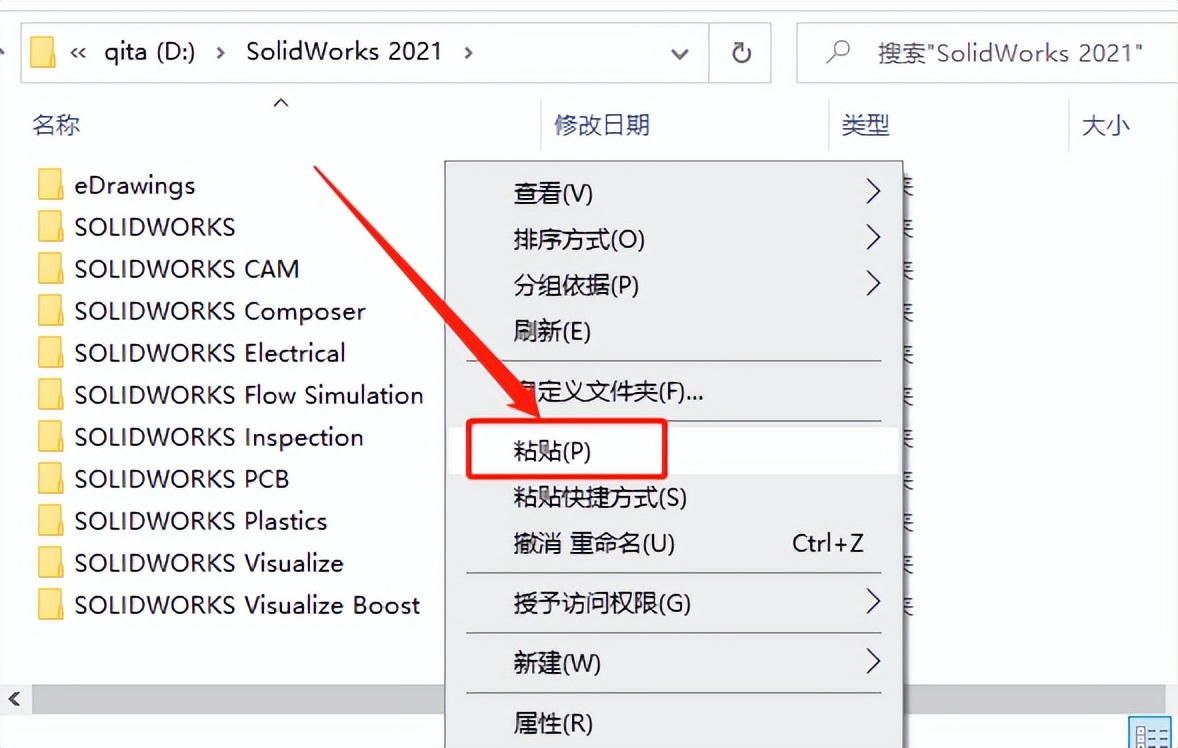
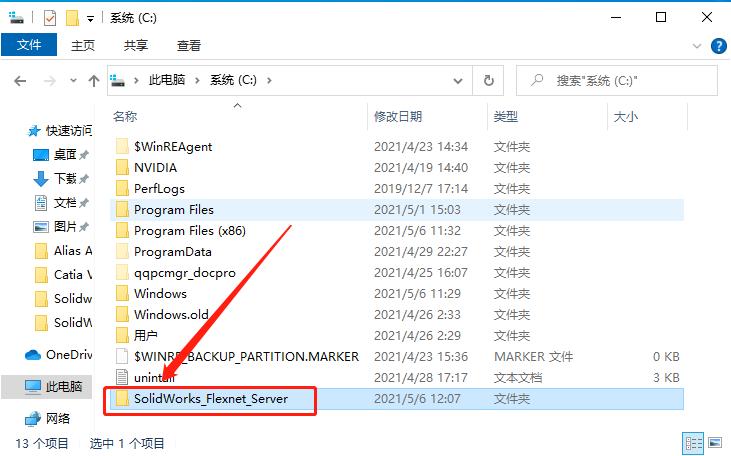
10. 在打开的系统C盘中,鼠标右击空白处选择【粘贴】。

solidworks2021安装包及教程,solidworkselectrical安装教程

11. 打开粘贴好的【SolidWorks_Flexnet_Server】文件夹。
solidworks2021安装包及教程,solidworkselectrical安装教程

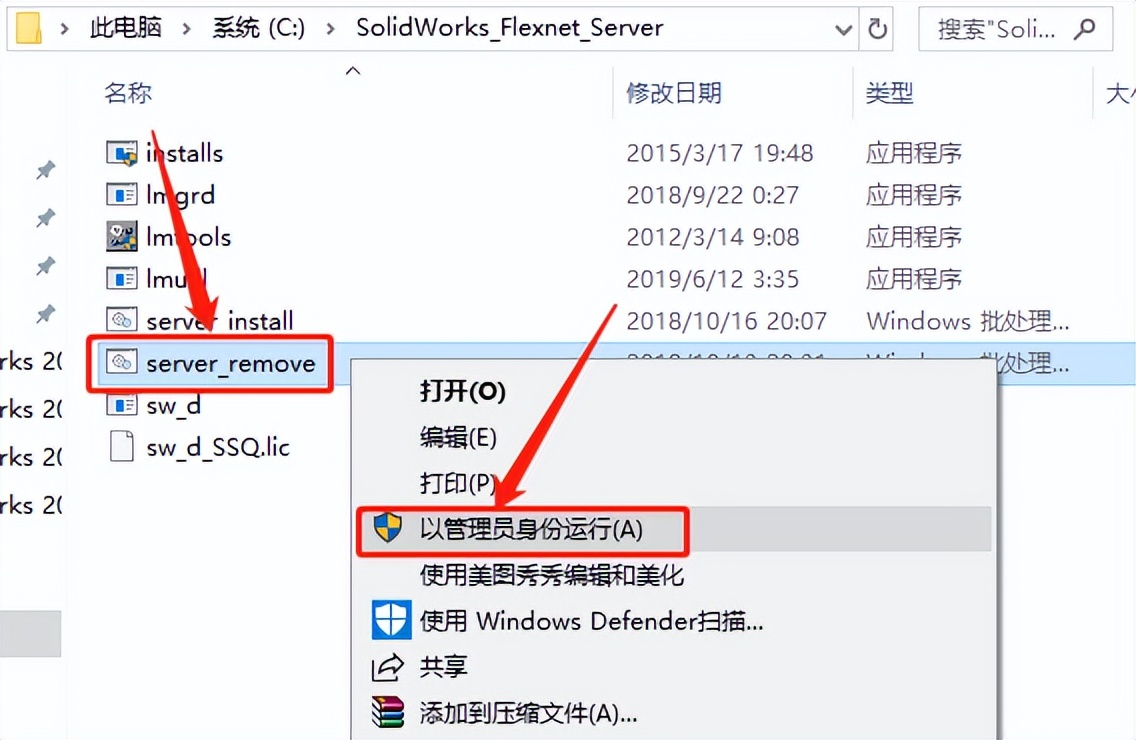
12.鼠标右击【server_remove】程序,选择【以管理员身份运行】。
solidworks2021安装包及教程,solidworkselectrical安装教程

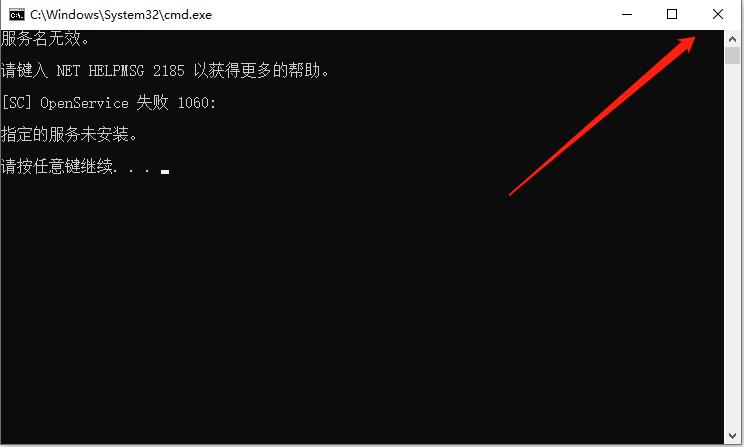
13.关闭打开的程序窗口。

solidworks2021安装包及教程,solidworkselectrical安装教程

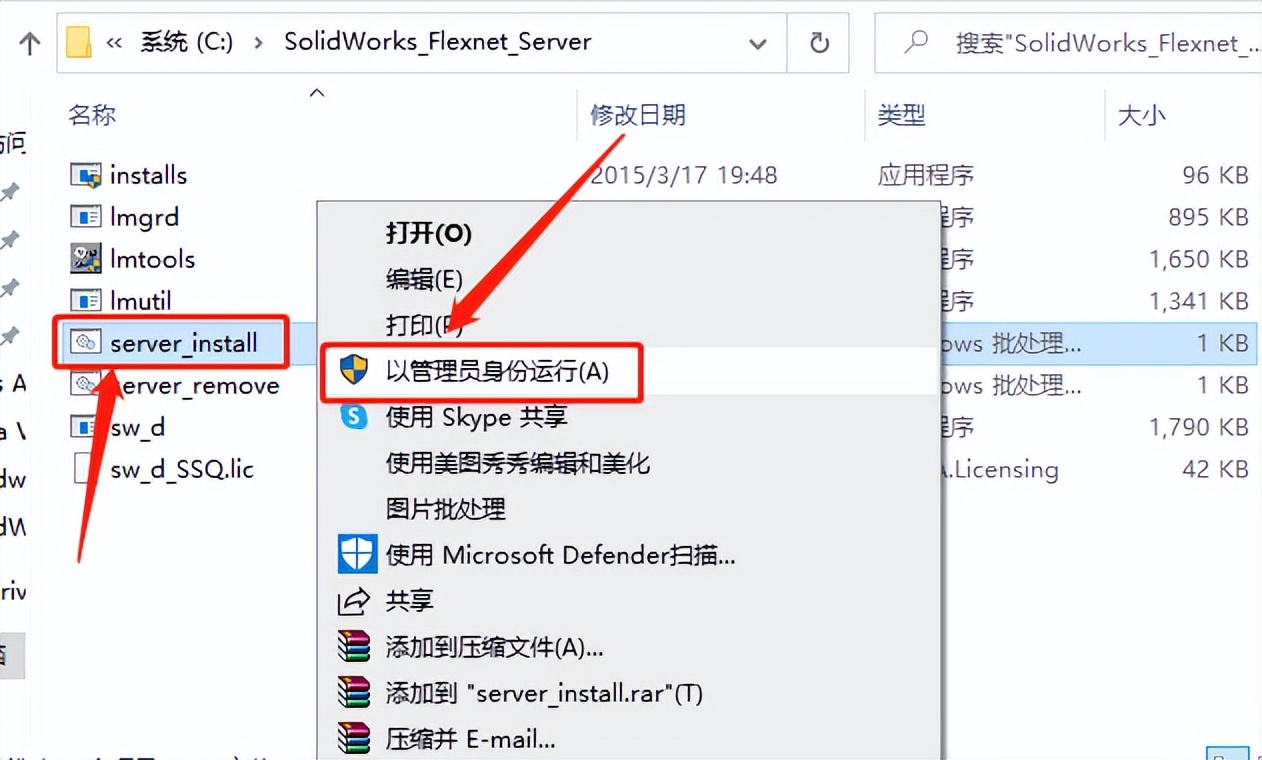
14. 鼠标右击【server_install】程序,选择【以管理员身份运行】。
solidworks2021安装包及教程,solidworkselectrical安装教程

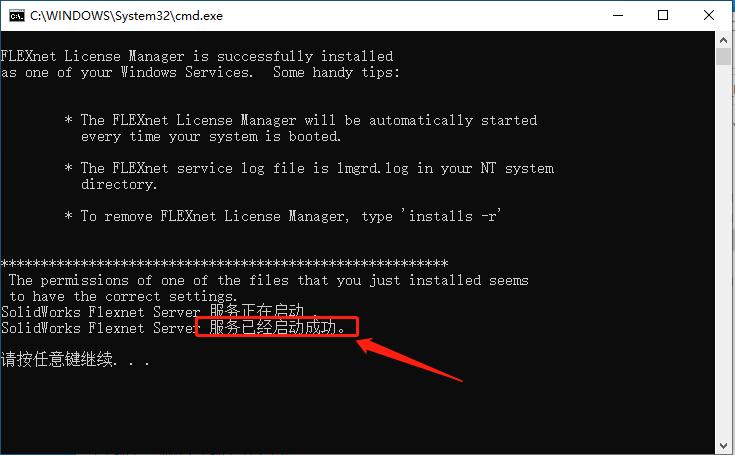
15. 显示服务已经启动成功,直接在右上角关闭程序即可。

solidworks2021安装包及教程,solidworkselectrical安装教程

16. 返回到解压的【SolidWorks 2021】安装包文件夹中,然后打开【Setup】文件夹。
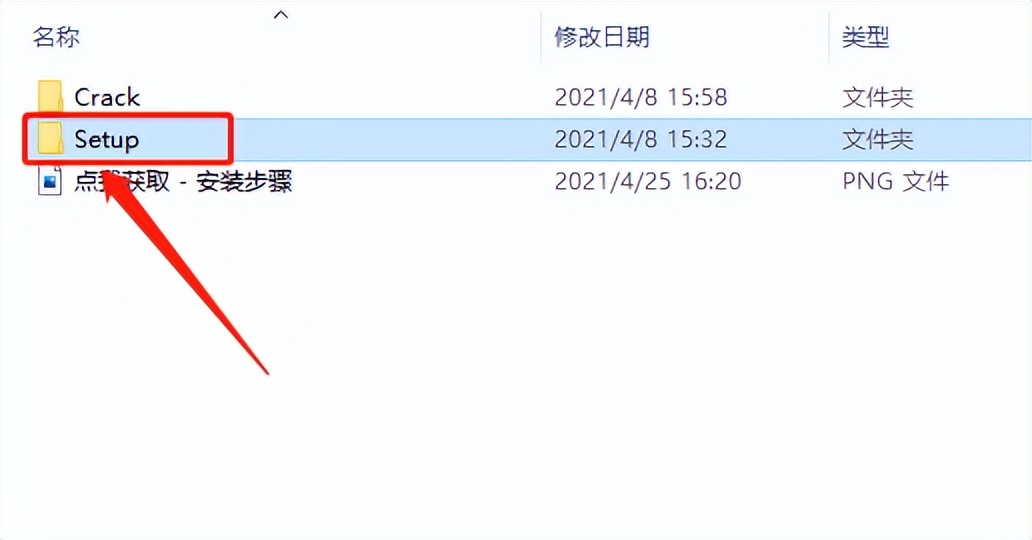
solidworks2021安装包及教程,solidworkselectrical安装教程

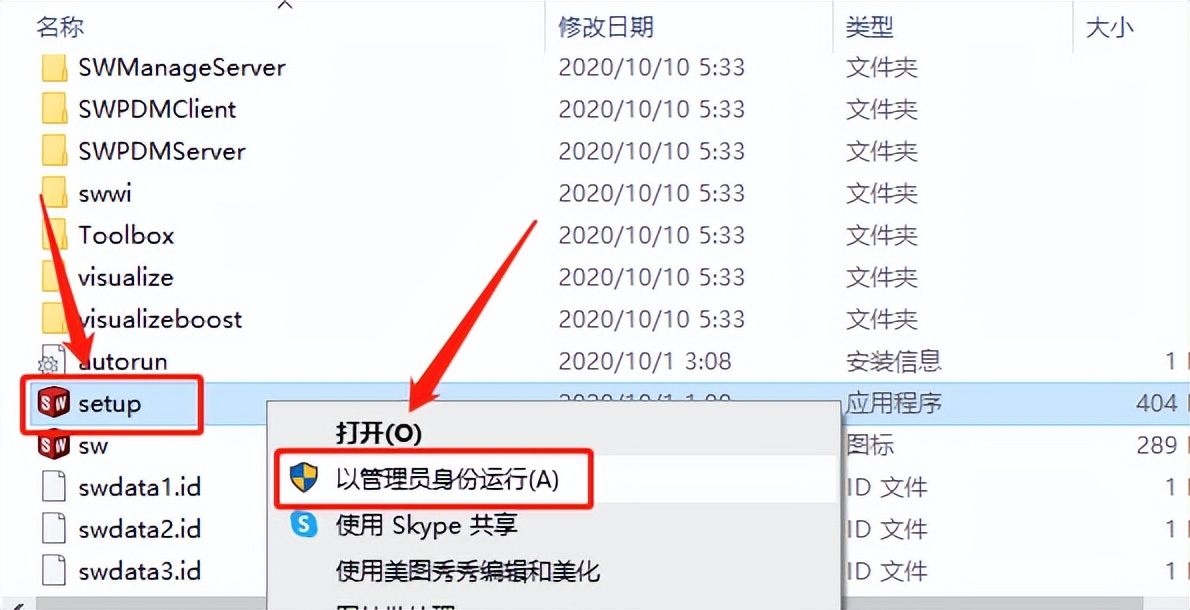
17. 鼠标右击【setup】安装程序,选择【以管理员身份运行】。

solidworks2021安装包及教程,solidworkselectrical安装教程

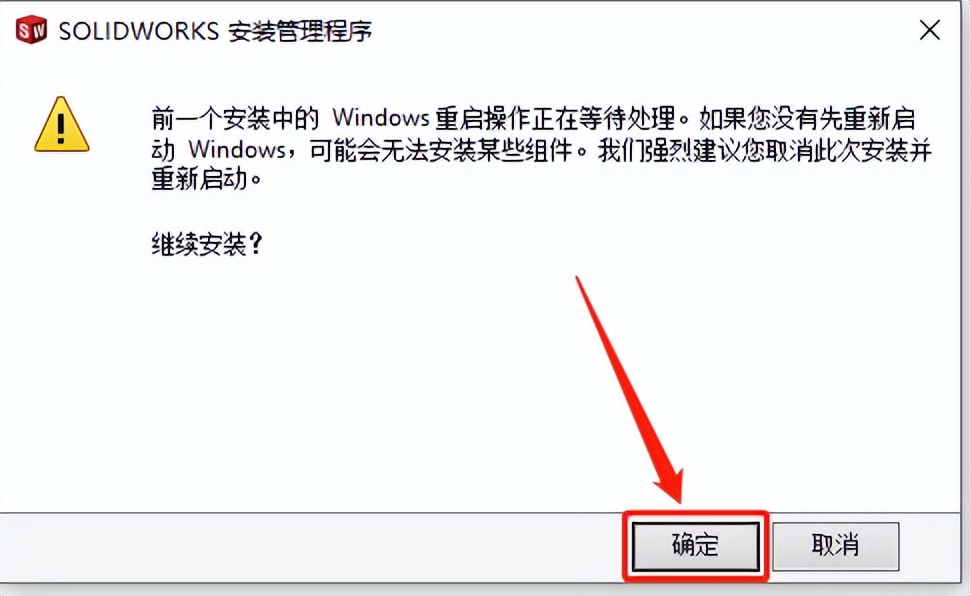
18. 点击【确定】。

solidworks2021安装包及教程,solidworkselectrical安装教程

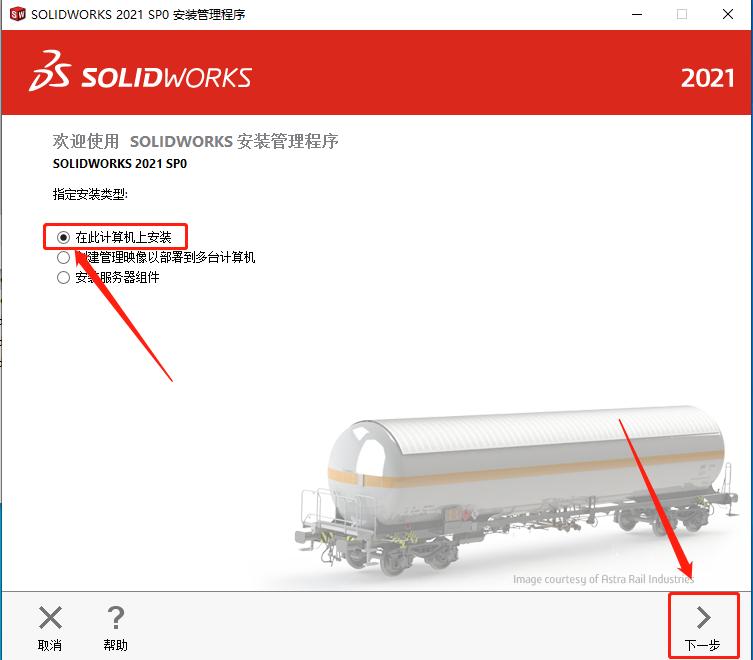
19. 选择【在此计算上安装】,然后点击【下一步】。

solidworks2021安装包及教程,solidworkselectrical安装教程

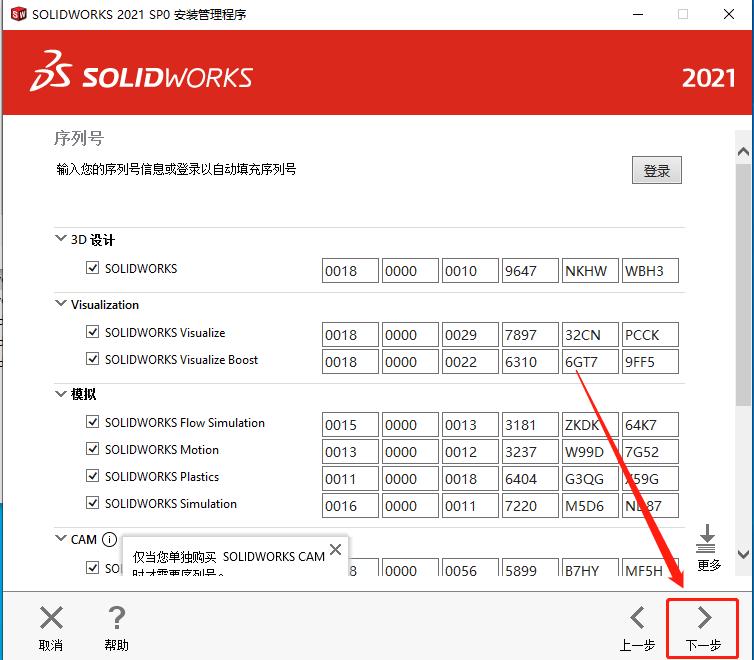
20. 这里序列号会自动填写,点击【下一步】。

solidworks2021安装包及教程,solidworkselectrical安装教程

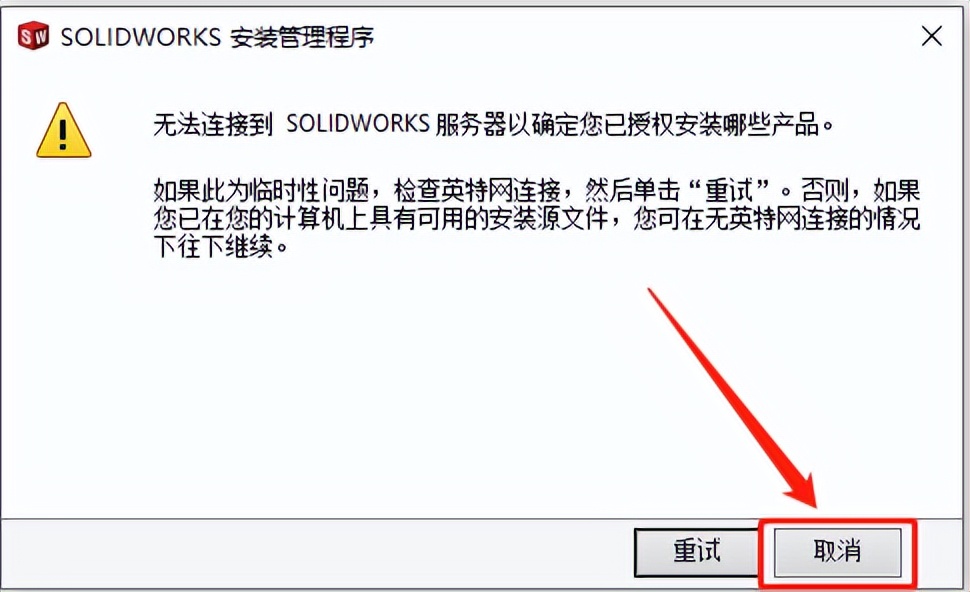
21. 点击【取消】。

solidworks2021安装包及教程,solidworkselectrical安装教程

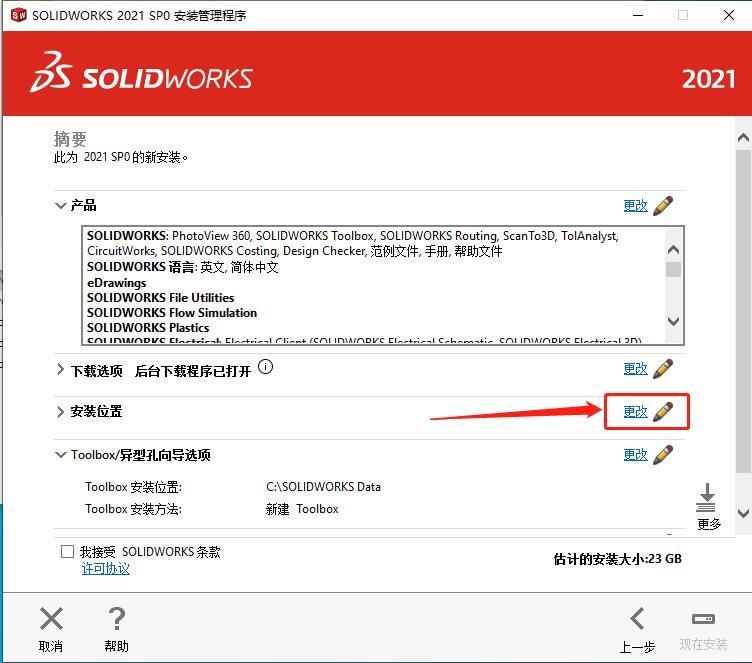
22. 接下来设置软件的安装路径,点击【更改】。

solidworks2021安装包及教程,solidworkselectrical安装教程

23. 点击【浏览】设置软件的安装路径,建议安装在除C盘以外的磁盘,教程中选择安装到D盘中新建的【SolidWorks 2021】文件夹,然后点击【返回到摘要】。
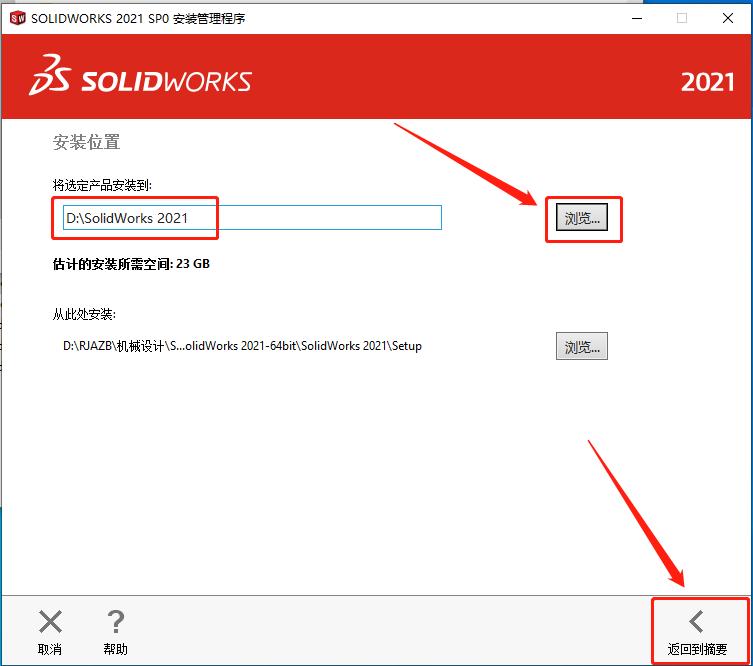
solidworks2021安装包及教程,solidworkselectrical安装教程

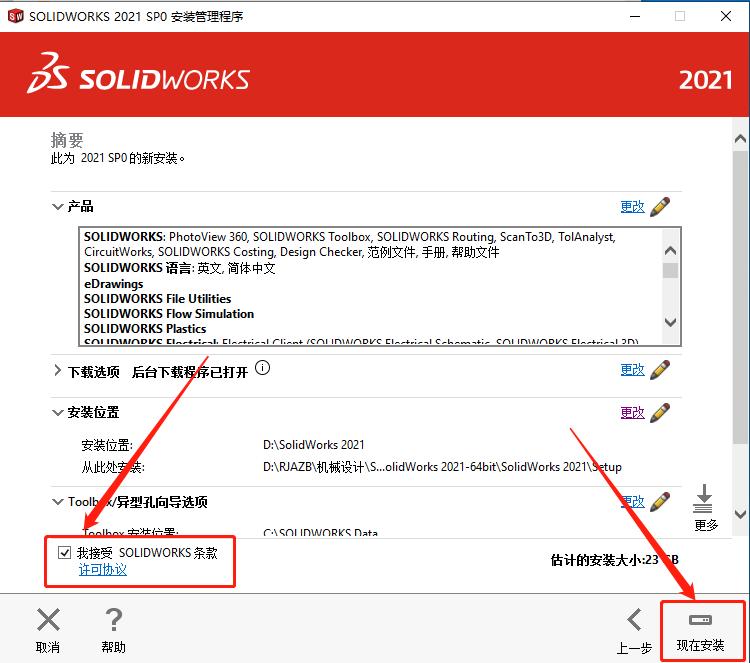
24. 勾选【我接受······条款】,然后点击【现在安装】。

solidworks2021安装包及教程,solidworkselectrical安装教程

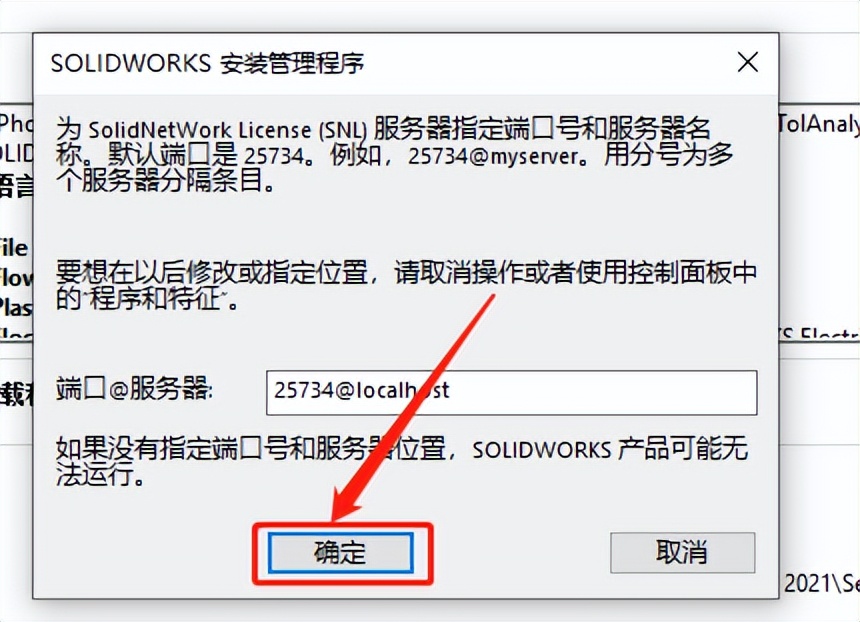
25. 点击【确定】。

solidworks2021安装包及教程,solidworkselectrical安装教程

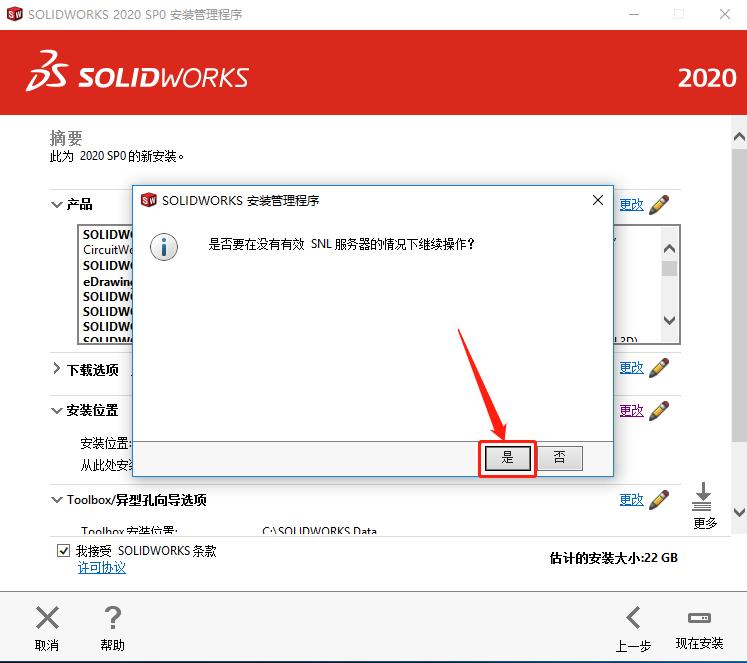
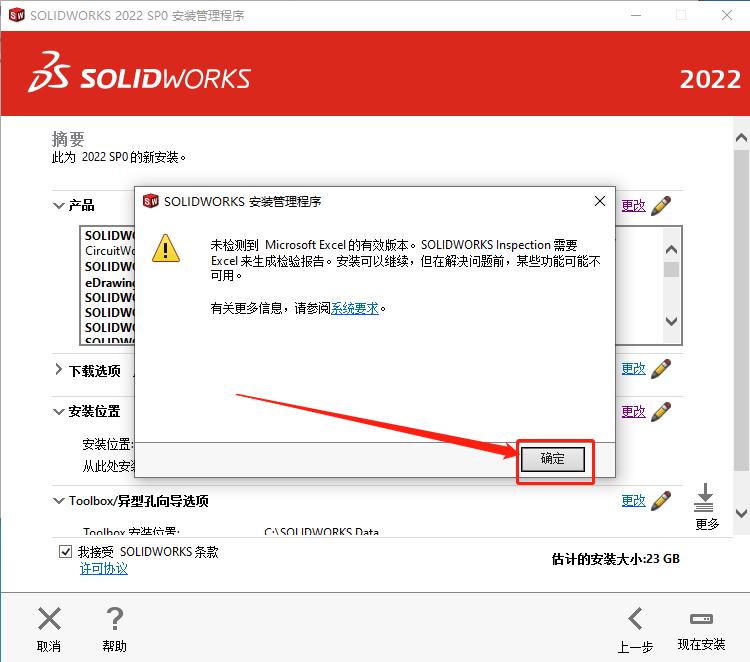
26.若出现下图所示的提示框,直接点击【是】或者【确定】,没有则忽略。

solidworks2021安装包及教程,solidworkselectrical安装教程

solidworks2021安装包及教程,solidworkselectrical安装教程

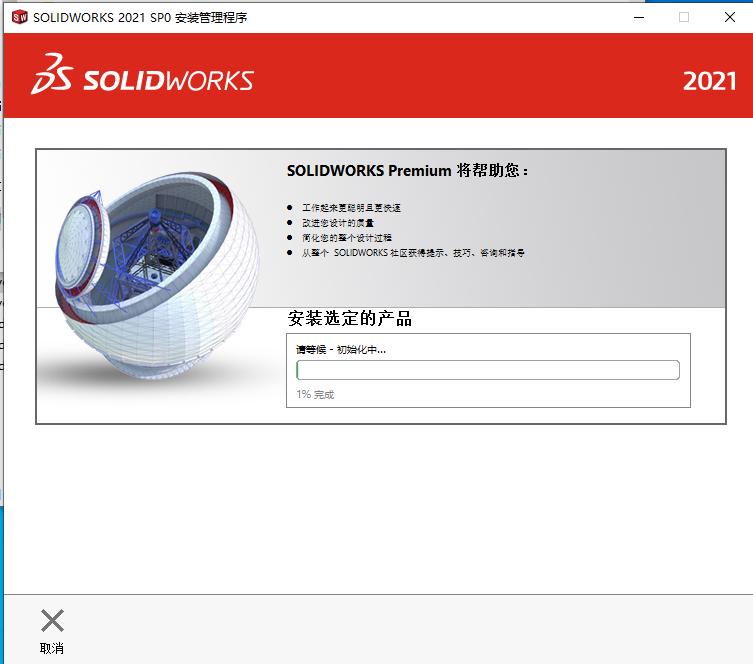
27. 软件安装中····请耐心等待安装进度走完。

solidworks2021安装包及教程,solidworkselectrical安装教程

28.安装结束后取消勾选【为我显示····新增功能】,选择【不,谢谢】,然后点击【完成】。
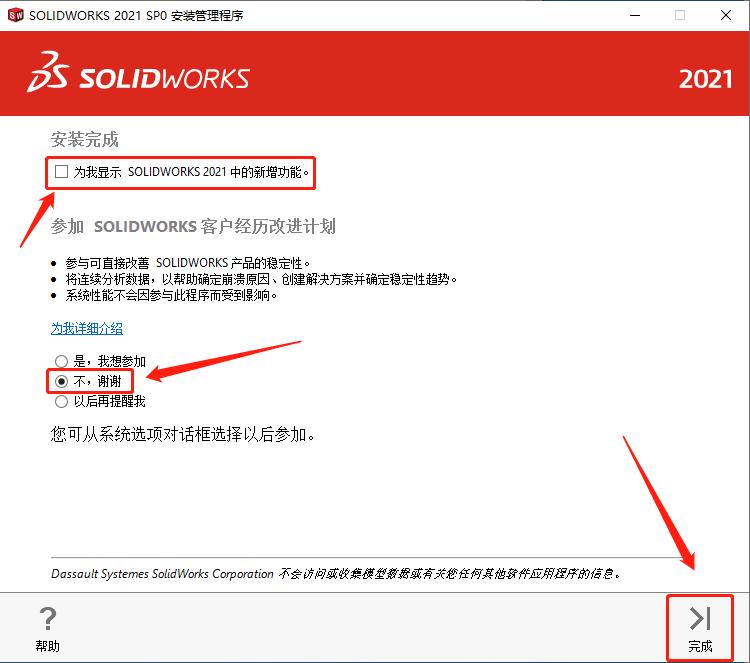
solidworks2021安装包及教程,solidworkselectrical安装教程

29.返回到解压的 【SolidWorks 2021】安装包文件夹中,然后打开【Crack】文件夹。
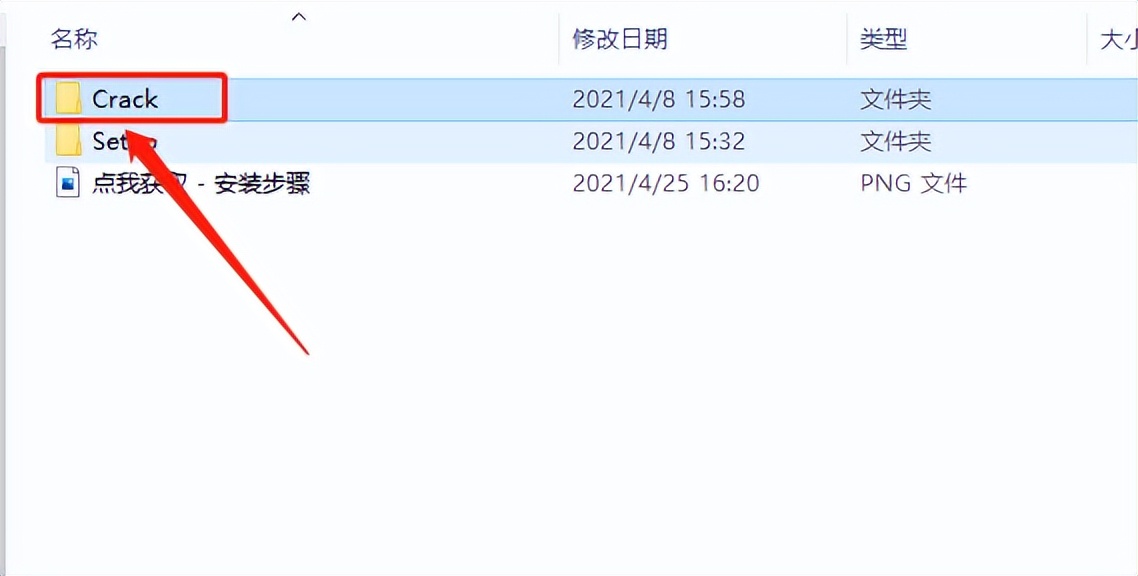
solidworks2021安装包及教程,solidworkselectrical安装教程

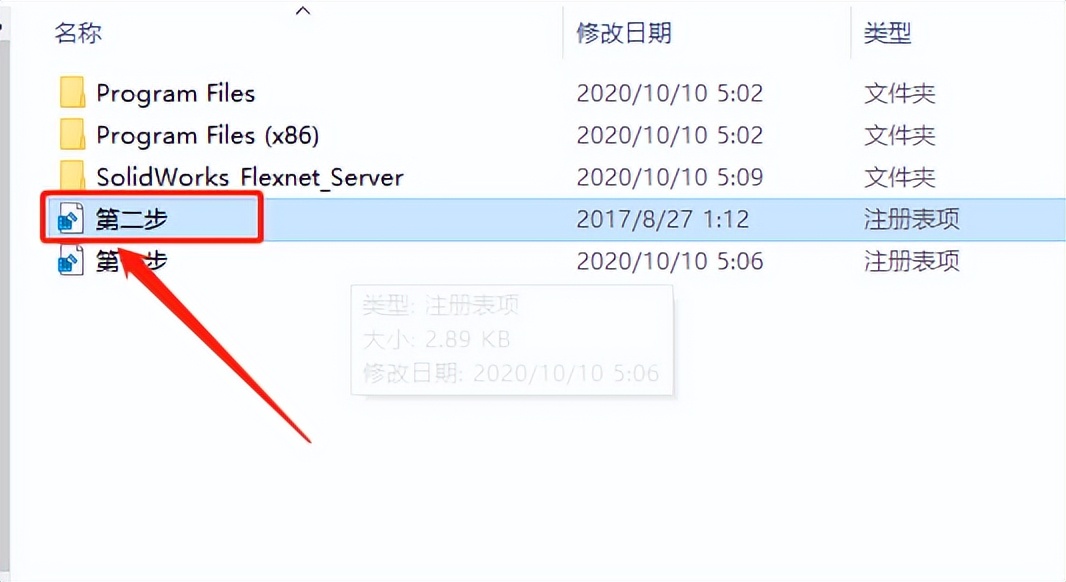
30.双击打开【第二步】注册表。

solidworks2021安装包及教程,solidworkselectrical安装教程

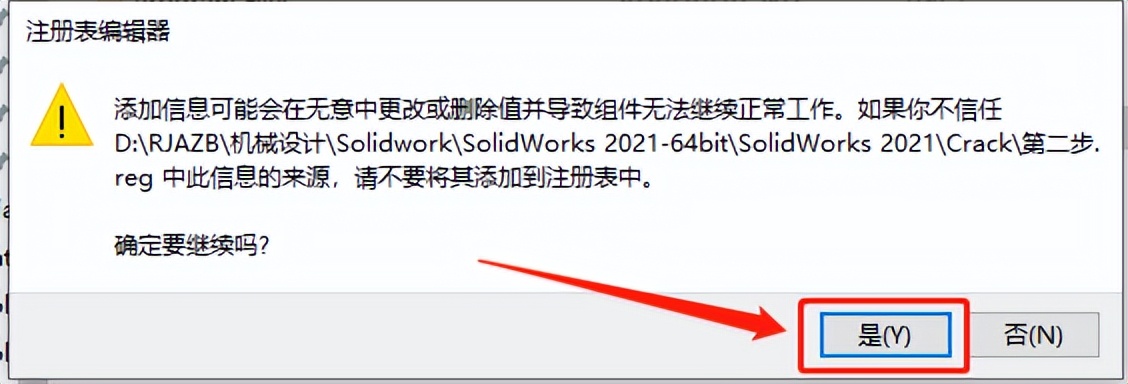
31.点击【是】。

solidworks2021安装包及教程,solidworkselectrical安装教程

32.点击【确定】。

solidworks2021安装包及教程,solidworkselectrical安装教程

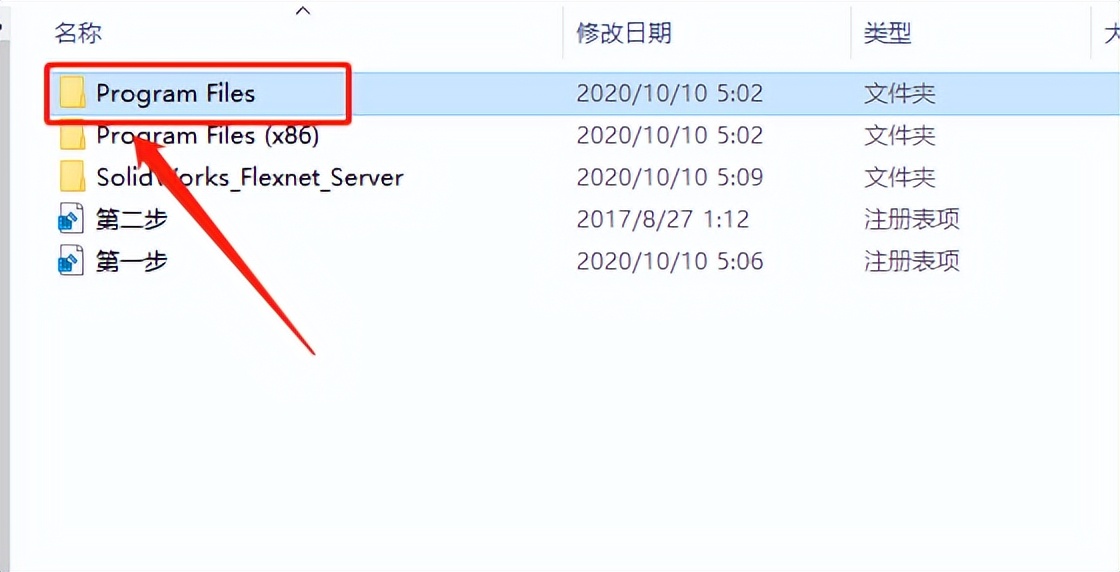
33.打开【Program Files】文件夹。

solidworks2021安装包及教程,solidworkselectrical安装教程

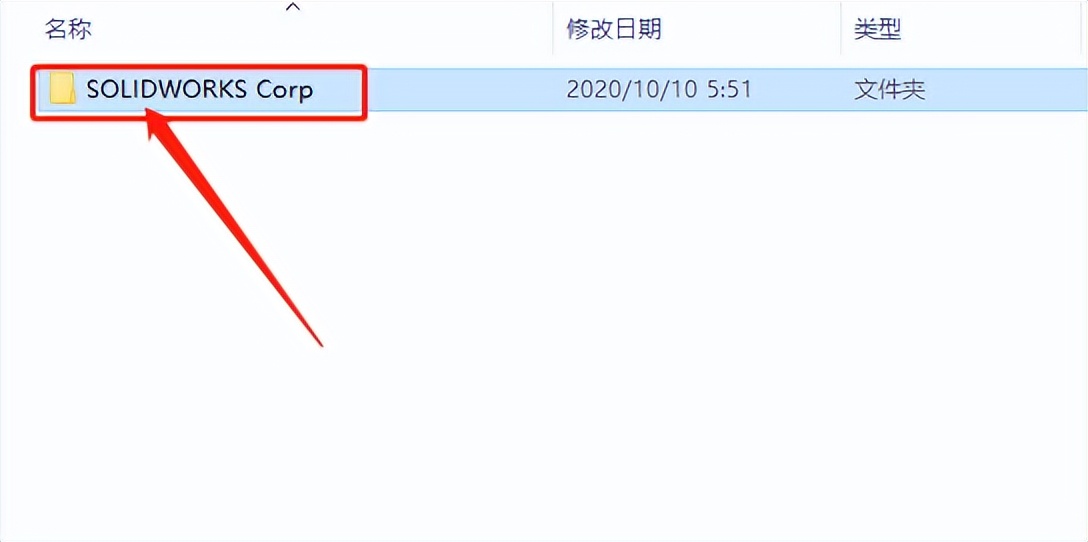
34.打开【SOLIDWORKS Corp】文件夹。

solidworks2021安装包及教程,solidworkselectrical安装教程

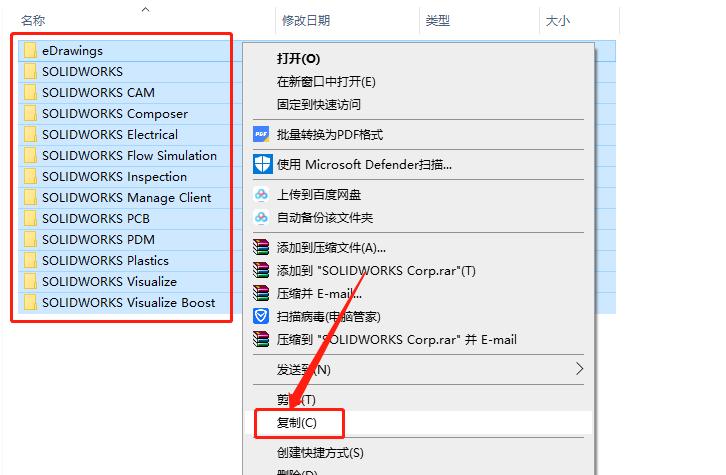
35.全部选中文件夹中的所有文件,鼠标右击选择【复制】。

solidworks2021安装包及教程,solidworkselectrical安装教程

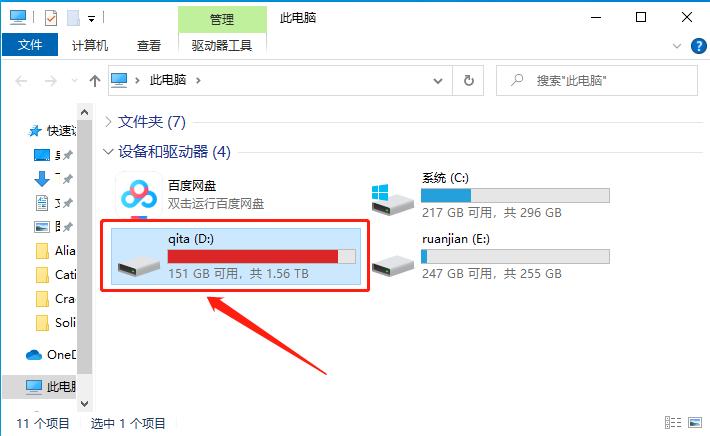
36.接下来打开软件的安装路径(参考第22-23步),打开D盘。

solidworks2021安装包及教程,solidworkselectrical安装教程

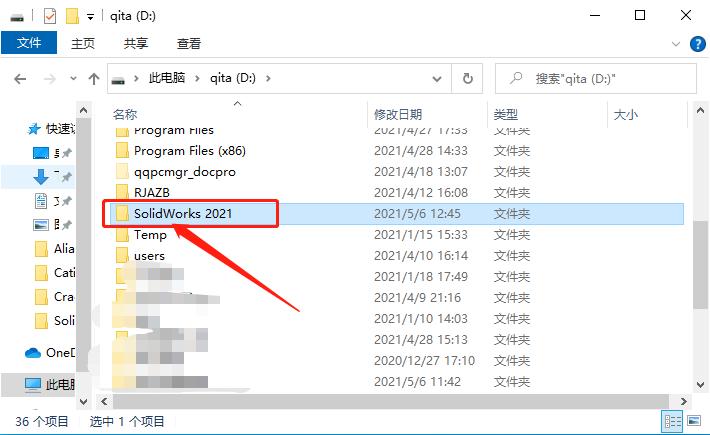
37.打开【Solidworks 2021】文件夹。

solidworks2021安装包及教程,solidworkselectrical安装教程

38.在打开的文件夹空白处,鼠标右击选择【粘贴】。

solidworks2021安装包及教程,solidworkselectrical安装教程

39.在桌面上打开安装好的SolidWorks 2021软件。

solidworks2021安装包及教程,solidworkselectrical安装教程

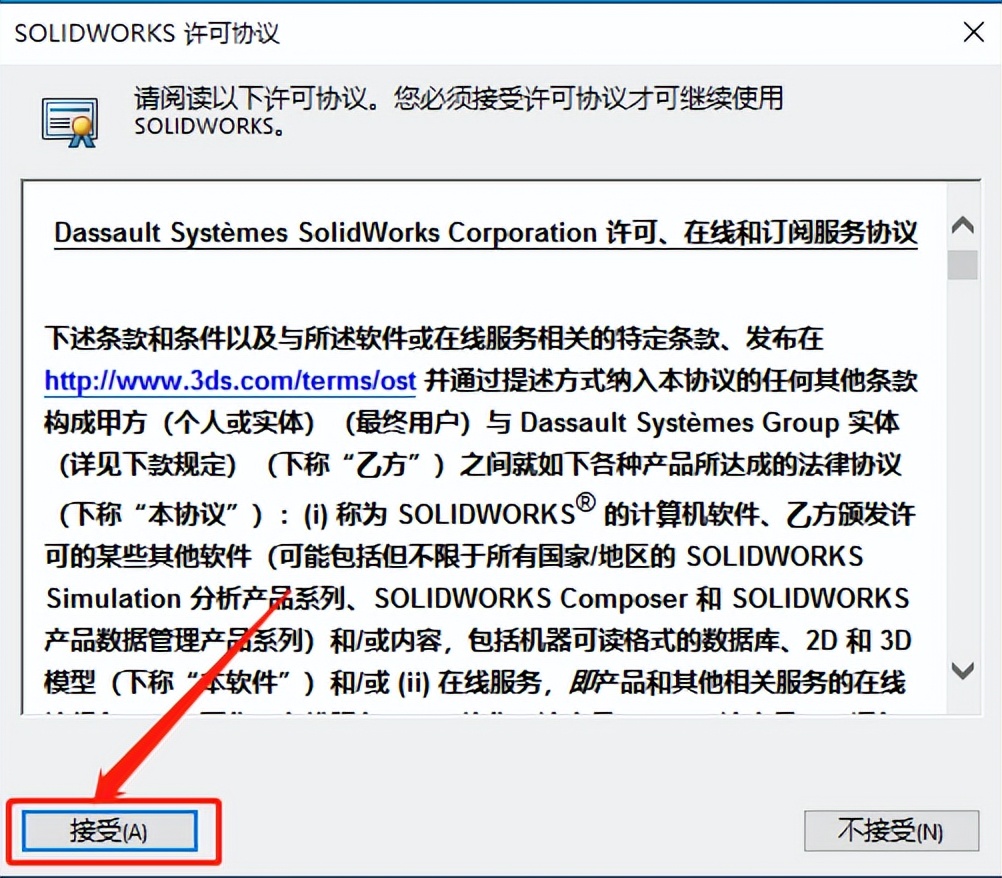
40.点击【接受】。

solidworks2021安装包及教程,solidworkselectrical安装教程

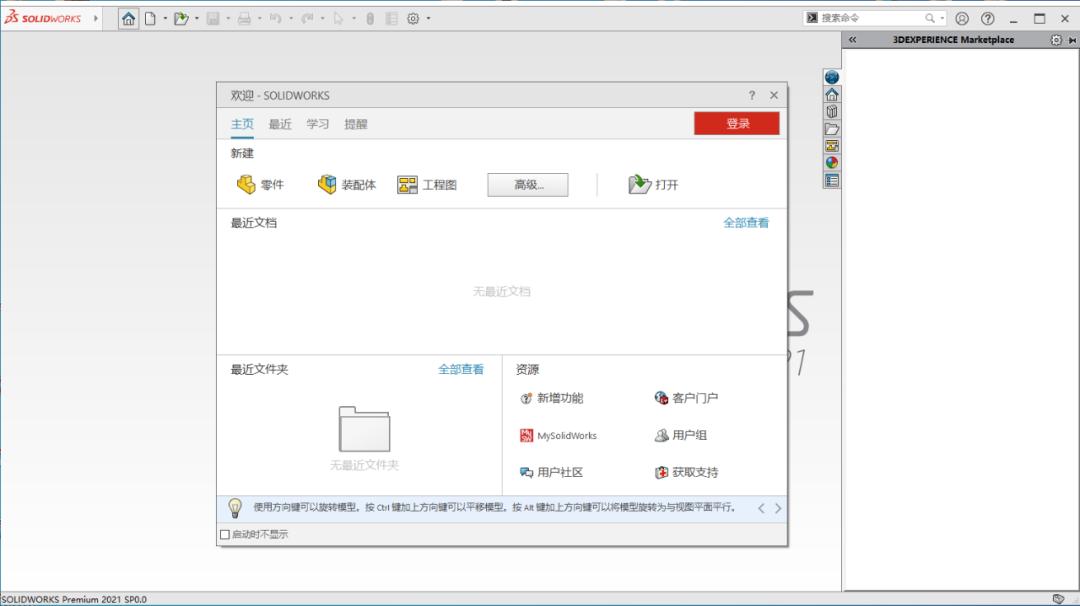
41.安装完成,软件打开界面如下图所示 (已是激活版,可无期限使用)

solidworks2021安装包及教程,solidworkselectrical安装教程