哈喽,大家好!我是一名专注于电竞、数码知识的雕哥。
对于想要进入DIY界的新玩家来说,有了最基本的硬件还不行,装机的过程才是重中之重,若是安装不当会导致电脑性能大打折扣。
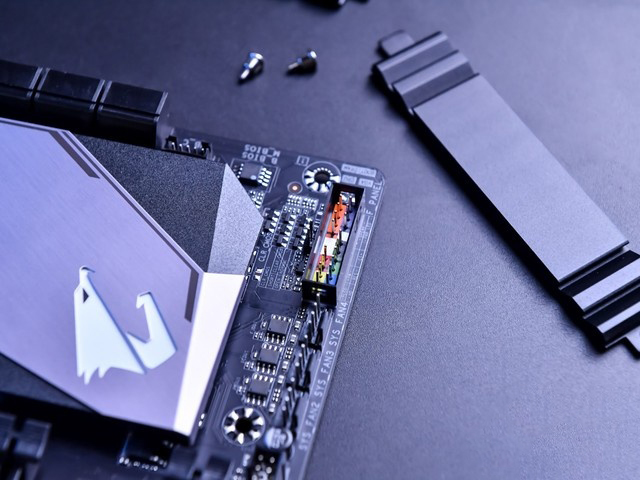
技嘉Z390 AORUS PRO WIFI
今天我们来聊聊显卡安装的冷知识,让你不花钱就能升级显卡性能。很多玩家可能会疑惑,显卡安装有何难点?无非就是将显卡插到PCI-E槽就可以了。其实显卡安装还是需要一定技巧的,不然很有可能发挥不了显卡的最强性能。
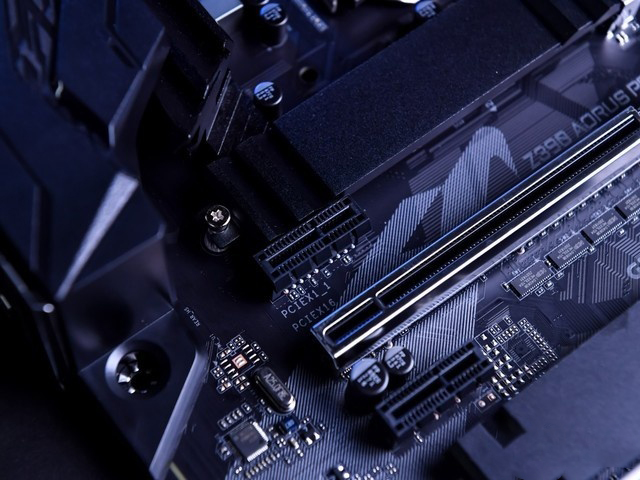
技嘉Z390 AORUS PRO WIFI
首先,常规的ATX主板上都会有2-3个PCI-E插槽。虽然目前PCI-E 3.0的插槽长度基本一样,但是仔细观察插槽内部我们会发现:部分插槽的金手指长度只有常规插槽长度的一半甚至四分之一。
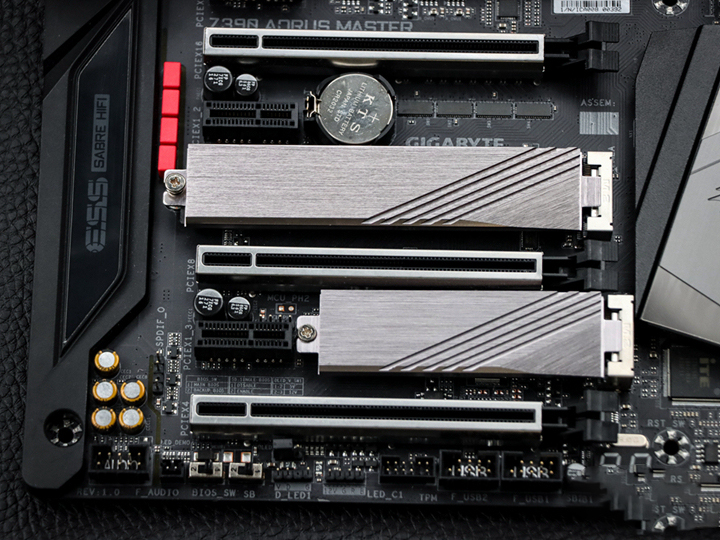
通常最接近CPU的那一条就是PCI-E X16通道,往下则是X8、X4通道。通道的大小决定了传输带宽,带宽越大,通过的数据量也就越大。好比宽阔的马路,一次通过的车辆就越多,而狭窄的马路,车辆只能缓缓运行,一次通过的车辆就越少。因此可以得出结论:PCI-E插槽的速度排序为x16>x8>x4。
那么问题来了,如果将显卡插到X4或X8的PCI-E插槽上,会在实际使用中给我们带来什么影响?
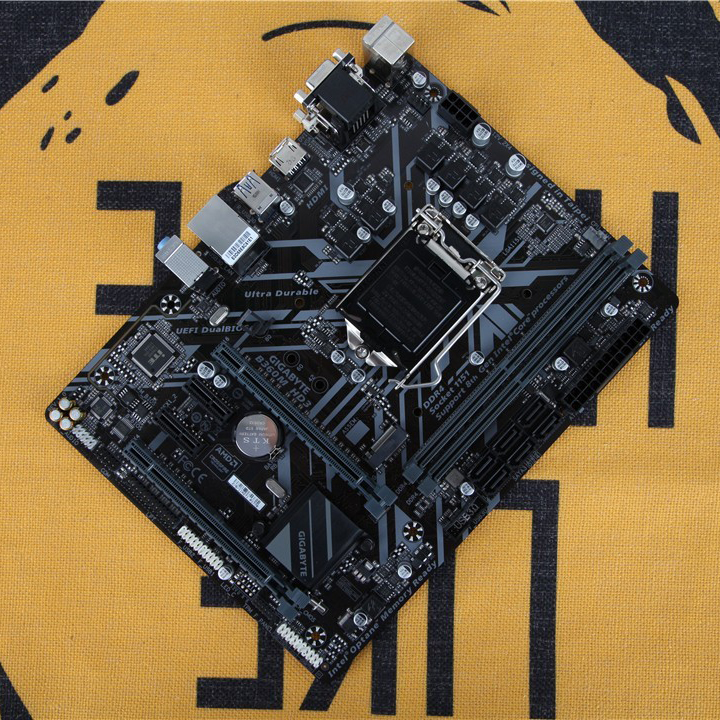
技嘉B360-HD3
下面我们以技嘉B360-HD3为例,将一张GTX 1070Ti显卡分别插在X16和X4通道上进行鲁大师跑分,看在跑分上会有何不同。部分ATX主板上还提供有PCI-E X8通道,由于X8与X16通道的差距微乎其微,所以本文将PCI-E X8通道略过了。
PCI-E X16 鲁大师跑分

插在PCI-E X16通道上的GTX 1070Ti跑出了28万分的成绩,属于正常范围。
PCI-E X4 鲁大师跑分

而将显卡插到PCI-E X4插槽之后,PCI-E X4的低带宽劣势就很明显了。
由此我们可以看出,仅仅是在简单的鲁大师显卡跑分这一项,显卡从PCI-E X16换到到PCI-E X4通道的跑分差距就达到了2-3万之多。
那么在专业测试软件3DMARK中,PCI-E X16和X4又会有多大的区别呢?
3D MARK 跑分

测试结果如图所示,在3DMark11的测试中,x16带宽与x4带宽的分数同样有不小的差距。
在实际游戏中帧数可以相差10帧甚至20帧。由此可见,显卡一旦没有插在正确的位置,对游戏体验造成的影响是非常大的。

以《绝地求生》为例,雕哥实测X16和X4的游戏帧数差距在10-15帧之间,也许对1080P显示器的玩家来说这点帧数并没有什么大碍。
但如果你使用的是144Hz或4K屏,两者在游戏的流畅度上的差距可就大了。
虽然在部分高端主板上会提供2根甚至更多的PCI-E X16通道,但是绝大多数玩家使用的还是价格更为“平民”的主板型号,只会提供X16和X4甚至只有一根X16通道。
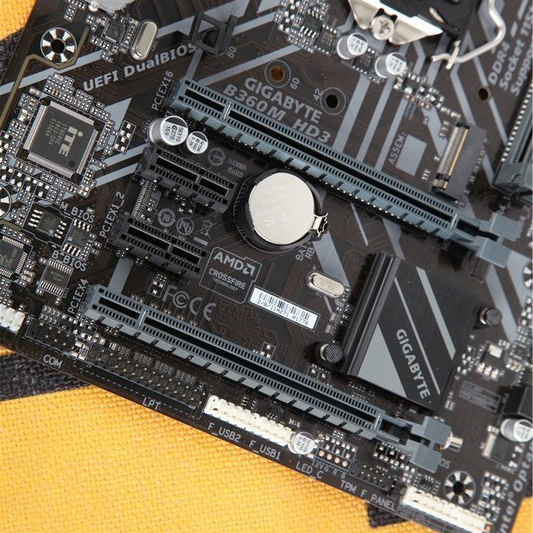
技嘉B360-HD3
以B360-HD3主板为例,这款主板只提供了两根PCI-E插槽。分别是X16和X4规格,一旦有小伙伴将显卡插在X4通道,那么显卡的性能将会大打折扣。
而小白玩家们通常会将其归罪于显卡,这也不是我们希望看到的。
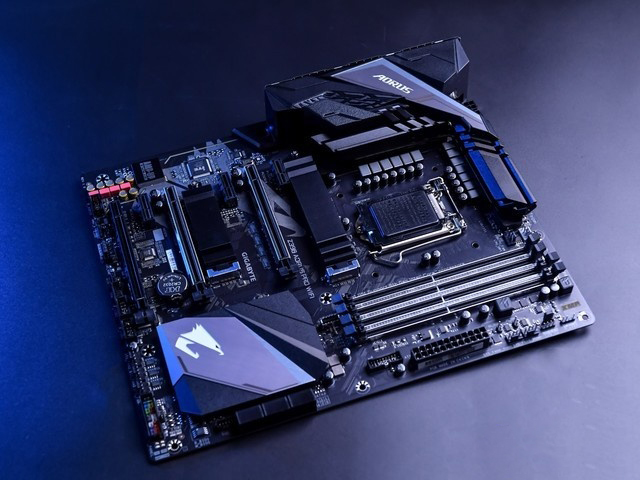
技嘉Z390 AORUS PRO WIFI
通过此帖,我们希望让更多的小伙伴们对硬件的理解不再是简单的硬件型号,而是更深入地了解到不同的插槽、电容、电感之间会有什么样的区别。
我是雕哥,如果你对电脑DIY感兴趣或者电脑相关的问题,请在帖子上方点一波关注或在本帖下方点个赞。下期搞机君将为大家揭露深水宝整机的不可告人的秘密,在这里先卖个关子!电竞数码小知识,尽在雕哥电竞class,让我们下期再见!