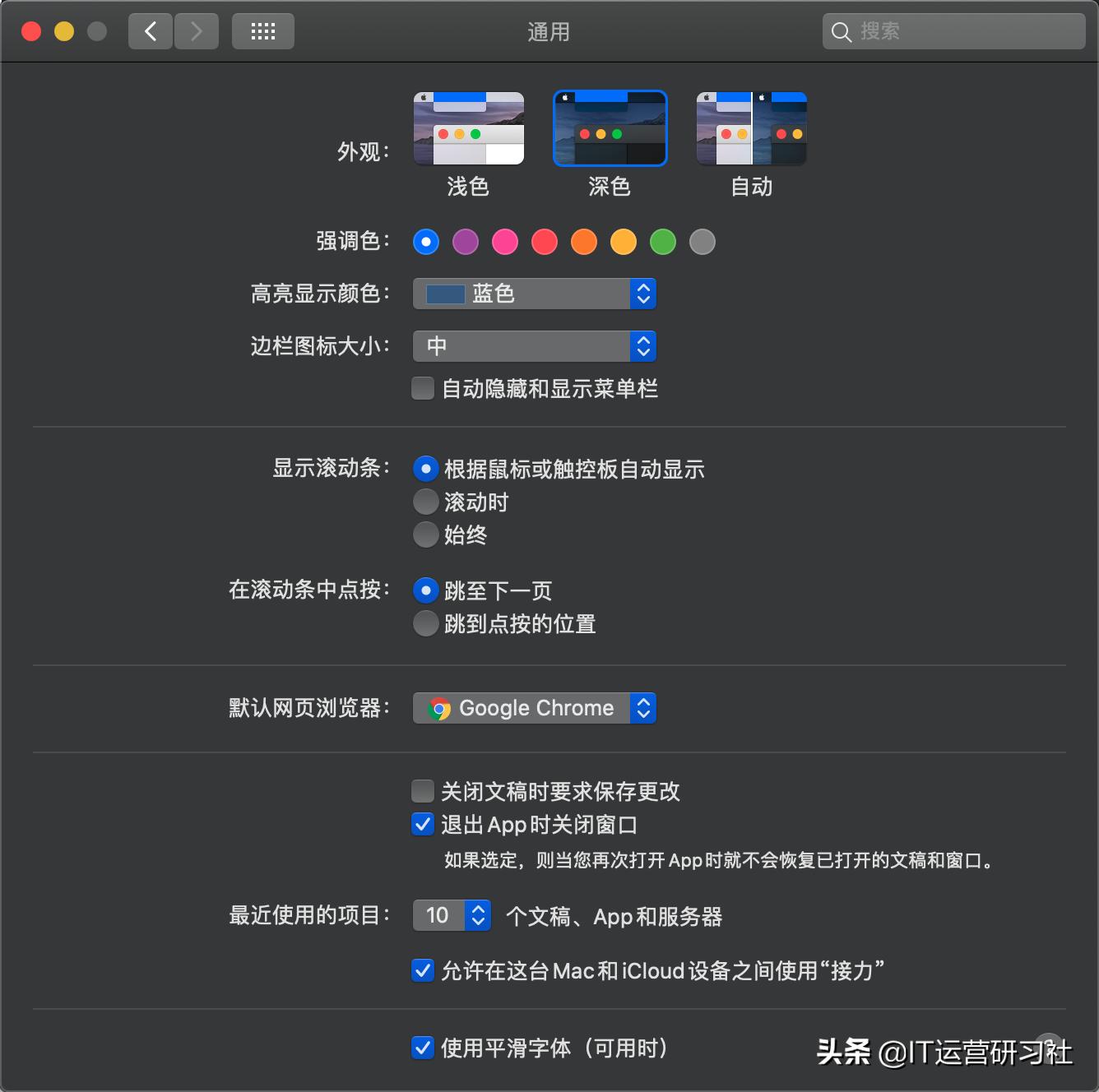
打开系统偏好设置,选择”通用“,如图。

在通用界面选择深色配色后,进入深色模式,如图所示。
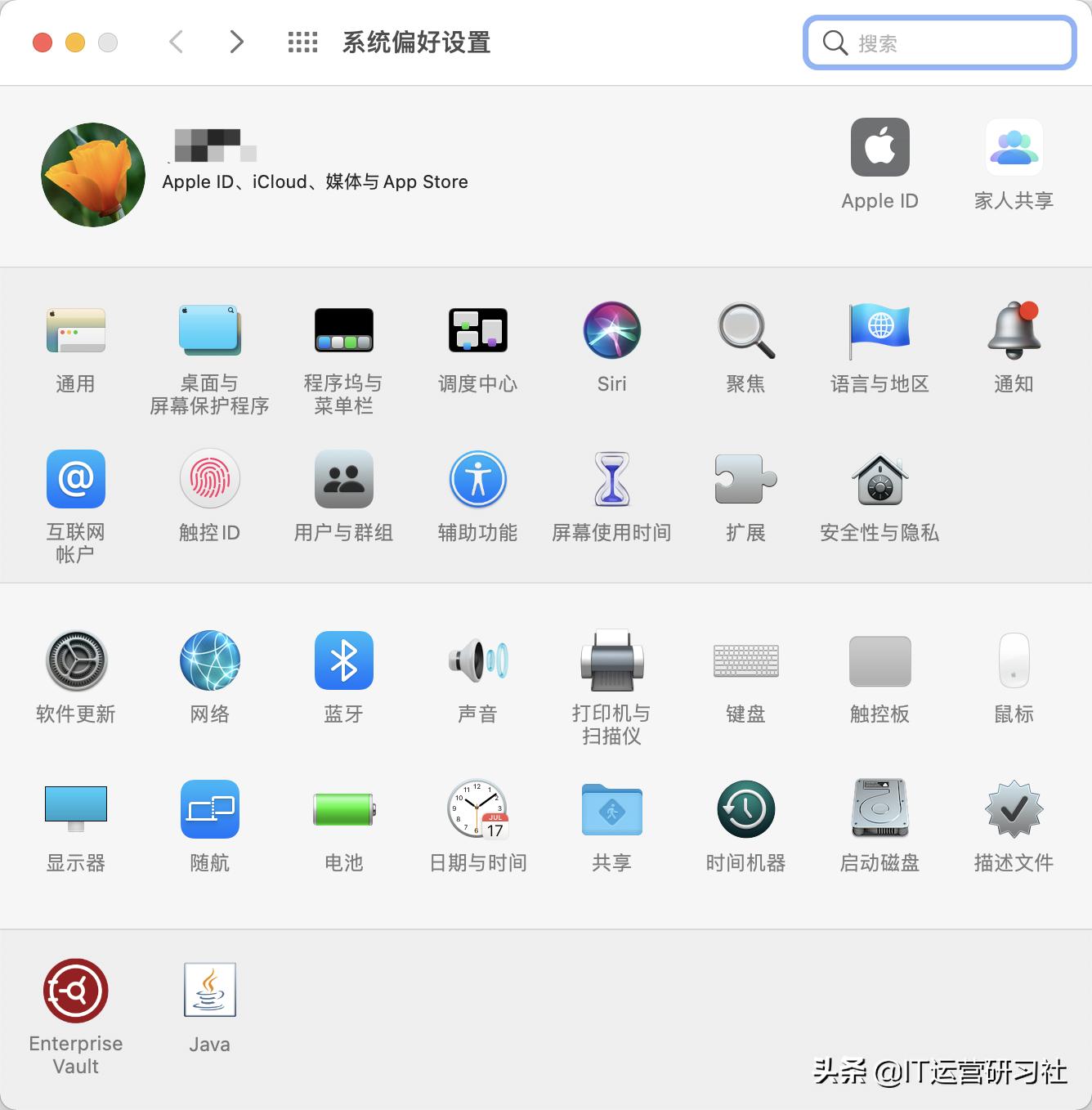
然后继续在系统偏好设置界面,选择“显示器”,如图。
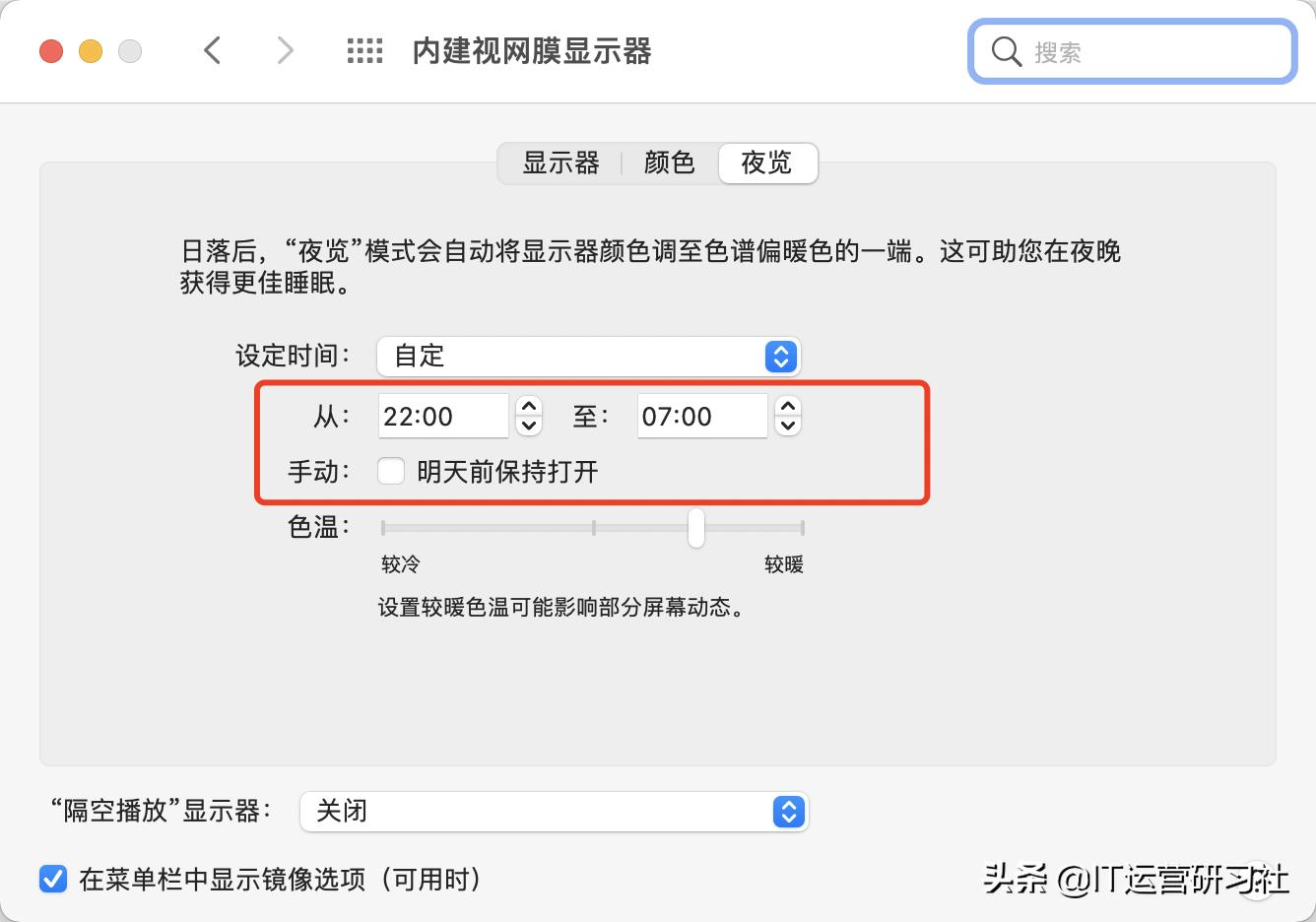
在“夜览”界面,开启夜览功能,如图。

如果上图我们选择的是自定功能,则会多一个设置时间段的地方,如下图。
研究显示,在夜间接触明亮的蓝光可能会扰乱人体的生理节奏,使人更难入眠。“夜览”可利用您电脑中的时钟和定位信息来判断您所在地的日落时间。然后自动将显示屏色彩调至较暖的色调。而在早晨,它又会将显示屏恢复为常规设置。
当然并不是所有型号和MAC版本都支持夜览。“夜览”要求使用 macOS Sierra 10.12.4 或更高版本和以下 Mac 电脑之一,且必须使用内建显示屏或下列显示屏:
- 2015 年或之后推出的 MacBook
- 2012 年或之后推出的 MacBook Air
- 2012 年或之后推出的 MacBook Pro
- 2012 年或之后推出的 Mac mini
- 2022 年推出的 Mac Studio
- 2012 年或之后推出的 iMac
- 2013 年或之后推出的 Mac Pro
- Apple Studio Display
- Apple Pro Display XDR
- Apple LED Cinema Display
- Apple Thunderbolt Display
- LG UltraFine 5K 显示屏
- LG UltraFine 4K 显示屏