
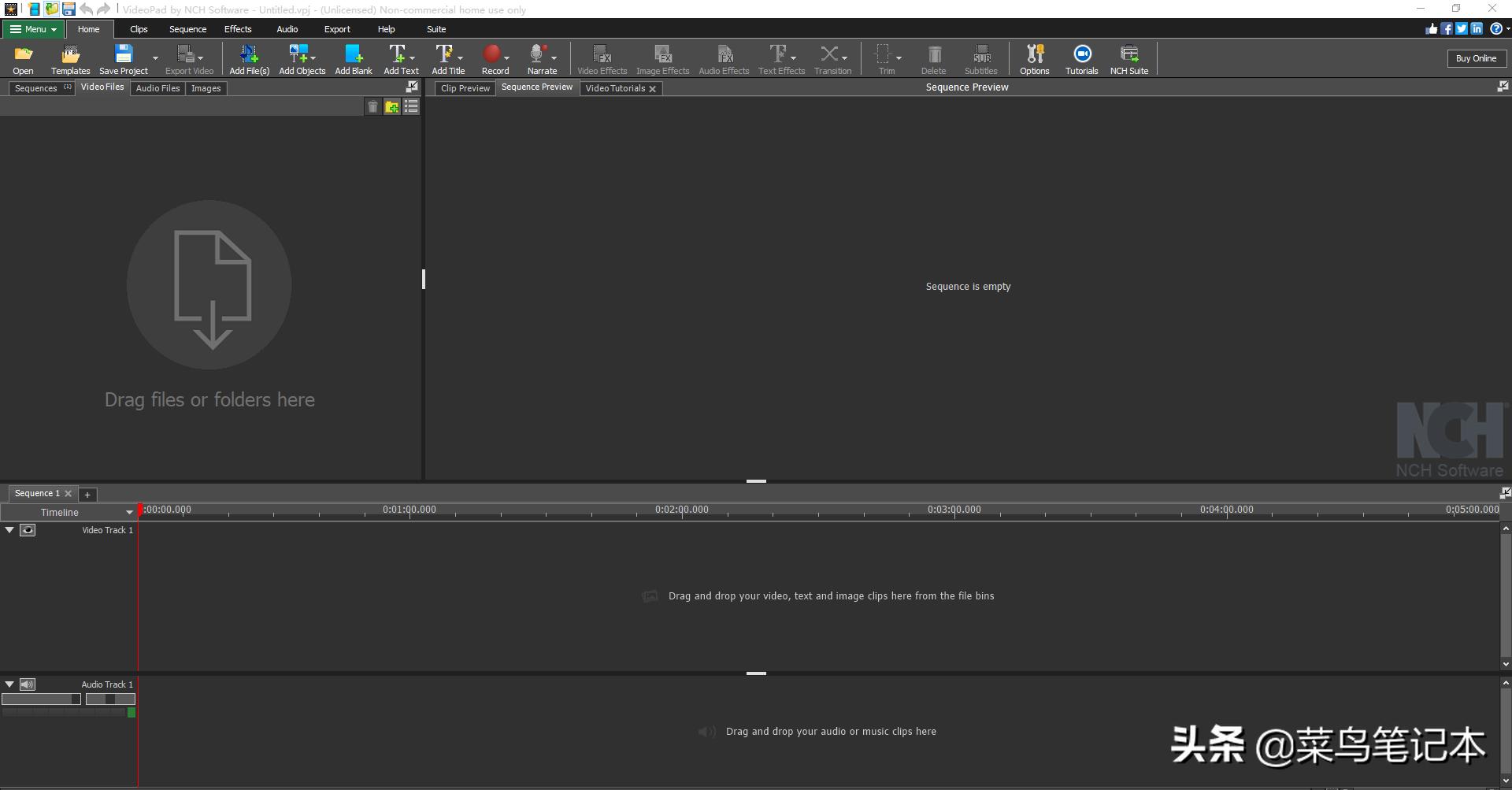
VideoPad Video Editor主窗口
- 快速访问工具栏 通过快速访问工具栏,您可以快速、轻松地访问 VideoPad 中的一些常用操作。这些操作包括 "创建新项目"、"加载项目 "、" 保存项目"、"撤消"和"重做" 。
- 工具栏 "菜单"下拉选项卡显示其他项目,如"文件"、"编辑"、"剪辑"、"跟踪"、"序列"、"视频效果"、"音频效果"、"过渡"、"导出"、"工具"、"视图"和"帮助"。"主页"、"剪辑"、"序列"和"音频"选项卡更改主窗口的布局和工具栏上的按钮,以突出显示在创建视频的不同阶段中重要的功能。 主页 选项卡 在启动任何项目或仅打算执行基本编辑任务时,可以使用的一个很好的选项卡。按钮和布局提供了对各种功能的访问。 "剪辑"选项卡 当项目包含大量剪辑和/或您需要花费大量时间查找、排序、预览或修剪剪辑时,这些选项卡很有用。序列预览处于隐藏状态,以便为较大的剪辑箱和较大的剪辑预览腾出空间。 "序列"选项卡 与"开始"选项卡类似,但当序列处于时间轴模式时,重点将放在视频轨道上,这使您可以微调效果和过渡。 "效果"选项卡 使用此选项卡可以向项目中当前选定的剪辑添加常用效果和过渡。 音频选项卡 与"开始"选项卡类似,但当序列处于时间轴模式时,重点将放在音轨上,这使您可以微调位置和音频效果。 "导出"选项卡 使用此选项卡可将项目导出为可*放播**的视频文件、3D 视频文件、DVD 等。将导出的视频上传到 YouTube、Twitter、Vimeo、Flickr、Dropbox 或 Google Drive。 套件选项卡 选择此选项卡将在工具栏中显示相关程序,并将主视图切换到"主页"选项卡上显示的相同视图。单击其中一个相关程序按钮将*载下**、安装和运行该程序。 自定义选项卡 您可以从其他选项卡中选择按钮,以您喜欢的任何顺序在此选项卡上显示。
- 剪辑箱 请参见: 剪辑素材箱参考
- 剪辑和序列预览 请参见:剪辑/序列预览参考
- 序列和轨道 有关序列,请参阅:概念:轨道序列,请参阅:概念:轨道
VideoPad Video Editor主窗口- 中文解释