什么是软路由
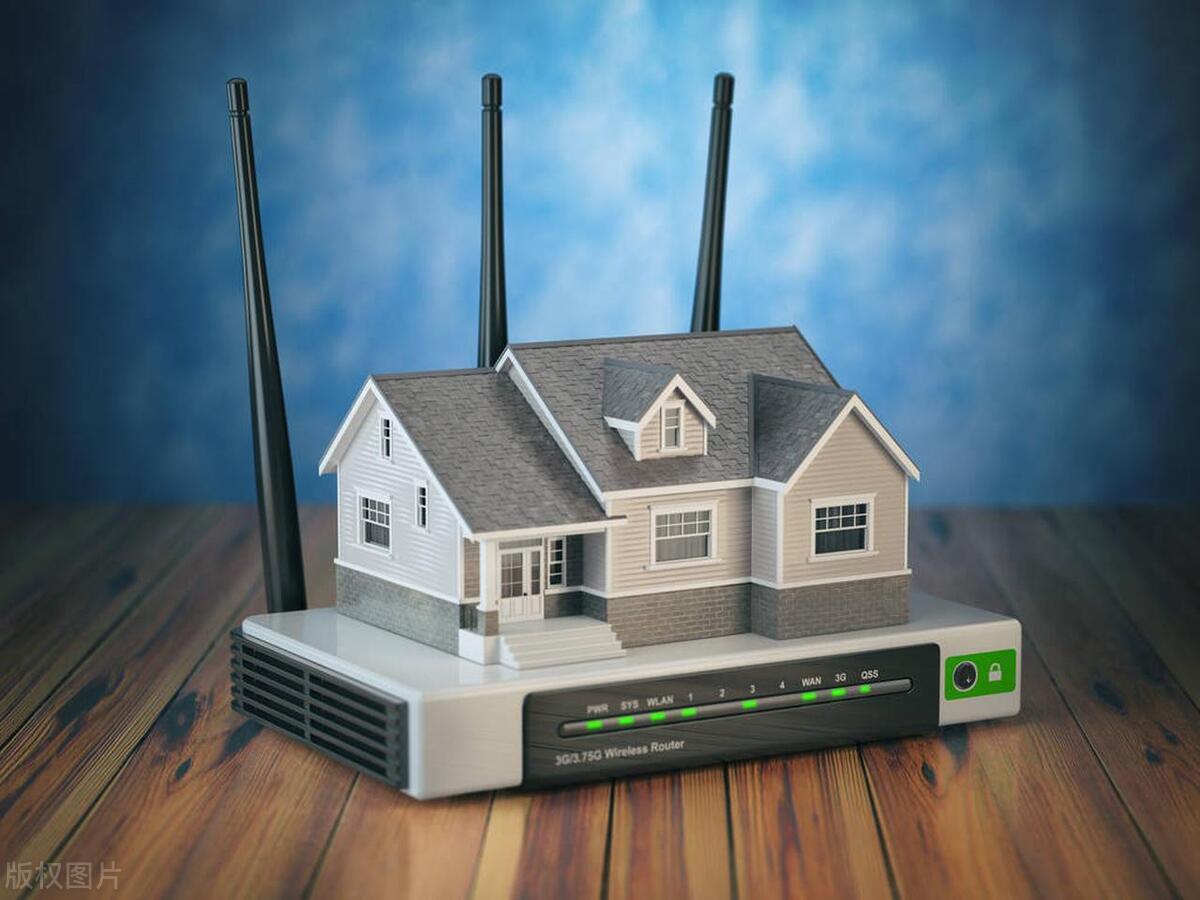
软路由就是靠软件搭建起来实现路由器功能的设备。它可以是旧电脑,各种开发板,甚至是旧手机。
软路由可以干什么
由于软路由是基于各种软件的组合构成实现路由器功能的设备;我们可以在此基础上根据自己的需求定制各种软件比如安装私有云软件搭建家庭私有云;安装一些插件,加速网站访问,搭建私人BT*载下**服务器等。
搭建完成后的网速测试
下图是我使用 NanoPi R2S 作为软路由, 安装 镜像,使用 openClash 通过 fast.com 进行测试,得到的测速结果。 我家是 500M 宽带,软路由跑到了 340M 的*载下**速度和 63M 的上传速度 (应该受限于 科学上网的提供商 的接口速度,导致速度没有跑满)
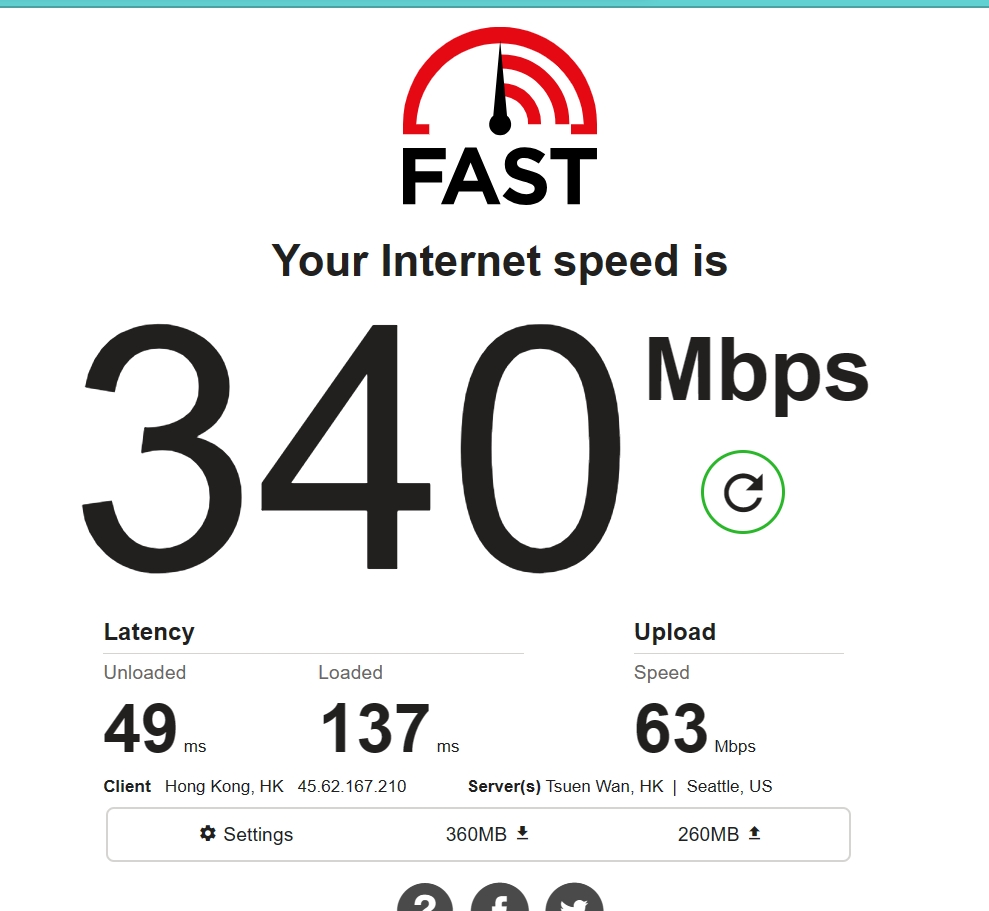
基本上跑到了科学上网服务提供商的最大速度
神器—— FriendlyElec NanoPi R2S
今天要介绍的神器叫做 FriendlyElec NanoPi R2S ,是由 深圳友善电子开发的一款软路由。其配置概要如下:
|
CPU |
型号: Rockchip RK3328核心数: Quad-Core Cortex-A53频率: 4 x Cortex-A53 Up to 1.3GHz |
|
内存 |
1GB DDR4 |
|
存储设备 |
MicroSD 接口: 支持至高 128GB |
|
网络端口 |
Gbps 以太网接口 x1USB 3.0 转 Gbps 以太网接口x1 |
|
USB端口 |
USB 2.0 母口 x1供电用的 USB-C x1 |
|
工作温度 |
0℃ to 80℃ |
|
供电 |
DC 5V/2A |
它拥有着极小的身躯,却搭载了 4核处理器 以及 1GB的 DDR4 内存,如果安装上带docker 的系统,可玩性非常高。而且 169(裸板) 的价格非常适合初学者买来入门捣鼓。(下图的金属CNC外壳版本 219,某宝有售。)
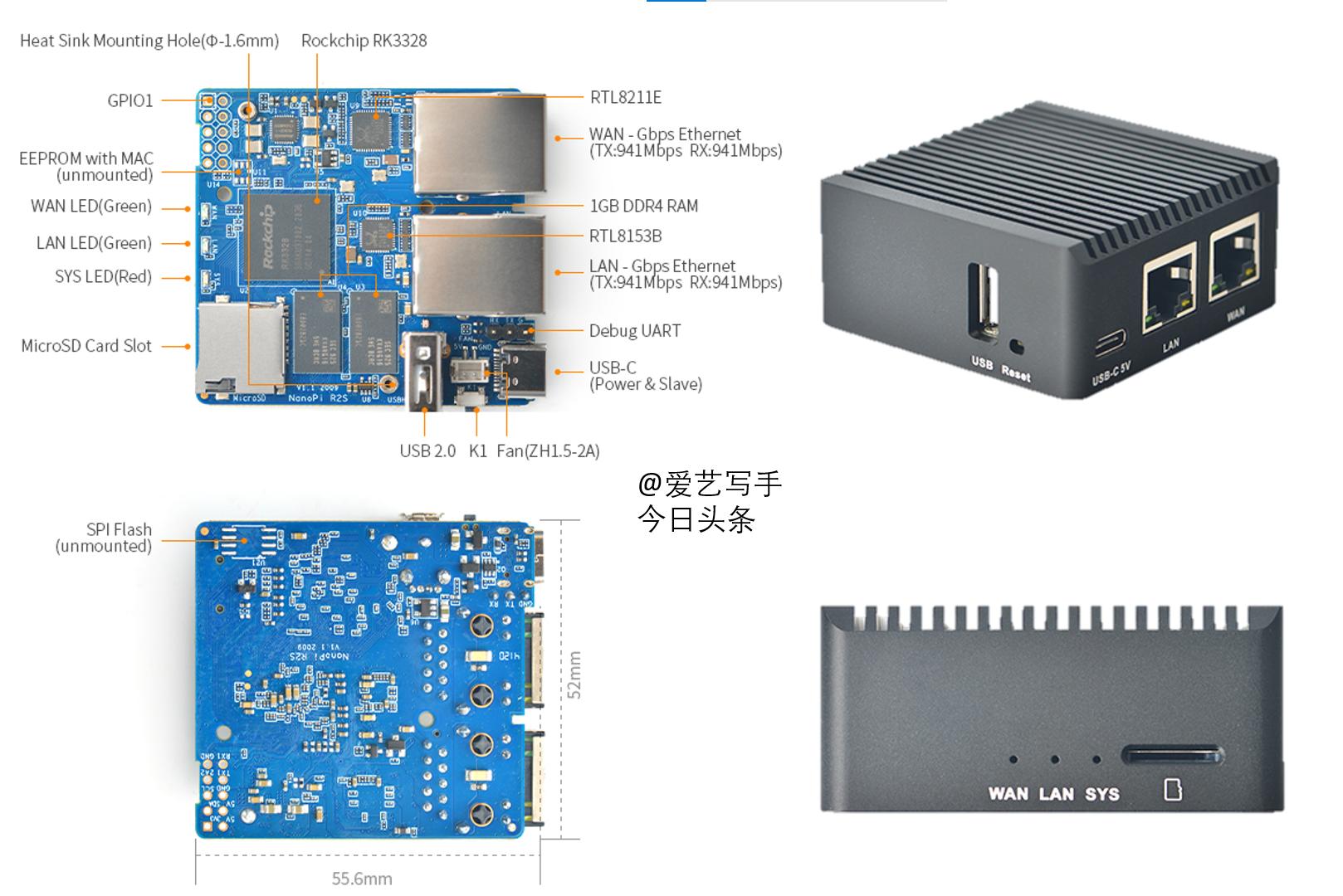
NanoPi R2S 三视图以及电路板图
给这个软路由安装上(官方)系统后,放到家里的弱电箱,基本上可以稳定运行数月。 笔者最长 暑假(7~9月)2个月没有重启过机器,都没有出问题(CNC版本)。
镜像安装
我们可以使用 友善电子 提供的官方 镜像 FriendlyWRT(基于OpenWRT)。
镜像主要分为两种 带 docker 和不带 docker:
从可玩性讲, 建议读者选择带docker的版本; 但从系统长久运行的稳定性上讲, 建议读者选择不带docker 的版本。仅安装必要软件。
|
镜像文件 |
|
|
rk3328-sd-friendlywrt-21.02-YYYYMMDD.img.gz |
FriendlyWrt 镜像文件, 基于 OpenWrt 21.02, 内核版本 5.15.y |
|
rk3328-sd-friendlywrt-21.02-docker-YYYYMMDD.img.gz |
FriendlyWrt 镜像文件, 内置 docker 服务, 基于 OpenWrt 21.02, 内核版本 5.15.y |
|
rk3328-sd-friendlywrt-22.03-YYYYMMDD.img.gz |
FriendlyWrt 镜像文件, 基于 OpenWrt 21.02, 内核版本 5.15.y |
|
rk3328-sd-friendlywrt-22.03-docker-YYYYMMDD.img.gz |
FriendlyWrt 镜像文件, 内置docker服务, 基于 OpenWrt 21.02, 内核版本 5.15.y |
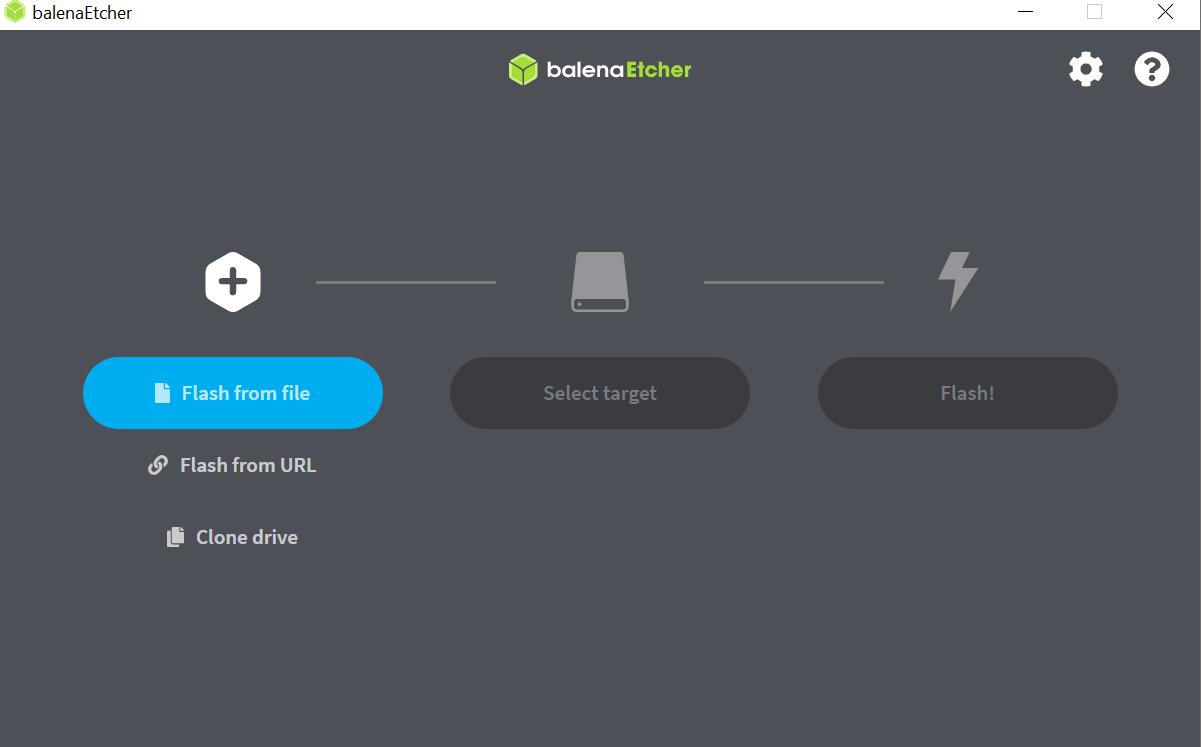
Windows 用户可以使用 balenaEtcher 刷入系统镜像:
选择镜像文件,选择 SD卡,刷入即可。
内存卡的选择
建议大家使用 U3 C10 A1 V30 级别的内存卡以保证系统运行速度。 笔者使用的:
SanDisk闪迪 32GB TF(MicroSD)存储卡 U3 C10 A1 V30 4K 至尊超极速移动版内存卡
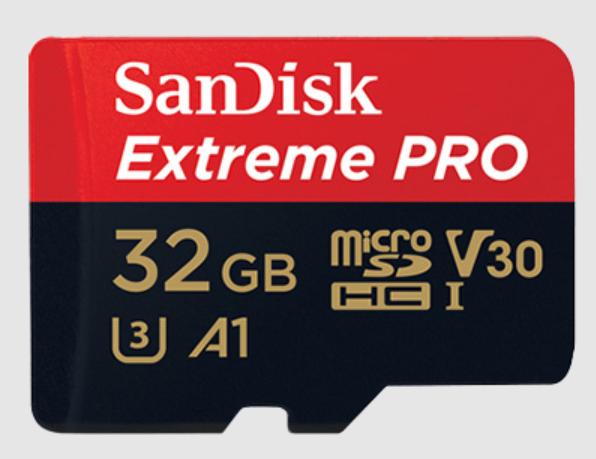
32GB TF(MicroSD)存储卡 U3 C10 A1 V30 4K 至尊超极速移动版内存卡
电源适配器的选择
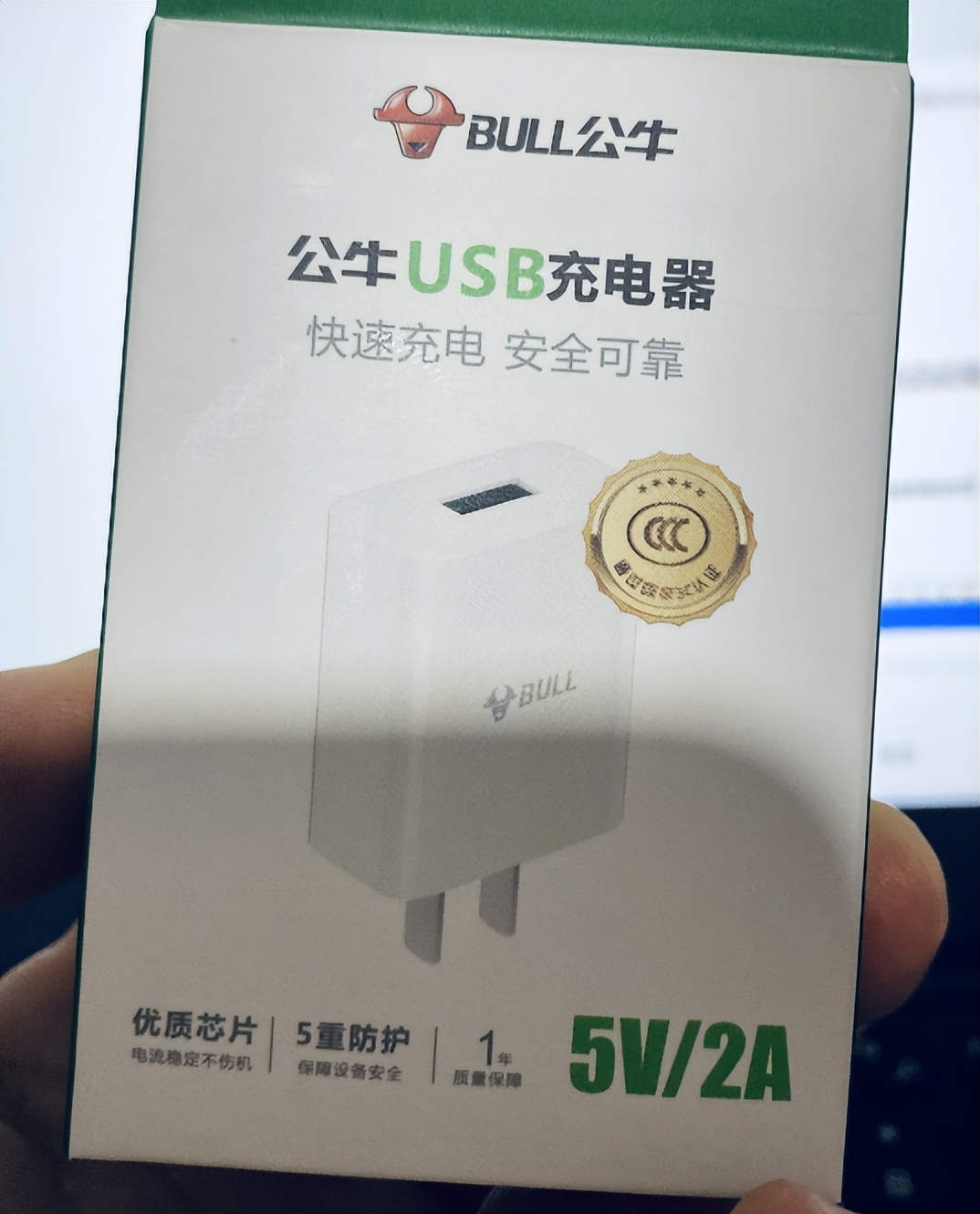
R2S需要 5V2A 的适配器, 笔者这里选择了 公牛的 5V2A 充电器,主要是价格便宜。
启动系统
镜像刷入后,将TF卡插入 R2S , 通电,即可启动系统。 第一次启动需要数分钟。请耐心等待。
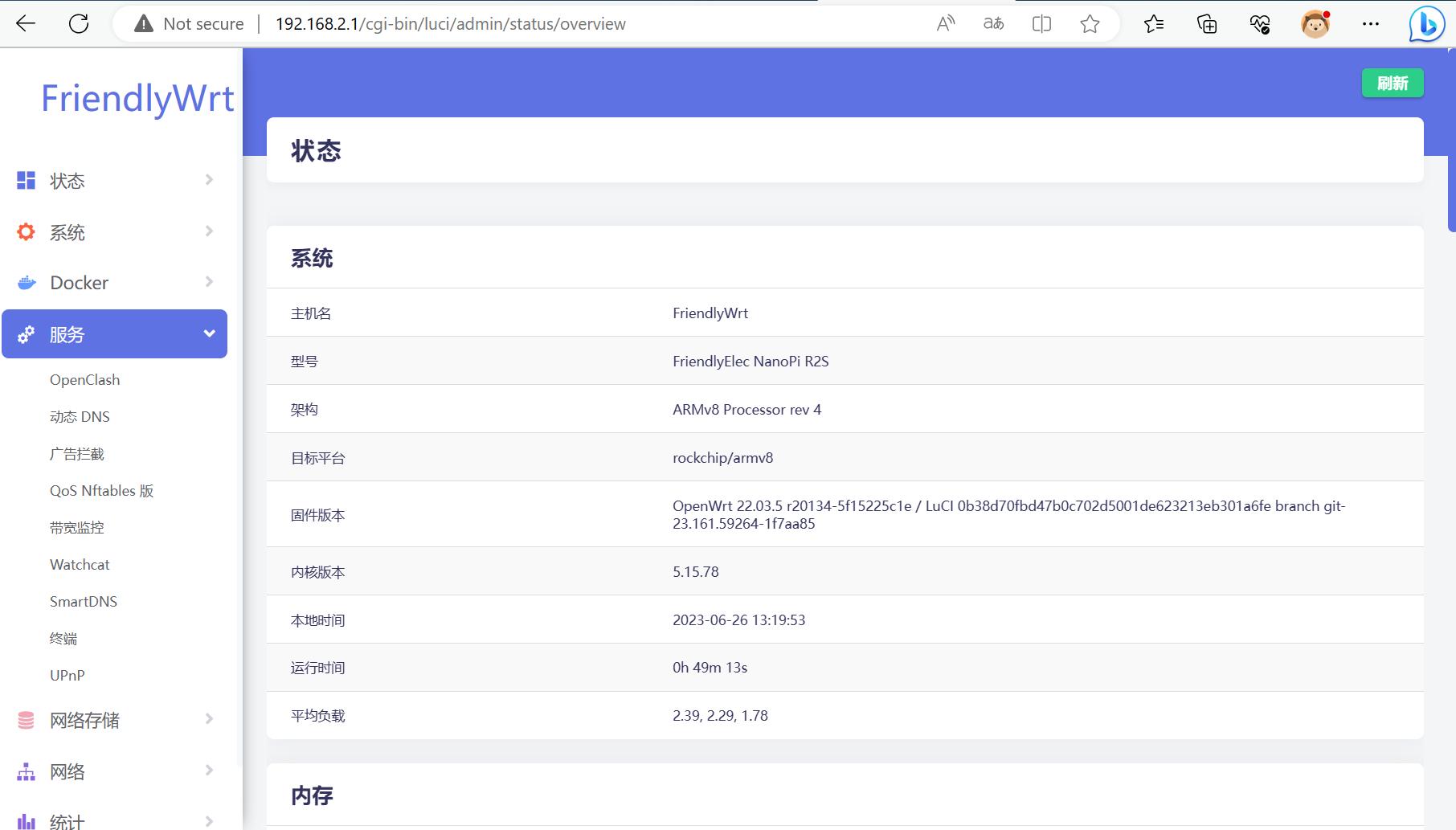
启动完成后,可以访问 192.168.2.1 ,默认用户 root 密码 password ,来进入软路由管理后台:
安装插件
针对有特别需求的用户,比如程序员,需要*载下** npm 包和 编译 golang 的程序,可以通过在 R2S 上安装 OpenClash 来实现加速上网。
具体步骤为( luci-app-openclash_0.45.121-beta_all.ipk 文件需要你们自行*载下**。) :
#iptables
opkg update
opkg install coreutils-nohup bash iptables dnsmasq-full curl ca-certificates ipset ip-full iptables-mod-tproxy iptables-mod-extra libcap libcap-bin ruby ruby-yaml kmod-tun kmod-inet-diag unzip luci-compat luci luci-base

#nftables
opkg update
opkg install coreutils-nohup bash dnsmasq-full curl ca-certificates ipset ip-full libcap libcap-bin ruby ruby-yaml kmod-tun kmod-inet-diag unzip kmod-nft-tproxy luci-compat luci luci-base


#上传 luci-app-openclash_0.45.121-beta_all.ipk 至路由器, 使用:
opkg install luci-app-openclash_0.45.121-beta_all.ipk 安装

#重启路由器
重启后,即可在 服务 → OpenClash 页面看到配置页面:
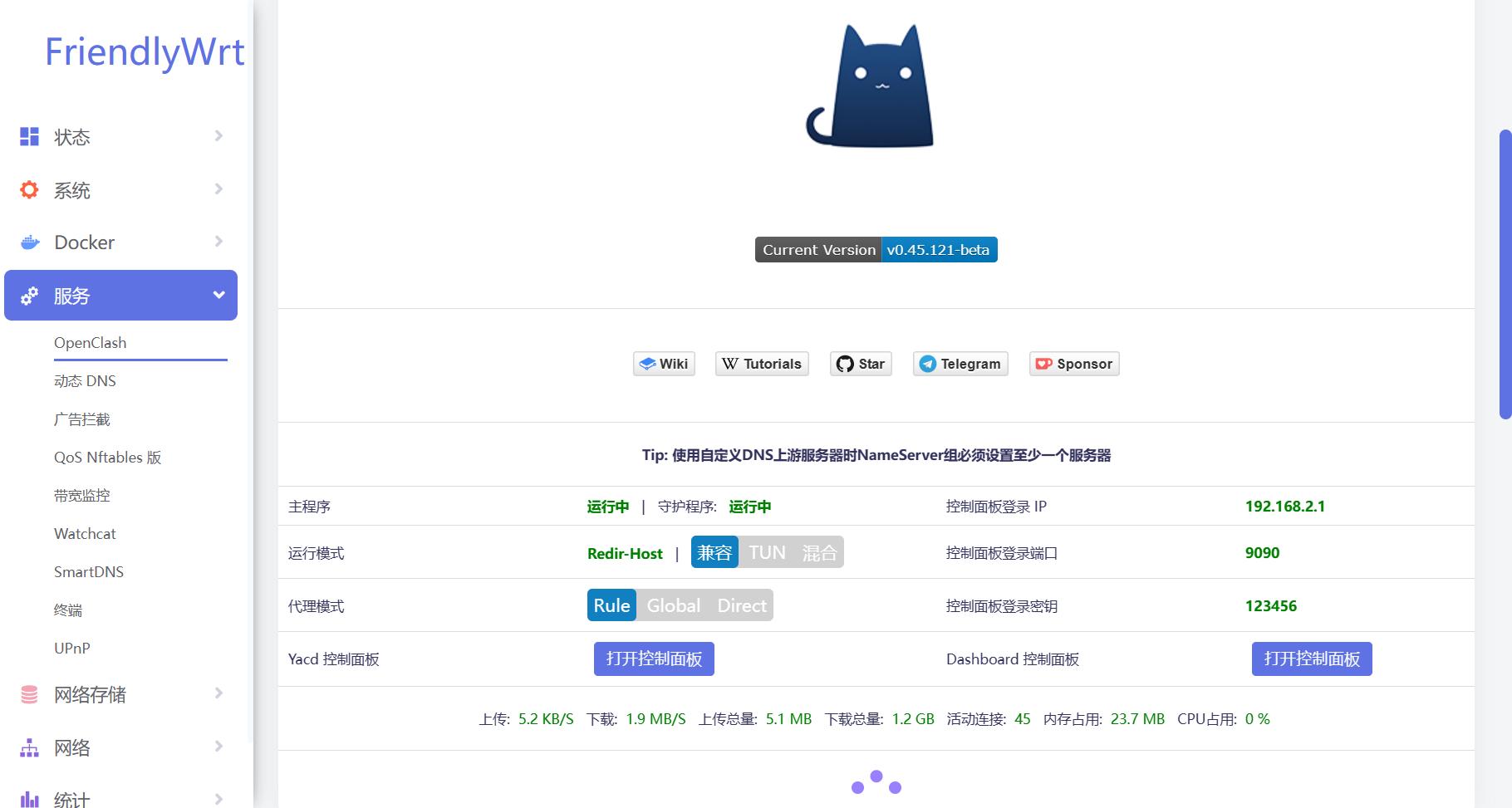
注意,以上 OpenClash版本(luci-app-openclash_0.45.121-beta_all.ipk) 安装方法,仅适用于以下两个系统(经过笔者测试):
- R2S-R2C-Series-FriendlyWrt-22.03.img.gz
- R2S-R2C-Series-FriendlyWrt-22.03-docker.img.gz
USB WIFI
如果读者不想在 LAN口再接一个无线路由器,则可以选择在 R2S 的USB口插入一个即插即用的USB WIFI 来实现无线上网。根据友善电子的官方文档,支持的USB 网卡列表如下(建议读者购买 两列均为绿色的网卡,以便即插即用):
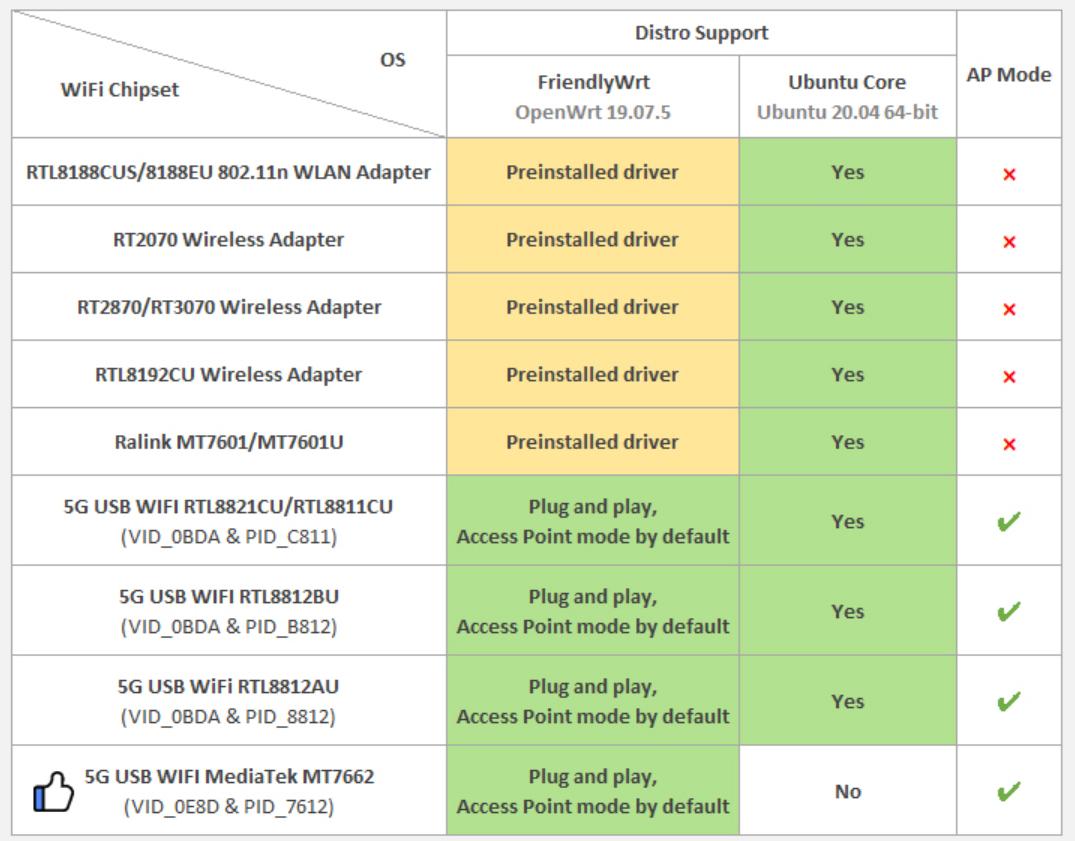
笔者购入的是 RTL8812BU 的网卡(某宝有售, 48元),将网卡插入 R2S 后, 重启系统即可正常使用:
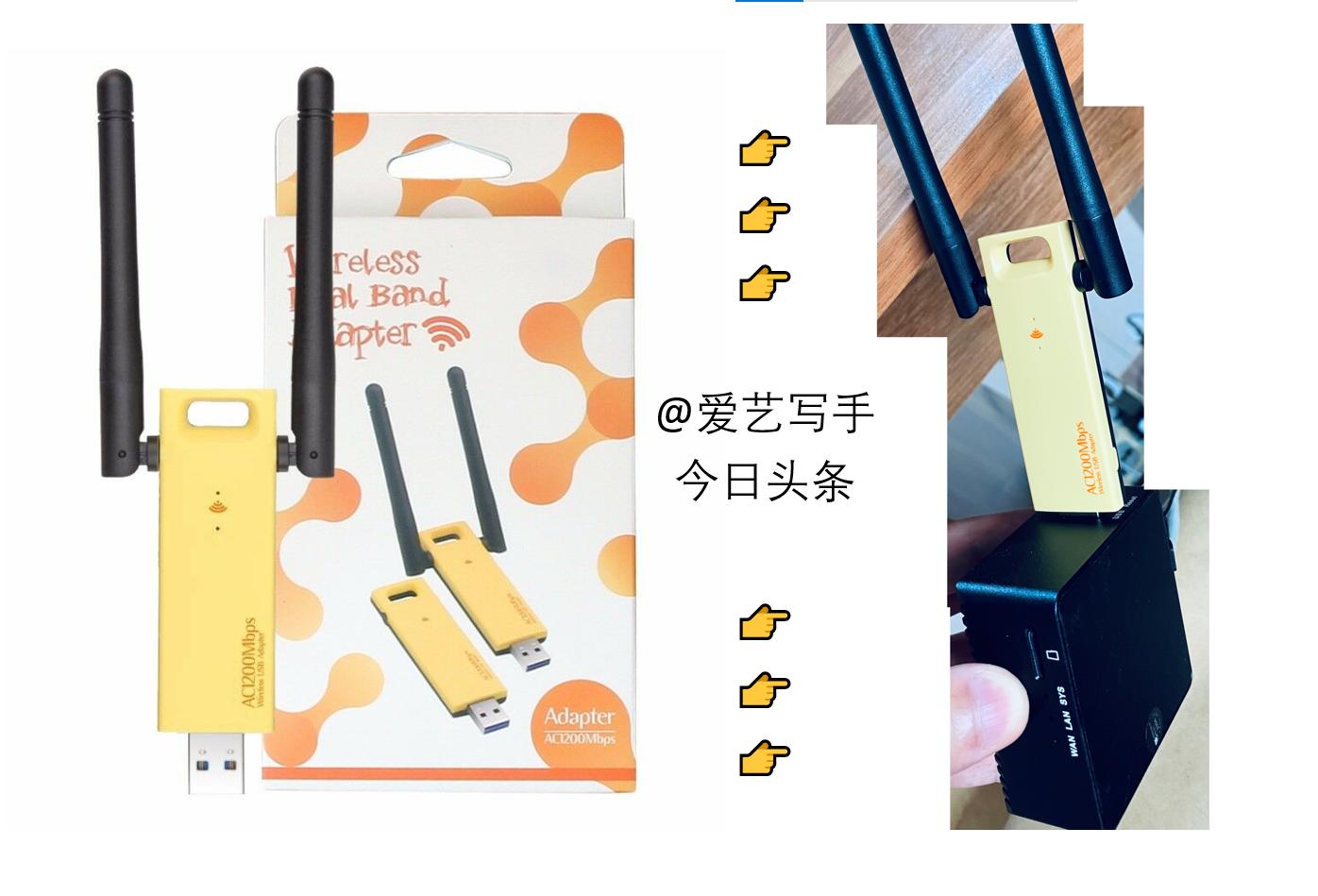
笔者购买的网卡与插入R2S后的样子
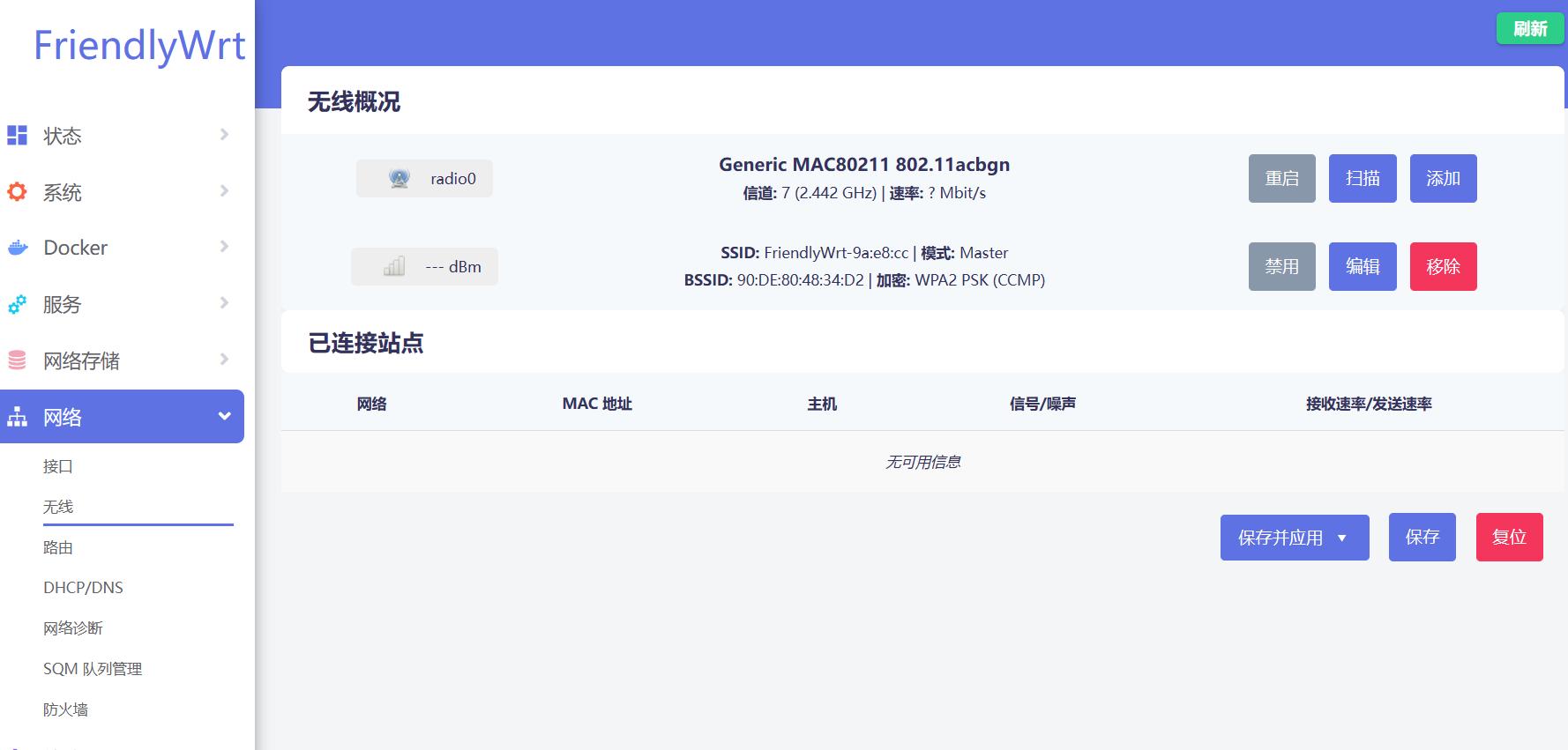
无线网卡配置界面
尝试其他软件
这里我们主要尝试安装了 Nextcloud 作为家庭私有云使用。
安装私有云(NextCloud)
根据友善电子提供的文档,我们只需要ssh上 软路由(默认密码 password):
ssh root@192.168.2.1
如果不会ssh ,可以在路由器管理后台的 服务→终端 来输入命令进行操作:
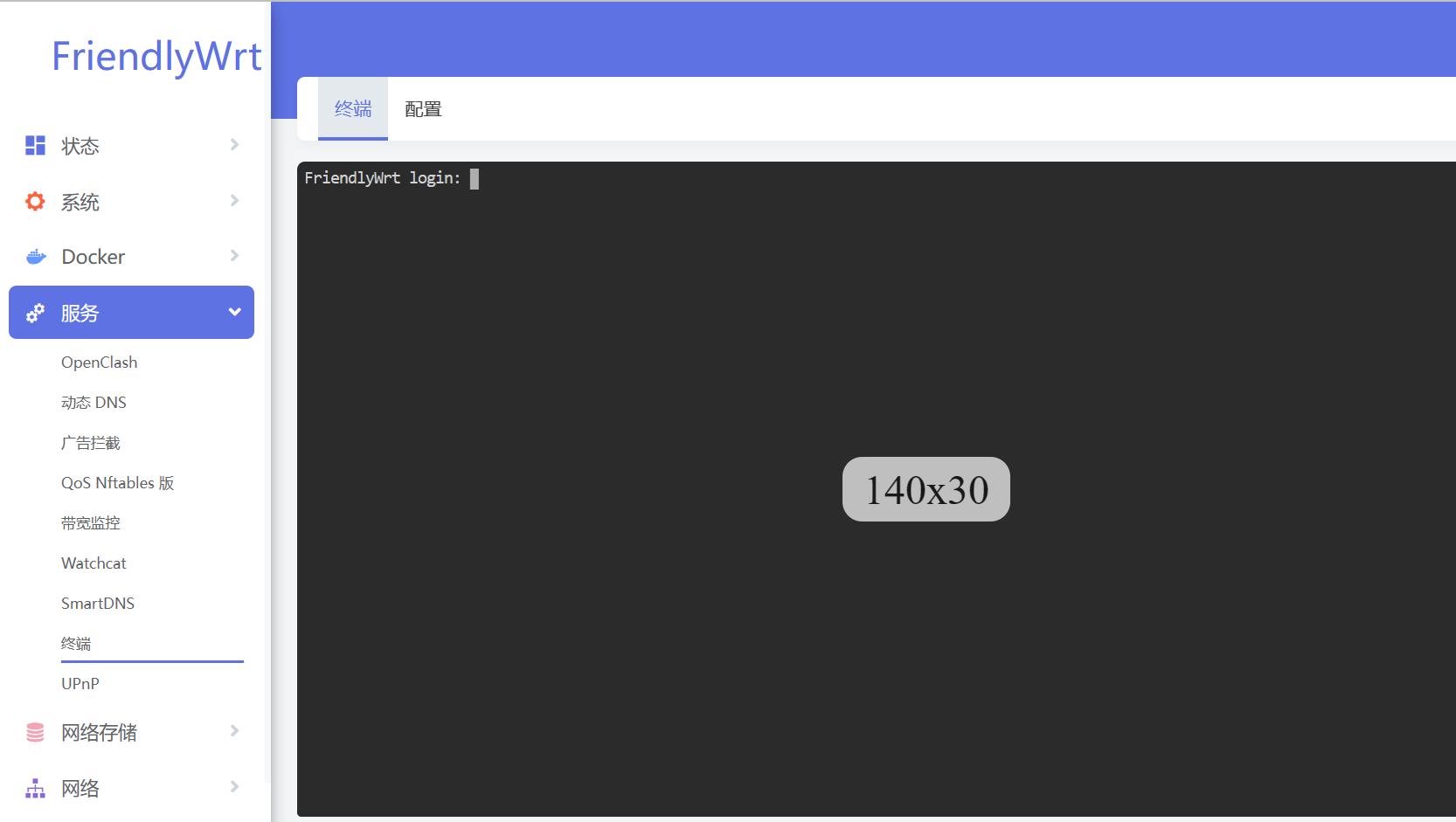
并执行以下命令即可安装 Nextcloud:
mkdir /nextcloud -p
docker run -d -p 8888:80  --name nextcloud  -v /nextcloud/:/var/www/html/ --restart=always --privileged=true  arm64v8/nextcloud
输入以上命令后,即可开始拉取docker镜像:
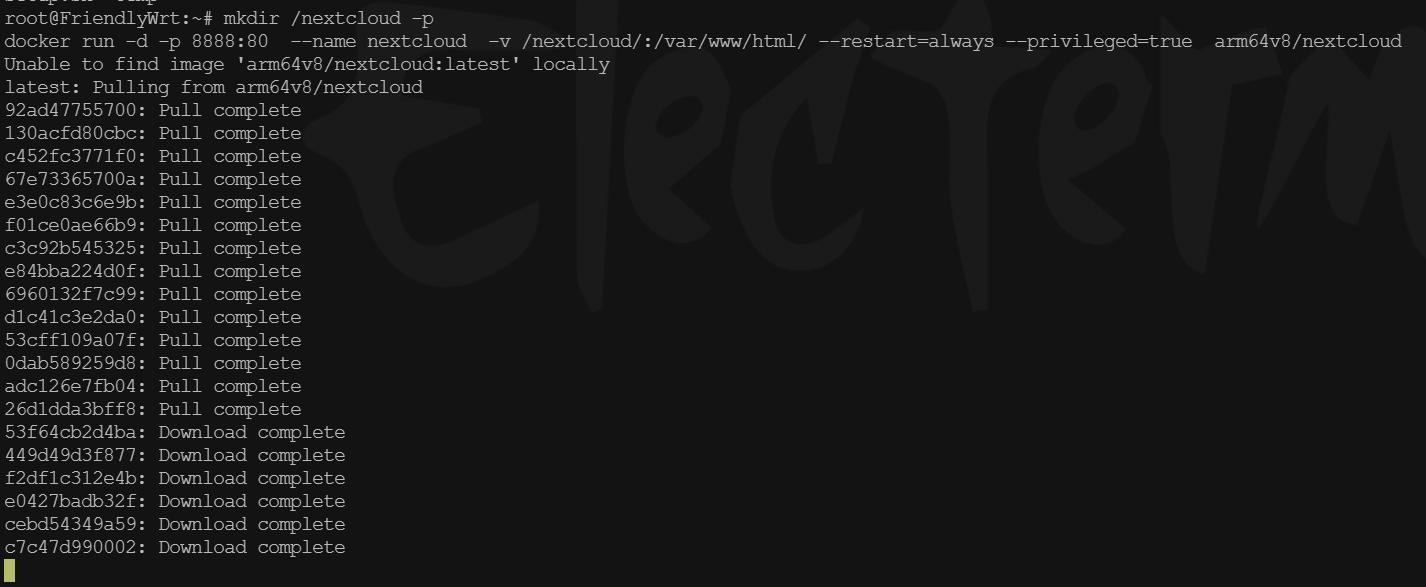
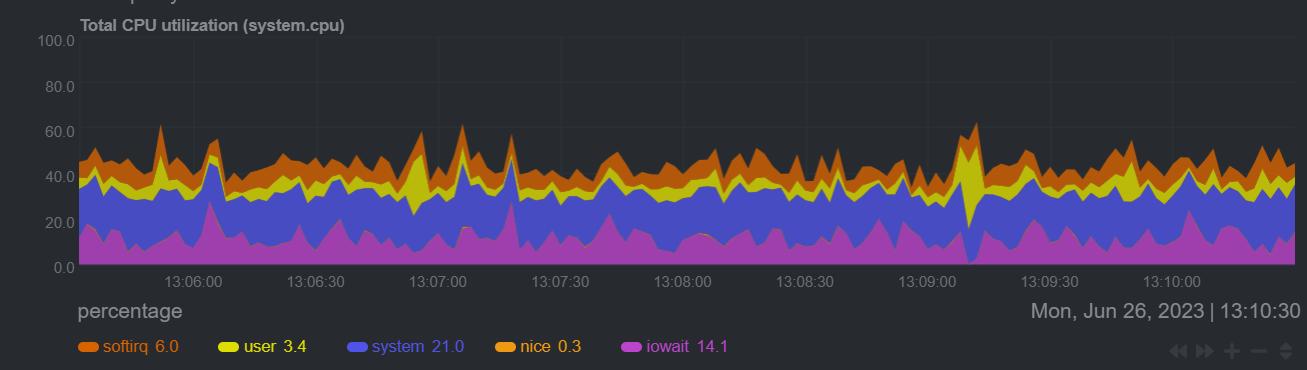
拉取完毕后,会开始解压,解压时间较长,请耐心等待! 解压过程中,可以看到其CPU 并没有被跑满:
等待一段时间后,nextcloud 即可启动,此时我们访问 192.168.2.1:8888 即可打开 nextcloud 的安装配置界面:
(此处主要设置管理员账号和密码,点击 install 即可。)
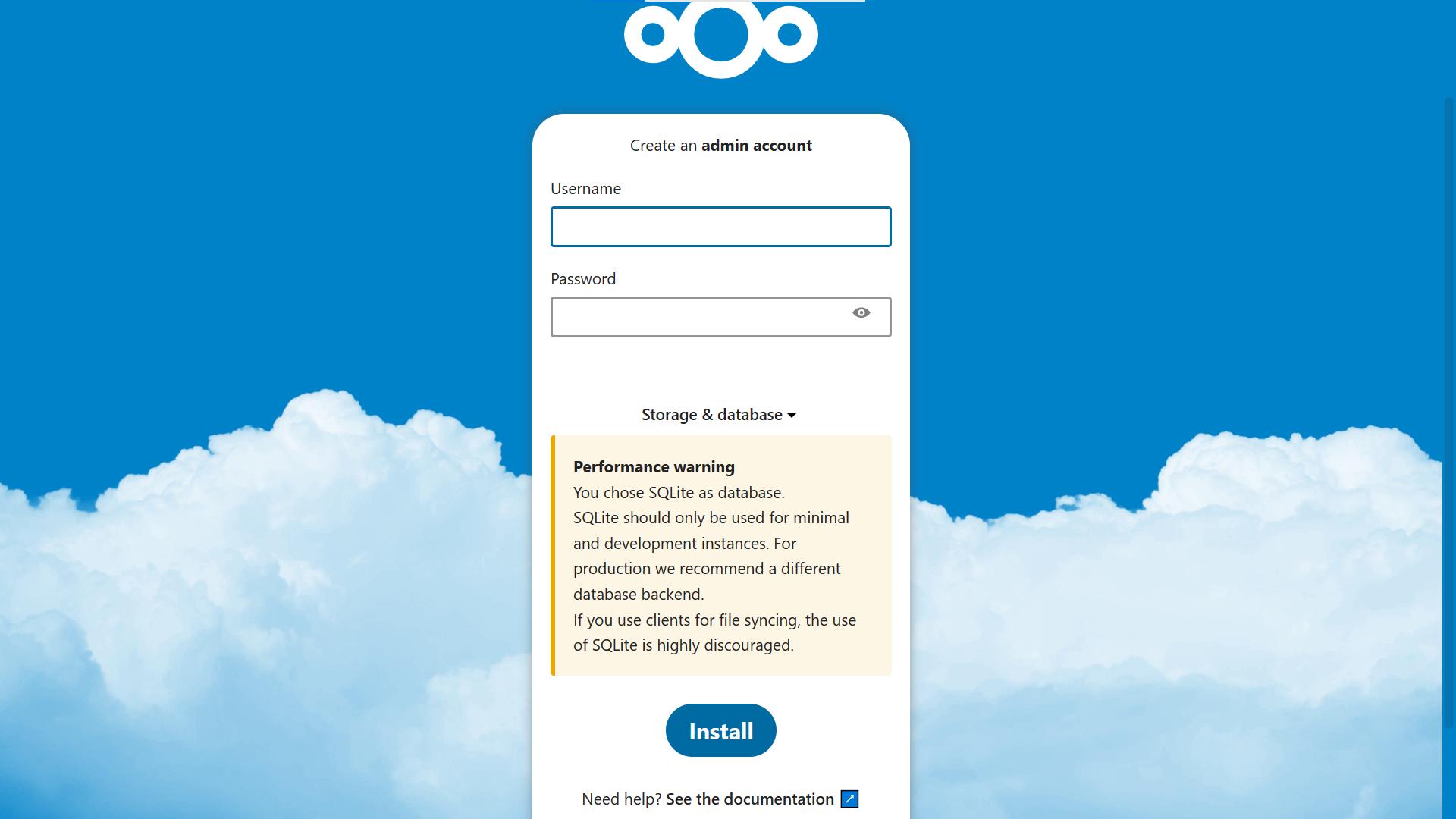
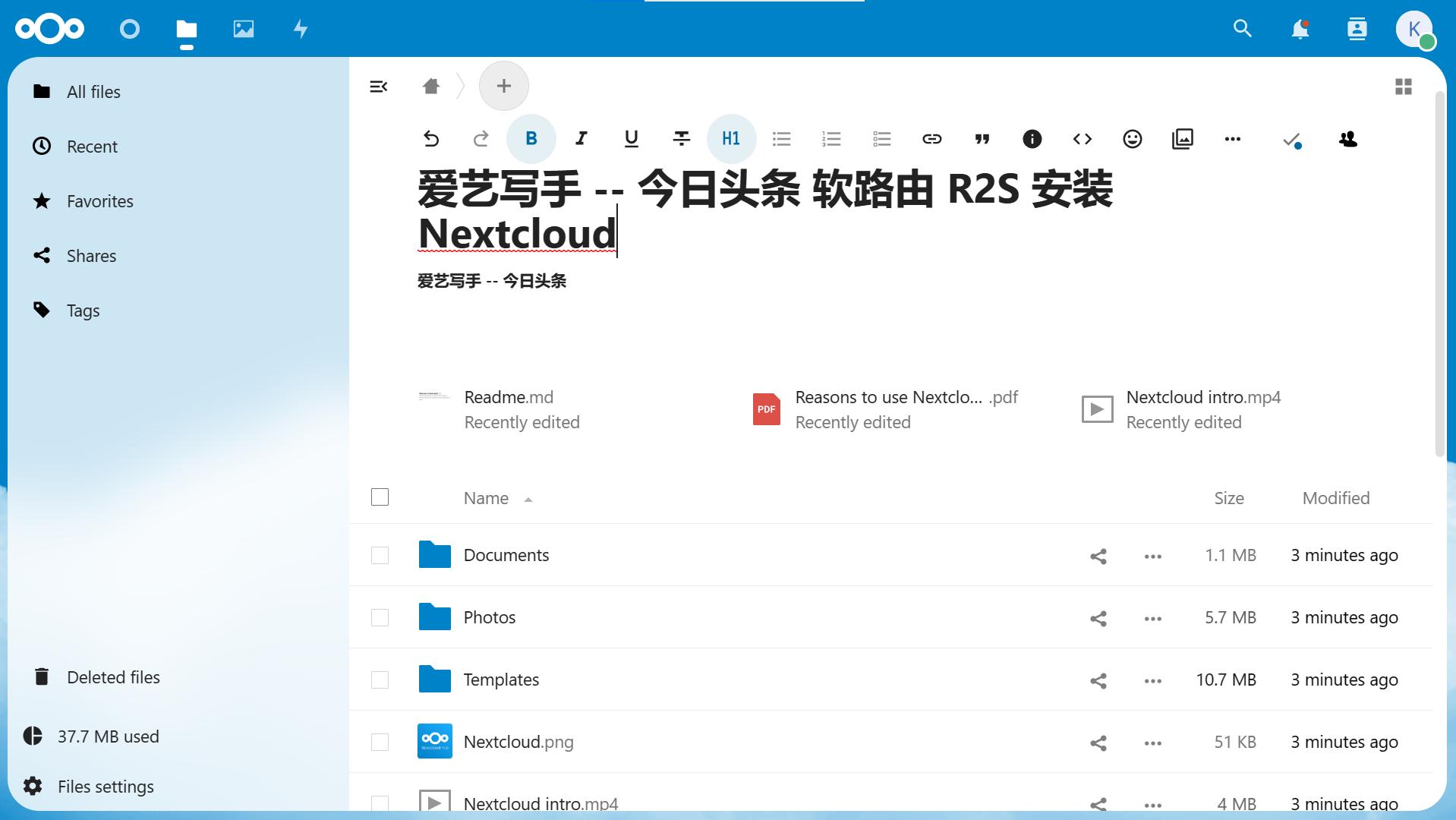
安装完毕,即可进入 nextcloud 页面。从此,可以在家庭成员,多台电脑之间共享文件了。
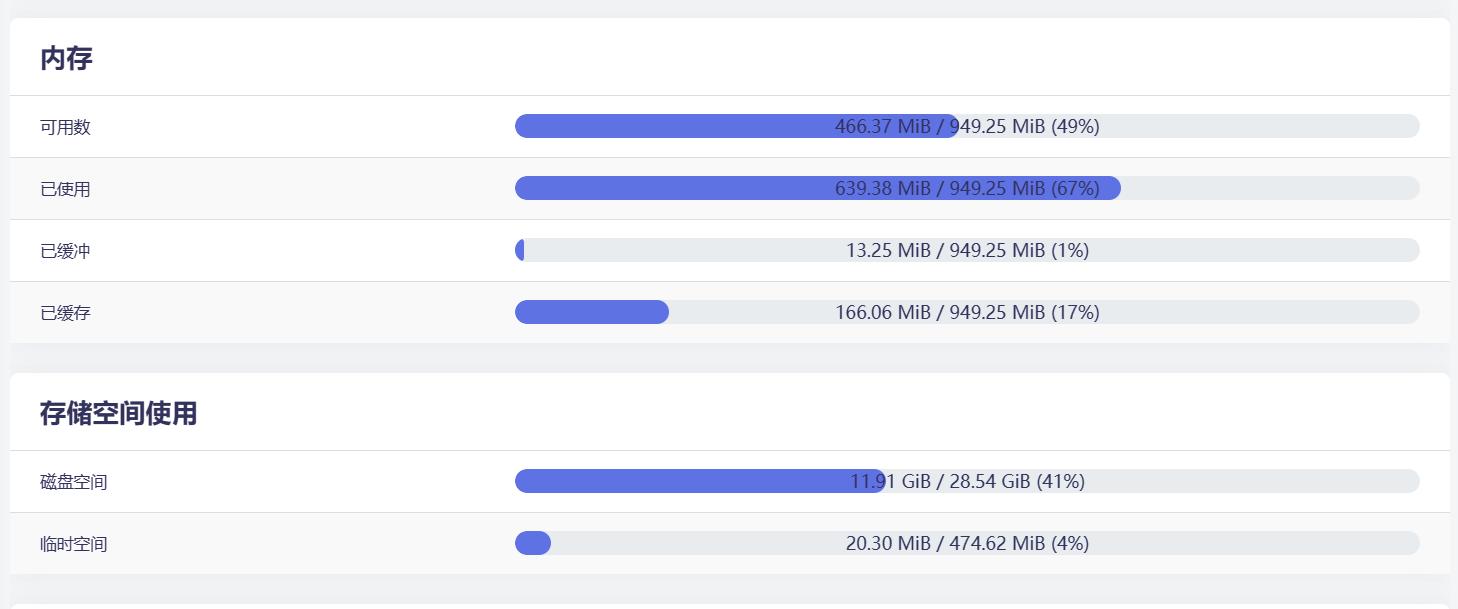
nextcloud 正常运行后,可以看到,内存使用率在 70% 左右。仍然有一定余量。