沙滩字,网上出的版本也挺多的,但我看对于很多新手,刚学PS的朋友来说,还是做不出来。
今天我干巴巴的来分享一篇沙滩字教程(本文太干,请自带饮料,矿泉水)
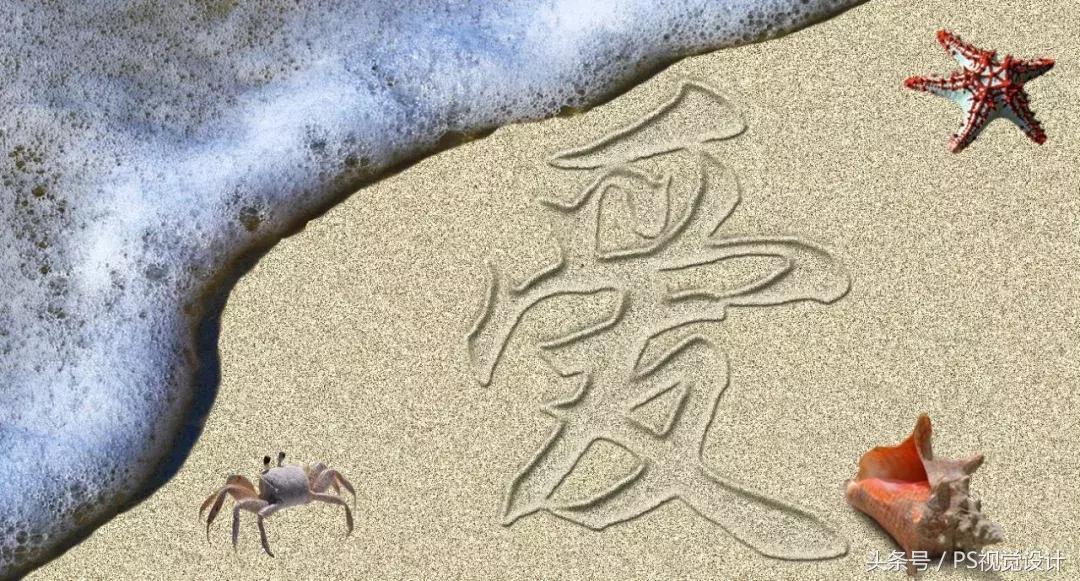
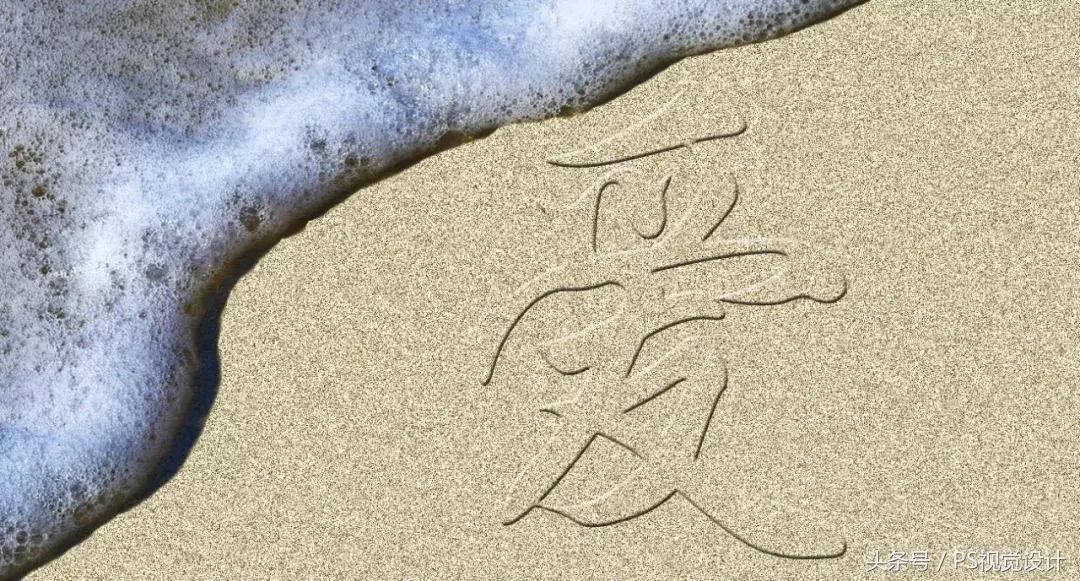
效果图
第一步:打开PS,新建宽度1300高度700像素,分辨率72的白色文档,填充浅橘黄色(ddcda7)或者自己喜欢的颜色

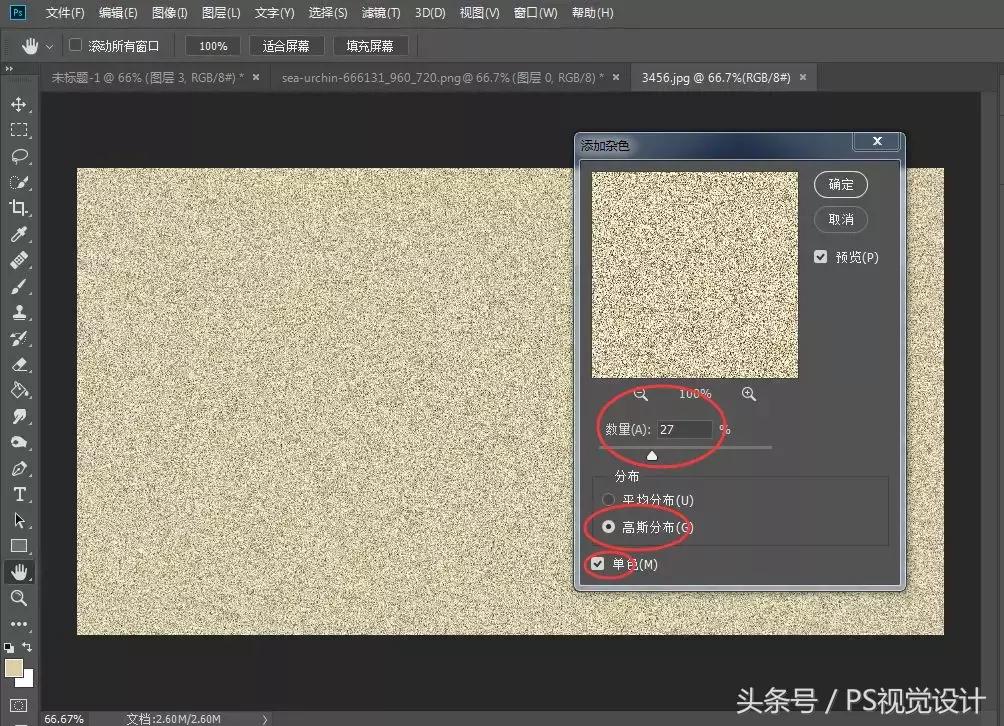
第二步:回到菜单栏,执行【滤镜】-【杂色】-【添加杂色】,设置参数:数量:27%

第三步:我们还可以给背景加个泡沫,这样可以更逼真一些,打开事先扣好的素材,按Ctrl+T自由变换移动到合适的位置

第四步:接下添加文字,打开文字工具,字体为“华文行楷”,颜色黑色,字体大小500,写上“爱”字(或者自己的文字),左手按住Ctrl健,鼠标左键点击文字图层缩览图

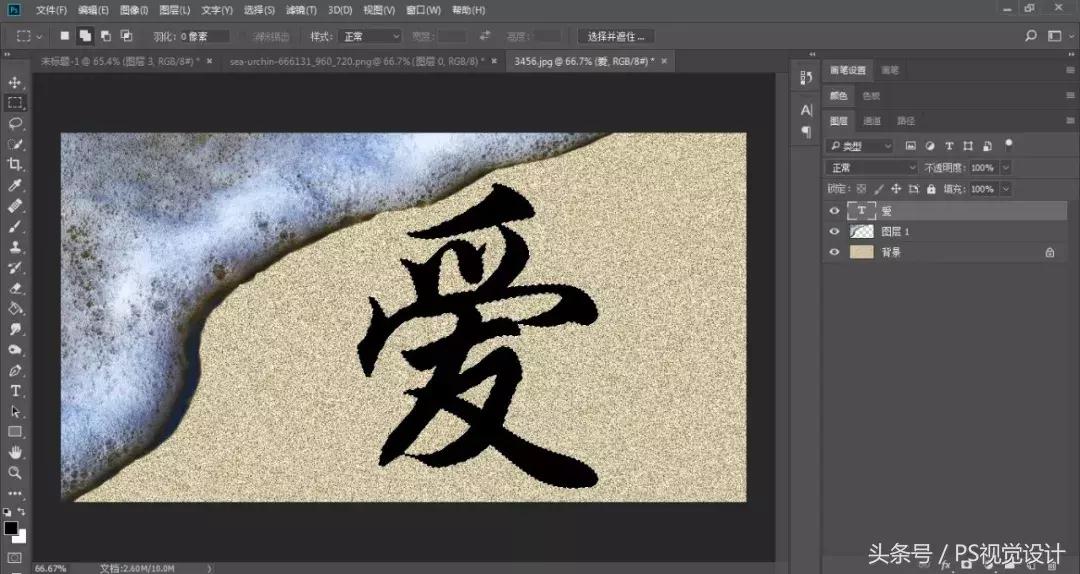
第五步:保留选区,回到图层面板,选中文字图层,右键单击删除图层,回到背景层,按Ctrl+J连续复制两次,得到【图层2】和【图层2拷贝】

第六步:回到图层面板,隐藏【图层2拷贝层】,双击图层2,打开图层样式,对斜面和浮雕进行参数调整

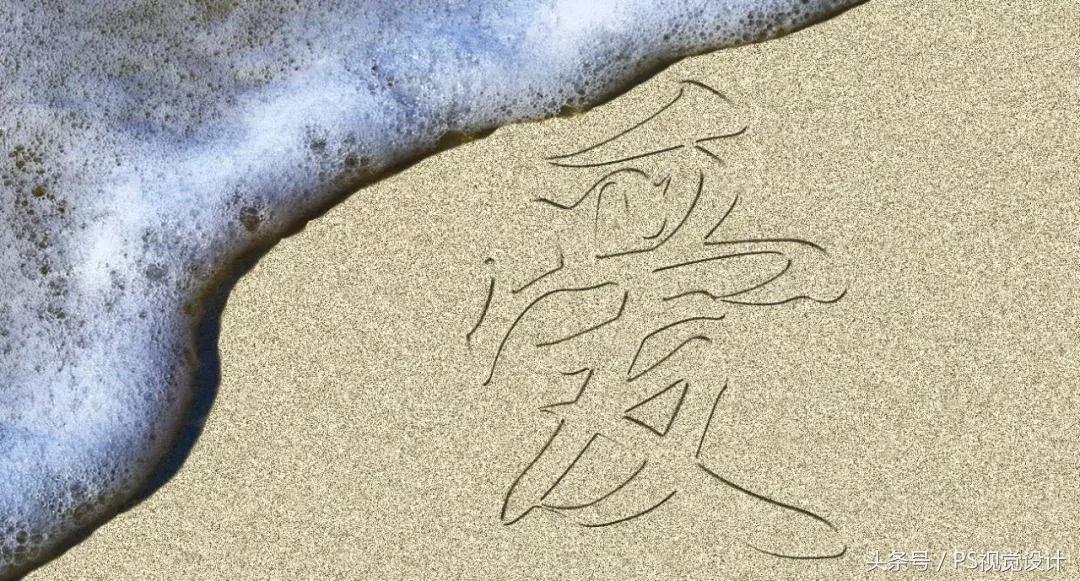
第七步:回到图层面板,将隐藏【图层2拷贝层】前面的小眼睛打开,双击【图层2拷贝层】,打开图层样式,对斜面和浮雕进行参数调整

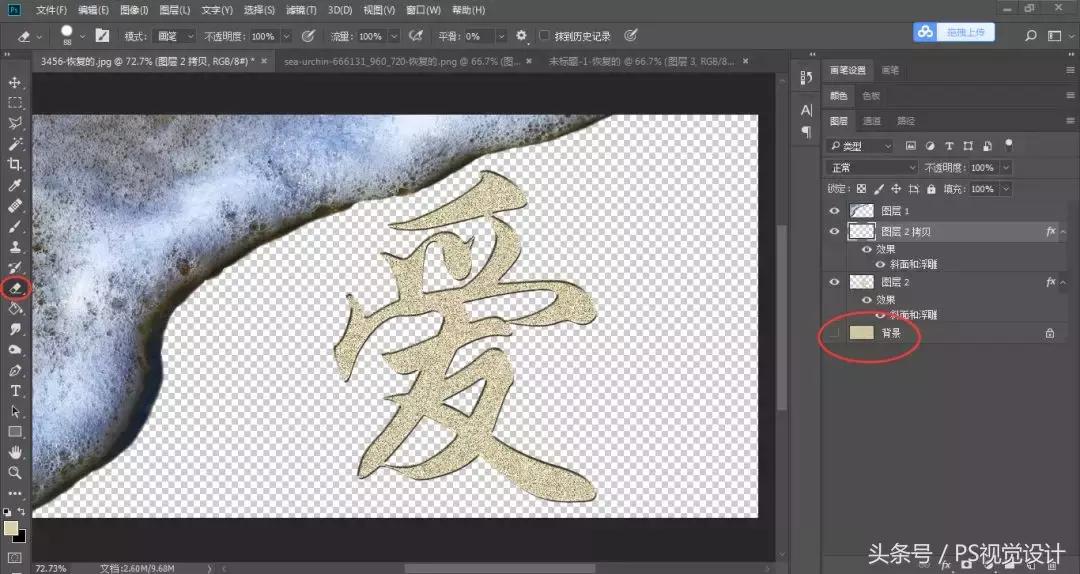
第八步:回到工具栏,打开橡皮擦工具,将图层2拷贝的文字擦除掉,隐藏背景图层
第九步:选中图层2拷贝,回到工具栏,打开画笔工具,找到滴贱画笔,前景色设置为(d9cda3),顺着文字涂抹,画笔大小自定


第十步:左手按住Ctrl健,鼠标左键点击【图层2拷贝】缩览图,载入选区,回到菜单栏,执行【选择】-【修改】-【羽化】,羽化值3像素,点击确定

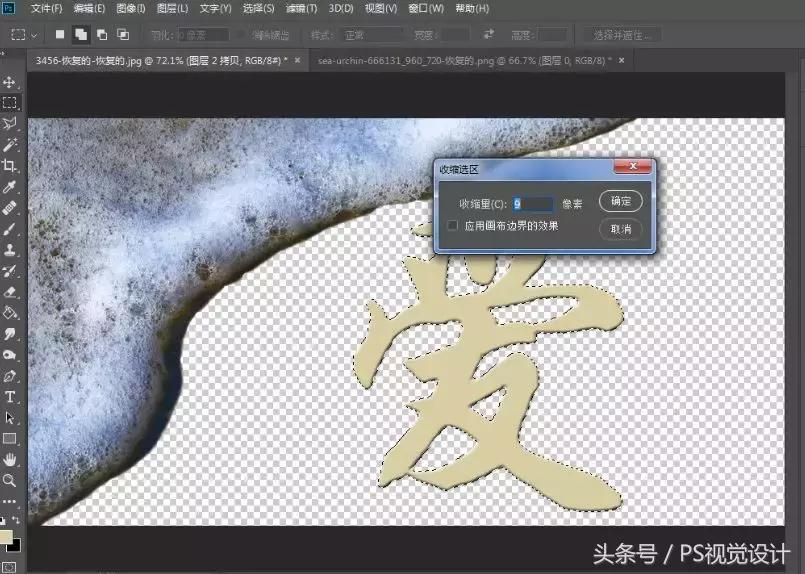
第十一步:保留选区,继续执行【选择】-【修改】-【收缩】,收缩量9像素,点击确定,按Delete健删除,显示背景图层,Ctrl+D取消选区
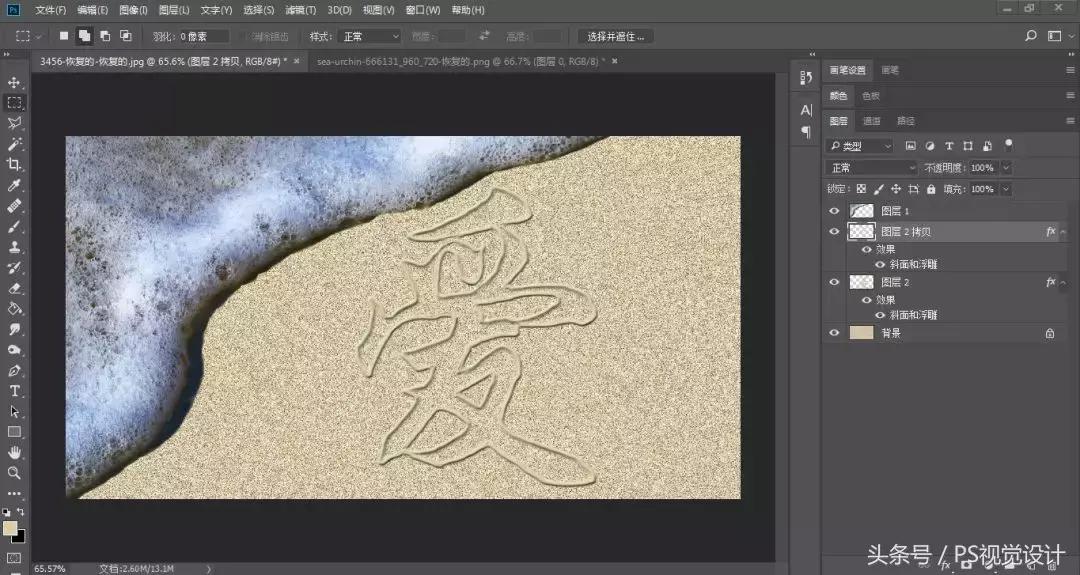
第十二步:选中图层2,回到菜单栏,执行【滤镜】-【模糊】-【高斯模糊】,半径6像素,点击确定

第十三步:继续选中图层2,回到菜单栏,执行【滤镜】-【杂色】-【添加杂色】,数量26%,高斯分布,单色,点击确定
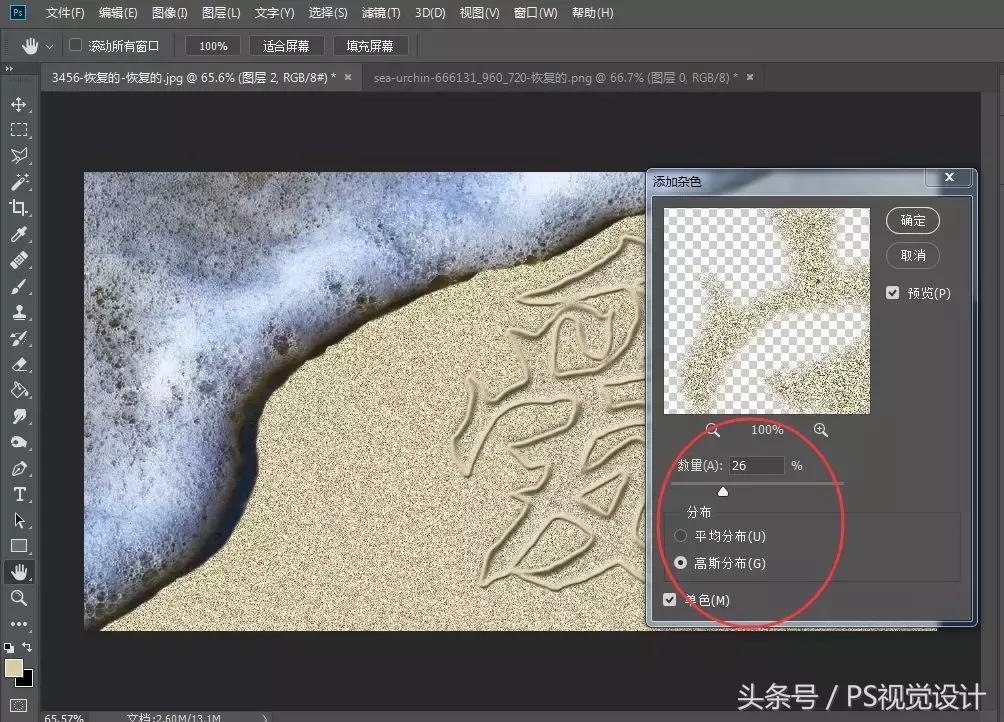
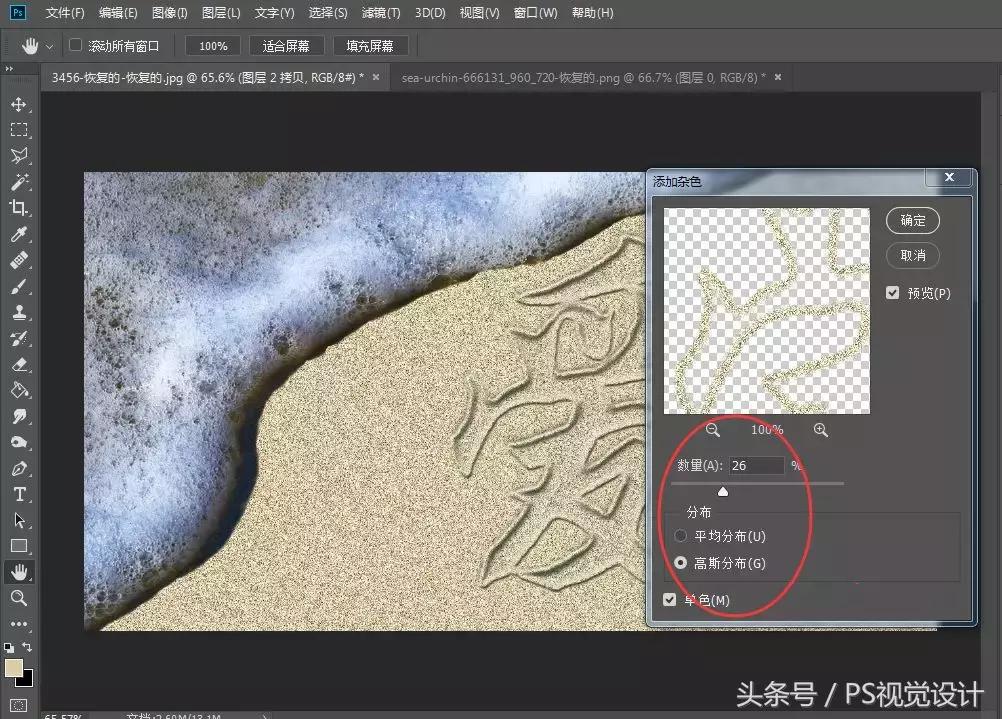
第十四步:选中图层2拷贝,回到菜单栏,执行【滤镜】-【杂色】-【添加杂色】,数量26%,高斯分布,单色,点击确定

第十五步:到这边沙滩字效果就完成,我们给背景再加一下海星以及贝壳之类的
福利互动
为答谢客官阅读完此文支持,特准备新人大礼包赠送领取:2000种设计笔刷,10本设计书,设计师必备500种字体~~下方是领取方式
1,关注小勇哥哥PS视觉设计头条号~
2,评论文章,不限字数,
3,私信小勇回复:福利