电脑作为日常较为重要的消费类电子产品,某些情况会遇到电脑声音图标出现红叉的现象。出现这种情况的原因有 两 点:
1、“扬声器”被禁用。
2、本地“Windows Audio”服务已停止。
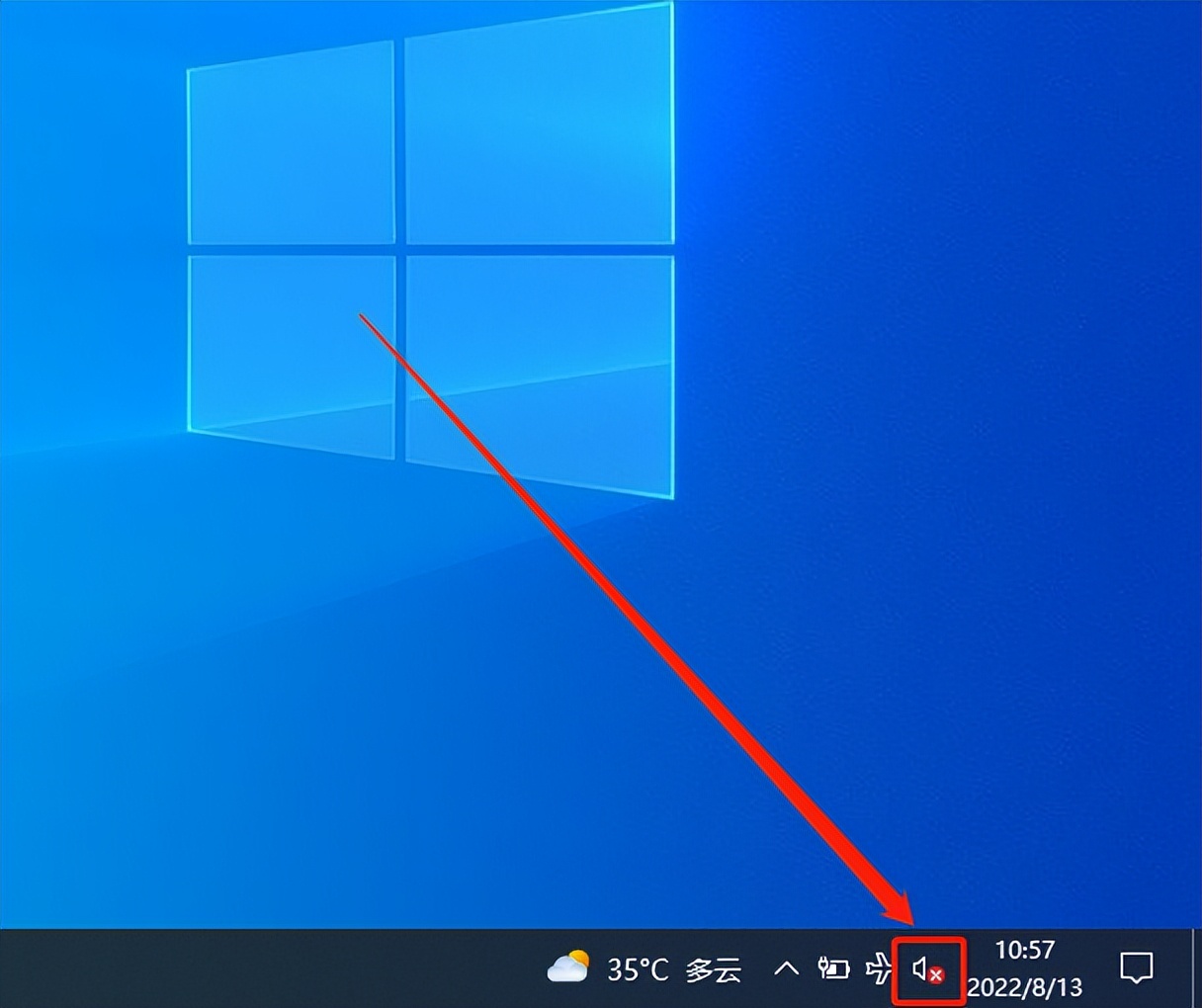
扬声器作为电脑的输出设备,当出现红色叉号的时候,说明已经出现问题了。接下来针对出现问题的两个原因及解决办法进行详细讲解。
“扬声器”被禁用
对于扬声器被禁用无非是两种情况即Windows系统的进程出现问题,人为的禁用。那么,如何启用呢?步骤如下:
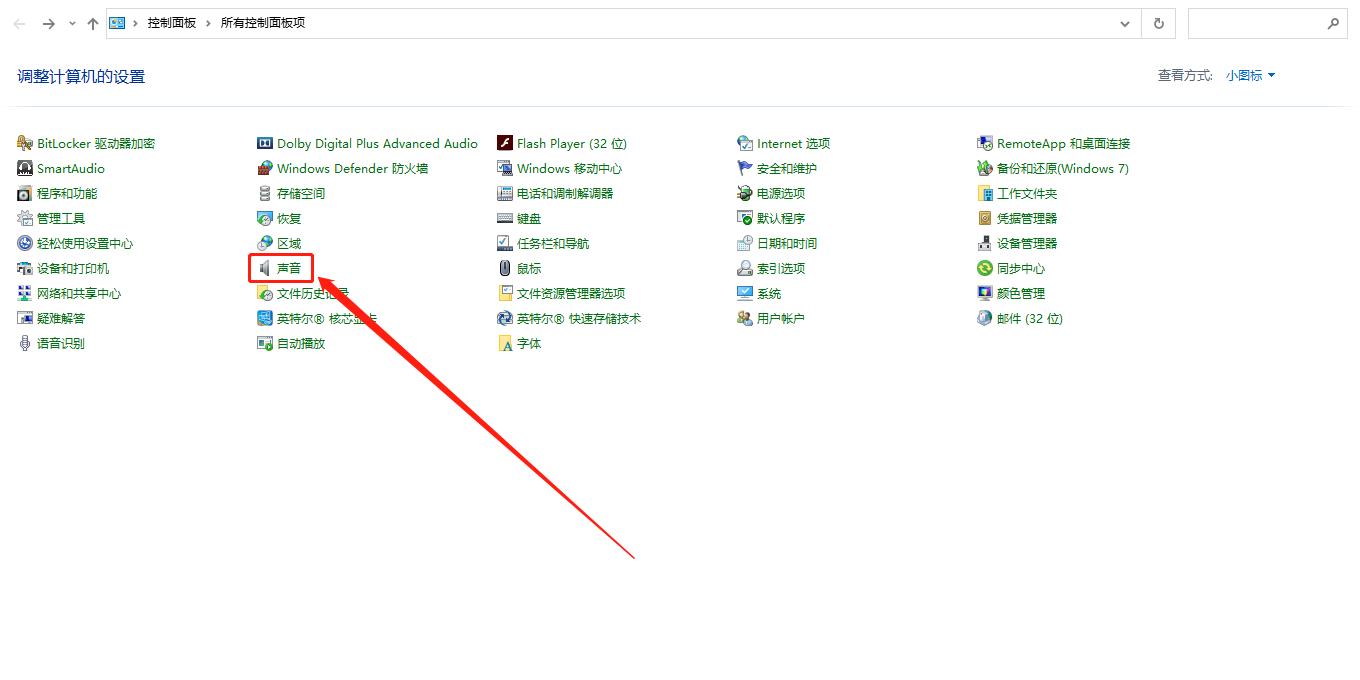
1、打开“ 控制面板 ”,点击“ 声音 ”。
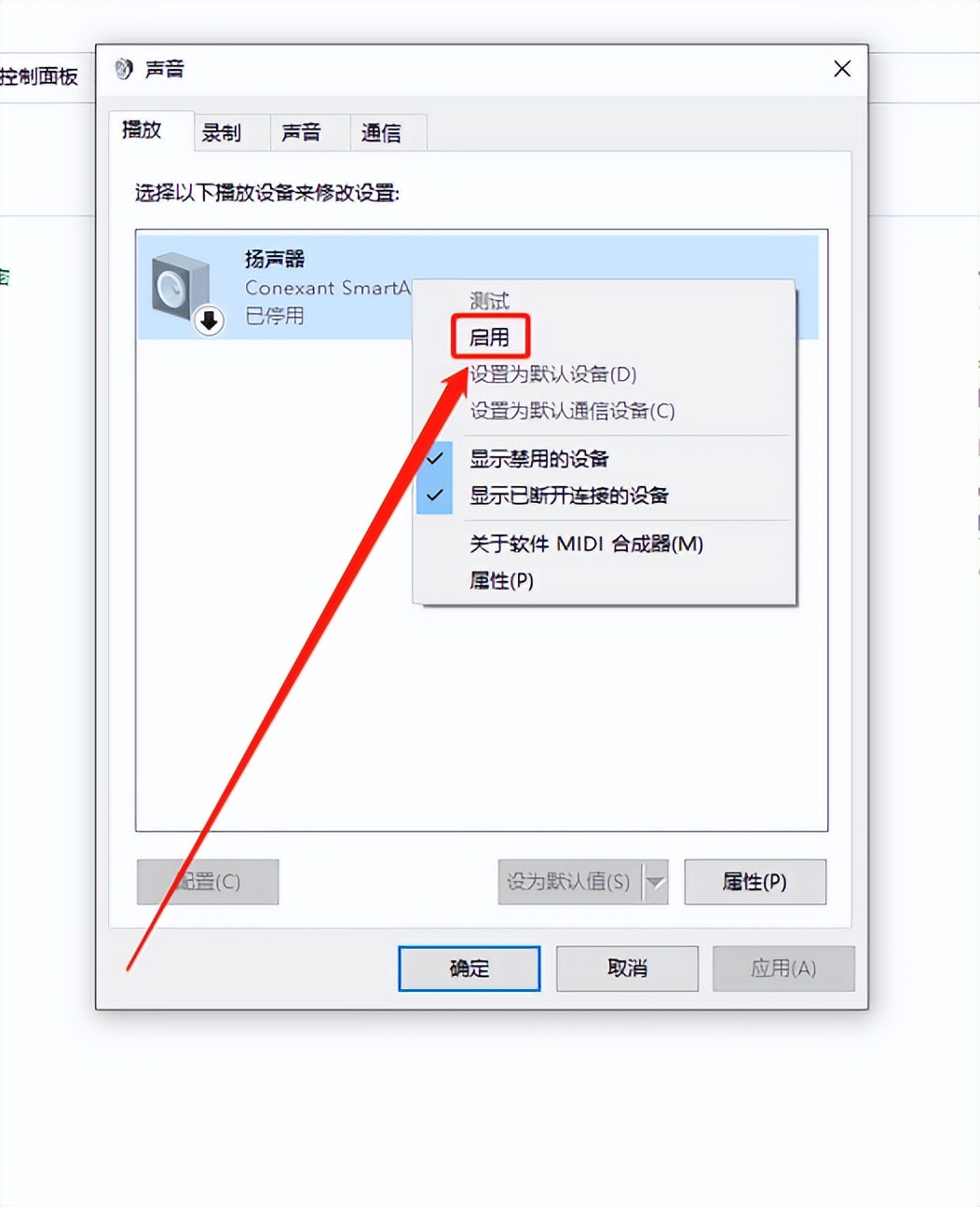
2、鼠标右击“ 扬声器 ”,点击“ 启用 ”。
本地“Windows Audio”服务已停止
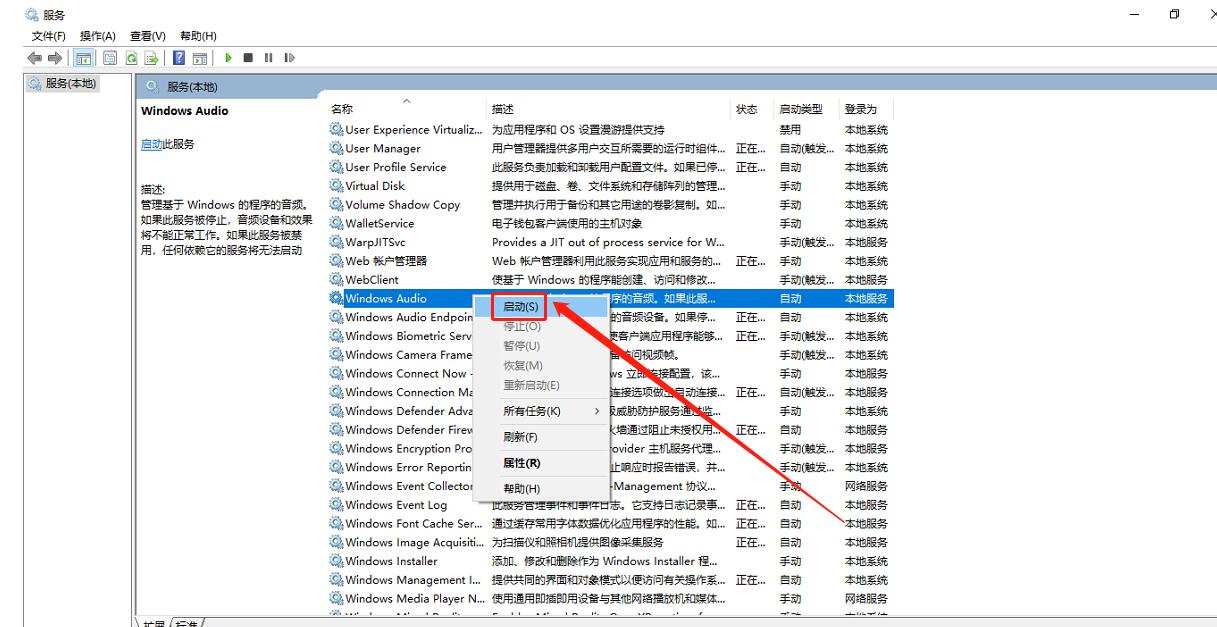
1、打开“ 控制面板 ”,在右上角的搜索栏中,输入“ 服务 ”,在“ 管理工具 ”菜单中,点击“ 查看本地服务 ”。

2、右击“ Windows Audio ”,点击“ 启动 ”。
通过以上两种方法可以解决扬声器出现叉号的故障,经过以上两种方法操作后扬声器的状态已恢复。具体如下图所示。
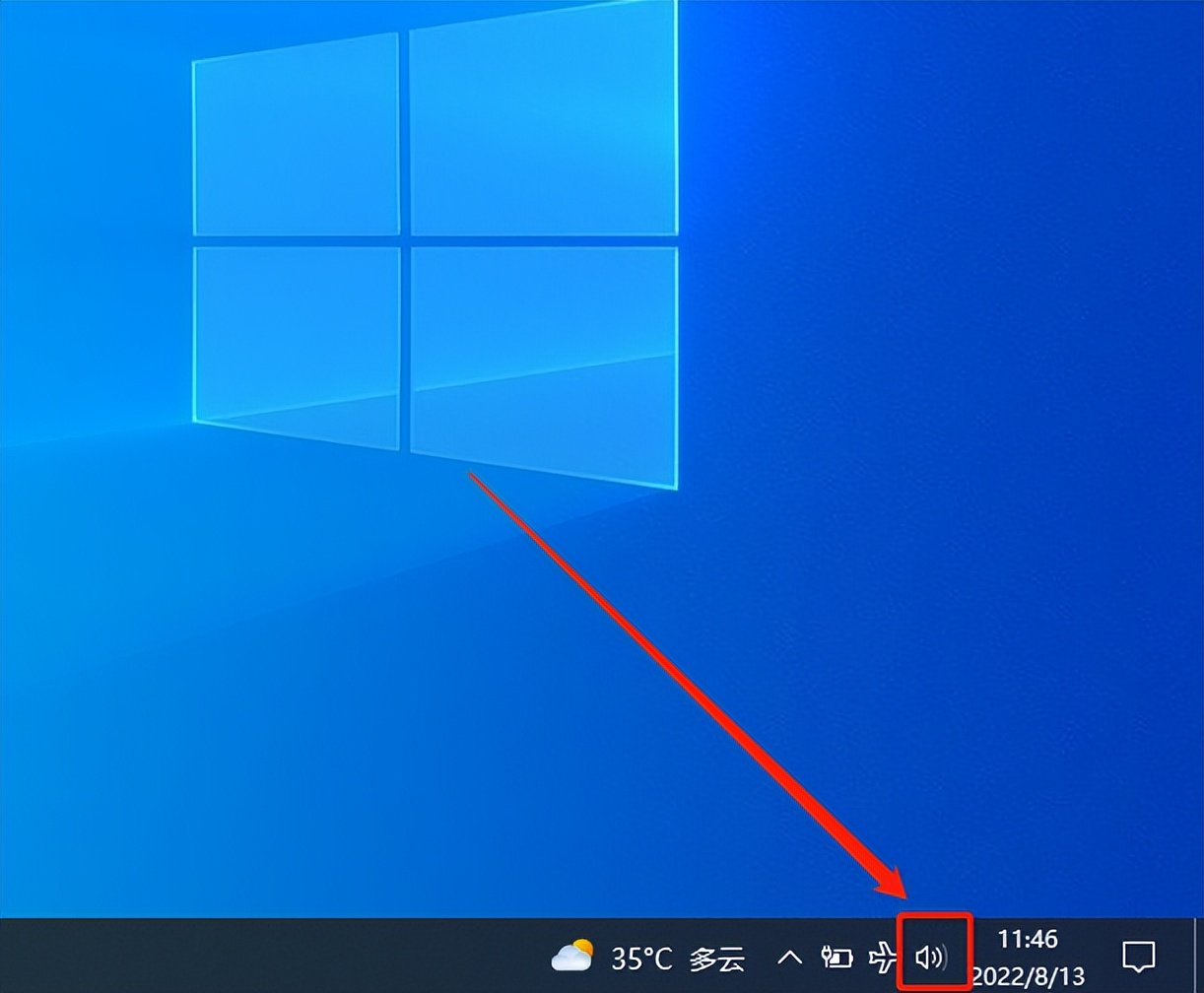
总而言之,小编认为电脑出现问题并不可怕,可怕的是没有找到正确的解决方法。例如扬声器出现问题可以直接定位到“ 控制面板 ”里面的“ 声音 ”、本地服务中的“ Windows Audio ”以及“ 设备管理器 ”中的 音频驱动 等。文章的最后,大家如果有什么好的建议欢迎在评论区留言,小编会积极地回答,大家共同的成长与进步。
本次演示的机型为 联想笔记本 ,型号为 拯救者R7000 ,操作系统为 Windows 1 0, 不涉及应用程序版本 。