一般用红外胶片拍摄的真实红外照片,或用红外镜头拍摄的数字照片,但我一直在Adobe Photoshop中玩,以找到用标准图像复制效果的方法。在今天的教程中,我将向您展示如何扭转景观场景的颜色,将绿色切换为鲜艳的粉红色,以模仿流行的假彩色红外线风格。
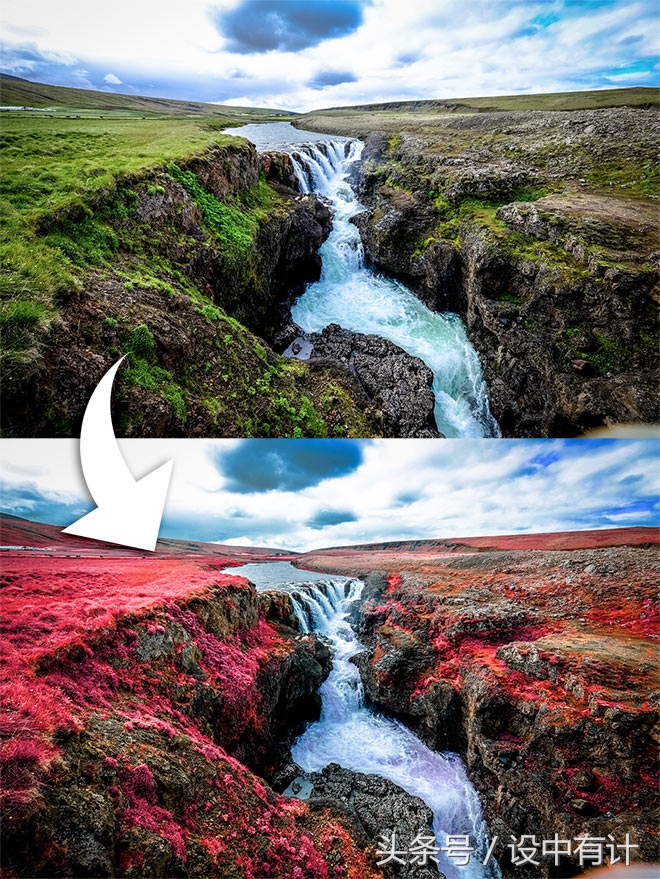
正如我们在红外摄影展示中看到的那样,当颜色混合时,图像看起来非常超现实,特别是在有大量树木和树叶的图片中。在本教程中,我们将使用标准照片复制效果,但通过一些Photoshop调整来反转频道。
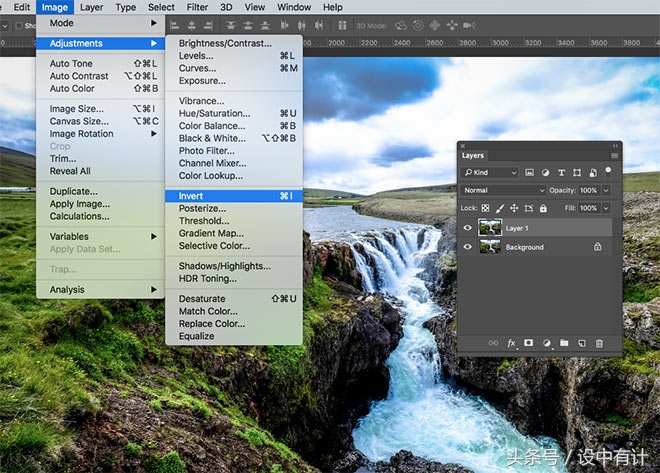
在Adobe Photoshop中打开标准照片。我正在使用这个景观图像,它有很好的绿色组合,但在天空,河流和岩石中也有鲜明对比的色调。首先使用Ctrl + J快捷方式复制图层。
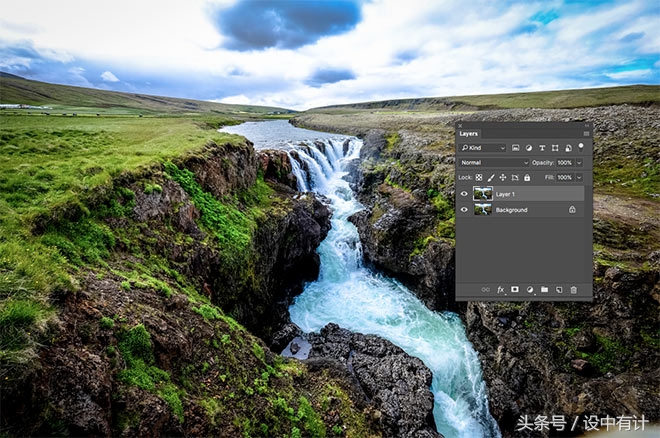
通过转到图像>调整>反转或使用Ctrl + I键盘快捷键来反转复制图层。
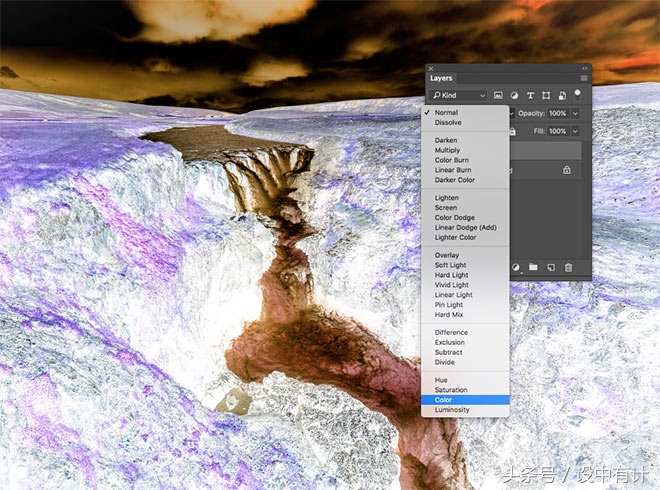
将此反转图层的混合模式更改为“颜色”。此步骤反转图像的颜色,同时消除负面效果。
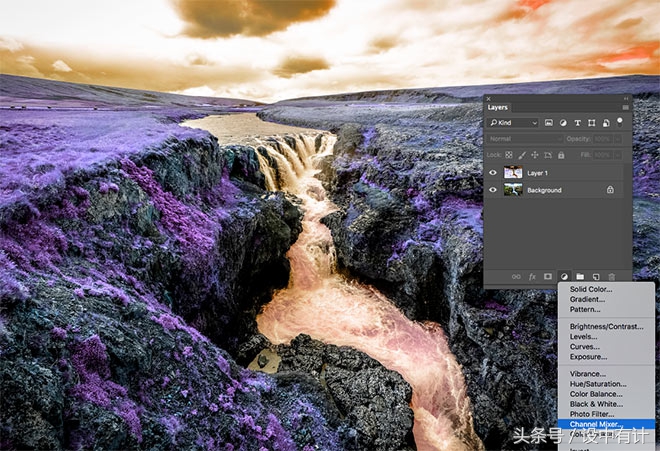
色调并不完全反映它们在真实红外图像中的显示方式。要解决此问题,请添加通道混合器调整图层。
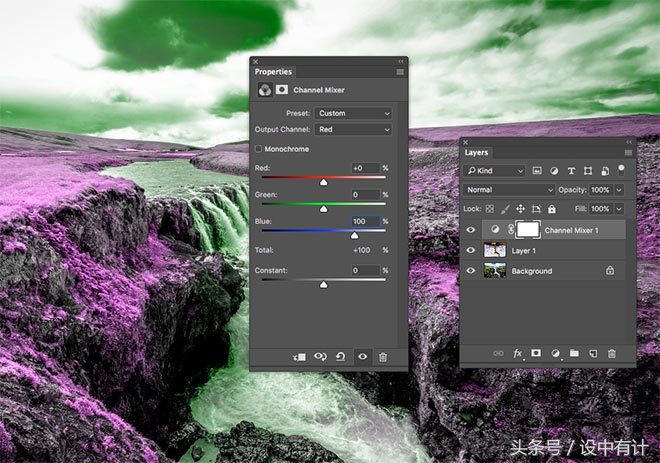
在默认的红色输出通道下,将红色值滑块减小为0并将蓝色滑块增加到100%。
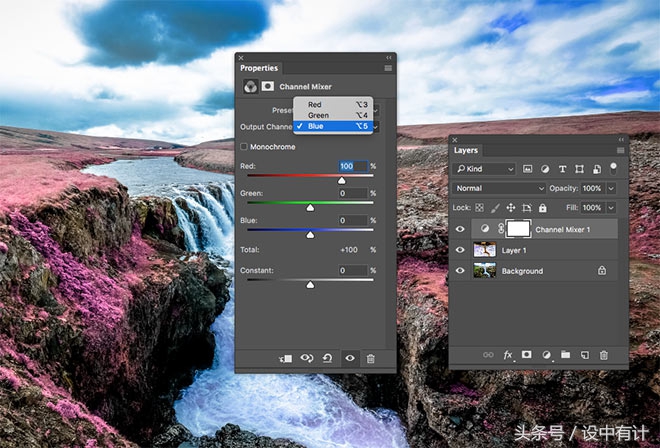
将“输出通道”菜单更改为“蓝色”,然后将“红色”滑块增加到100%并将“蓝色”滑块缩小为0.这将交换红色和蓝色通道,这样可以恢复天空和水的正确颜色,但会显示绿色树叶那酷红外风格的粉红色外观。
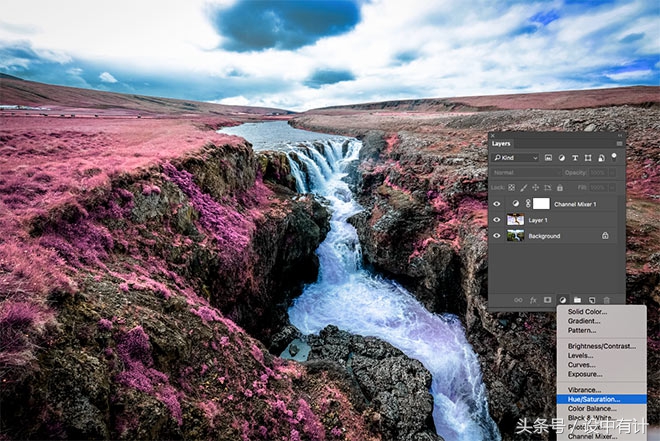
我们现在有正确的颜色来代表红外线风格,但它们非常沉闷。添加色相/饱和度调整图层。
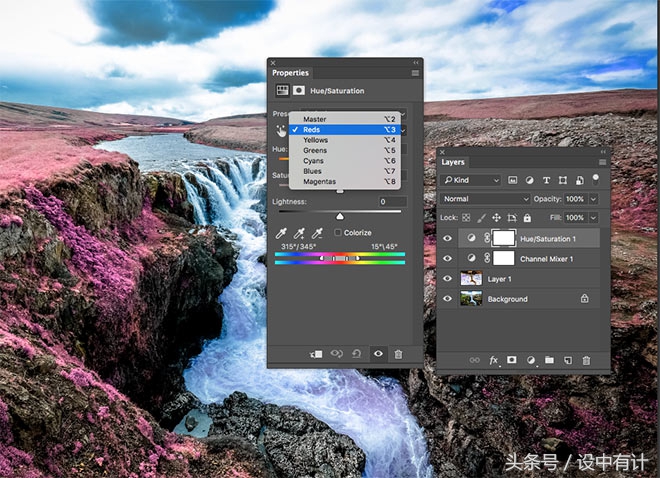
更改下拉菜单仅影响红色,这将使我们能够提高这些粉红色区域的活力,而不会影响整个图像的饱和度。
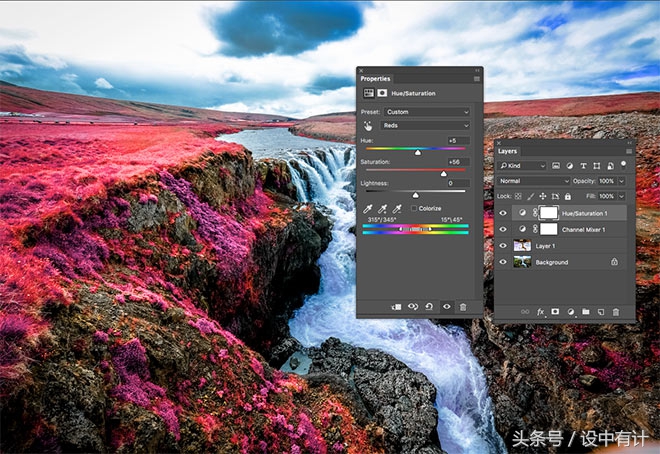
增加饱和度滑块以使粉红色区域更加生动,然后仔细调整色调以找到红色和粉红色之间的最佳平衡。
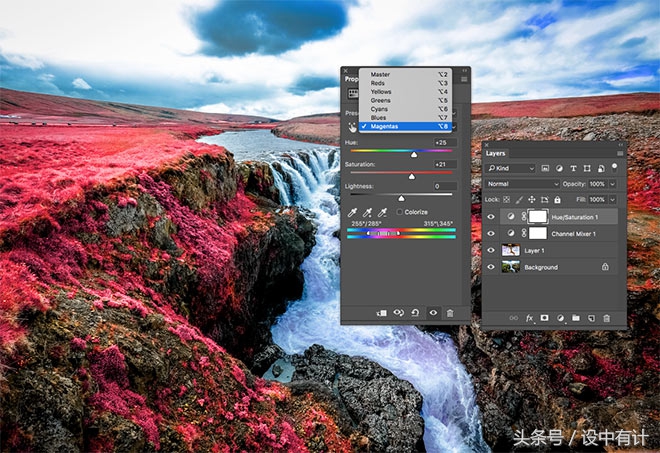
将下拉菜单更改为品红色并更改滑块以编辑略微更紫色的色调。增加饱和度并编辑色调,使其更具红色/粉红色或蓝色外观。
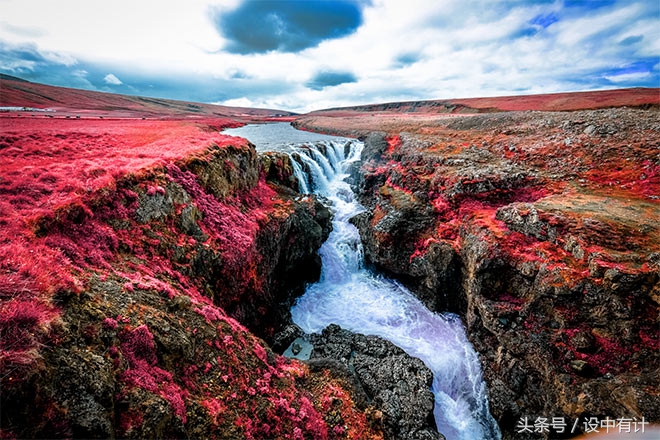
最终结果是一个逼真的假彩色红外照片效果,充满活力的粉红色树叶,使景观图像具有超现实的外观,几乎就像一个外星球!通过简单地反转颜色并切换红色和蓝色通道,我们可以直接在Photoshop中复制真实红外照片的美学。