Excel有很多强大的功能和工具,学会了真的是好用到手软。但大部分人在使用Excel时,还停留在简单录入数据的阶段。有时甚至会弄的满头大汗,开始怀疑Office软件为什么这么难用。
其实这只是因为我们对Excel功能不了解不会用,导致使用Excel时只是原始的复制粘贴。

Excel里有很多功能可以帮助我们提升效率。烂叶子今天就给大家分享超实用、并且很常用的6个小技巧。
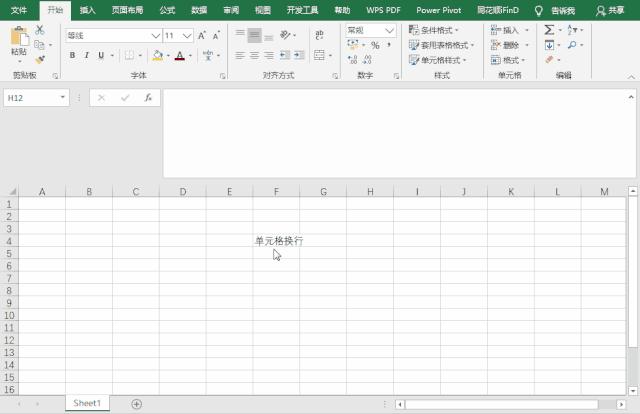
01. 单元格内换行
这可能是大部分人都不知道的小技巧:
当单元格内有大段文字时,为了保证美观,有的同学会选择调整行间距+空格来实现单元格内换行。
但遇到行间距被改动还需要反复调整以保持美观,这样既费时又费力。
那我们究竟要怎样做才能「快速美观」的调好单元格里的版式呢?
其实只需要用【Alt】+【Enter】就可以完成在单元格内换行的操作,这样既可以调整行距也不会改变单元格内段落行数。
02. 快速输入时间
如果我们想输入今天的日期或此刻的时间,有没有快捷键可以帮我们一键搞定呢?
当然有!
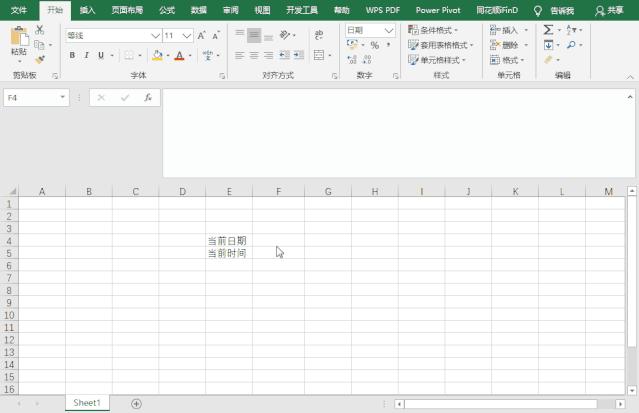
【Ctrl】+【;】显示当前日期【Ctrl】+【Shift】+【;】显示当前时间
(注:无法使用一般是因为输入法热键冲突导致)
03. 快速跳转到最后一行
在浏览有几百行数据的Excel表时,如果我们想知道表格中有多少行时可以直接滑动鼠标滚轮至最下端。
更厉害的会用【Ctrl】+【↓】跳转到最后一行。
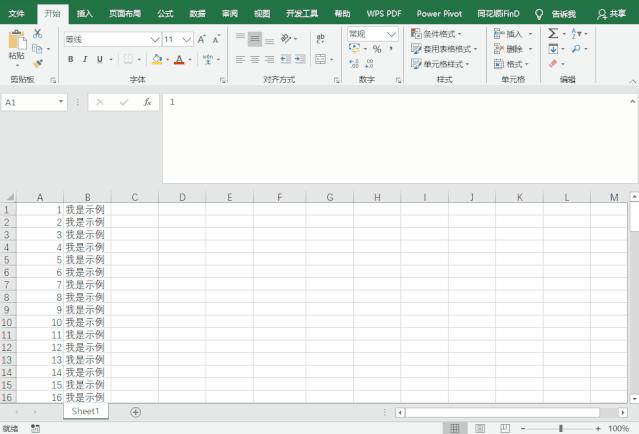
当然,如果懒得摁快捷键,也可以直接双击任意单元格的下边框,快速到达表格最后一行。
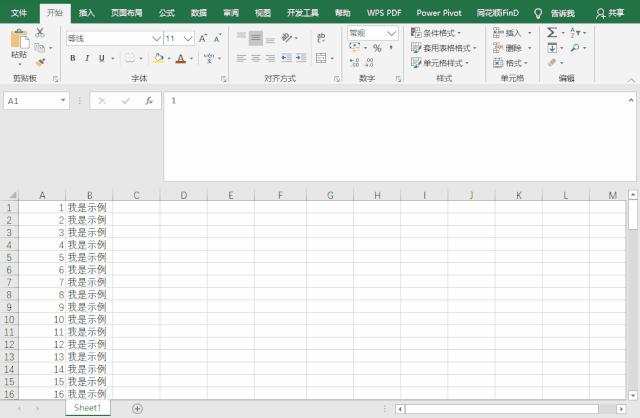
同理,【Ctrl】+【↑】或双击任意单元格的上边框也可以快速达到表格首行。
04. 选择性粘贴
我们有时候统计数据时会遇到不同的学生交上来的数据格式不一样,需要将收集到的数据整合之后再统一调整格式。
万一时间紧迫,格式没来得及调整,被完美主义的珞珈大大发现就没有鸡腿吃了。
其实我们可以在粘贴数据时用选择性粘贴,直接免去调整格式这一步,在处理大量数据的时候是很方便的。

如果我们需要快速把数据从万单位改成元单位怎么办呢?
选择性粘贴也可以帮你一键搞定!
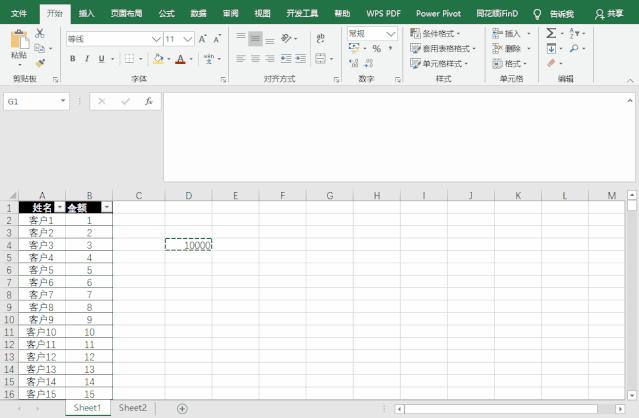
复制“10000”所在单元格——选中B列数据——右键打开
选择性粘贴对话框——选择乘——确定
05. 自定义排序
有时候我们需要对Excel表格进行特定顺序的排序。
一般同学会先升、降序排序后再按特定顺序复制到新的一张工作表上。
而二班同学则会这样操作:
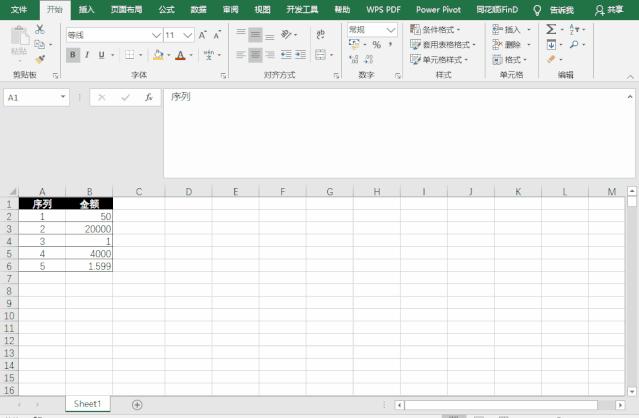
选中需要排序的数据——点击【排序和筛选】——【自定义排序】——设置排列顺序——【确定】
06. 调整表格打印在一页纸上
当我们终于搞定了表格准备打印的时候,我们可能会在打印预览时发现表格居然不在同一张打印纸上。
这时有的同学可能会调整列间距甚至是字体大小。
其实只需在【视图】点击【分页预览】调整分页位置即可
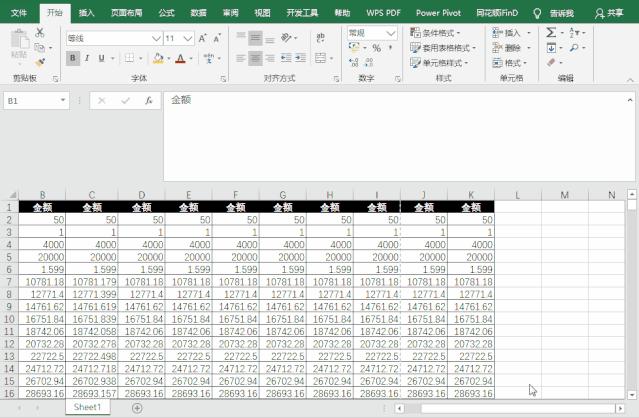
【滑动蓝色虚线】设置页面的打印页数
【滑动蓝色实线】设置表格的打印范围

烂叶子:公众号同名,70末大叔,高校计算机专业讲师,资深office培训讲师,培训学员20000+。每日分享office干货技巧,80%职场人都在关注!敬请关注、点赞并转发,需要配套素材和视频教程请到公众号获取。