Windows7设置多用户同时远程登录
有时候服务器是Win7系统的时候,远程登录桌面时,即使登录的是不同的管理账号,还是会把远程登录的人给踢下来。
即不同的账号只能同时存在一个会话窗。下面教大家如果设置Win7让两个账号的*会两**话同时存在,且相互之间不冲突。
附:windows 7 无法关闭或开启防火墙
附:无法连接远程桌面,黄色感叹号提示“必须为远程桌面启用Windows防火墙例外”解决方法
Windows7设置多用户同时远程登录
设置步骤
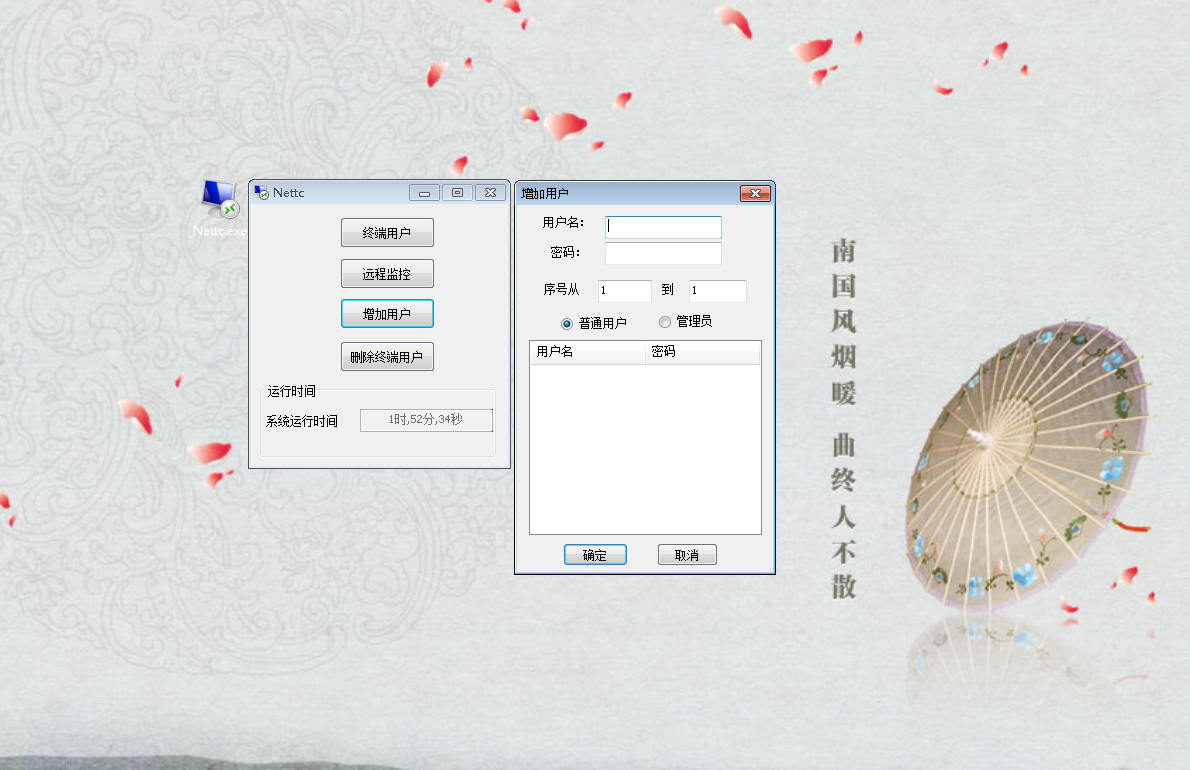
1、创建需要远程的用户账号。点击桌面计算机,右键—>管理—>本地用户和组—>用户—>新建用户。我这里直接用软件创建账号,可以批量创建/删除账号文章底部可以*载下**
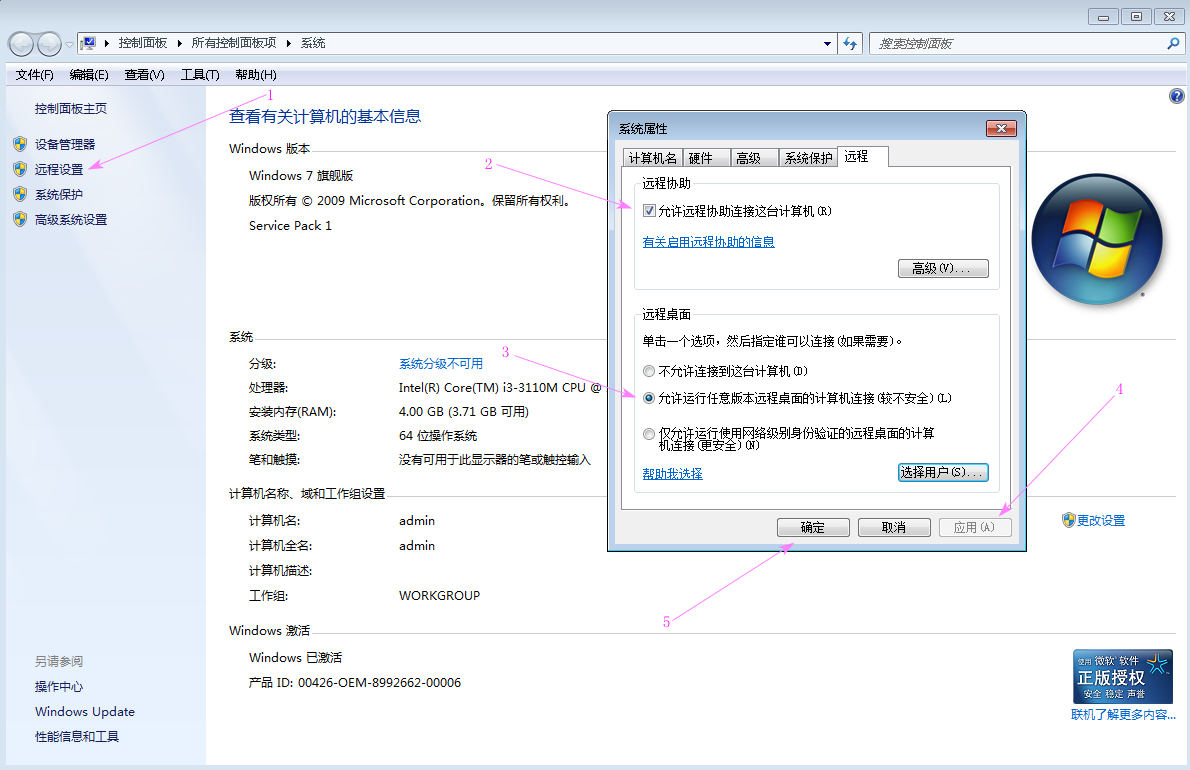
2、开启计算机远程。点击桌面计算机,右键—>属性—>远程设置—>勾上允许任意版本远程桌面的计算机连接。

3、点击开始菜单—>运行—>输入“gpedit.msc”进入本地组策略编辑器。在本地组策略编辑器里面,依次展开计算机配置—>管理模板—>Windows组件—>远程桌面服务—>远程桌面会话主机—>连接—>

4、在本地组策略编辑器里面,依次展开计算机配置—>管理模板—>Windows组件—>远程桌面服务—>远程桌面会话主机—>连接—>限制连接的数量这里未配置时,默认的最大连接数是1 点击已启用—>允许的RD最大连接数为该为10 自己随意写—>应用—>确定

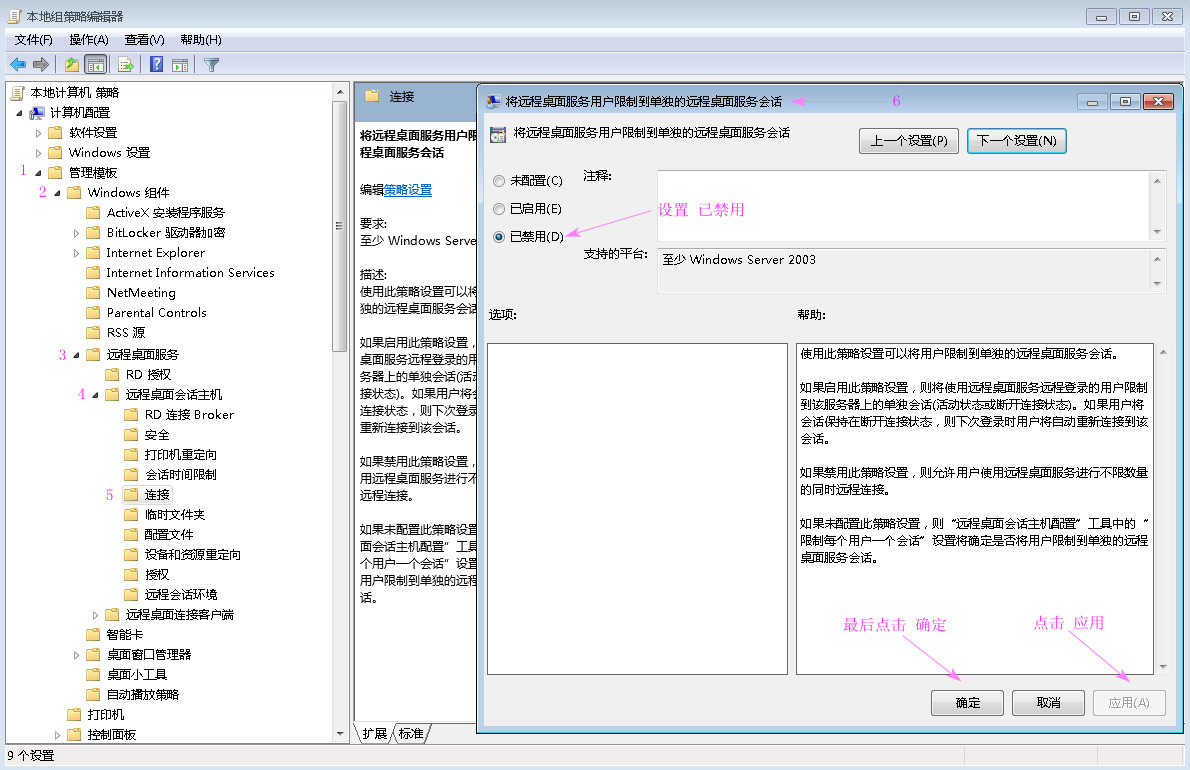
5、在本地组策略编辑器里面,依次展开计算机配置—>管理模板—>Windows组件—>远程桌面服务—>远程桌面会话主机—>连接—>远程桌面服务用户限制到单独的远程桌面服务会话点击已启用—>应用—>确定
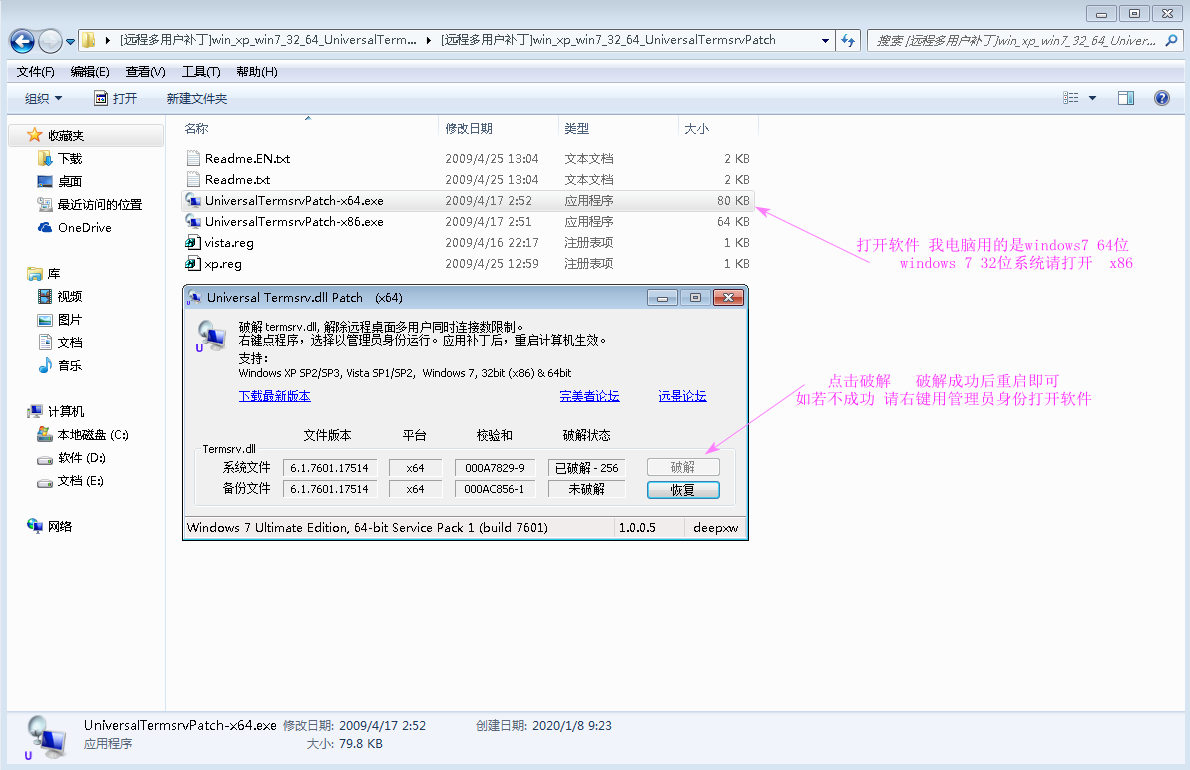
6、*载下**一个universal termsrv.dll patch。第三方工具。解压到文件夹。打开UniversalTermsrvPatch文件夹—>管理员身份运行UniversalTermsrvPatch-x86*ex.e**
windows 7 无法关闭或开启防火墙
点击开始菜单—>运行—>输入 services.msc 进入 服务(本地)—>Windows Firewall (Windows 防火墙通过阻止未授权用户通过 Internet 或网络访问您的计算机来帮助保护计算机。)点击 常规—>启动类型(改为手动或者自动)—>应用—>启动—>确定
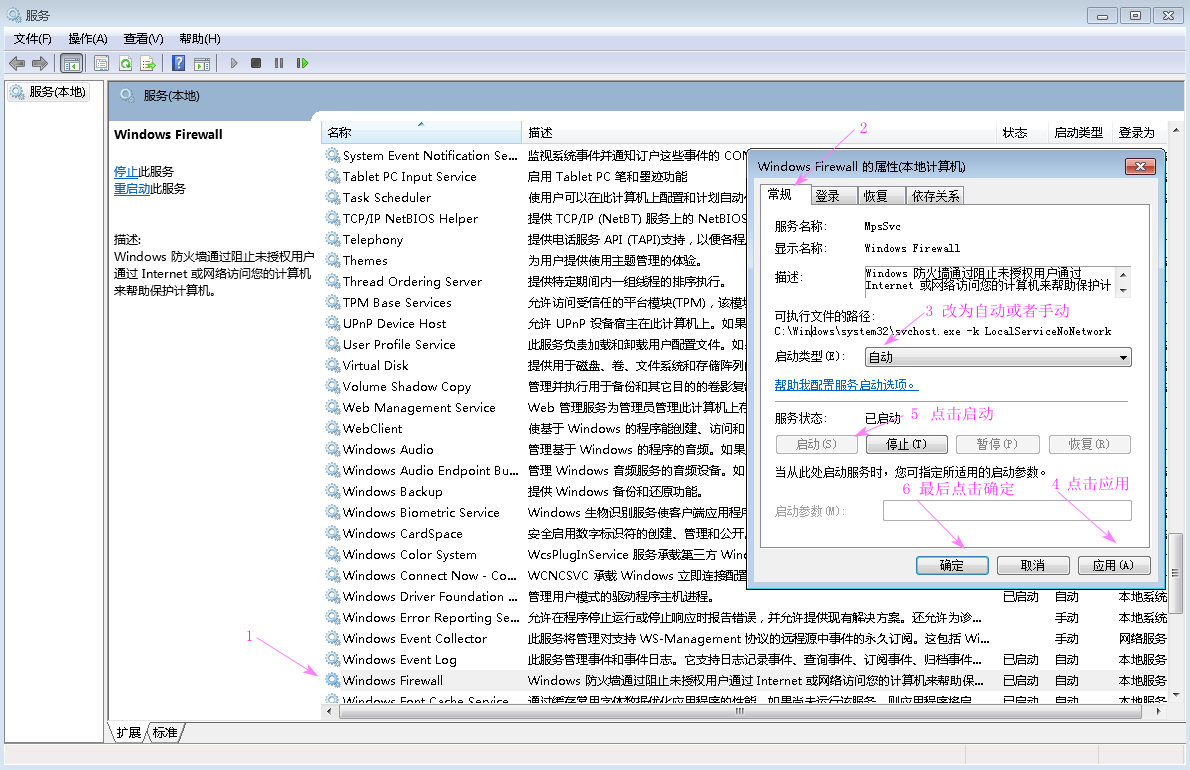
如若开启windows防火墙 无法连接远程桌面 黄色感叹号提示“必须为远程桌面启用Windows防火墙例外”
无法连接远程桌面,鼠标右键点击桌面的计算机图标,选择属性打开,点击左侧远程桌面打开,黄色感叹号提示“必须为远程桌面启用Windows防火墙例外”
1、点击开始菜单—>运行—>输入“gpedit.msc”进入本地组策略编辑器。在本地组策略编辑器里面,依次展开计算机配置—>管理模板—>网络—>网络连接—>Windows防火墙—>标准配置文件—>Windows防火墙允许入站远程桌面例外点击已启用—>应用—>确定
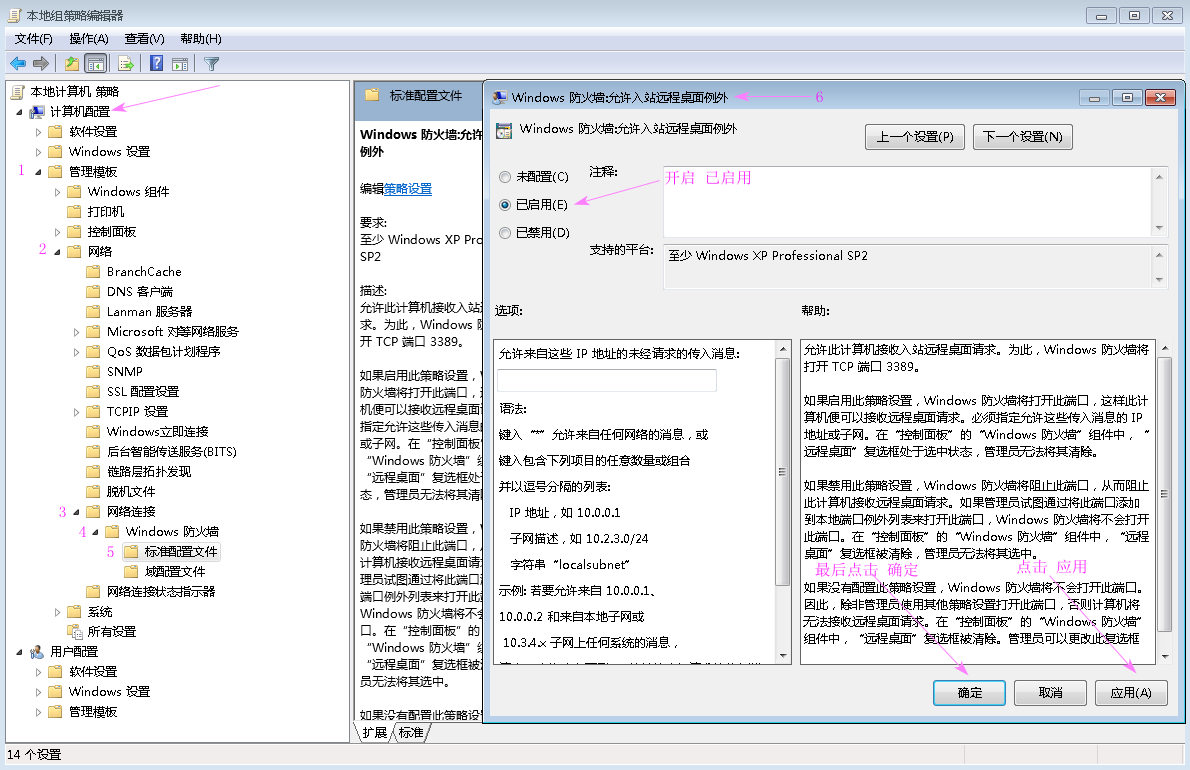
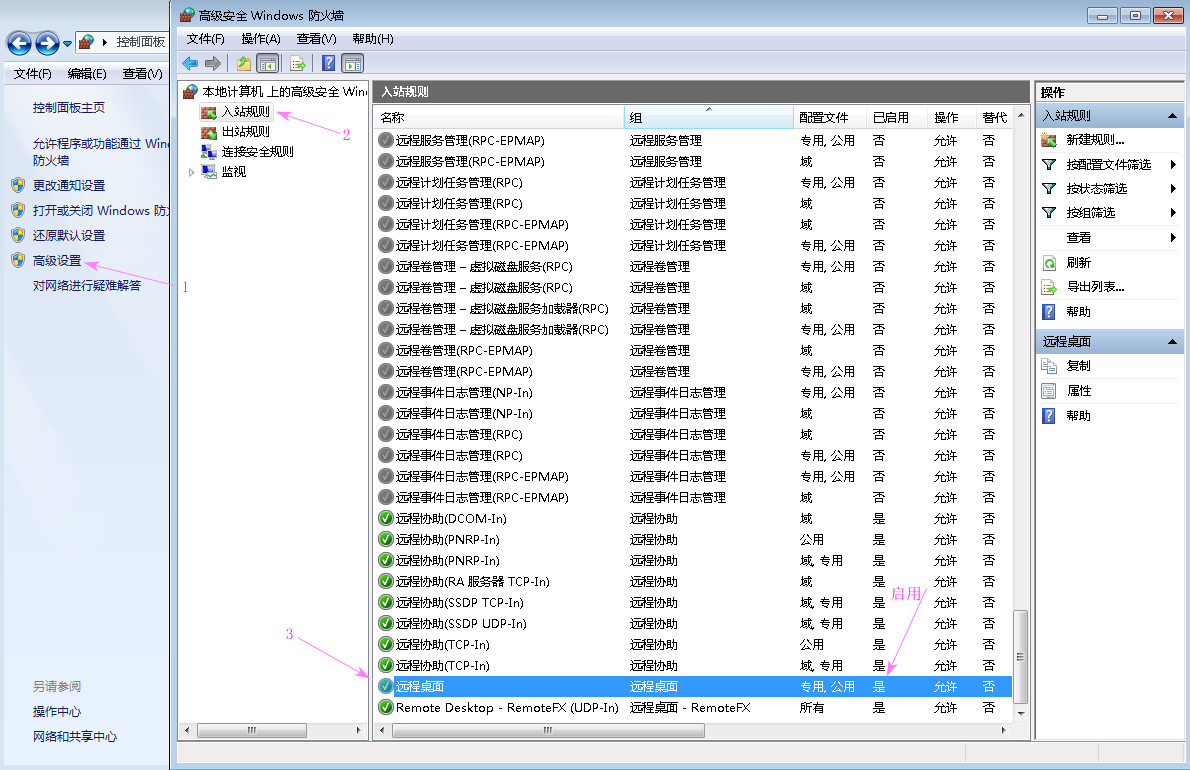
2、打开控制面板—>Windows防火墙—>高级设置—>入站规则查看远程桌面是否启用,确认远程桌面状态
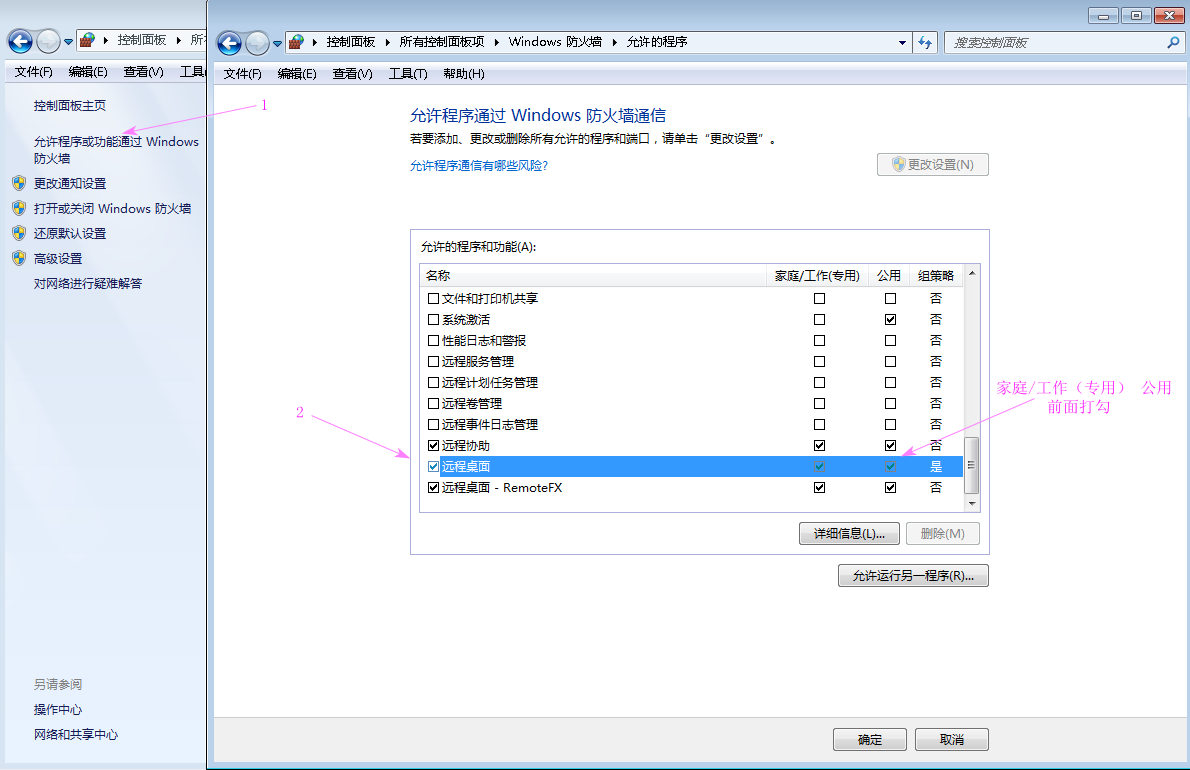
3、打开控制面板—>Windows防火墙—>允许程序或功能通过Windows防火墙查看远程桌面设置,确认远程桌面状态
4.开启计算机远程。点击桌面计算机,右键—>属性—>远程设置—>勾上允许任意版本远程桌面的计算机连接原先的提示消失,可正常远程访问