1、前言
1.1、我们在使用"AutoCAD 2019"正式绘图之前还要做一准备工作。例如坐标系设置、线型设置、图层控制等等。
1.2、今天我们就来学习第三章《AutoCAD 2019 绘图前的准备》的第一节《AutoCAD 2019 的坐标系统》。
2、教程说明
2.1、教程平台:Windows 7 旗舰版 Service Pack 1 (x64) 简体中文版 操作系统
2.2、软件版本:P.162.0.0 AutoCAD 2019.1.2 (x64) 简体中文版
2.3、如果您的平台和软件版本有所不同,操作步骤会有所出入,请自行斟酌。
3、坐标系统
3.1、笛卡尔坐标(Cartesian Coordinate System)
AutoCAD 采用三维笛卡尔坐标系统(CCS)来确定点的位置。在下面的"状态栏"上所显示的三维坐标值,就是笛卡尔坐标系统中的数值,它能准确地反应当着十字光标所处的位置。
3.2、世界坐标系统(World Coordinate System)
世界坐标系统(WCS)是AutoCAD的基本坐标系统。它由三个相互垂直并相交的坐标轴X,Y,Z组成。在绘制和编辑图形的过程中,WCS的坐标原点和坐标轴方向都不会改变。
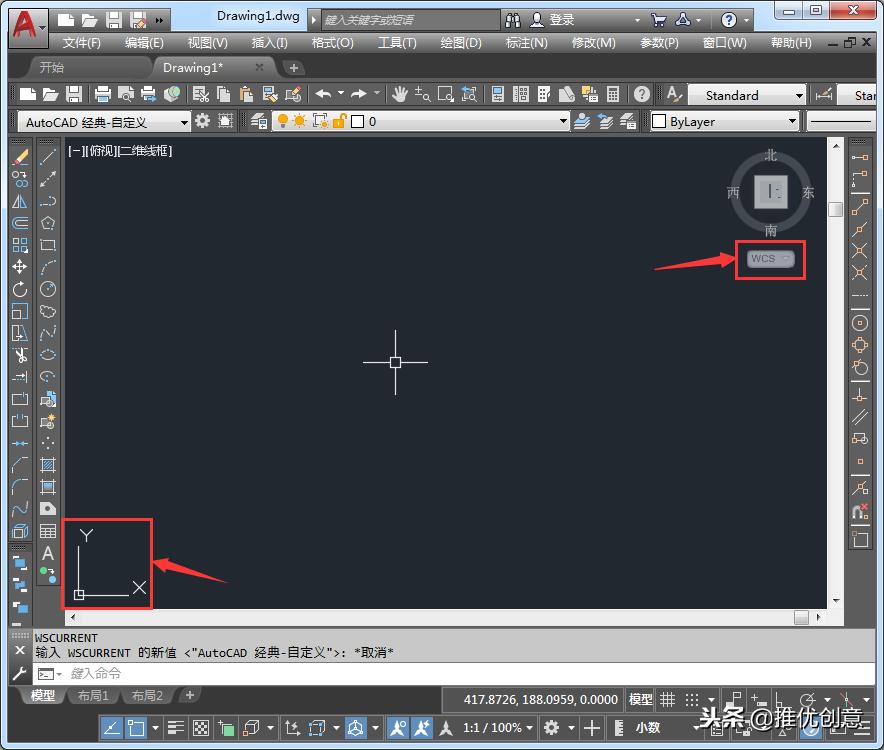
如下图所示,我们新建一个文件后,默认为世界坐标系统,右上角有"WCS"标记。我们再看左下角,坐标原点在绘图区左下角,X轴正方向水平向右(东),Y轴正方向垂直向上(北),Z轴正方向垂直屏幕向外,指向用户。
3.3、用户坐标系统(User Coordinate System)
AutoCAD提供了可变的用户坐标系统(UCS)以方便用户绘制和编辑图形。在默认情况下,用户坐标系统和世界坐标系统是重合的,用户可以在绘图过程中根据需要来定义UCS。
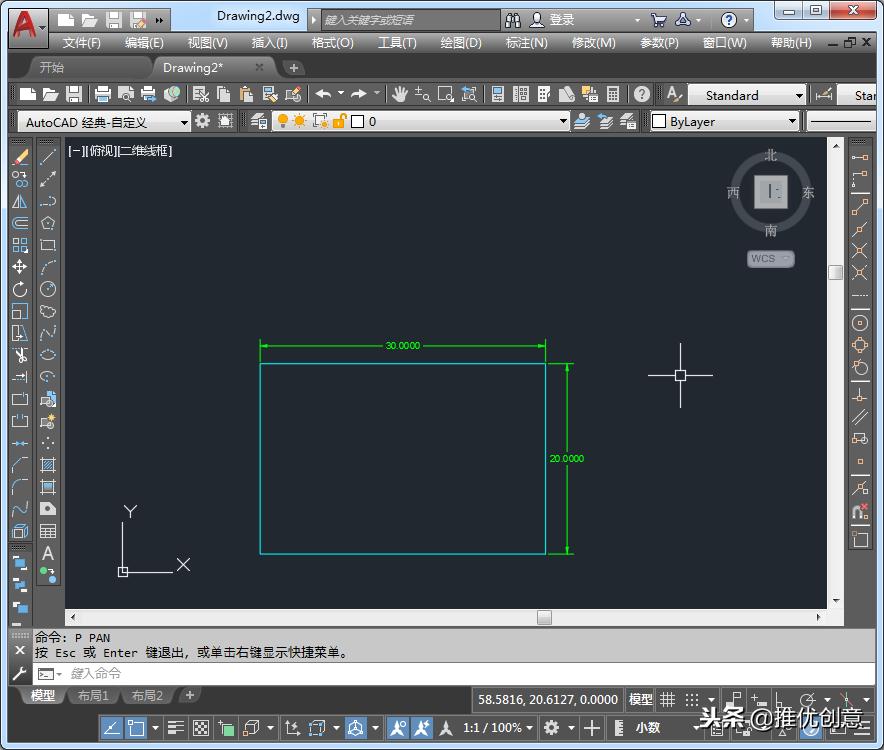
3.3.1、我们用实例来进行讲解。如下图,在绘图区任意位置,用"矩形"命令画了一个30x20mm的矩形。很显然当前"用户坐标系统(UCS)"与AutoCAD默认的"世界坐标系统(WCS)"是重合的。
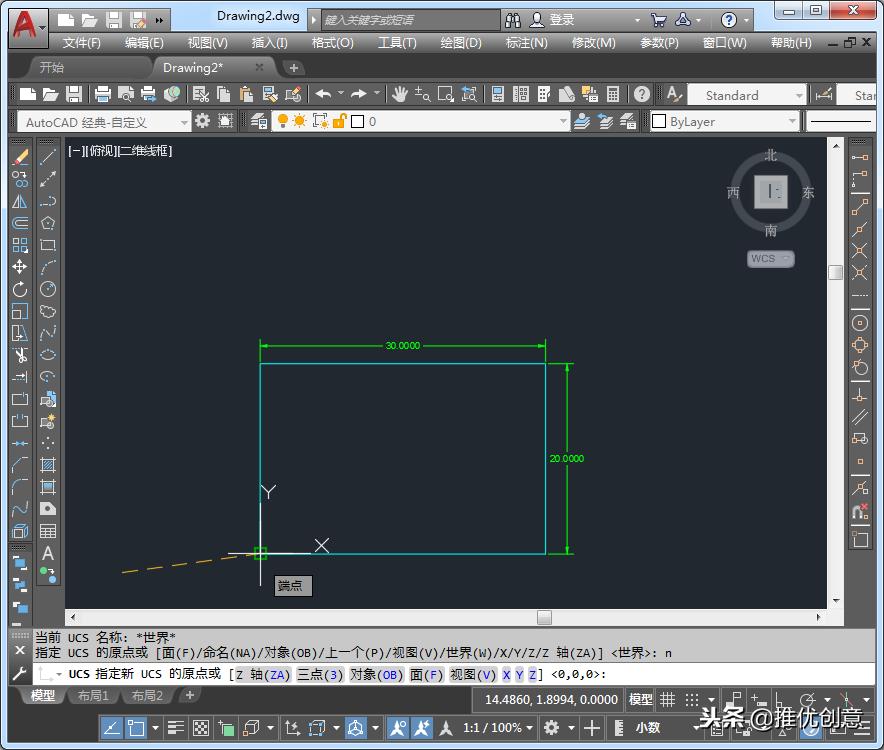
3.3.2、接下来我们用命令改变"用户坐标系统(UCS)"的位置。
命令行输入:UCS
接着输入:N (表法New)
拾取矩形左下角的端点作为新的"用坐标系统(UCS)"原点
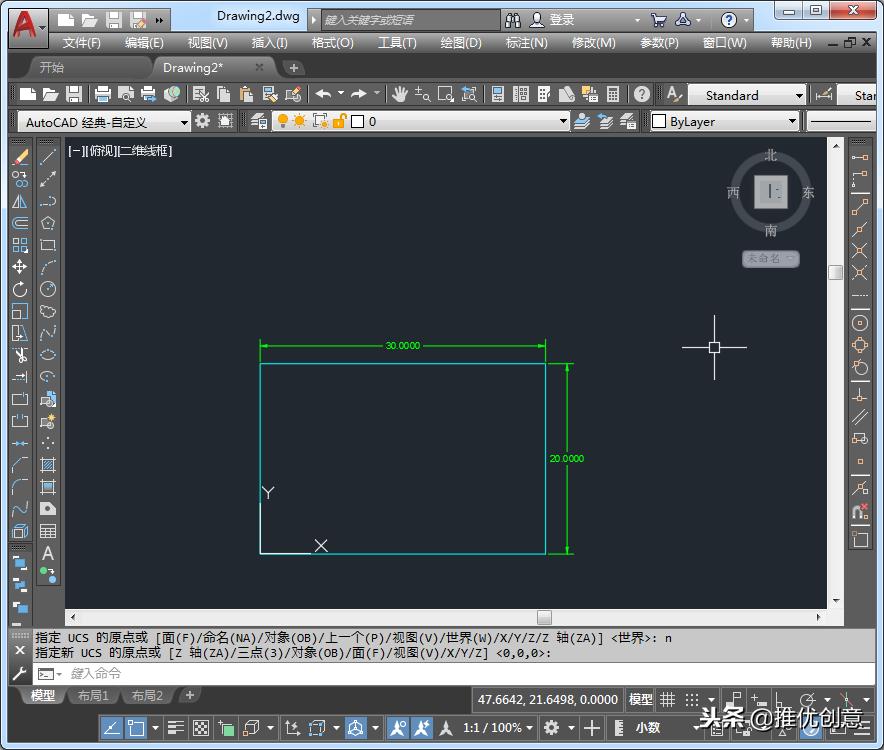
3.3.3、完成后,我们可以看到新的"用坐标系统(UCS)"位置发生了变化,坐标原点为矩形左下角的端点,X、Y轴也分别落在了矩形的两条边上。右上角原来的"WCS"标识也不见了。
3.3.4、有了新的"用户坐标系统(UCS)"后,为接下来的图形绘制带来了方便,例如我们紧接着要绘制矩形的中心圆,圆的直径为10mm。
命令行输入:C (表示CIRCLE)
接着输入:15,10 (因为我们现在已经把UCS的坐标原点(0,0)移到矩形左下角的端点上了,所以很容易算出圆心点的坐标为"15,10")
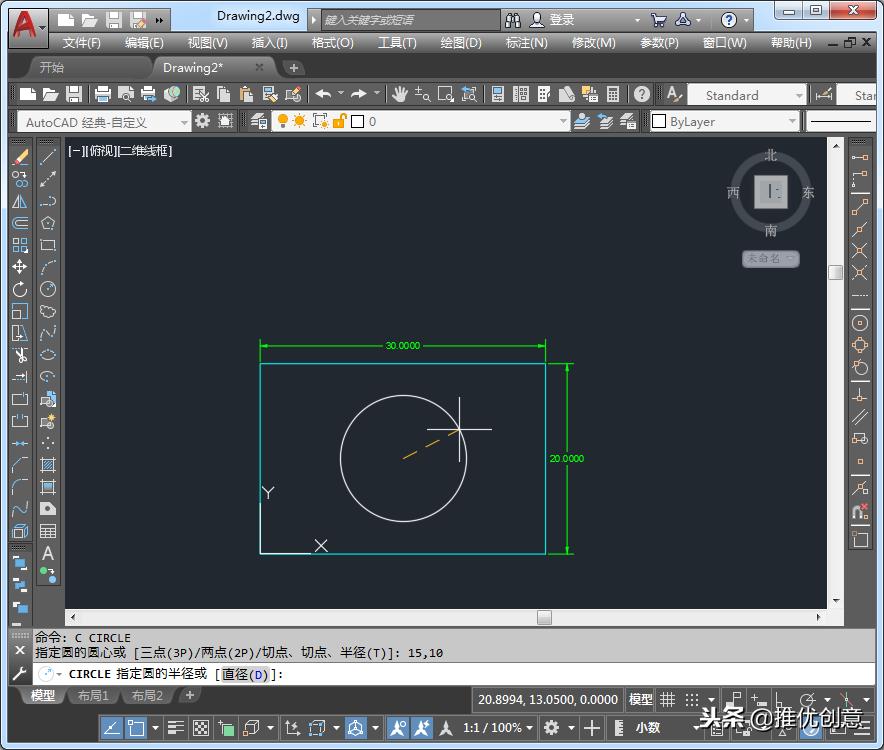
接着输入:D (表示直径)
接着输入:10(直径值)
完成后的效果如下图。
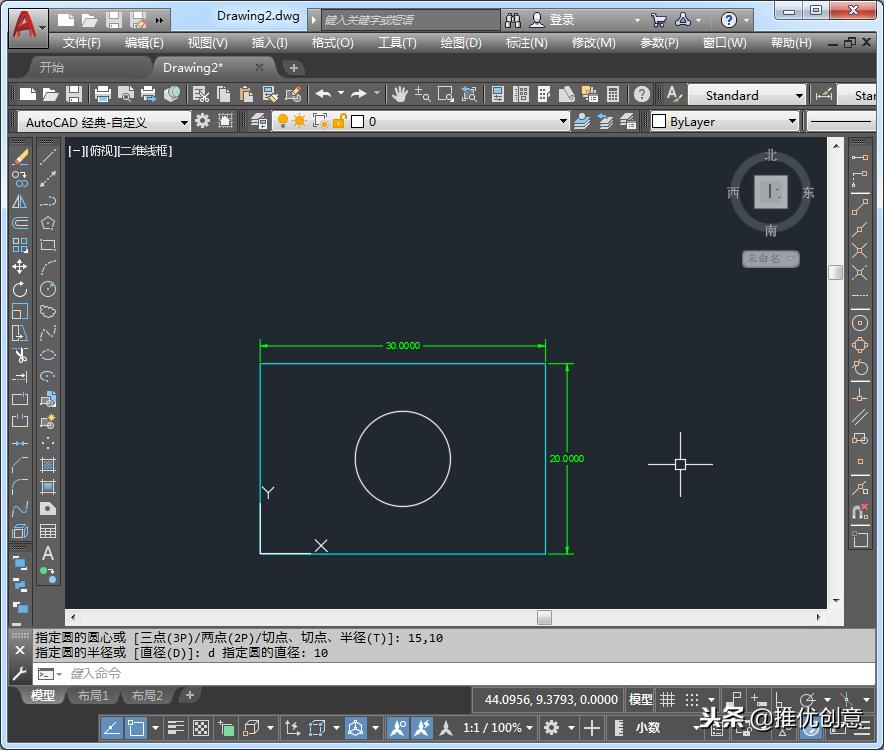
3.3.5、当使用"AutoCAD 2019"进行三维实体绘制时,我们才能正体会到"用户坐标系统(UCS)"的强大和方便之处。我们会在讲三维实体绘制时以专门章节来进一步详细讲解。
3.4、通用坐标
为了方便绘制图形,我们经常采用通用坐标精确定位。通用坐标包括绝对坐标、相对坐标、绝对极坐标、相对极坐标。
3.4.1、绝对坐标
绝对坐标是从原点(0,0,0)出发,定位所有点。绘图区的任何一点均可以用(x,y)来表示。例如:300,0。
3.4.1.1、我们以画直线为例进行讲解。新建一个文件。
命令行输入: L (表示Line)
指定第一个点O: 0,0 (O点绝对坐标)
指定下一点A: 300,0 (A点绝对坐标)
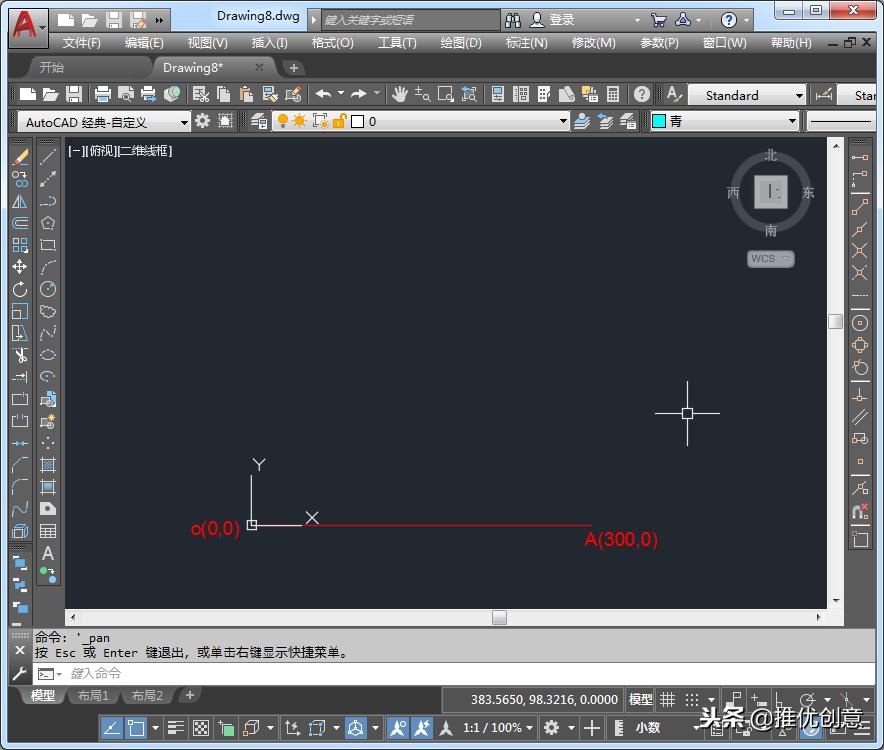
3.4.1.2、接着绘制另外一条直线。
命令行输入: L (表示Line)
指定第一个点O: 0,0 (O点绝对坐标)
指定下一点C: 0,300 (C点绝对坐标)
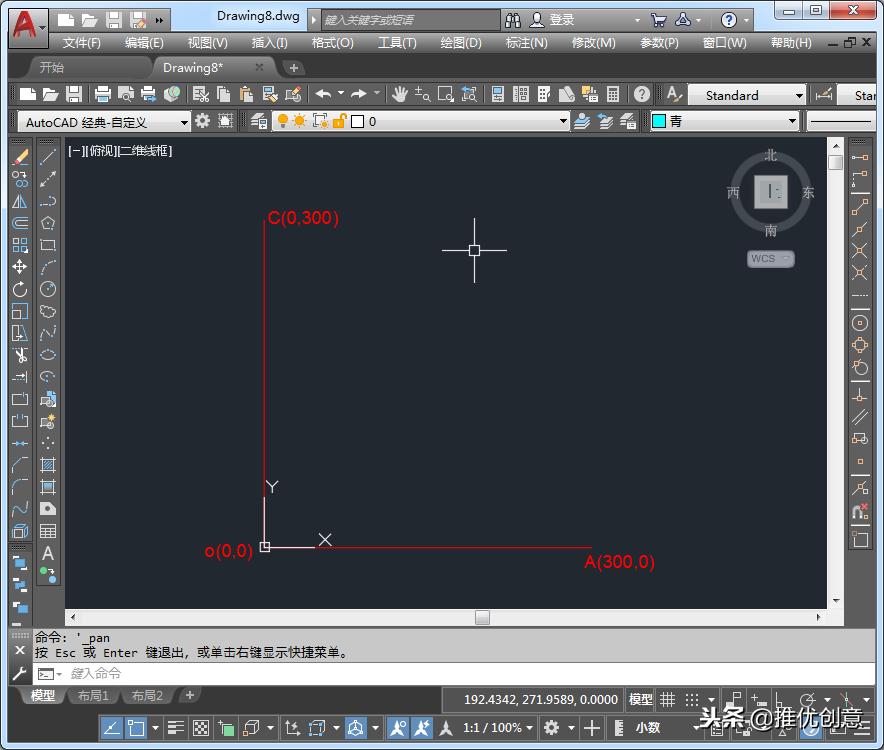
3.4.2、相对坐标
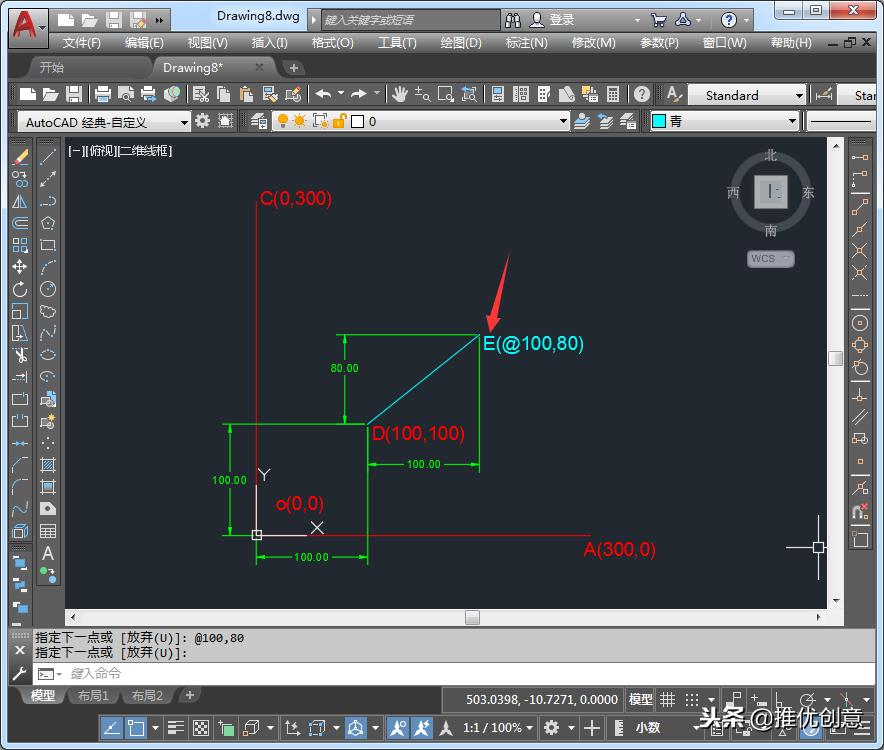
相对坐标是某点(例如E点)相对于某一特定的点(例如D点)的相对位置。在通常情况下,我们常常把上一操作点看作特定点,这样后续绘图操作实际上就是相对于上一操作点而进行的。我们可以用(@x,y)的方式输入相对坐标。例如:@100,80。
3.4.2.1、实例演示。
命令行输入: L (表示Line)
指定第一个点D: 100,100 (D点绝对坐标)
指定下一点E: @100,80 (E点相对于上一点D的相对坐标)
3.4.3、绝对极坐标
极坐标是用通过相对于极点的距离和角度来定义的。在默认情况下,AutoCAD 2019以逆时针方向来测量角度。水平向右为0度。
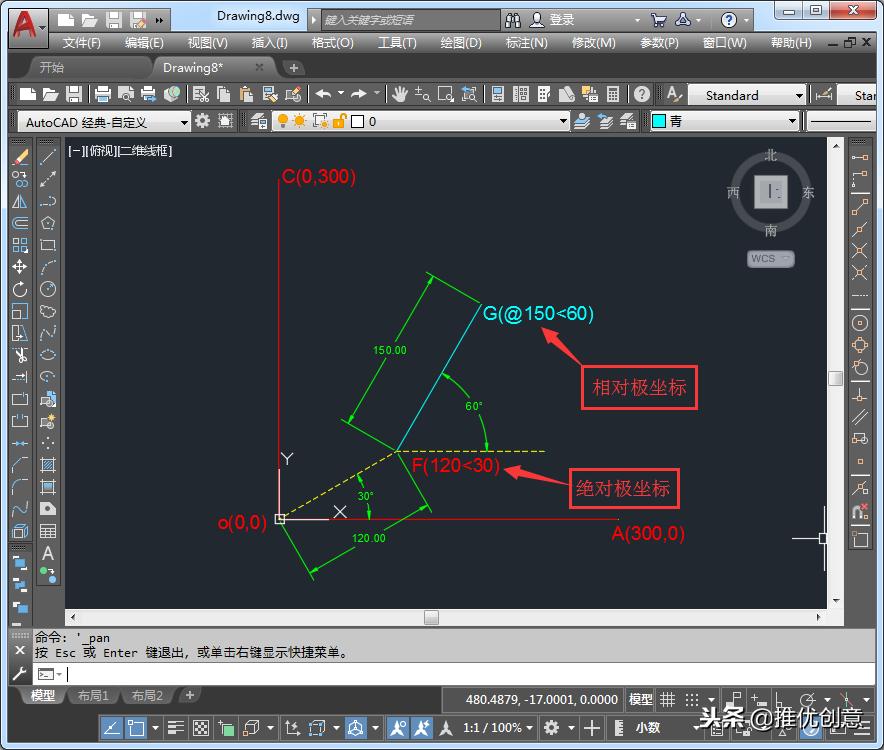
绝对极坐标以原点为极点。我们可以输入一个极长距离,后跟一个"<"符号,再加一个角度即可指明绝对极坐标。例如:120<30,表示该点离极点(即原点)的极长距离为120个单位,而该点与极点的连线与0度方向之间的夹角为30度。
3.4.3.1、实例演示。
命令行输入: L (表示LINE)
指定第一个点F: 120<30 (F点的绝对极坐标)
3.4.4、相对极坐标
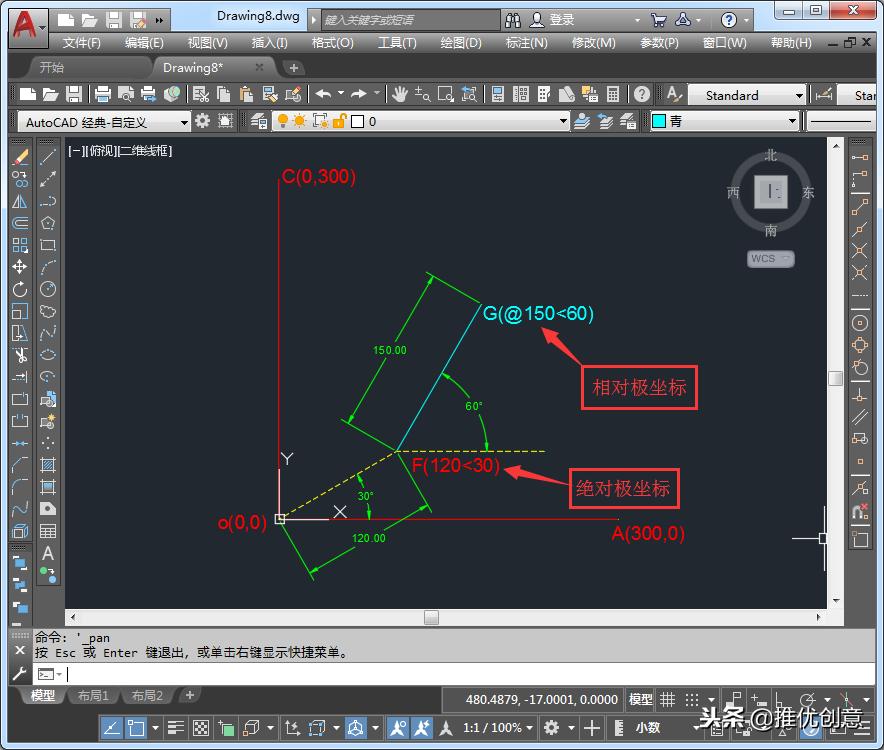
相对极坐标通过相对于某一特定点的极长距离和偏移角度来表示。相对极坐标是以上一操作点为极点,而不是以原点为极点。例如:@150<60,表示该点离极点(即上一点)的极长距离为150个单位,而该点与极点(即上一点)的连线与上一点0度方向之间的夹角为60度。
3.4.4.1、实例演示,接着命令行输入。
指定下一点G: @150<60 (*点G**相对于上一个点F的相对极坐标)
4、小结
4.1、了解"AutoCAD 2019"坐标系统的种类。
4.2、熟练掌握根据绘图的需要,对"用户坐标系统(UCS)"进行改变。
4.3、能熟练、灵活地运用"绝对坐标"、"相对坐标"、"绝对极坐标"、"相对极坐标"进行图形绘制。
--- End ---