干货,干货,干货!重要的事情说三遍。
说到从零基础学习我就想到我几年前看过的段子。
有人问为什么同一位老师教出的学生成绩差别怎么那么大,怎么说呢~~~


哈哈哈,你们是上面的哪一种呢?
学好一门知识主要就是靠方法、规划、耐心地坚持。
最近M国的大选已经尾声, 懂王 拒绝承认大选结果,称选举远没结束。我想他大概只能在Excel上用图表改变这个状态了。
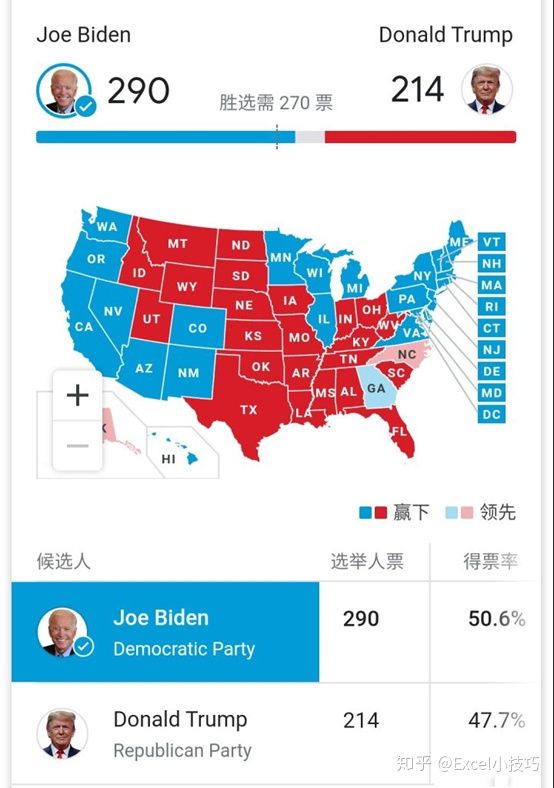
你们能用excel帮助东王逆风翻盘吗?
怎样从零基础学习Excel?
首先我默认你是一个excel小白,首先要学习excel基础。
1、Excel 基础操作
首先,我们得学会打开excel、保存excel和新建excel,打开和新建excel的方法有很多。
查看电脑桌面上是否有Excel软件的图标,若有的话,双击鼠标左键,系统自动打开了一个新的空白的Excel文件。

将这个空白Excel文件进行保存,就得到了一个新建的Excel文件。
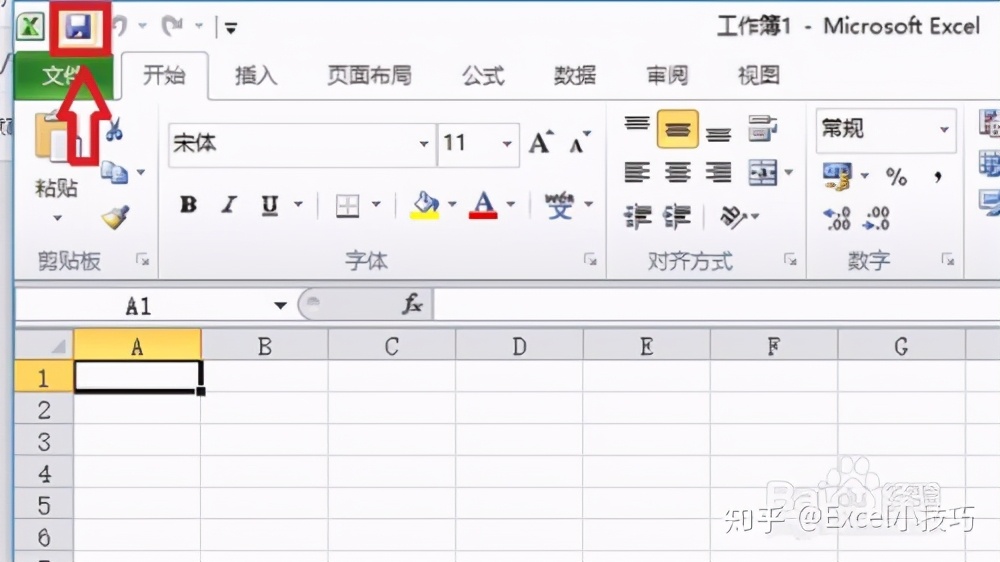
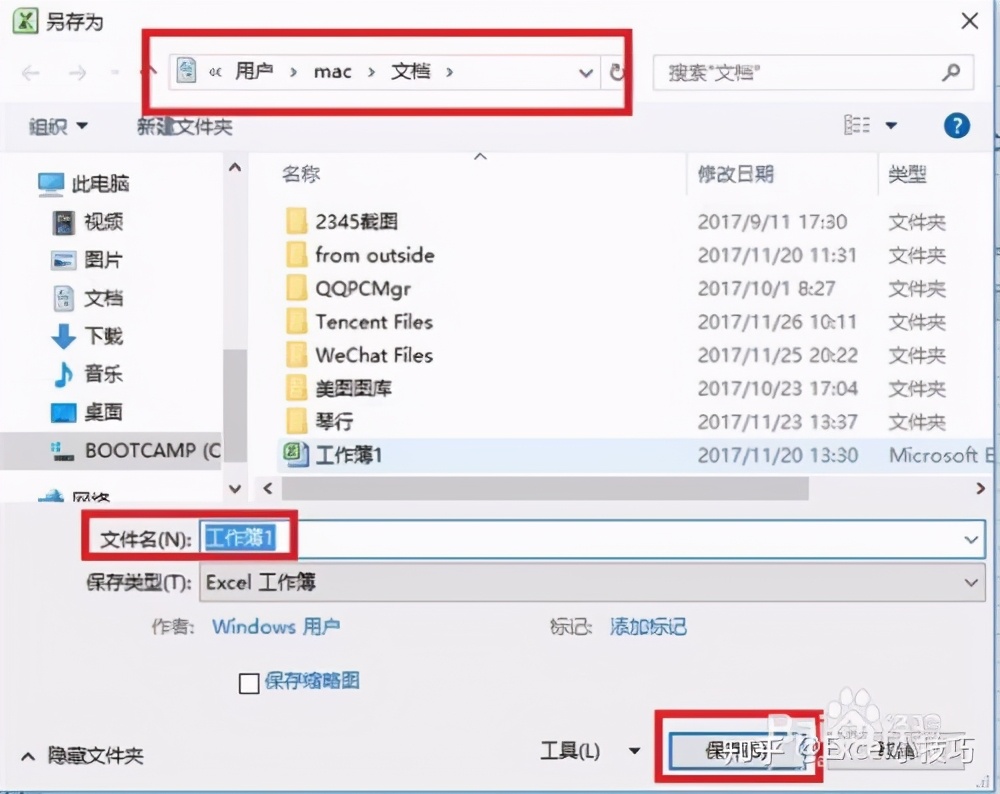
在跳出的对话框中,按提示进行保存地址的选择,并给文件取个易辨识的名字,点击保存,就完成新建Excel文件了。
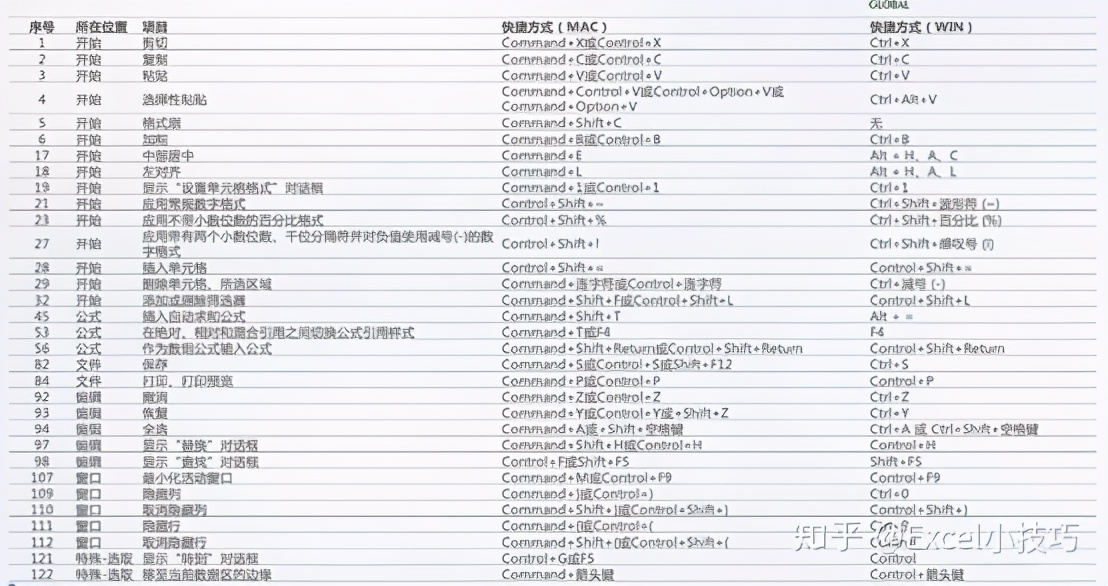
2、快捷键
Ctrl+1 设置单元格格式
Ctrl+W 关闭当前窗口
Ctrl+Z 撤销
Ctrl+Y 恢复
Ctrl+B/I/U 加粗/斜体/下划线
Ctrl+N 新建文件
Ctrl+E 批量完成
Ctrl+F 查找
Ctrl+G 定位
Ctrl+H 替换
Ctrl+[ 找到数据源
F5+回车 从数据源回到原表格
Alt+加号 求和
Alt+F4 关闭完整窗口
Shift+英文 字母大写
Shift+Delete 永久删除
Shift+F8 选定模式
Shift+F11 插入新sheet
Ctrl+Shift+加号 增加一行或一格
Ctrl+减号 减少一行或一列
Alt+Space+X 最大化
Alt+Space+R 最大化还原
Alt+O+H+R 改当前sheet的名字
Alt+E+S+V 粘贴Value
Alt+E+S+T 粘贴原有格式
Alt+H+H+N 去除填充色
Alt+H+B+N 去除边框
Alt+H+B+A 全边框
Alt+H+B+T 厚边框
Alt+V+Z 调整屏幕显示大小(Tab切换至自定义百分比)
Alt+H+A+L 居左
Alt+H+A+R 居右
Alt+H+A+C 居中
Alt+F+A 另存为
Alt+D+G+G Group/Ungroup
Alt+D+F+F 筛选
Alt+E+A+F 去除格式
Alt+W+F+F 窗口冻结
Alt+R+P+S Protect/Unprotect
3、 Excel 公式
最常用函数
求和:sum
平均值:average
计数:count
最大值:max
最小值:min
查找重复内容公式:=IF(COUNTIF(A:A,A2)>1,"重复",")。
用出生年月来计算年龄公式:=TRUNC((DAYS360(H6,"2008/8/25“,FALSE))/360,O)/。
从输人的18位身份证号的出生年月计算公式:
=CONCATENATE(MID(E2,7,4),"/",MID(E2,11,2),"/",MID
(E2,13,2))。
从输人的身份证号码内让系统自动提取性别,可以输入以下公式:
=IF(LEN(C2)=15,lF(MOD(MID(C2,15,1),2)=1,"男","女"),
IF(MOD(MID(C2,17,1),2)=1,"男","女"))公式内的“C2"代表的是输人身份证号码的单元格。
等级:=IF(K2>=85,“优",IF(K2>=74,"良",IF(K2>=60,"及格","不及格")))
学期总评:=K2*3+M2*0.3+N2*0.4一一一假设K列、M列和N列分别存放着学生的"平时总评"、“期中“、“期末"三项成绩;
最高分:=MAX(K2:K56)一一一求K2到K56区域(55名学生》的最高分;
最低分:=MIN(K2:K56)——求K2到K56区域(55名学生)的最低分;
分数段人数统计:
(1)=COUNTlF(K2:K56,"100")一一求K2到K56区域100分的人数;假设把结果存放于K57单元格;
(2)=COUNTIF(K2:K56,">=95“)一K57一一求K2到K56区域95~99.5分的人数;假设把结果存放于K58单元格;
(3)=COUNTIF(K2:K56,“>=90")—SUM(K57:K58)一一求K2到K56区域90一94.5分的人数;假设把结果存放于K59单元格;
(4)=COUNTIF(K2:K56,“>=85")一SUM(K57:K59)一一求K2到K56区域85一89.5分的人数;假设把结果存放于K60单元格;
(5)=COUNTIF(K2:K56,“>=70")-SUM(K57:K60)一一求K2到K56区域70一84.5分的人数;假设把结果存放于K61单元格;
(6)=COUNTIF(K2:K56,“>=60")一SUM(K57:K61)一一求K2到K56区域60一69.5分的人数;假设把结果存放于K62单元格;
(7)=COUNTlF(K2:K56,“<60")一一求K2到K56区域60分以下的人数;假设把结果存放于K63单元格;
说明:COUNTIF函数也可计算某一区域男、女生人数
如:=COUNTIF(C2:C351,“男")一一求C2到C351区域(共350人)男性人数;
优秀率:=SUM(K57:K60)/55*100
及格率:=SUM(K57:K62)/55*100
标准差:=STDEV(K2:K56)一一求K2到K56区域(55人)的成绩波动情况(数值越小,说明该班学生间的成绩差异较小,反之,说明该班存在两极分化);
条件求和:=SUMlF(B2:B56,"男",K2:K56)一一假设B列存放学生的性别,K列存放学生的分数,则此函数返回的结果表示求该班男生的成绩之和;
多条件求和:{=SUM(lF(C3:C322="男",IF(G3:G322=1,1,0)))}一一假设c列(C3:322区域)存放学生的性别,G列(G3:G322区域)存放学生所在班级代码(1、2、3、4、5),则此函数返回的结果表示求一班的男生人数;这是一个数组函数,输完后要按Ctrl+Sh+Enter组合键(产生"{}"')。"{}"不能手工输人,只能用组合键产生。
根据出生日期自动计算周:=TRUNC((DAYS360(D3,NOW()))/360,0)
内容有点长,看到这里可以休息一下,点赞收藏下次再看哦。
4、实用小技巧
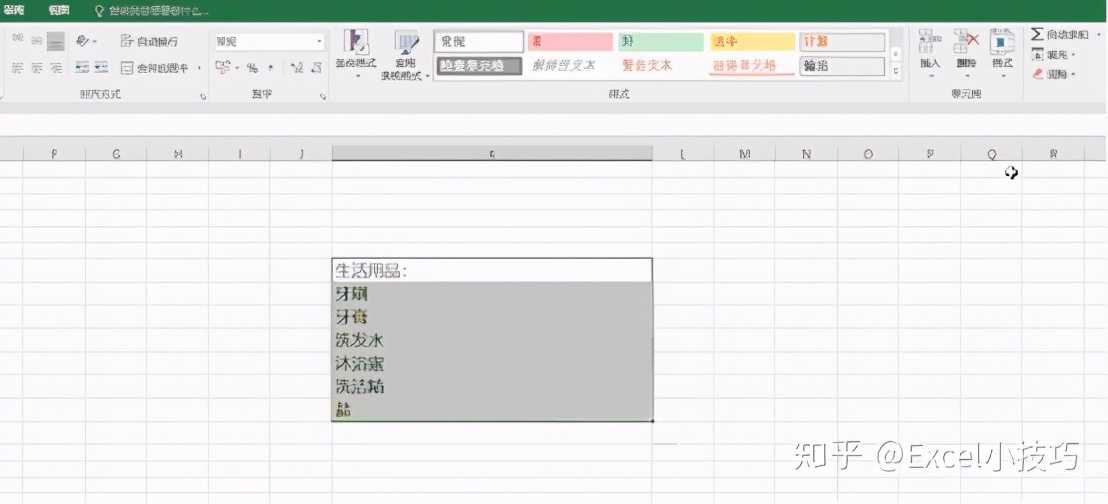
1、合并多个单元格内容
方法:先调整列宽,调整成更容易合并后的字符,然后选择合并的区域-开始-填充-对齐。
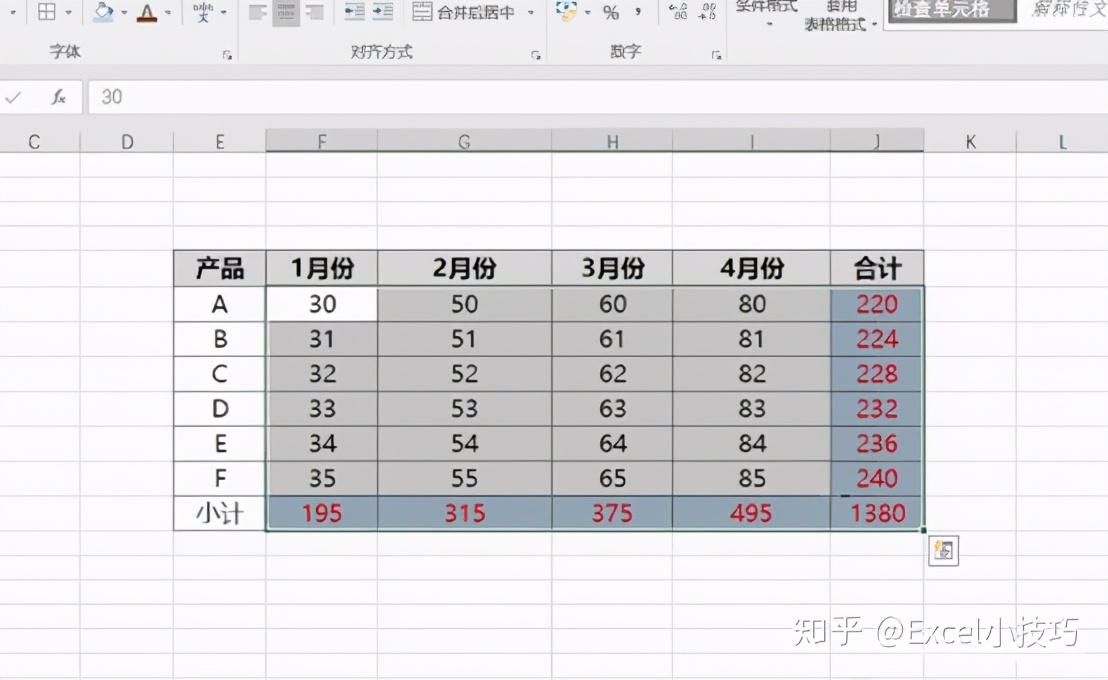
2、批量设置求和公式
方法:选择数据区域,包括蓝色的行和列区域,按Alt和=(不松开按Alt键,然后按等号)以完成求和公式的输入。
3、快速插入多行
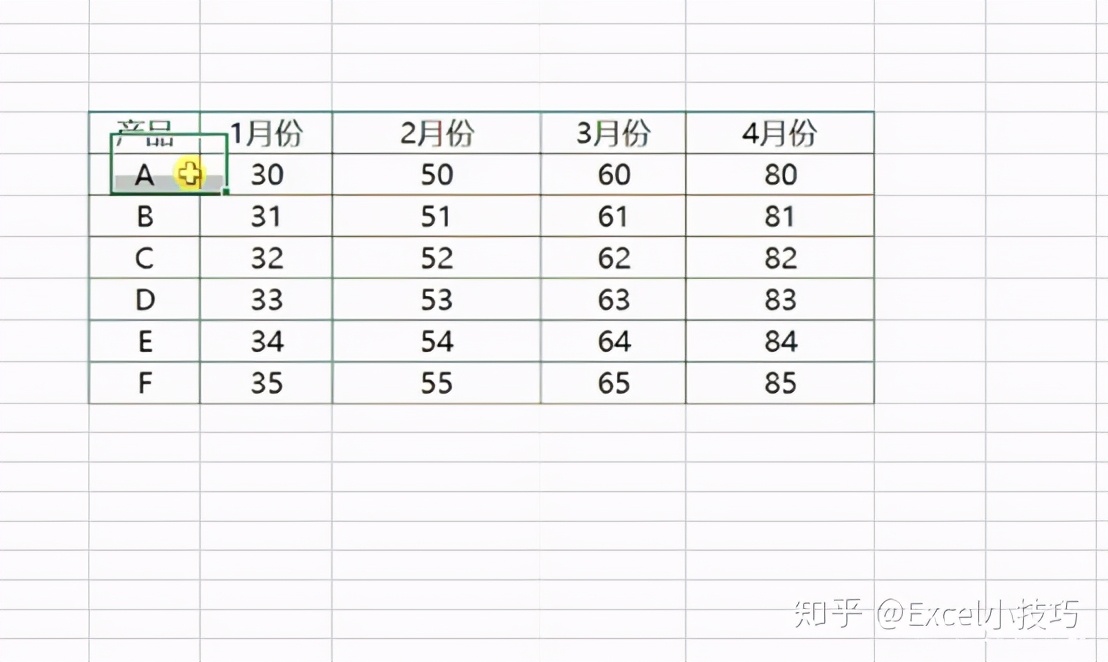
方法:选取行并将光标放在右下角。 当按下Shift键时,您会发现光标将变为下图所示的形状。

接着向下拖拉就可以了。

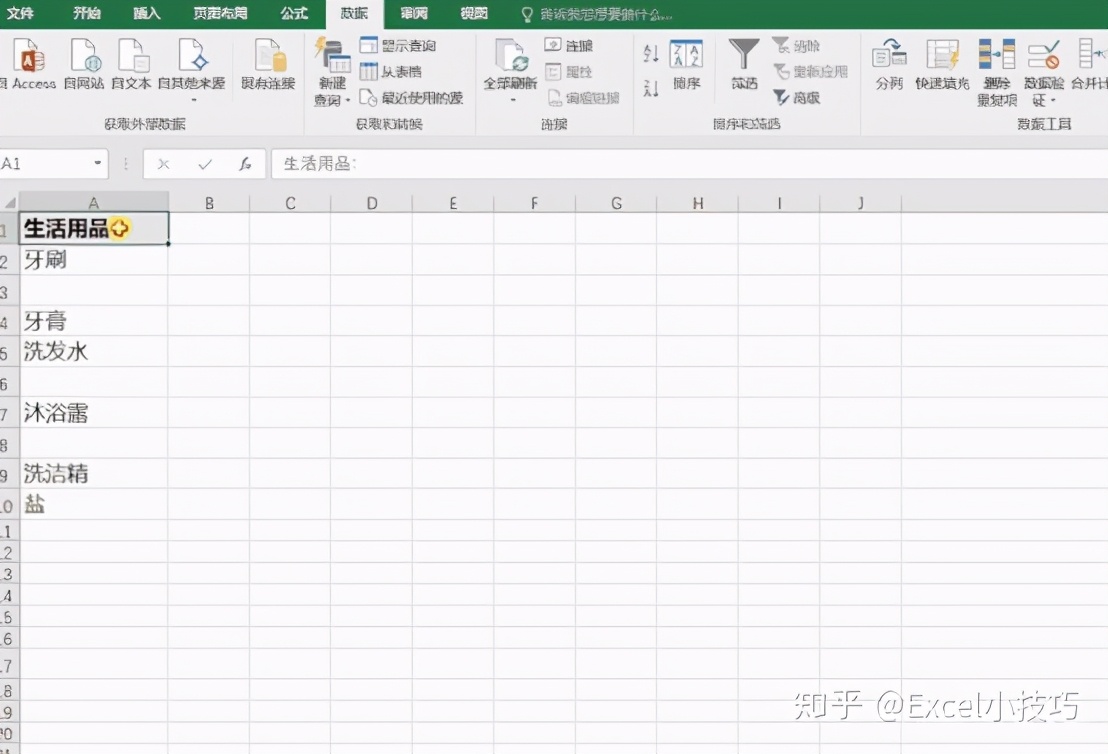
4、 批量删除空白行
方法:选取数据区域 - ctrl+G打开定位窗口 - 空值 - 删除整行
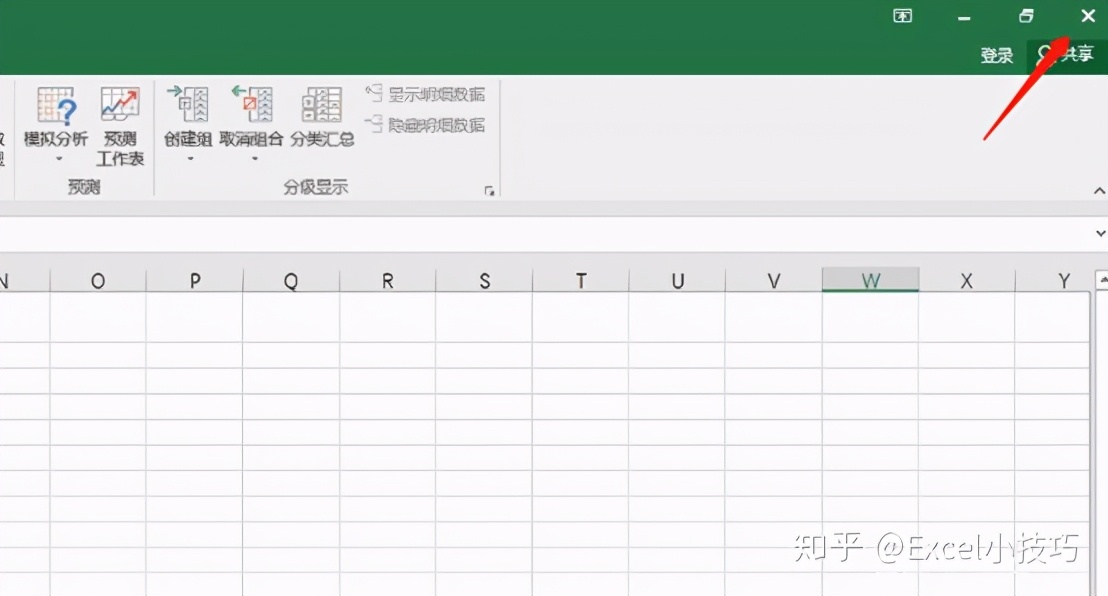
5、快速关闭所有Excel文件
方法:按住Shift键而不松动,然后单击右上角的关闭按钮,这样就可以关闭所有打开的Excel文件了。
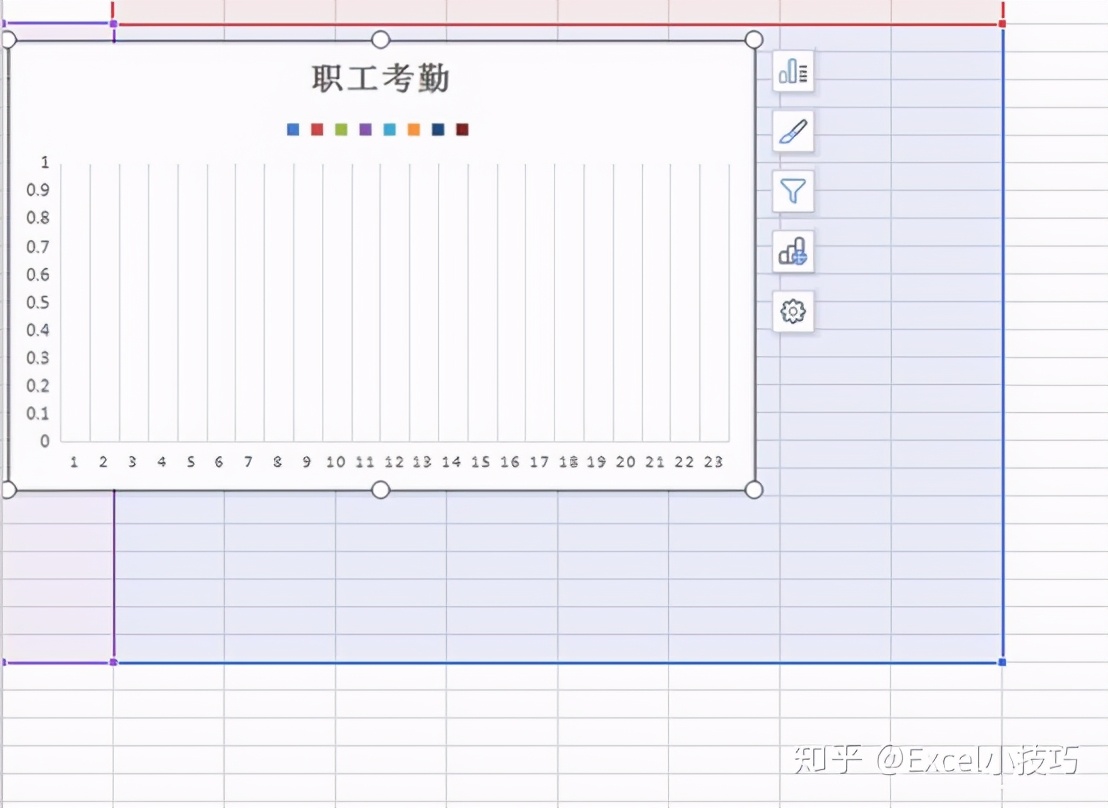
6、删除表中所有图形
方法:CTRL+G定位-定位条件-对象-Delete键删除
7、一键删除边框
方法:用一个键选择表格边框的内容,然后依次按下键盘Ctrl + Shift +-(减号),接下来就可以一键删除表格中的所有边框!
8、在单元格中强制换行
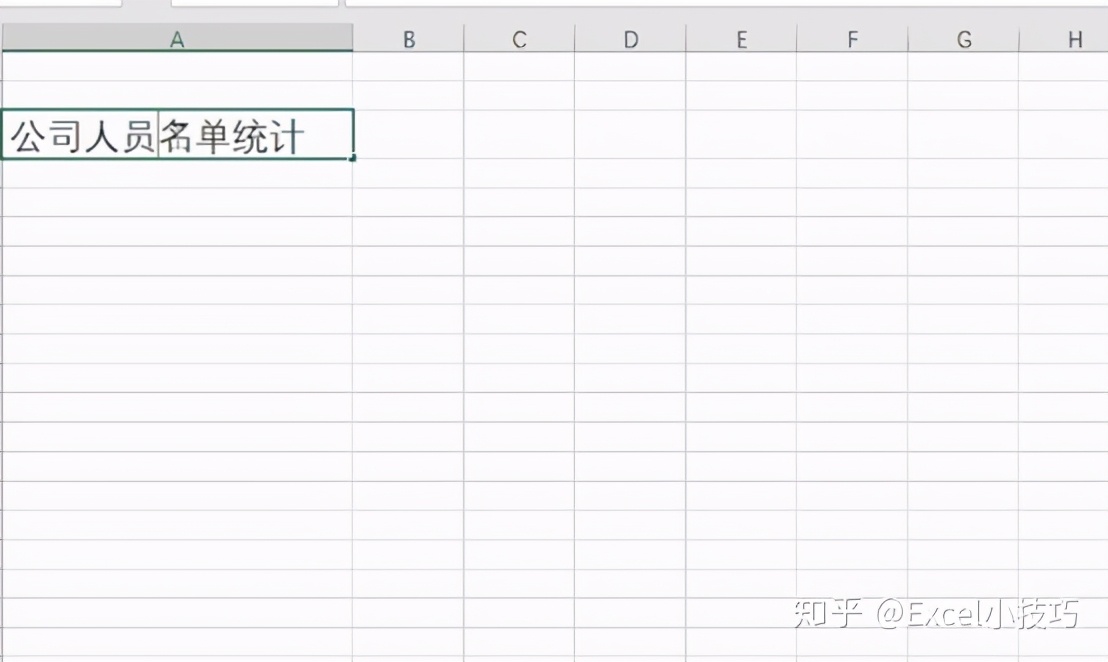
方法:将鼠标放在需要换行的文本前面,然后按[Alt + Enter],就可轻轻松松在单元格中换行。
9、文本转数值
文本转数值如下表格,有多个文本,这样是没法统计的,因此先要转为数值。
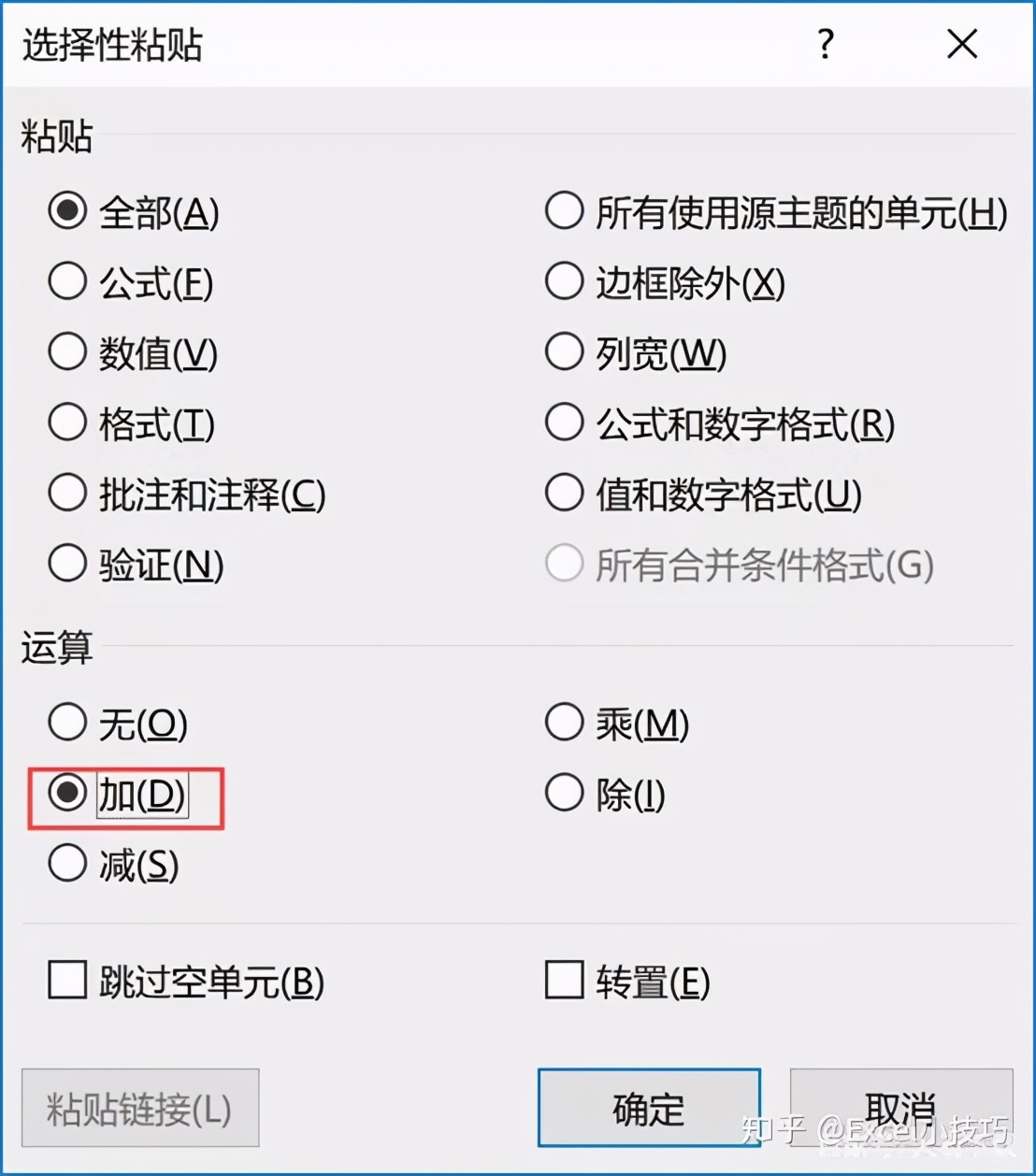
选一个空白单元格格复制,选择A2:F10,右击,选择性粘贴,运算中选择“加”。空白单元格相当于0,文本加0将变成数字了。
10、跨程序复制
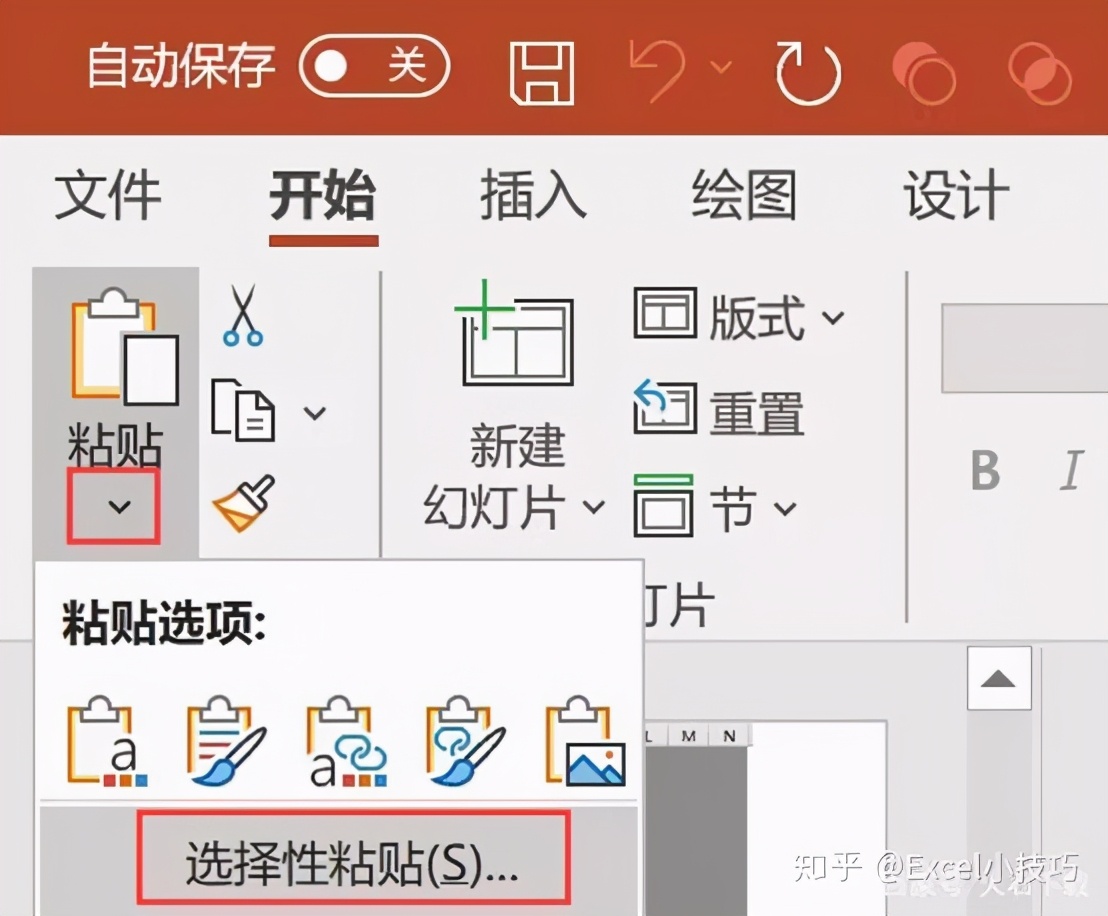
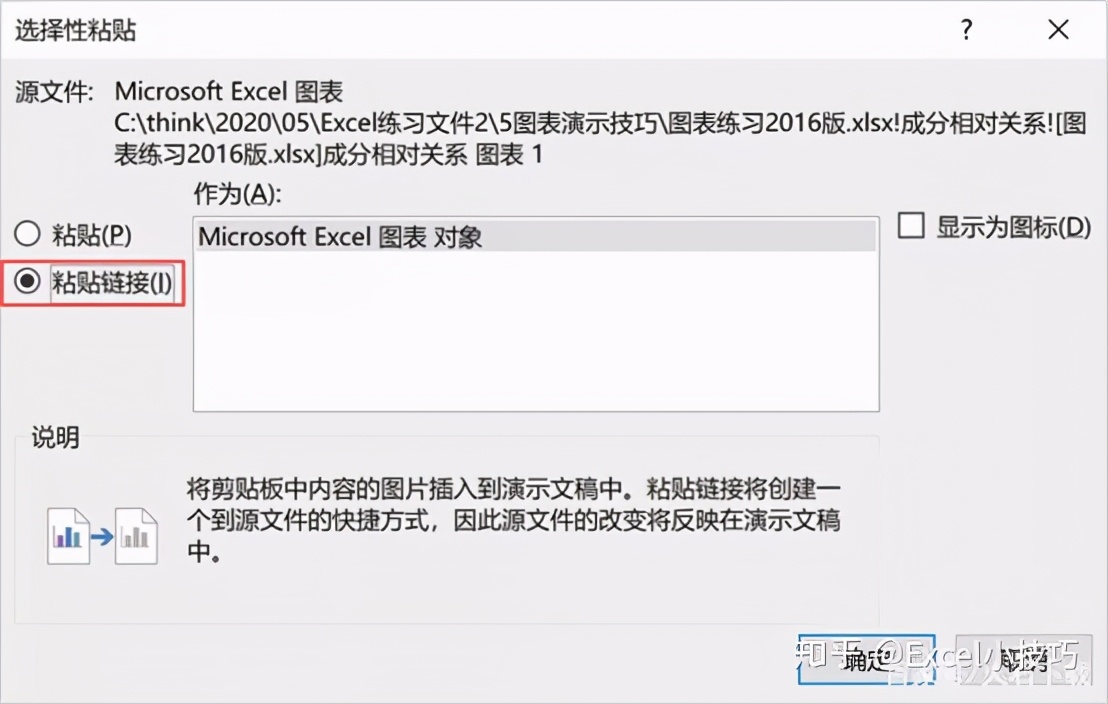
跨程序复制是将Excel表复制到PPT,但是从Excel表复制到PPT将存在这三个问题。 一是图表将变大而文字不会变大,二是颜色可能不正确,三是Excel数据已更新,PPT中没有自动更新。 如果要自动更新,建议粘贴以下方法。
在Excel中复制图表,然后在PPT中点击[开始]→[粘贴]下拉列表中选择[特殊粘贴]。
然后,选择粘贴链接:
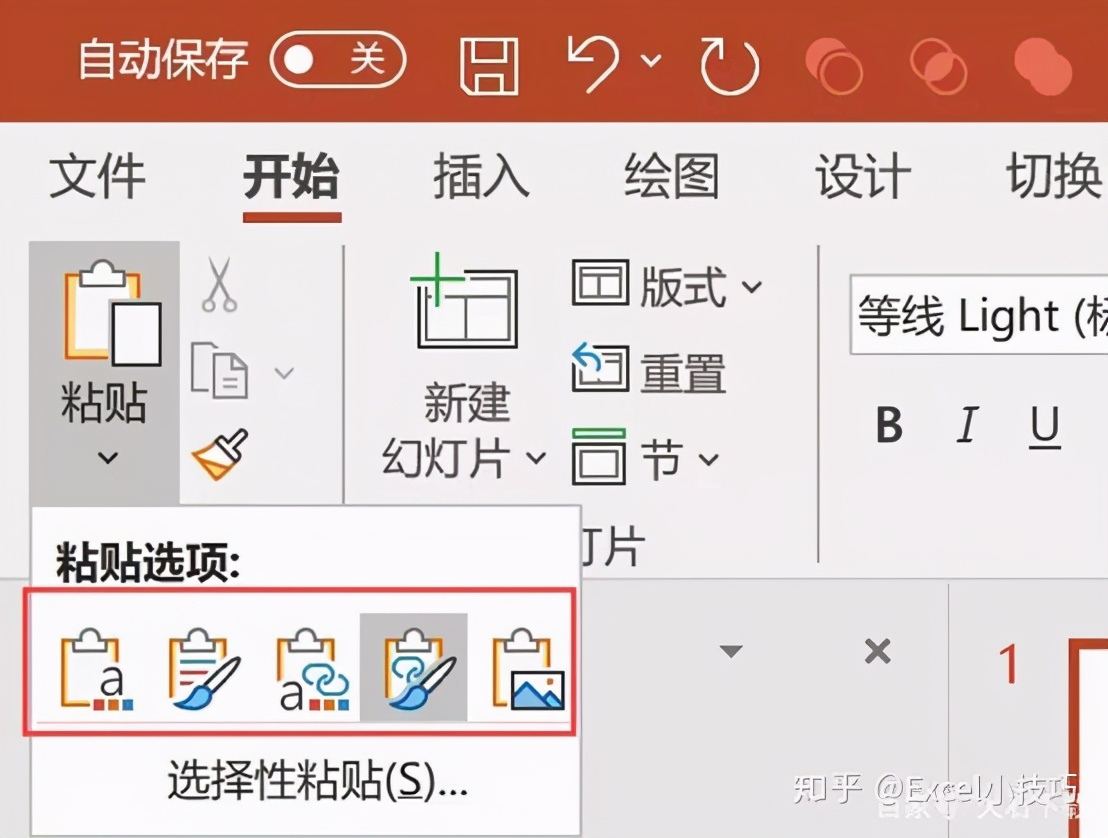
也可以点击以下这么多按钮进行合适的选择。
11、制作对比数据条
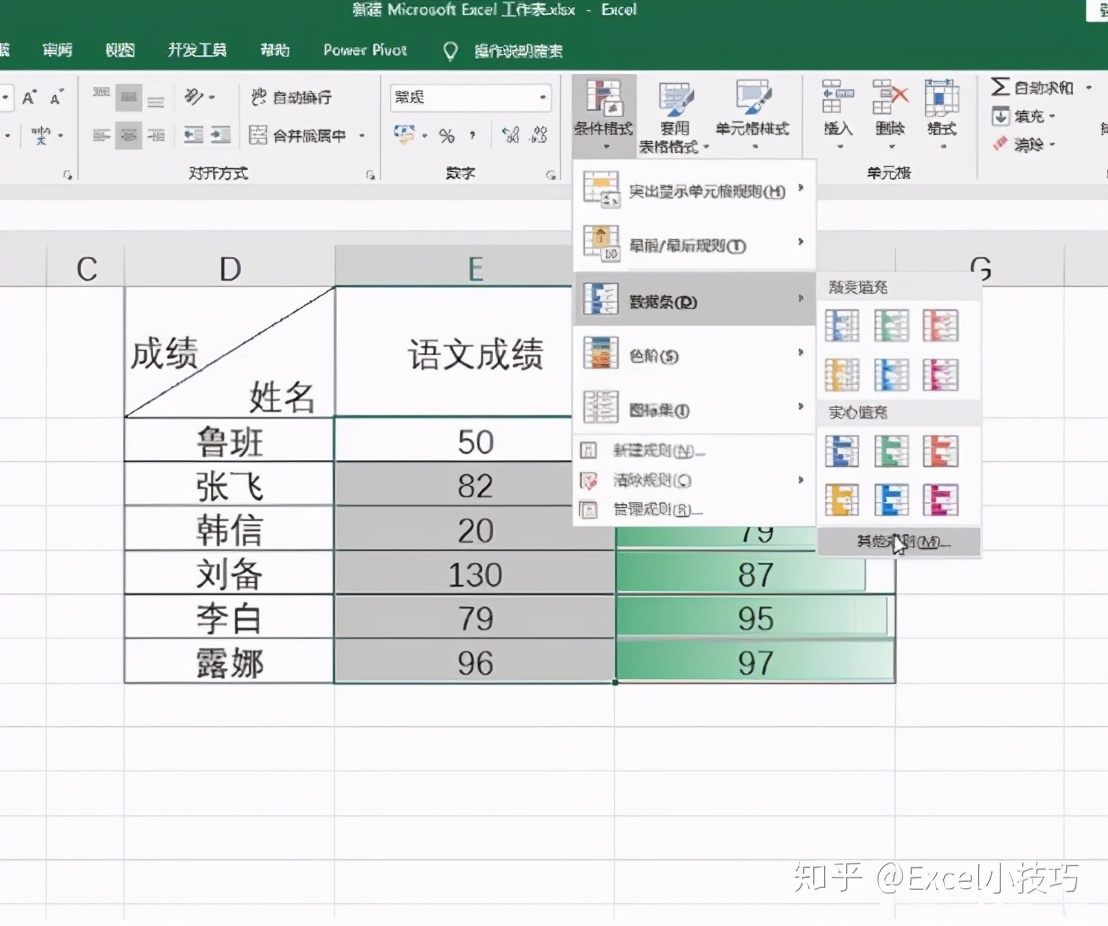
首先,我们选择最右边的数据,找到条件格式,设置数据条,然后选择右边的数据,找到条件格式,选择数据条,然后选择其他规则,从以下位置设置数据条的方向 从右到左,接着确定就可以了。
12、批量为数据增加一个值
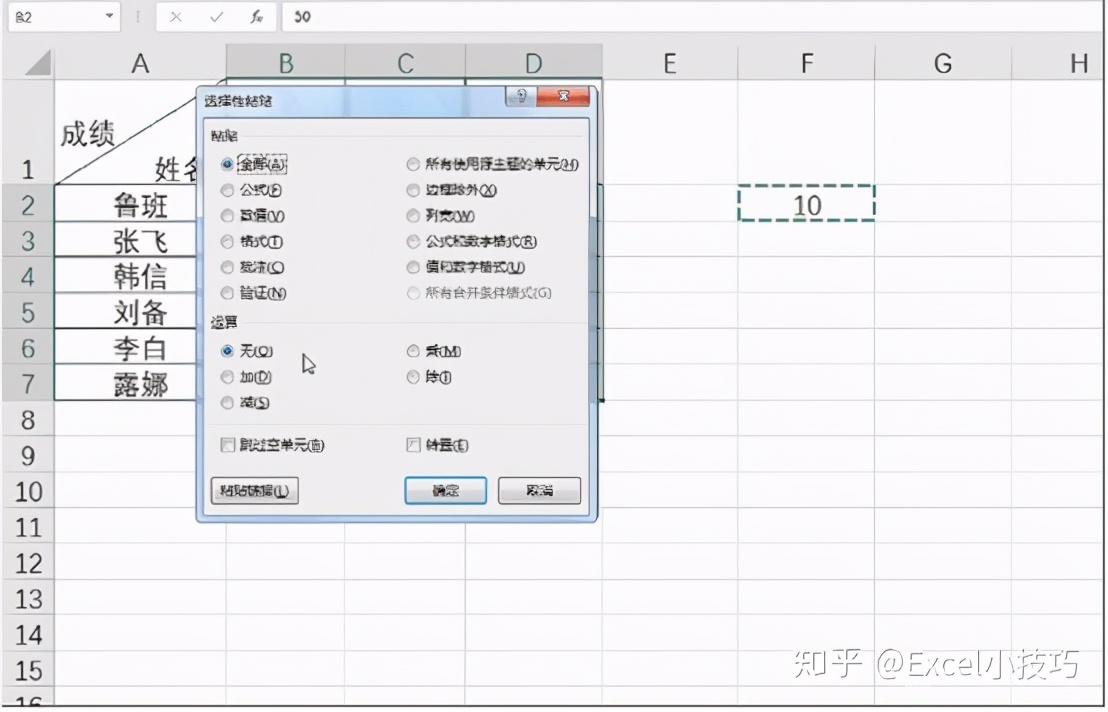
在Excel表格里我们批量将数据增加10,首先在单元格中输入10,再复制数字10,然后选择想要批量增加的区域,右键选择性粘贴,在运算中选择加即可。注:在这里加减乘除都是可以的。
5、 会用一些图表
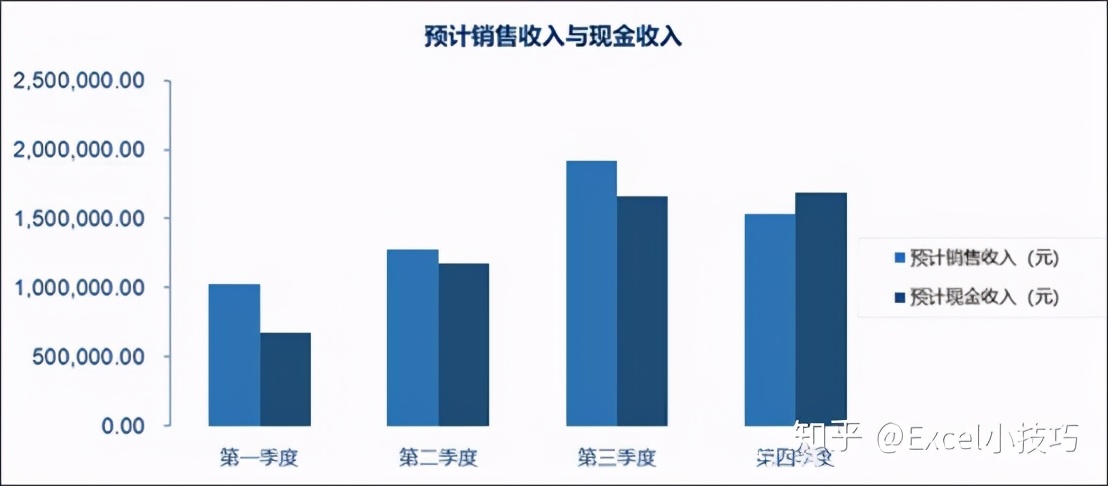
相信大家也会用EXCEL去做一些可视化的图形,例如下面这种很普通的柱形图,或者是其他的饼形图,趋势图等等,但是EXCEL做可视化一般只能做静态数据,如果要做动态数据会相当的复杂,一般人比较难掌握,因此一般需要用到BI工具去做数据可视化。
例如以下这种动态图形就需要用到特别一点的工具去做出来了,市场上BI软件非常多,大家可以自行选择,其中POWER BI和智分析是和EXCEL之间相连最紧密的,以智分析为例,只需要在仪表盘里自由拖拽,就能够做出一个非常高大上的报表,比自己在EXCEL上设计报表效率快多了。

如何做出高大上的图表呢?
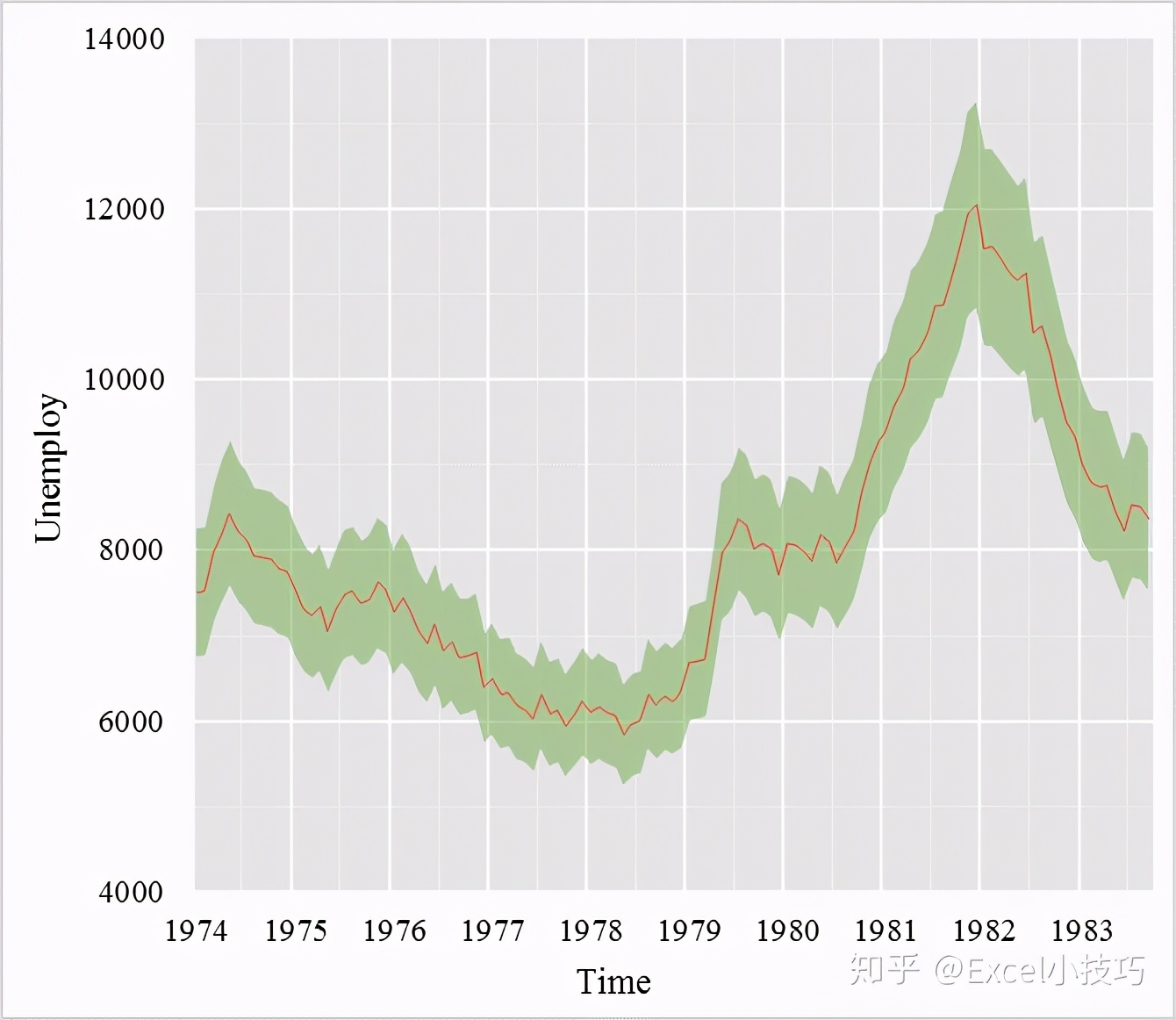
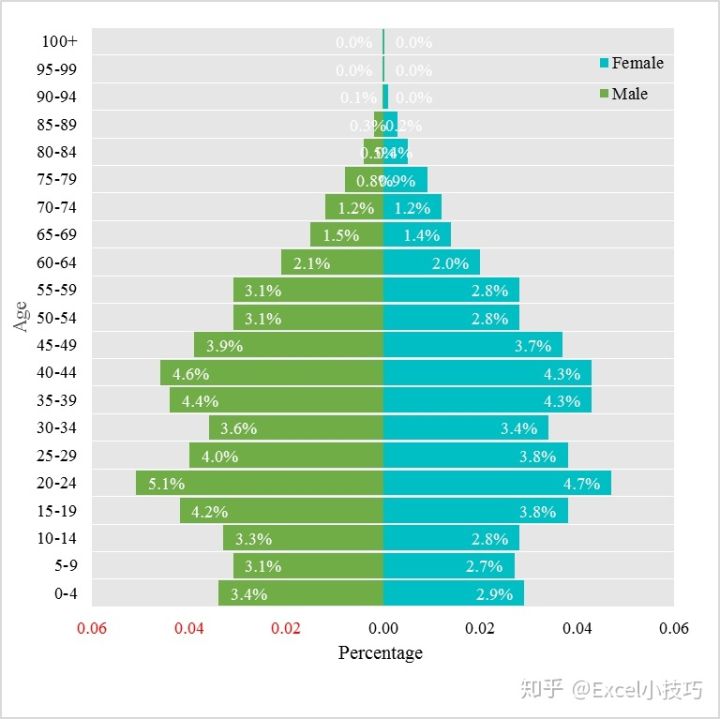
首先介绍入门级图表

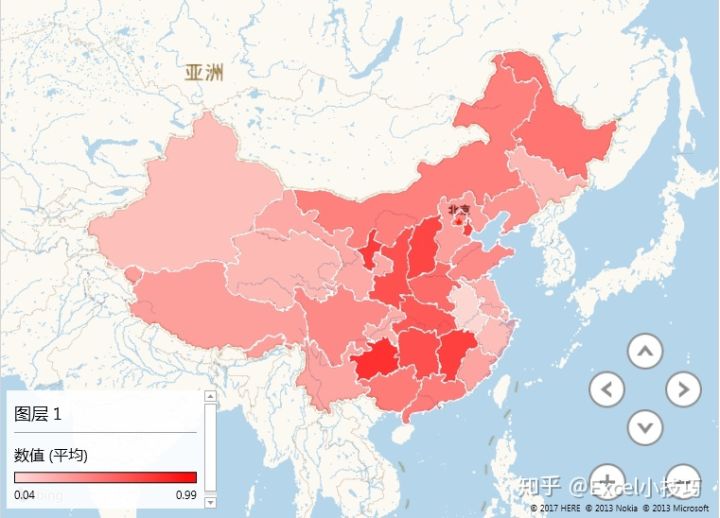
想不想知道什么是数据地图?请看下方。
下面我再来推荐几款图表制作神器:
1. 国产良心之作——百度图说
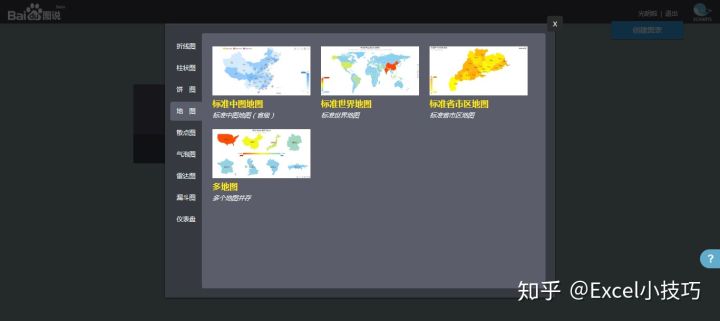

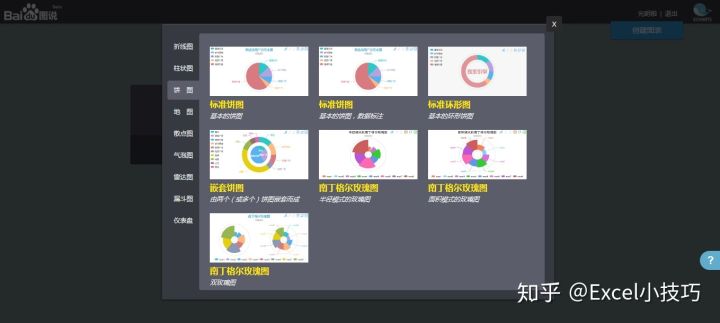
工作忙没时间琢磨图表,但是又想把图表做得好看些。这个时候就派上用场了,一键生成美观好看的图表,从此不用费心图表制作。但是!这个工具只能制作出介于一般水准和专业风格之间的图表,要想真正做出好图表,还是自己做比较好。
2. 地图慧
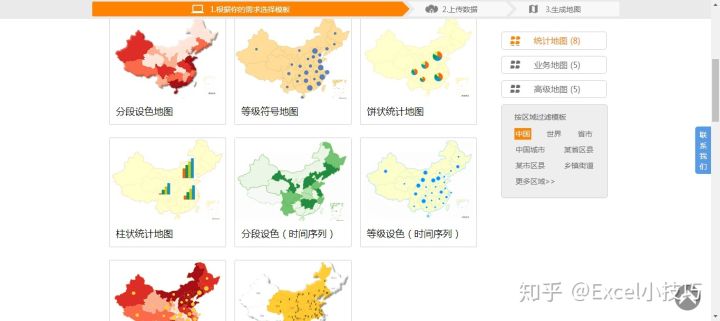
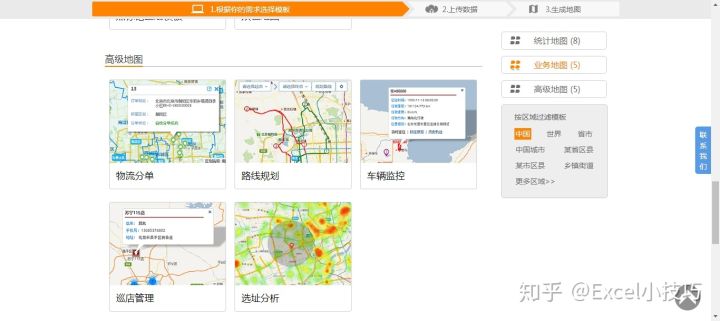
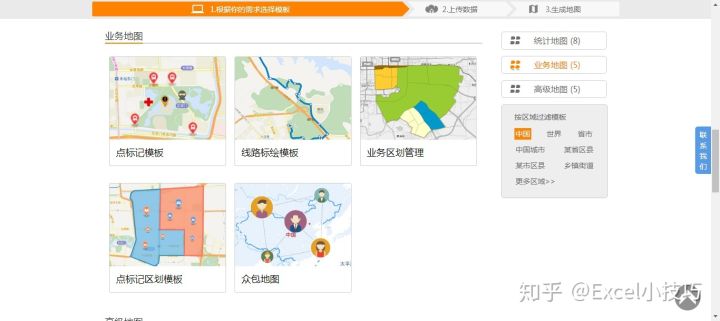
不多说!数据地图的专业制作工具。唯一麻烦的在于好像免费用户做出的图有水印,得自己想办法去掉。 地图慧-在线制作地图,数据地图,专题地图,用地图说话
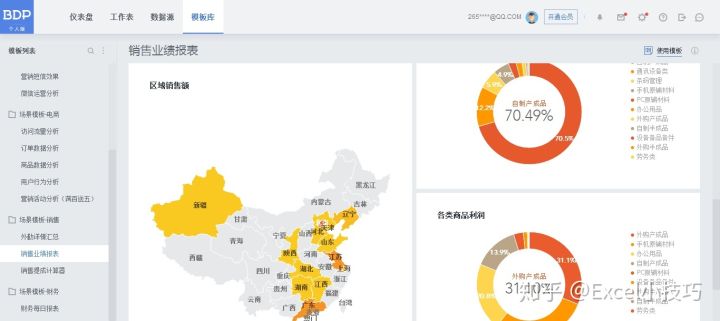
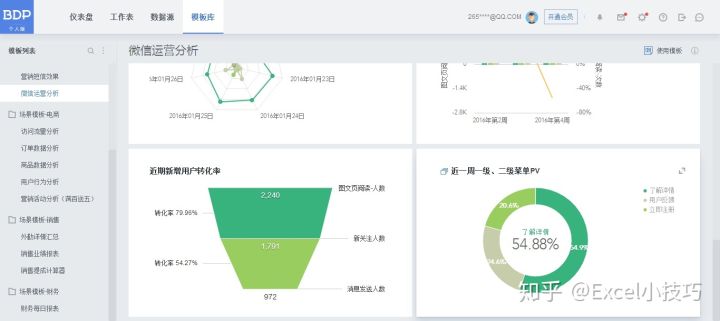
懒人想要省事儿不费心地做出较为好看的图表,BDP也是一个很好的选择。
最重要的以上三款工具全都可以免费使用好不好,亲,对于我们这些苦逼制表穷狗来说,这真的好重要。
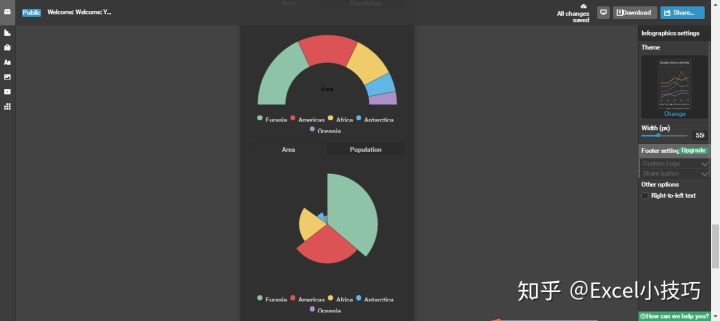
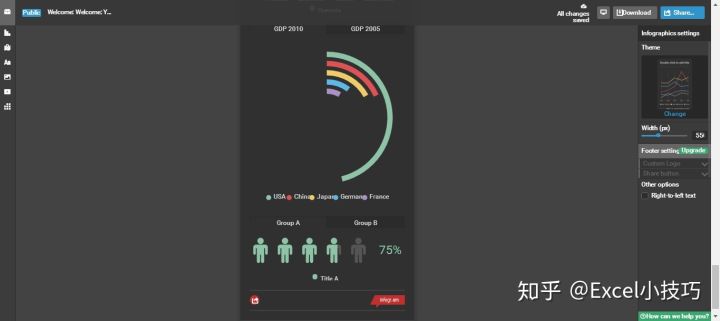
最后再来推荐国外出品的一款神器。
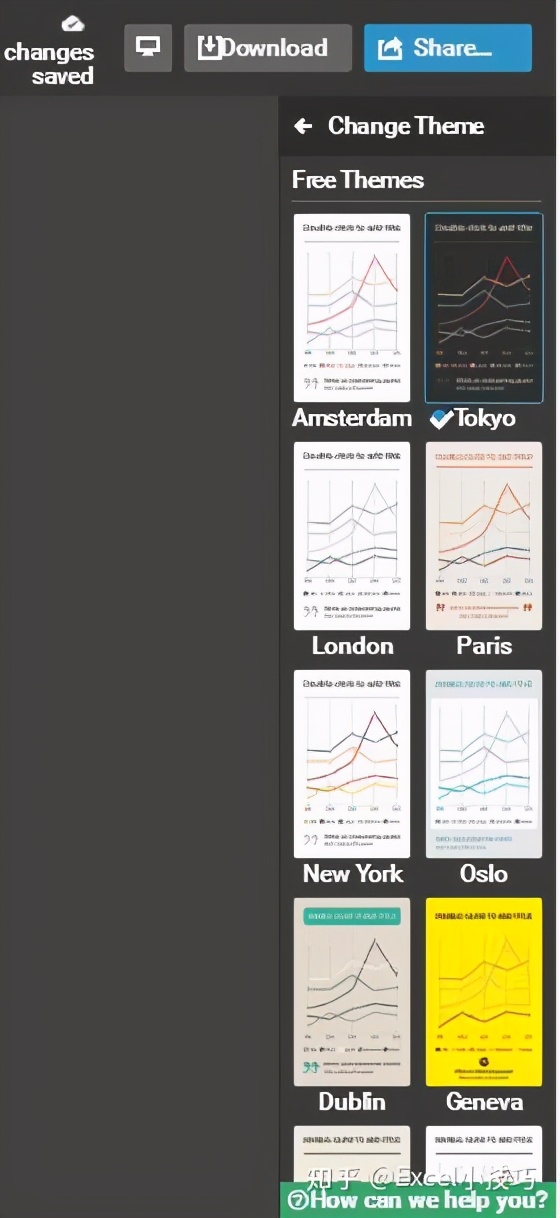
这款了呢是国外出品的,商业风格更强烈一些,更具有专业气息,主题也更为多变一些。唯一我觉得不舒服的就是一些高级图表制作收费。不过这无损于它神器的地位。
你还需要了解一些东西:
VBA的使用。
一些函数的使用例如:vlookup 等函数。
最后说一下,么古是一个有着7年工作经验的Excel数据分析师,关于Excel常用的百个快捷技巧,学习干货和视频。需要的伙伴欢迎滴滴我,发/送“表格”找我拿吧。对于学习Excel有任何问题(学习方法,学习效率,如何进阶)都可以问我。希望你也能凭自己的努力,成为下一个优秀的Excel高手!
本着高效学习的目的,帮助各个专业需求的同学进阶成Excel高手,么古整理出一份史上最权威的Excel学习礼包,这份大礼包有什么:
- Office+WPS表格零基础教程
- 46个Excel表格制作高级教程
- Excel图表实战技巧精粹教程
- 世界500强Excel经典图表模板
- Excel使用思维电子参考书PDF
- Excel高级设计案例参考书PDF
本次Excel礼包包含500+个文件
请按需*载下**
01
Office+WPS表格零基础教程
Office2013-2016零基础表格制作教程
纯MP4格式WPS零基础表格制作教程
02
46个Excel表格制作高级教程
字不如表,表不如图
图表制作是给Excel加分的必备技能!
03
Excel图表实战技巧精粹教程
图表九大实战技巧精粹
助你一步步进阶Excel大神
04
世界500强Excel经典图表模板
自己图表制作没思绪
这些经典图表肯定能帮助到你

05 Excel使用思维电子参考书PDF 《用EXCEL图表说话》PDF《EXCEL常用表格设计案例精讲》PDF 《Excel电子表格与数据处理一本Go》PDF 06 Microsoft Office 2016全套包Office 16 离线安装包Win版Office 16 离线安装包Mac版
07 附赠全套Word,PPT零基础教程265节超值Word,PPT零基础教程进一步全方位提升你的办公技能以上为本次资料库部分截图,更多精美素材在大礼包中等你开启!
如果你看得不过瘾,可以成为我的粉丝,我会长期更新下去的!
我很开心你们能看看到最后,我是Excel小技巧,一个有着7年EXCEL使用经验的老司机。时常会提供一下EXCEL的技巧内容的东西,如果对您有帮助,请点赞、收藏。打字不易,欢迎白嫖哦。
老板们来电E粉吧。