excel单列数据如何恢复 (excel文件怎么恢复上一次数据)

我要去上课~

excel文件怎么恢复上一次数据,excel多列批量求和怎么设置

天天不迟到~

excel文件怎么恢复上一次数据,excel多列批量求和怎么设置

熟知Excel~

excel文件怎么恢复上一次数据,excel多列批量求和怎么设置

办公不掉队~

excel文件怎么恢复上一次数据,excel多列批量求和怎么设置

技巧1:批量设置求和方式

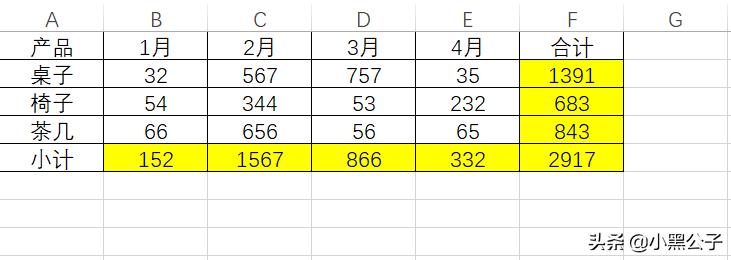
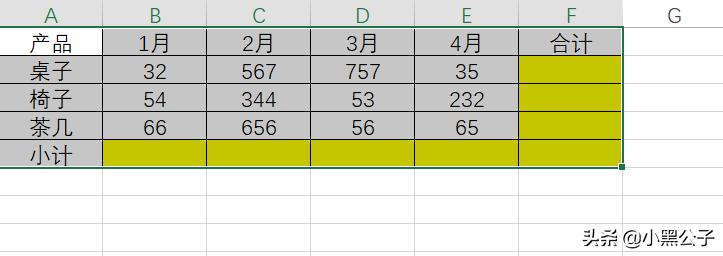
选取包括黄色行列的区域,按alt 和 = (按alt键不要松开再按等号)即可完成求和公式的输入

显示结果
excel文件怎么恢复上一次数据,excel多列批量求和怎么设置

excel文件怎么恢复上一次数据,excel多列批量求和怎么设置

技巧2:同时查看一个excel文件的两个工作表

选择【视图】-【全部重排】

excel文件怎么恢复上一次数据,excel多列批量求和怎么设置

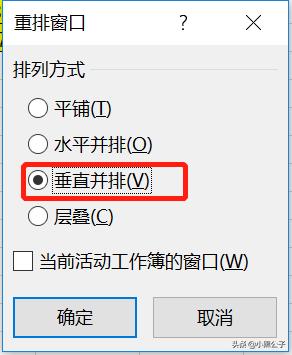
在弹出的设置框中选择【垂直并排】并点击确定

excel文件怎么恢复上一次数据,excel多列批量求和怎么设置

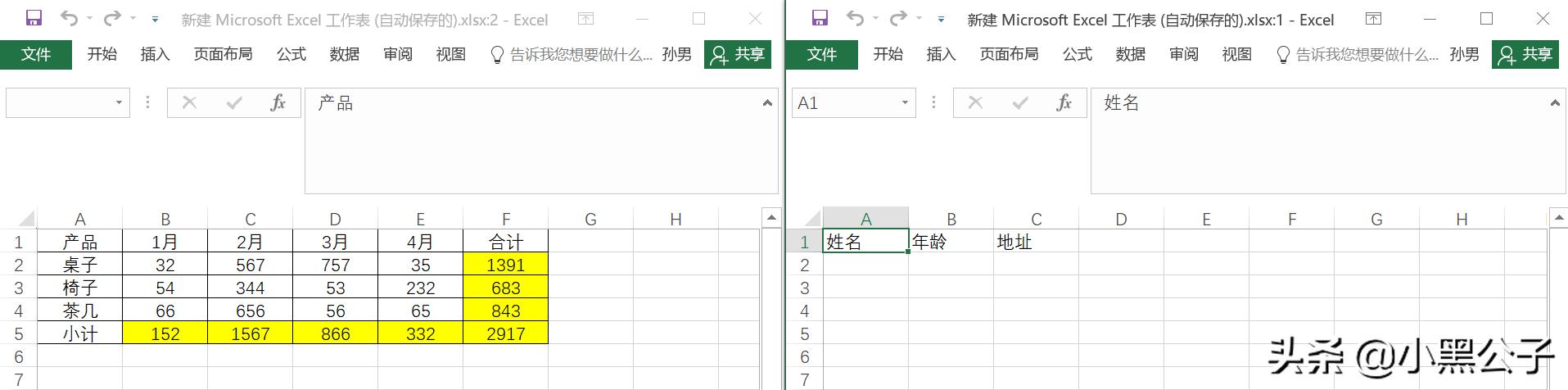
重排后效果

excel文件怎么恢复上一次数据,excel多列批量求和怎么设置

技巧3:同时修改多个工作表(sheet页)

按shift或ctrl键选取多个工作表,然后在一个表中输入内容或修改格式,所有选中的表都会同步输入或修改,这样就不必逐个表修改了。

技巧4:如何查看自动恢复文件的位置

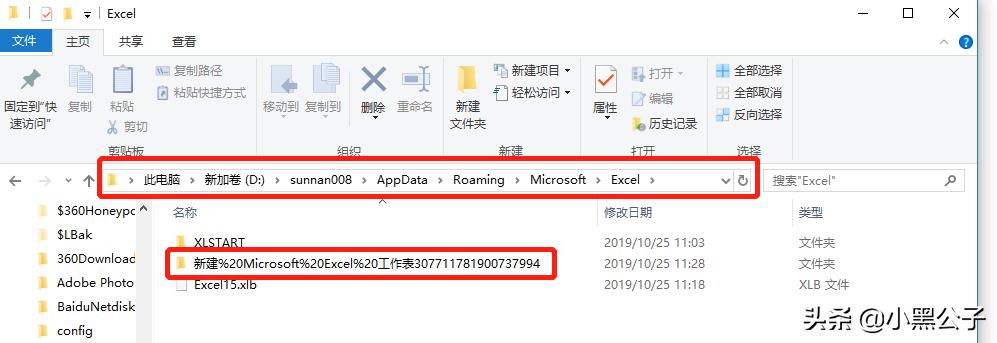
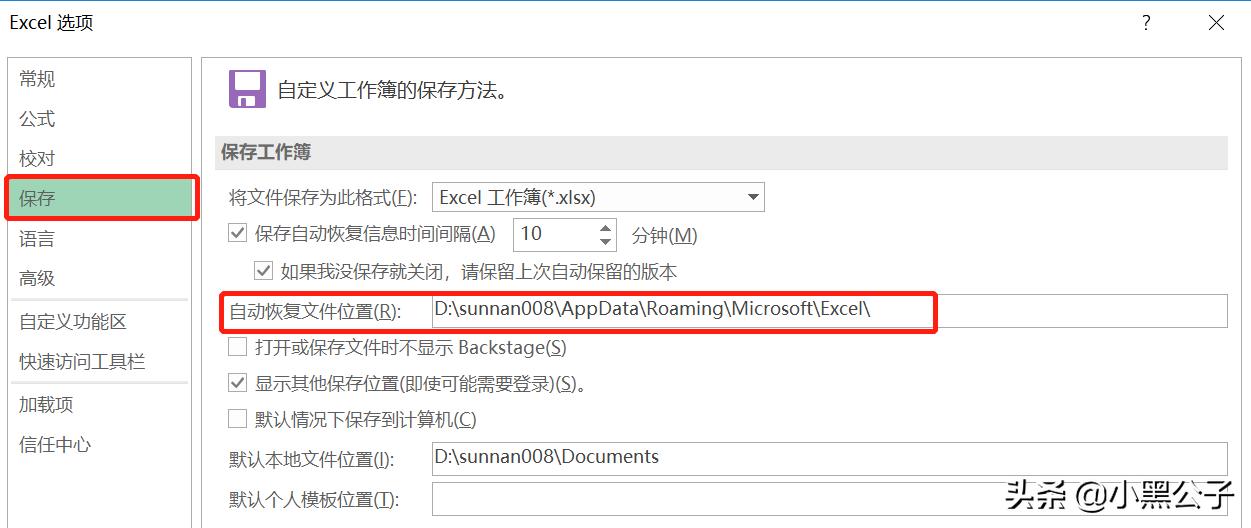
选择【文件】——【保存】——查看【自动恢复文件位置】
excel文件怎么恢复上一次数据,excel多列批量求和怎么设置

在电脑上找到对应位置打开文件夹,未保存的文件就找到了。打开后另存就OK!

excel文件怎么恢复上一次数据,excel多列批量求和怎么设置

技巧5:给excel文件添加打开密码

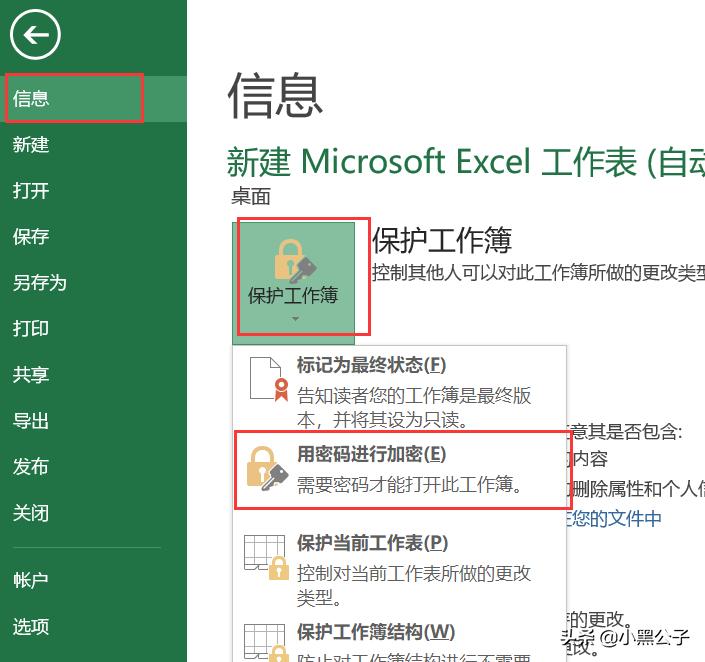
选择【文件】——【信息】——【保护工作簿】——【用密码进行加密】
excel文件怎么恢复上一次数据,excel多列批量求和怎么设置

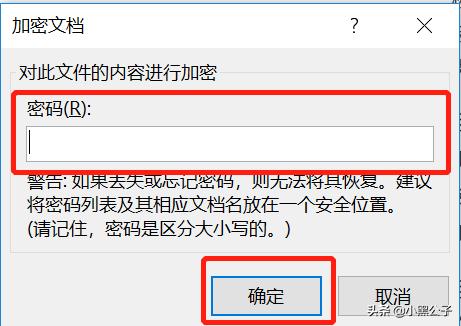
输入密码点击确定即可

excel文件怎么恢复上一次数据,excel多列批量求和怎么设置

技巧6:快速关闭所有excel文件

按shift键不松,再点右上角关闭按钮,可以关闭所有打开的excel文件。

excel文件怎么恢复上一次数据,excel多列批量求和怎么设置

excel文件怎么恢复上一次数据,excel多列批量求和怎么设置