微软官方Windows11 完整版iso镜像*载下**
微软官方 Windows6月24日傍晚,北京时间,微软正式在在线记者招待会上发布了Windows 11。作为Windows的新一代,微软重新设计了新的UI界面和Windows 11的许多刺激性的新功能。
早上一大早,微软正式推送了 Windows 11的第一个预览版,并且,Windows版本号:220000.51
Windows 11预览版推送
有的朋友提出什么是预览版?
微软为了测试 Windows系统的外观、性能和漏洞而推送的。怎么才能第一时间更新呢,要获得第一个更新程序,需要参加Windows预览体验程序。优点是它可以获得Windows的最新版本,包括内部版本的测试,以及所有新功能类型,当然可以第一次体验,当然使用过程中会有各种错误。
在此阶段,如果您想要第一个获得新的 Windows 11,最简单的方式可以加入预览体验计划。所需条件:
1. 必须是 Windows 10系统
2. 一个微软账户
1.Windows设置更新和安全>Windows Preview Experience Plan选择登录微软账户和Update Channel(一般选择DEV频道)。
2.电脑重新启动后,我们可以收到Windows 11的按钮。
当前安装 Windows 11需要TPM2.0支持。必须手动开启TPM 2.0。
Windows 11预览版体验
总的来说,在泄露的版本中,如先前所示,新窗口 11重新设计了具有新图标样式、更精细的透明度、新主题和泛在窗口边缘的起始菜单和taskbar。
并且,这个版本的预览版本,微软增加了很多新的风格,比以前的泄露版。这里有几个主要功能。
1.更简洁的资源管理器
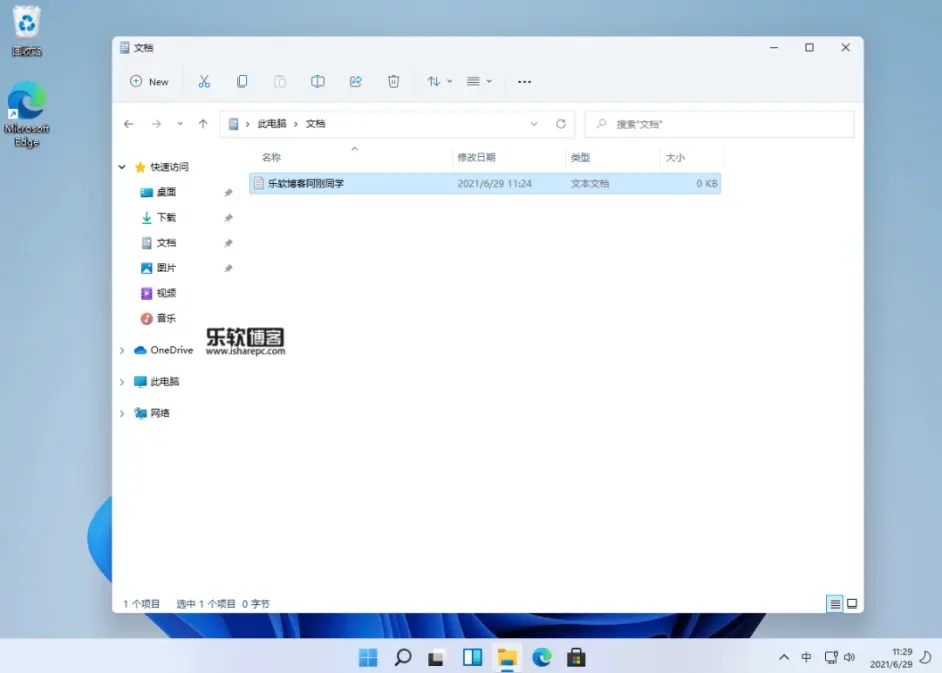
微软的这个预览版带来的资源管理器。首先,删除了上方功能管理区域,用制作、复制、粘贴、改名、删除文件/文件夹等日常操作进行替换。
简单的图标风格,完全更美,更方便实用,更简洁,与经理结合。
2.“果味十足”的动画效果
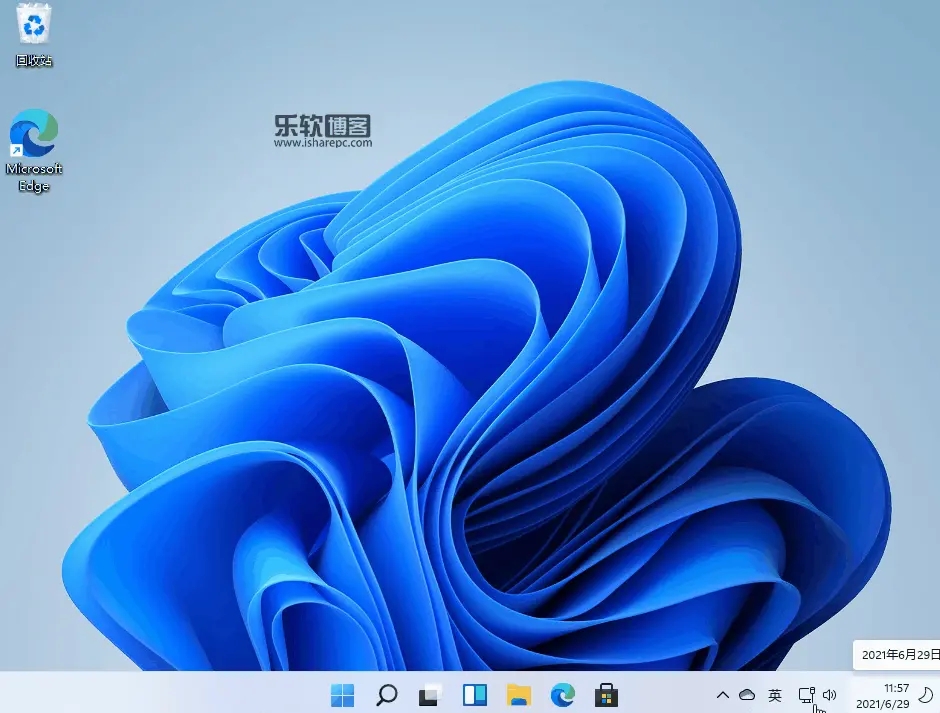
在Windows 11启动后,人们发觉微软的设计并不是总是提到Windows的圆角,而是模仿苹果。在预览版中,微软为窗口操作添加了一些“水果”动画效果。
3.新的设置中心
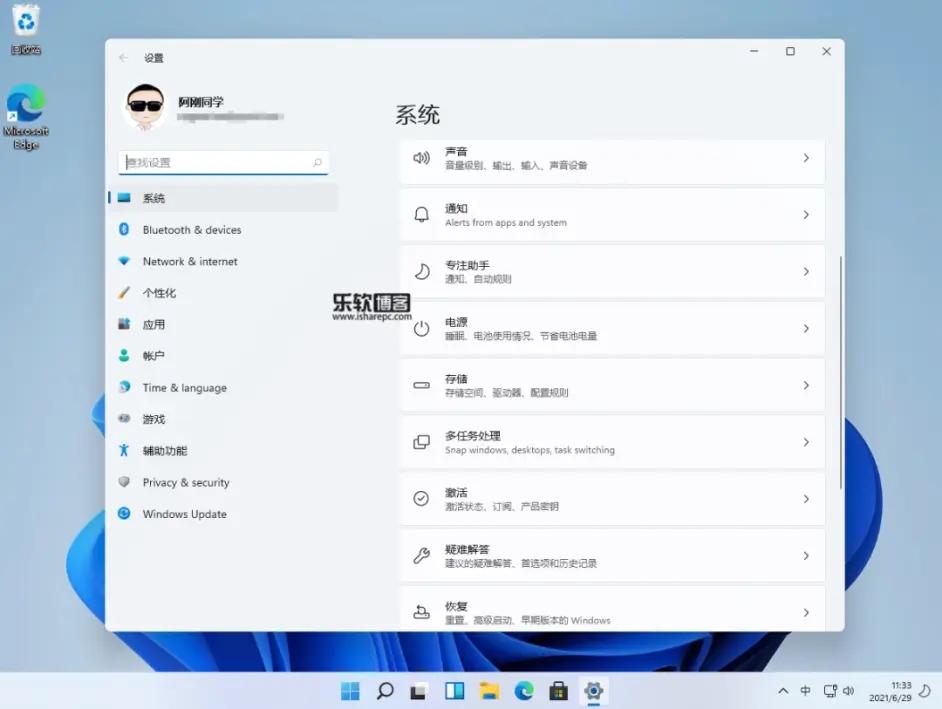
新窗口11变更了系统设定中心的布局,采用了双栏设定。Windows的设置类别在左侧,详细的子选项在右侧。同时,图标被重新设计成样式更均匀。
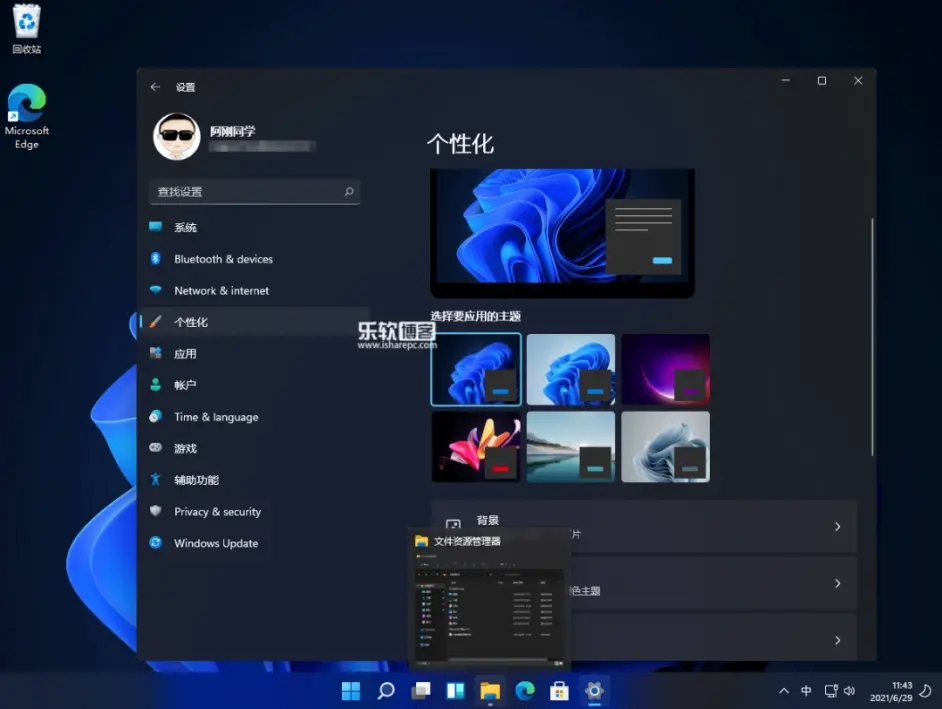
这里是对个性化主题的简单介绍。在之前泄露的版本中,微软为此构建了一些默认主题。
4.右键菜单没有刷新了
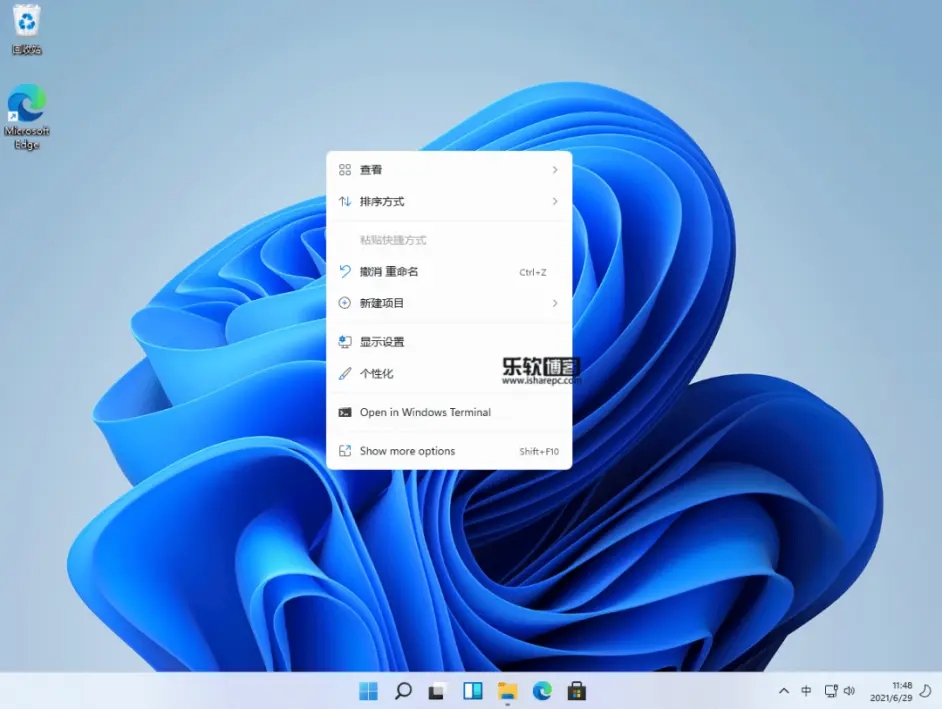
微软重新设计了默认的右键菜单,没有了许多人几乎每天都要习惯性的刷新,取而代之的只有查看、新建项目、撤销命名等常用的项,还有一个Windows Terminal,可以快速打开Poewershell。
当然,刷新并不是彻底并消除,只是放在了Show more option的子菜单中。
5. 关于运行安卓应用
最后
Windows11的谜已经揭露一半以上,在以前的泄露版中被发现。尽管如此,微软还是在官方记者招待会上与Android具有互换性的重大功能。
这个版本是微软首次发布的预览版。除了不集成 Android的移动功能之外,Windows 11整体完成了。新UI的风格简单实用,整体令人满意。我期待着Android的应用程序功能。
iso*载下**
除了上面的预览体验计划外,也可以直接*载下**镜像,你可以直接加载镜像安装系统,或者进 PE系统直接安装。
下 载: https://pan.baidu.co删m/s/1CHcWK01a4H5cdB6NS_c删v2A
提取码: xx1h
删掉文字部分
天翼盘
https://cloud.189.cn/web/share?code=Nvm2UnaYveeu(访问码:q9tb)
*载下**记得点赞哦 ~