MySQL是目前最为流行的开放源码的数据库,是完全网络化的跨平台的关系型数据库系统,它是由瑞典MySQLAB公司开发,目前属于Oracle公司。任何人都能从Internet*载下**MySQL软件,而无需支付任费用,并且“开放源码”意味着任何人都可以使用和修改该软件。
一、*载下**MySQL
1.1 msi格式安装包
*载下**mysql,地址:https://dev.mysql.com/downloads/installer/
mysql官网上提供了两种安装方式,第一种是在线版联网安装,第二种是本地安装。二者的区别是前者是联网安装,当安装时必须能访问互联网,后者是离线安装使用的,一般建议*载下**离线安装使用的版本。
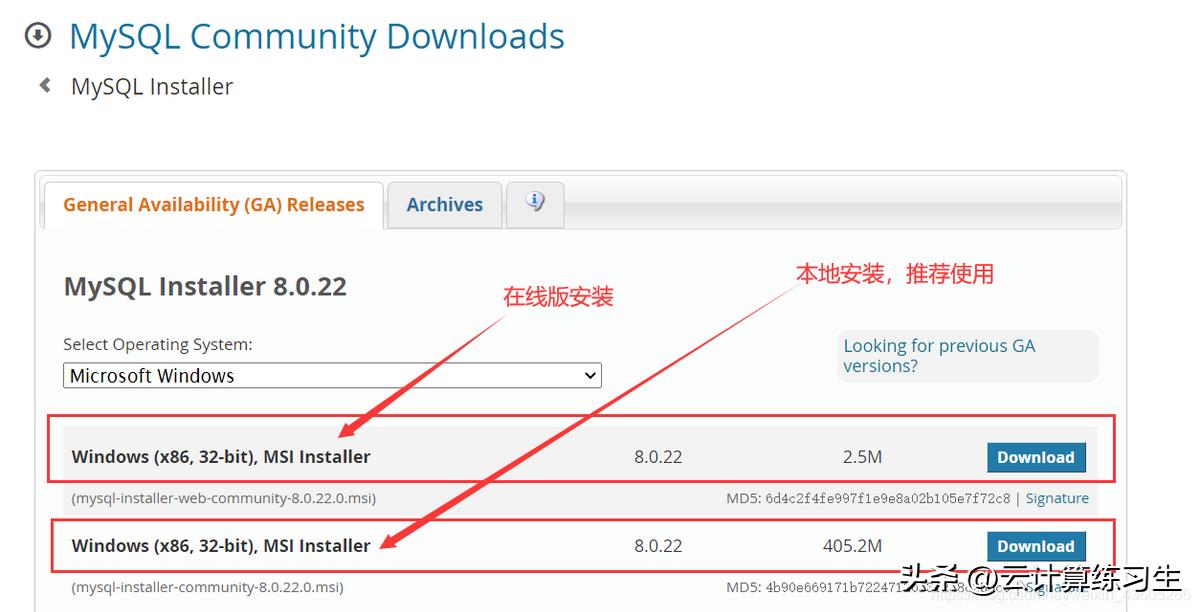
以上两种安装方法均为图形界面向导方式安装,优点是可以比较清晰地看到整个mysql安装过程,并且可以选择性的安装所需的功能。缺点是安装过程中会出现一些环境依赖问题,导致安装失败。
除了上面这两种方式以外
1.2 压缩包格式的安装包
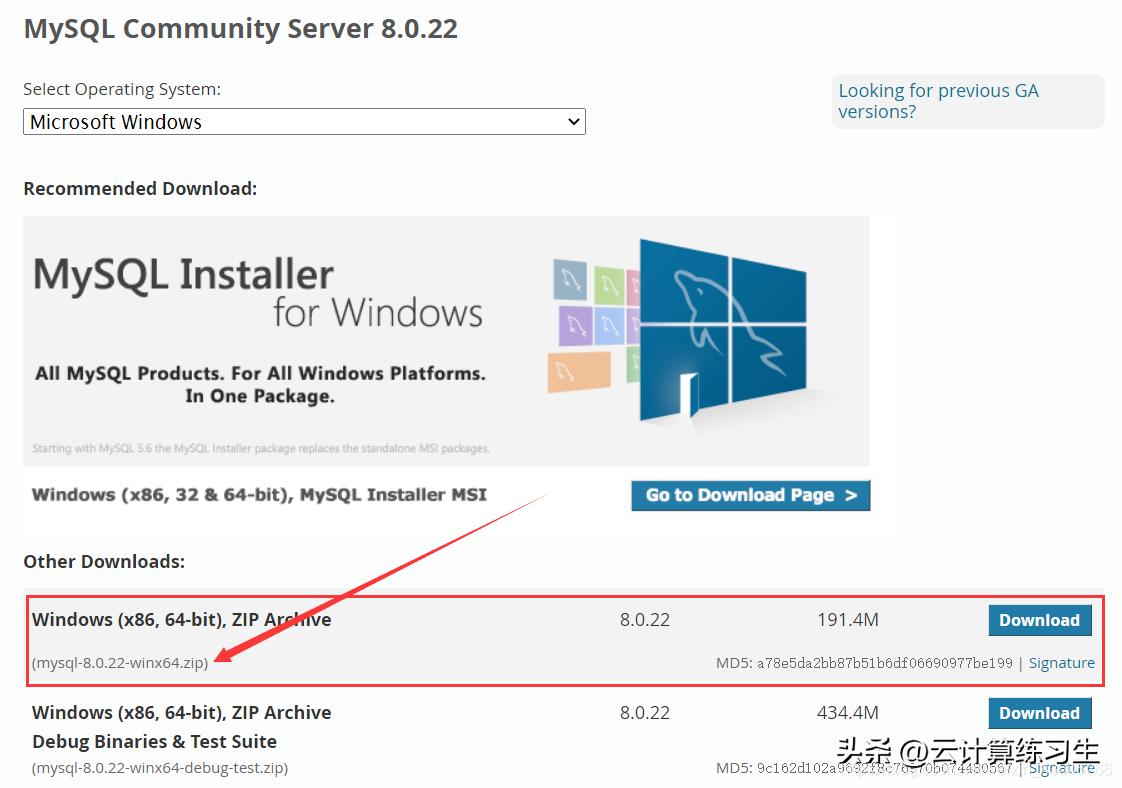
下面还有一种压缩包安装方式,个人认为此方法成功率较大。
***本地压缩包安装方式(省心、省事):
压缩包*载下**地址:https://dev.mysql.com/downloads/mysql/5.5.html#downloads
二、解压*载下**好的压缩包文件
三、配置mysql系统环境变量
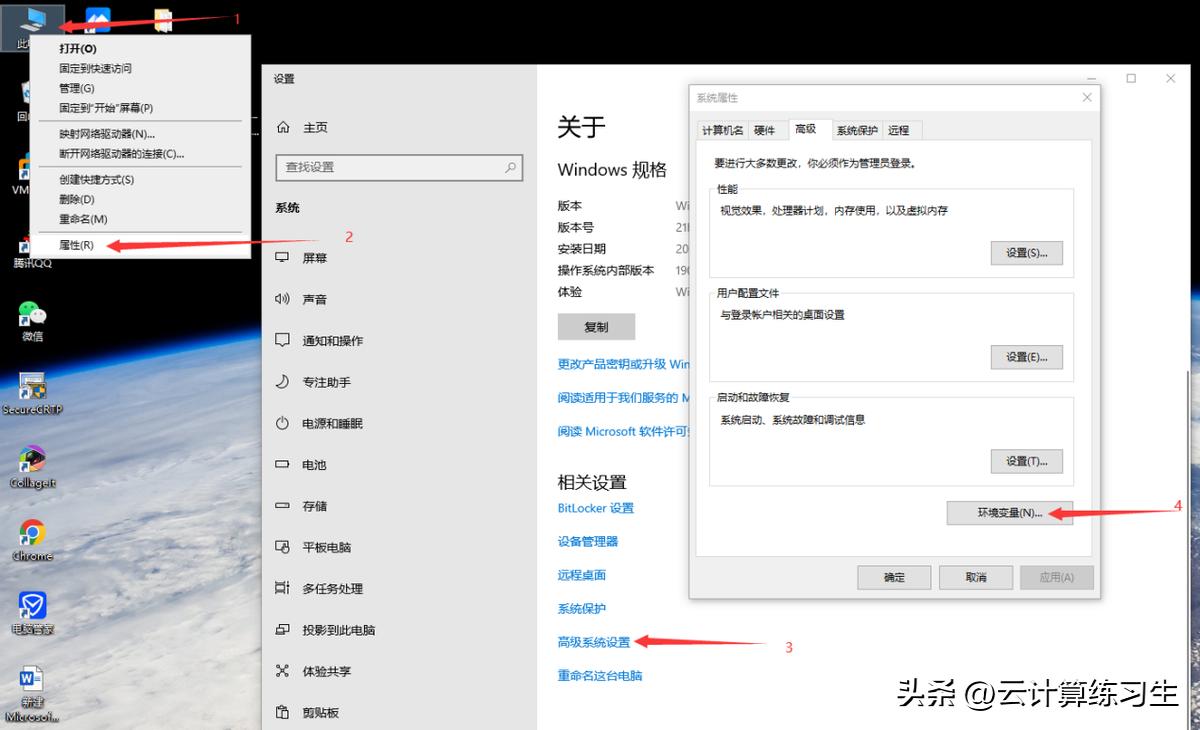
3.1 打开系统环境变量配置页面
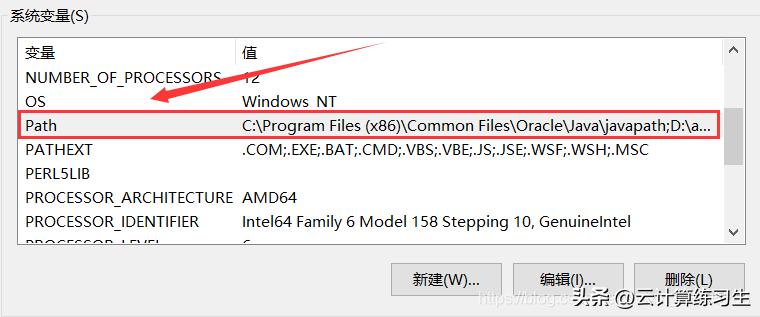
3.2找到系统环境变量path
3.3添加mysql安装的bin文件目录的路径
四、创建一个新的文件后缀名为 .ini 的 my.ini空白文件(mysql配置文件)。
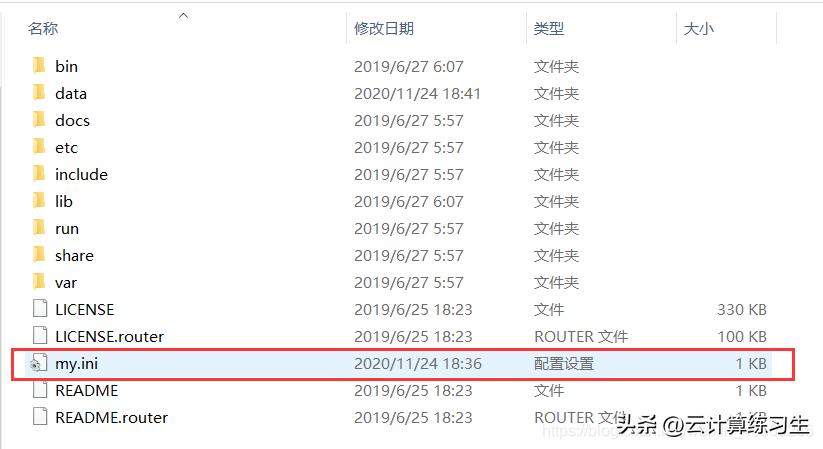
4.1编辑创建好的my.ini文件,用于初始化mysql数据库,tips:路径必须为“’\”的形式。
|
[mysql] # 设置mysql客户端默认字符集 default-character-set=utf8 [mysqld] # 设置3306端口 port = 3306 # 设置mysql的安装目录 basedir = D:\\mysql\\mysql-8.0.17-winx64 # 设置mysql数据库的数据的存放目录 datadir = D:\\mysql\\mysql-8.0.17-winx64\\data # 允许最大连接数 max_connections=20 # 服务端使用的字符集默认为8比特编码的latin1字符集 character-set-server=utf8 # 创建新表时将使用的默认存储引擎 default-storage-engine=INNODB # 创建模式 sql_mode = NO_ENGINE_SUBSTITUTION,STRICT_TRANS_TABLES |
五、初始换数据库
5.1进入mysql的bin目录(两种方法)
第一种 win+r 打开cmd窗口,切换路径
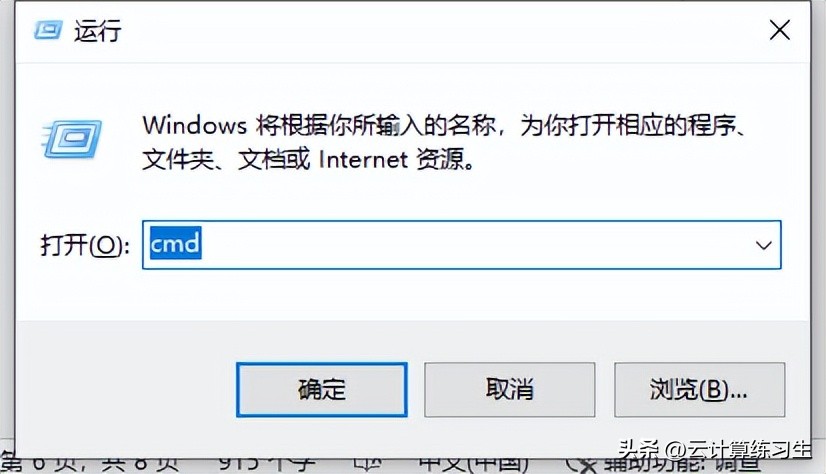
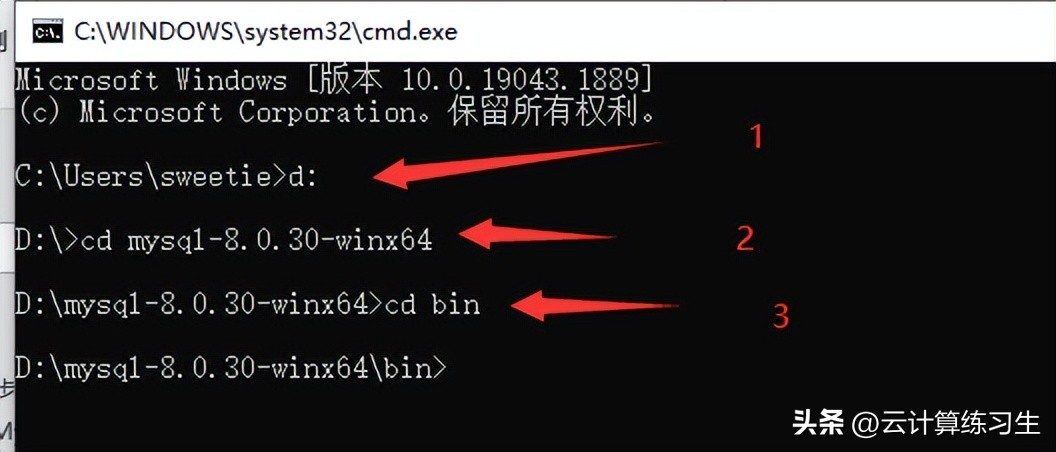
第二种 打开mysql的文件夹,进入bin文件夹
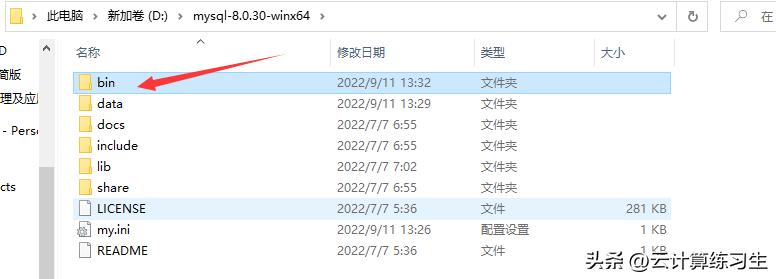
在路径栏输入cmd回车
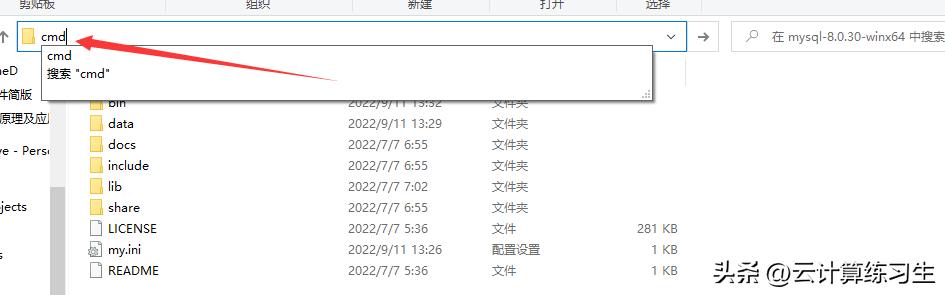

5.2初始化mysql 输入mysqld --initialize 进行初始化mysql。

完成会发现文件夹下会多出一个新的文件夹data。
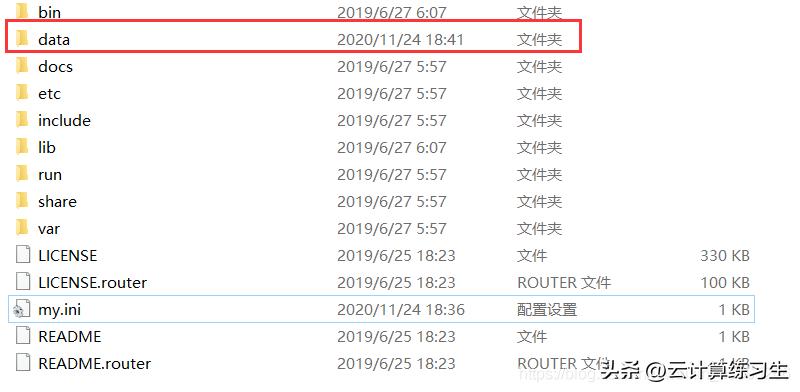
5.3 查看mysql初始密码
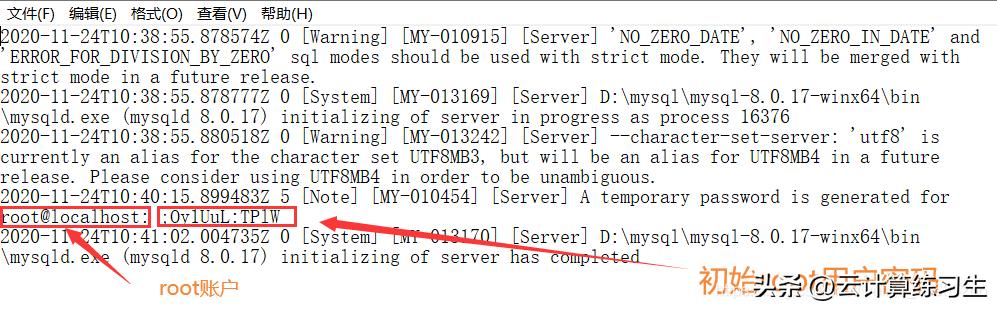
等待初始化完成会生成一个后缀名为.err的文件,这个文件在data文件夹里面,里面存放的是初始化登录mysql的密码;

打开.err文件:找到下图中所示的root账户和root密码;
六、安装mysqld服务
6.1重要提示:
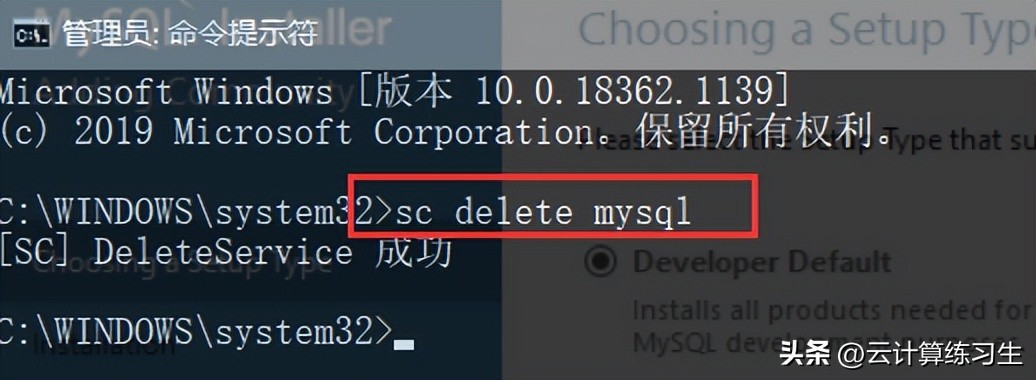
如果 先前 在电脑中装过mysql,请在cmd命令窗口输入 sc delete mysql 删除之前的mysql服务。 第一次安装请忽略 , 如下图所示:
6.2打开cmd窗口,输入mysqld --install 命令;

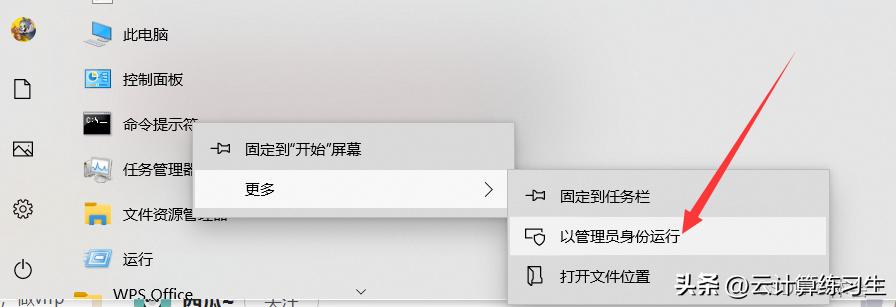
如果出现 Install/Remove of the Service Denied! 错误的话。以管理员身份运行cmd 再执行安装命令
七、开启mysql服务

八、使用root账户和刚刚文件里查看的密码进行登录;

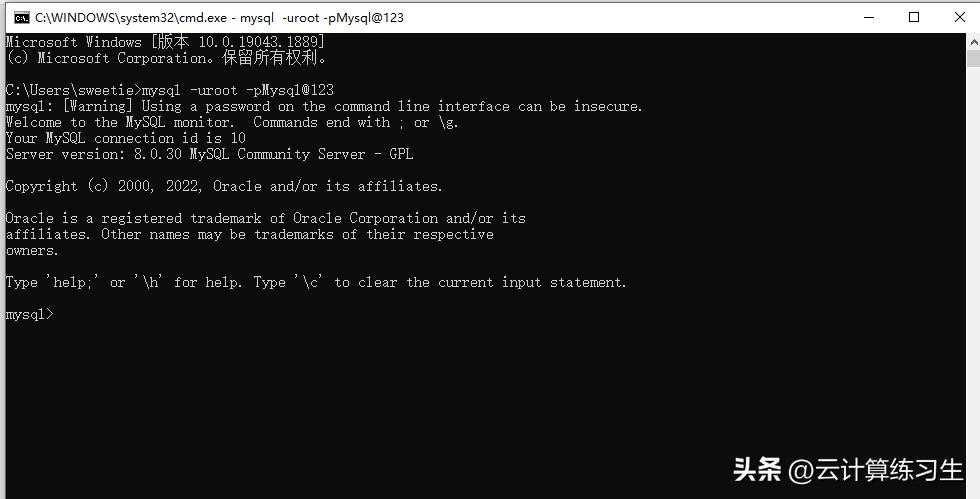
出现以下界面说明mysql登录成功;
九、修改mysql root账户密码
使用命令: alter user 'root'@'localhost' identified with mysql_native_password by '这里填写新密码';

十、使用新密码登录
至此,Windows10安装并配置mysql案例搭建完成,有不对的地方希望不吝赐教,欢迎在评论区留言,分享你的看法。