给windows文件夹加密 (windows隐藏加密文件夹)

使用 Windows 自带功能,创建自己的加密文件夹,下面开始吧。

视频加载中...

第⑴步,创建虚拟硬盘
windows怎么进行文件夹加密,windows11如何创建桌面快捷方式

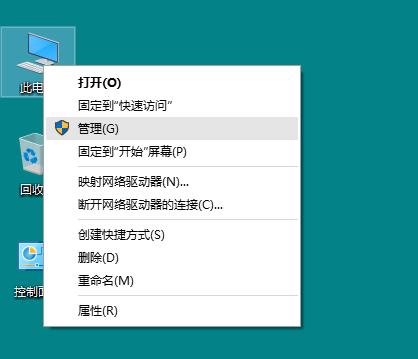
此电脑 > 管理

windows怎么进行文件夹加密,windows11如何创建桌面快捷方式

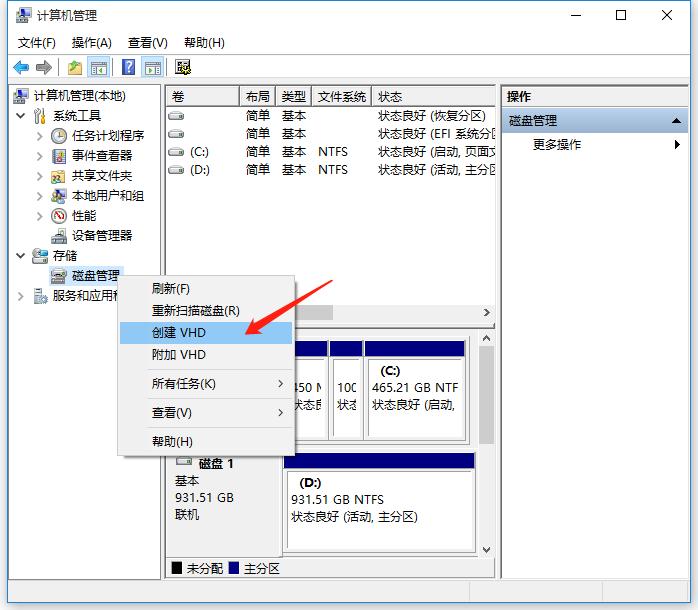
计算机管理 > 磁盘管理

磁盘管理 > 右击 > 创建 VHD

windows怎么进行文件夹加密,windows11如何创建桌面快捷方式

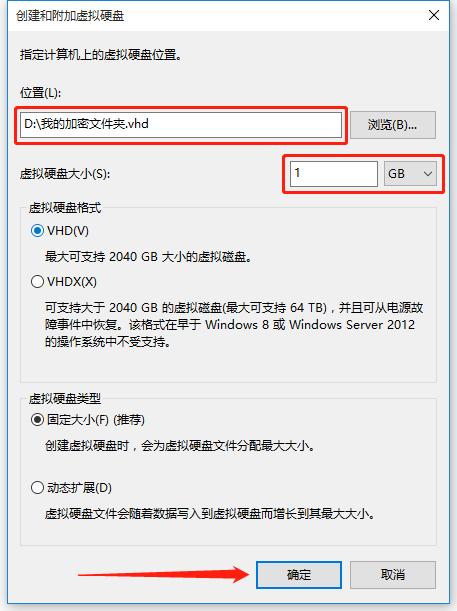
计算机管理 > 磁盘管理 > 创建和附加虚拟硬盘

创建虚拟硬盘

windows怎么进行文件夹加密,windows11如何创建桌面快捷方式

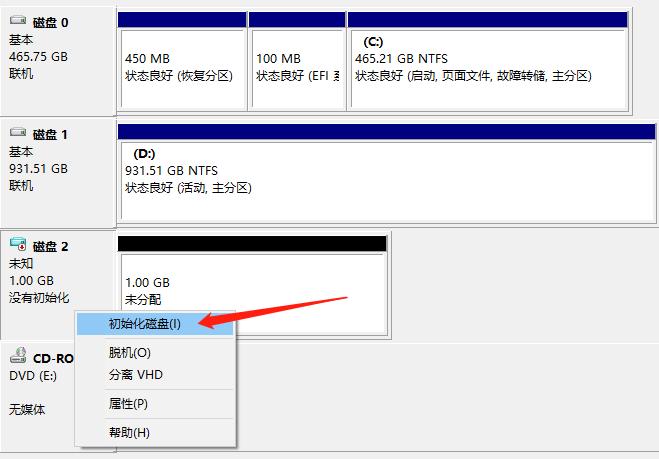
计算机管理 > 磁盘管理

磁盘 2 > 右键 > 初始化磁盘(I)

windows怎么进行文件夹加密,windows11如何创建桌面快捷方式

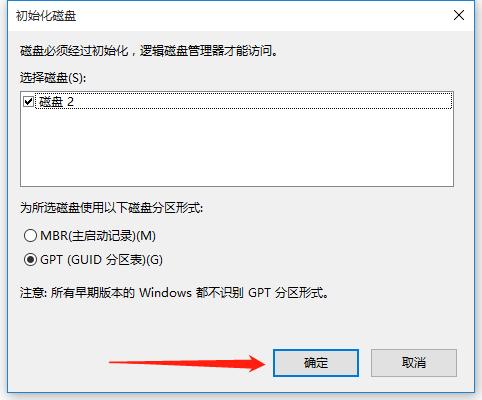
磁盘 2 > 初始化磁盘

windows怎么进行文件夹加密,windows11如何创建桌面快捷方式

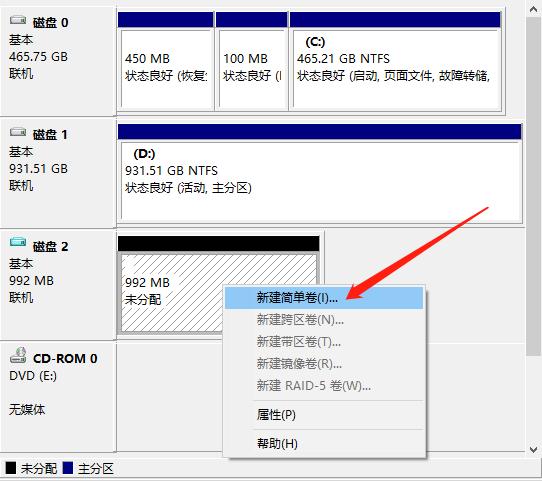
计算机管理 > 磁盘管理

新建简单卷

windows怎么进行文件夹加密,windows11如何创建桌面快捷方式

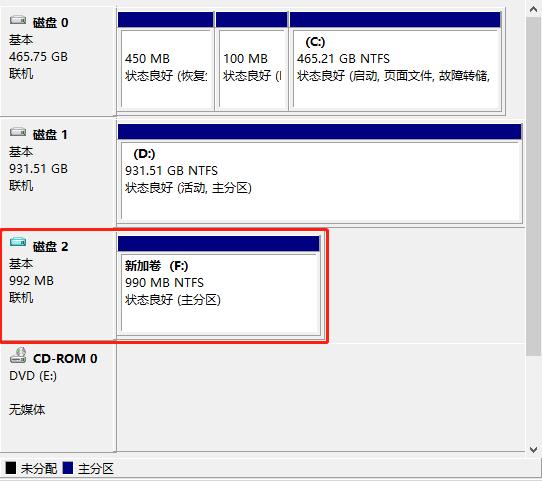
计算机管理 > 磁盘管理

完成 新加卷 (F:)

第⑵步,加密虚拟硬盘

windows怎么进行文件夹加密,windows11如何创建桌面快捷方式

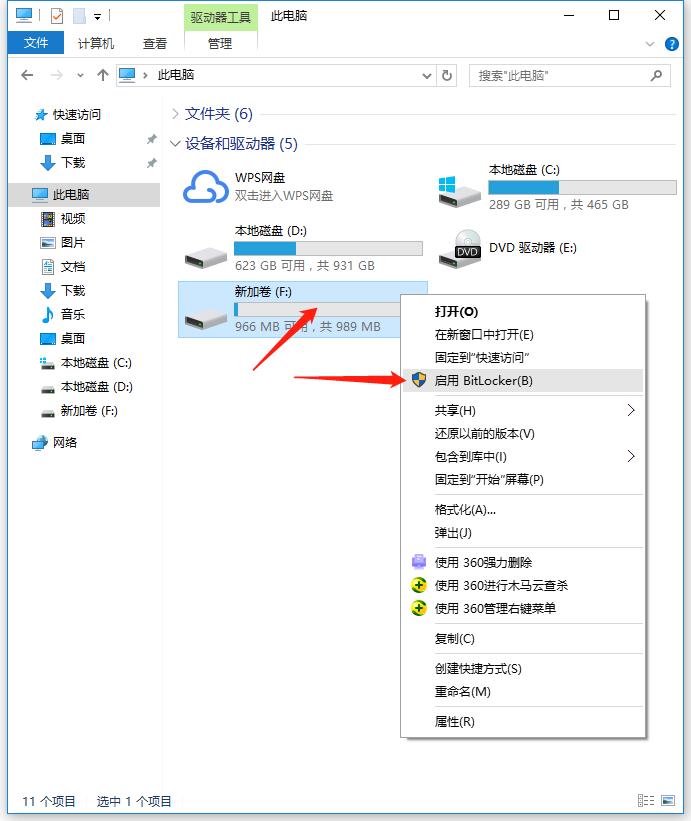
文件资源管理器

新加卷 (F:) > 右击 > 启用 BitLocker(B)
windows怎么进行文件夹加密,windows11如何创建桌面快捷方式

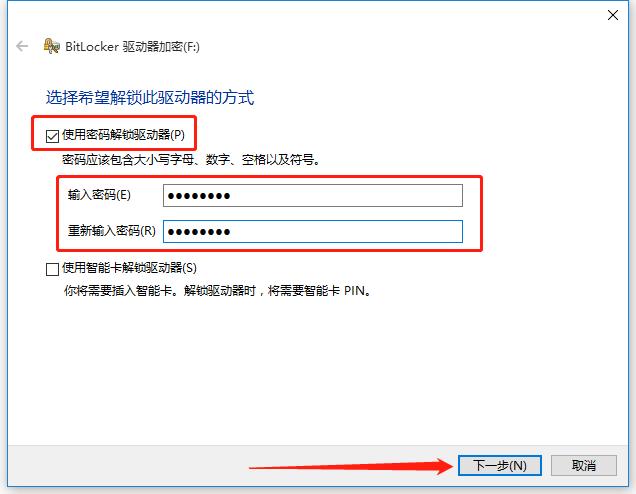
文件资源管理器 > 启用 BitLocker(B)

创建驱动器密码

windows怎么进行文件夹加密,windows11如何创建桌面快捷方式

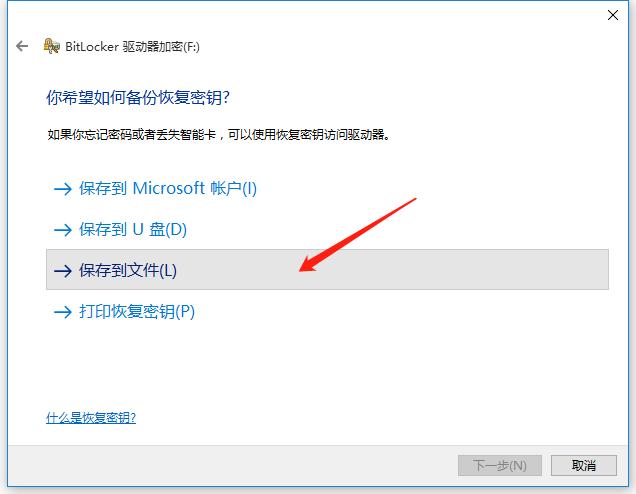
文件资源管理器 > 启用 BitLocker(B)

恢复密钥 > 保存到文件
windows怎么进行文件夹加密,windows11如何创建桌面快捷方式

文件资源管理器 > 启用 BitLocker(B)

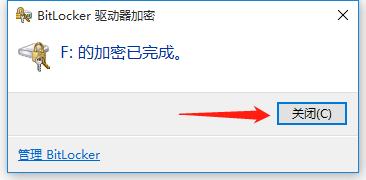
完成虚拟硬盘加密

第⑶步,使用
windows怎么进行文件夹加密,windows11如何创建桌面快捷方式

文件资源管理器

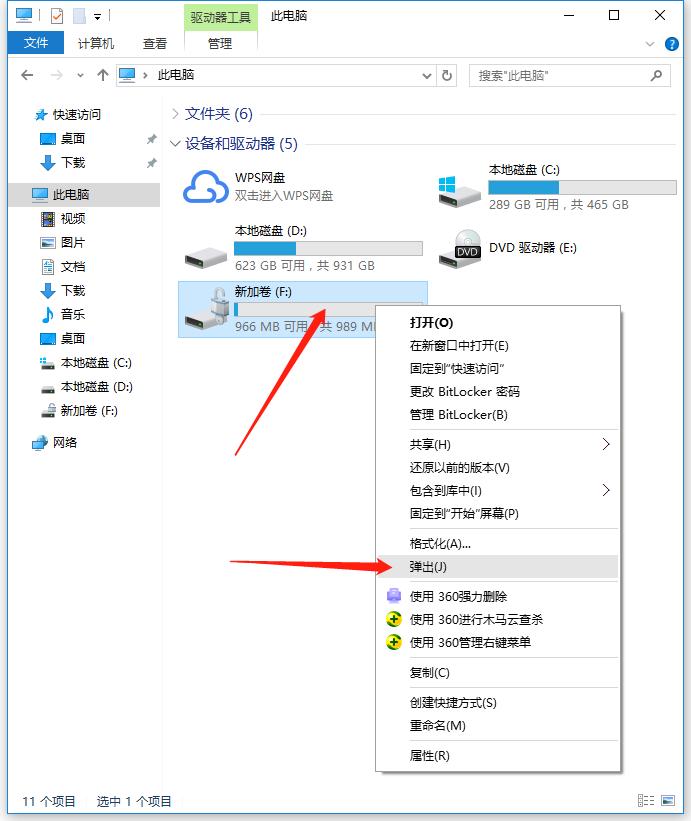
关闭方法: 新加卷 (F:) > 右击 > 弹出

windows怎么进行文件夹加密,windows11如何创建桌面快捷方式

文件资源管理器

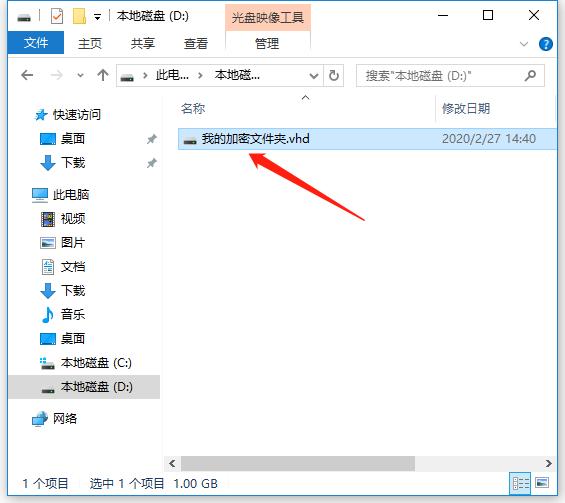
使用方法:双击

windows怎么进行文件夹加密,windows11如何创建桌面快捷方式

文件资源管理器

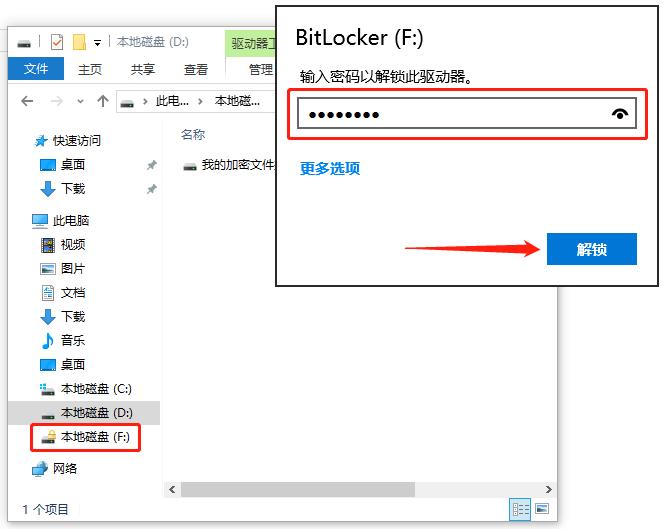
使用方法:点击 > 本地磁盘 (F:) > 输入密码 > 解锁

完成啦!作者系统 Windows10 (内部版本 10240)。