哈喽,大家好
后台收到小伙伴留言咨询

Windows 10专业版
对大部分小伙伴来说并不陌生
它有着丰富的
企业功能和安全特性
相较于家庭版
专业版的系统更加安全,可操作性也更多
今天知知就来教大家
Windows 10家庭版如何升级到专业版!

知行汇之前梳理过
Windows 10家庭版和专业版之间的区别
感兴趣的小伙伴可点击下方图片查看哦~
01
为什么要升级Windows 10专业版?
Windows 10专业版相较于家庭版, 拓展功能 更多, 专业度 更强,可实现对电脑更高的操作权限,对于企业人员、电脑技术爱好者来说,专业版系统是最佳选择。
比如企业人员会用到的功能: 组策略管理器、远程桌面、BitLocker加密、Windows 10企业商店、企业数据保护 等;电脑技术爱好者会常用的: IT管理,系统配置,云端接入,安全部署,协同共享 等,Windows 10专业版都可提供。
02
如何升级Windows 10专业版?
Step1 :首先同时按【Windows+I】打开windows设置,选择【更新和安全】;
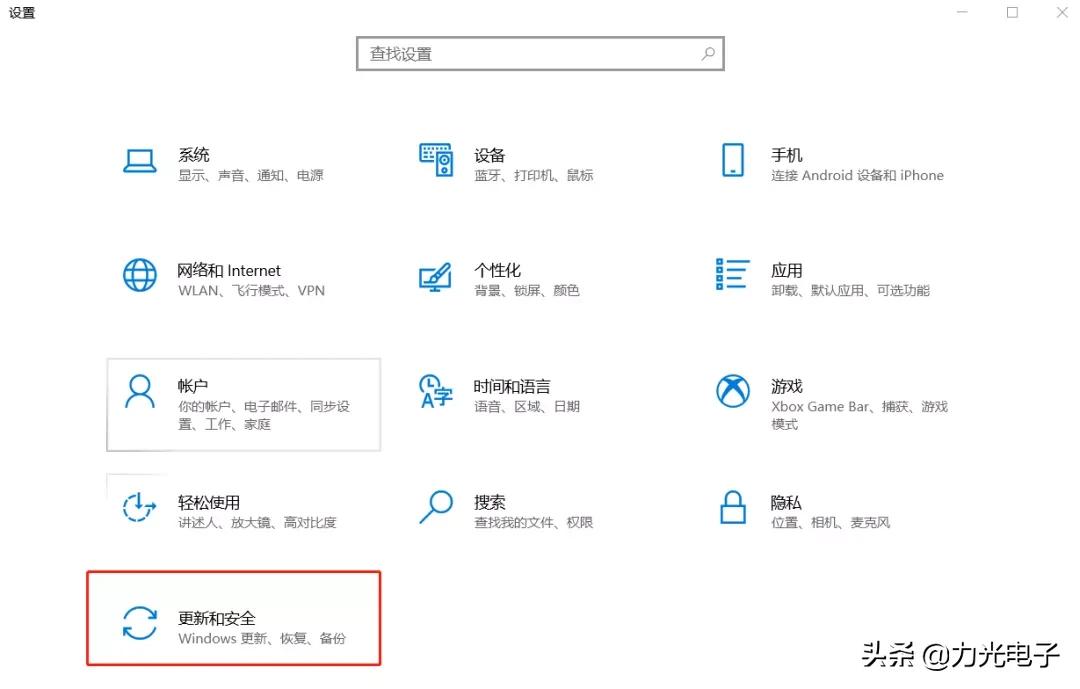
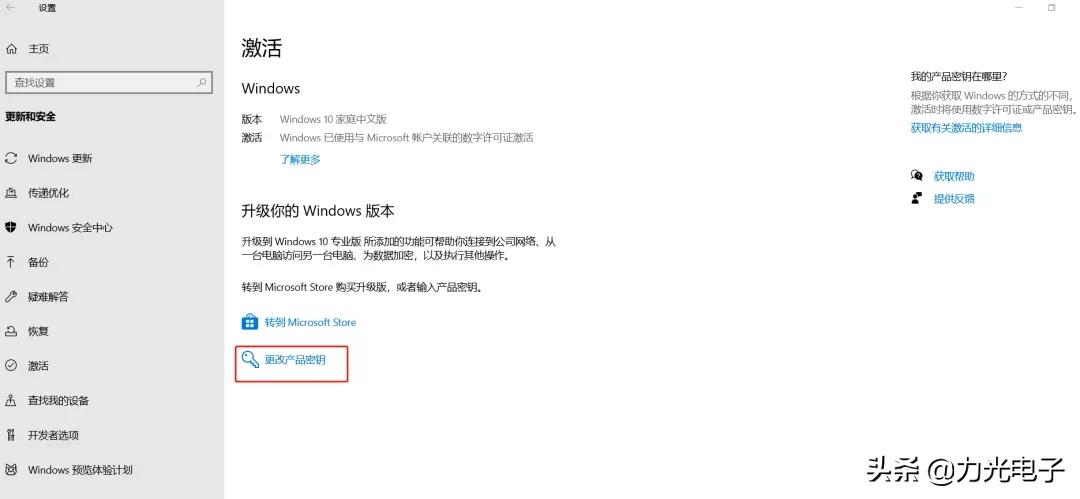
Step2 :在【更新和安全】界面下,选择【激活】;
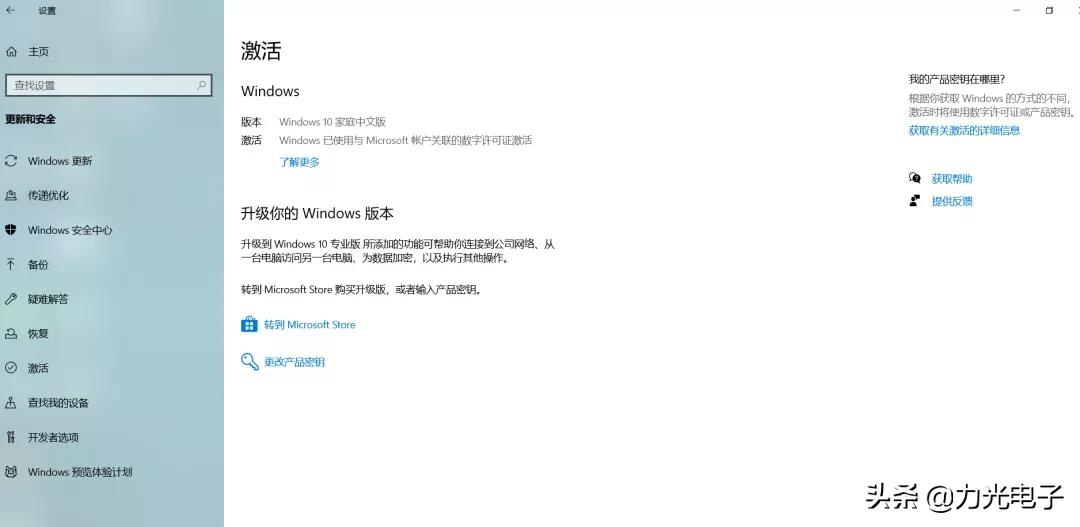
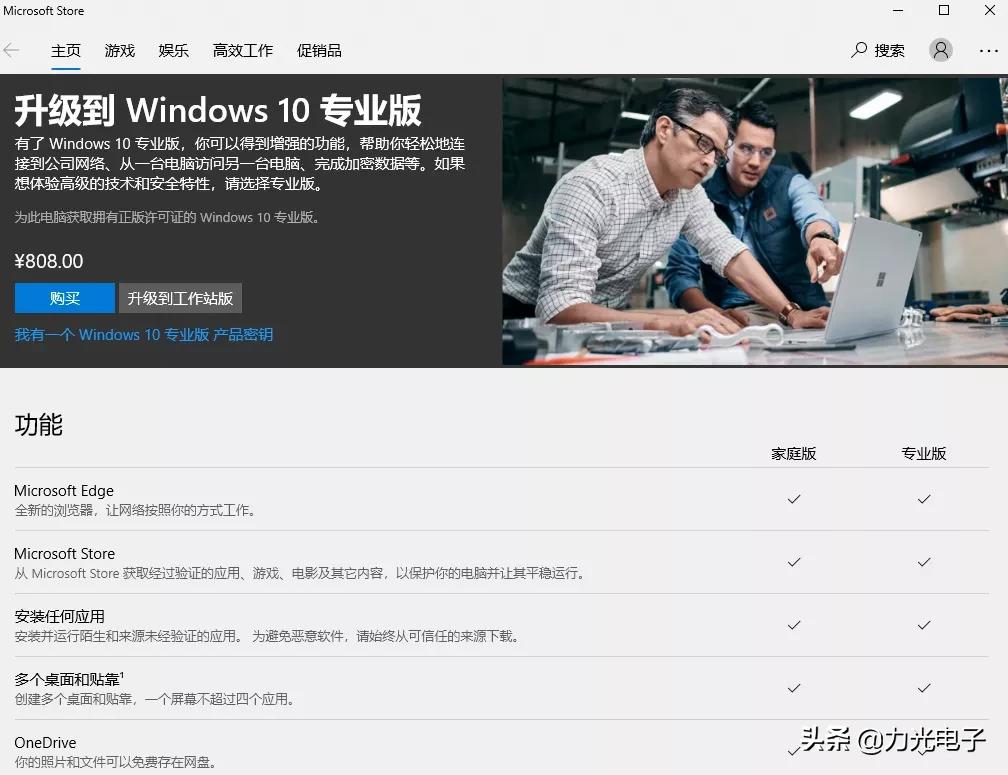
Step3 :点击【转到Microsoft Store】,在弹出的界面中可选择购买Windows 10专业版密钥;
PS:如你已经有Windows 10专业版密钥可直接选择【更改产品密钥】升级即可。
Step4 :购买完成之后回到【激活】页面,打开【更改产品密钥】;
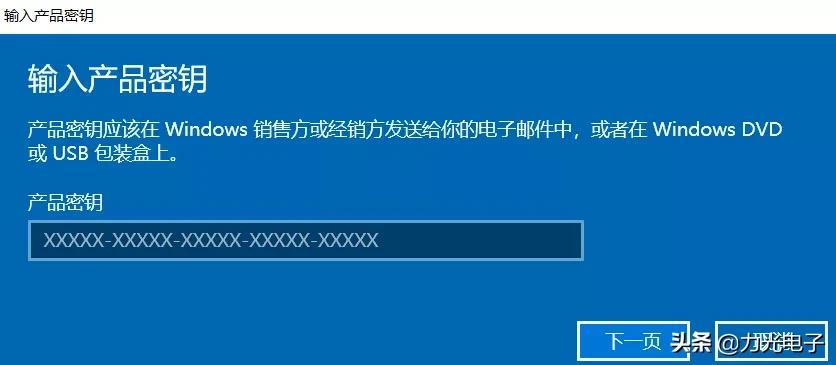
Step5 :在弹出的【更改产品密钥】中,输入刚才购买到的Windows 10专业版密钥;
Step6 :输入完成后会出现提示【正在准备升级】等待电脑升级;

Step7 :升级完成后提示【版本升级已完成】,重启进入设备后就可以使用Windows 10专业版系统啦。

好啦,以上就是Windows 10专业版升级的全部内容,有需要的小伙伴快来尝试一下吧,我们下次见咯!
