用了那么久的PPT, 今天小编就分享那些PPT不为人知的隐藏技巧吧。这些技巧不管是在学业上还是职场上都很有帮助的哦~
PPT 图层 01
当PPT有太多的元素时, 对于处理单个图片或是文字方面就很费时了,特别是在添加动画的时候, 调理元素的位置很麻烦,老是选不中单个元素。
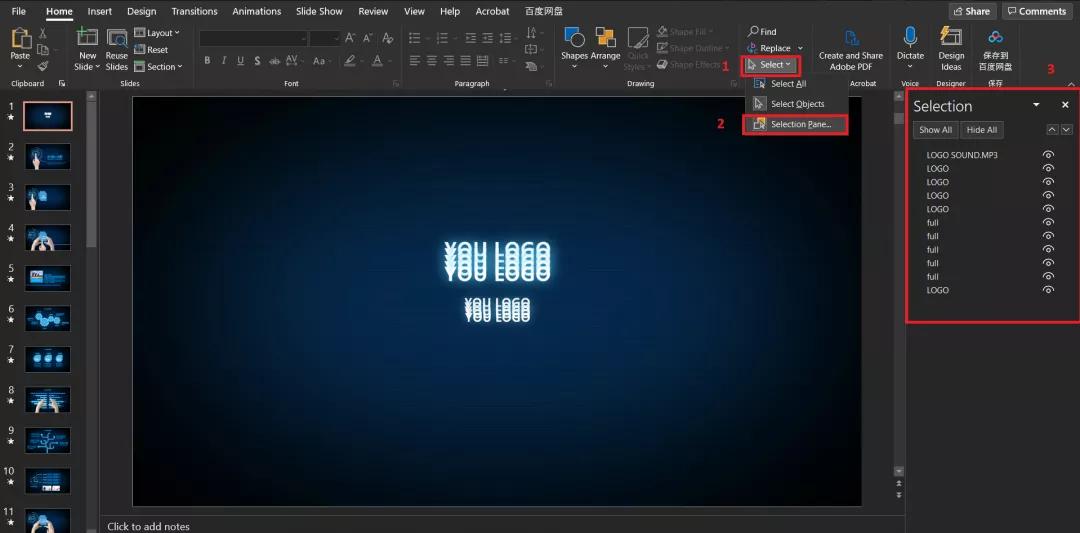
以这页PPT为例, 这些文字都叠加在一块儿了,很难选中单个字体。这时,我们得打开PPT图层的功能即可编辑啦~

在主要菜单编辑区,依次点击:选择--选择窗格--即可打开图层
撤销步数设定 02
哎呀,错了错了,PPT都弄错了!这时候只能Ctrl+Z 撤销上一步直到步数用完了。蛤?!步数就这样用完了,怎么办呀 T^T 呜呜呜呜呜~小编我不想重做PPT啊~
各位小白不要伤心, 小编教你一招破!你只需要在选择文件--选项--高级选项即可设置撤销步数设定。
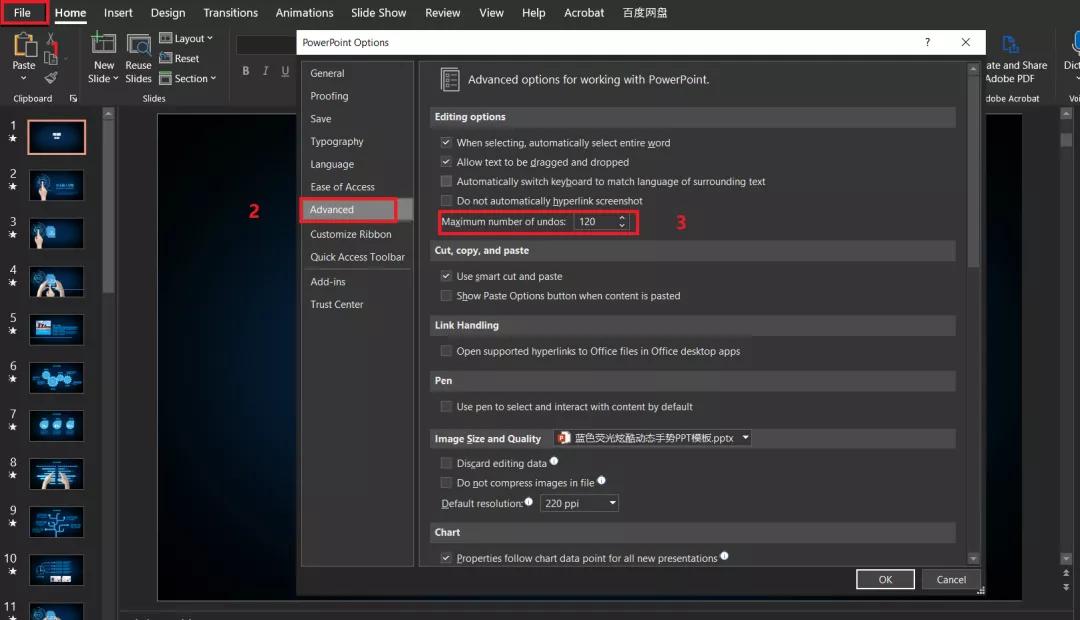
当然,撤销步数最多只能设定到150次而已哦^o^
模板背景 03
不想依靠网站里的模板?想要独一无二的模板?想要属于自己风格的PPT? 在PPT就有好多的功能都可以使用哦,而且也很容易上手的技巧,小白们赶紧码住!
i. 自动生成的设计灵感
小编认为这个功能对于上班族或者是学生简直就是太方便了, 一来也不需要自己费脑筋的想要怎么去设计PPT,还省下了你制作PPT的时间,而且还提供多种建议让你选出你想要的风格和设计,帮助你使用关联性强且富有吸引力的版式排列它们,简直不要太完美惹!!
这个功能很适合小白们,一来方便自己, 二来可以从中学到一些设计PPT的灵感。
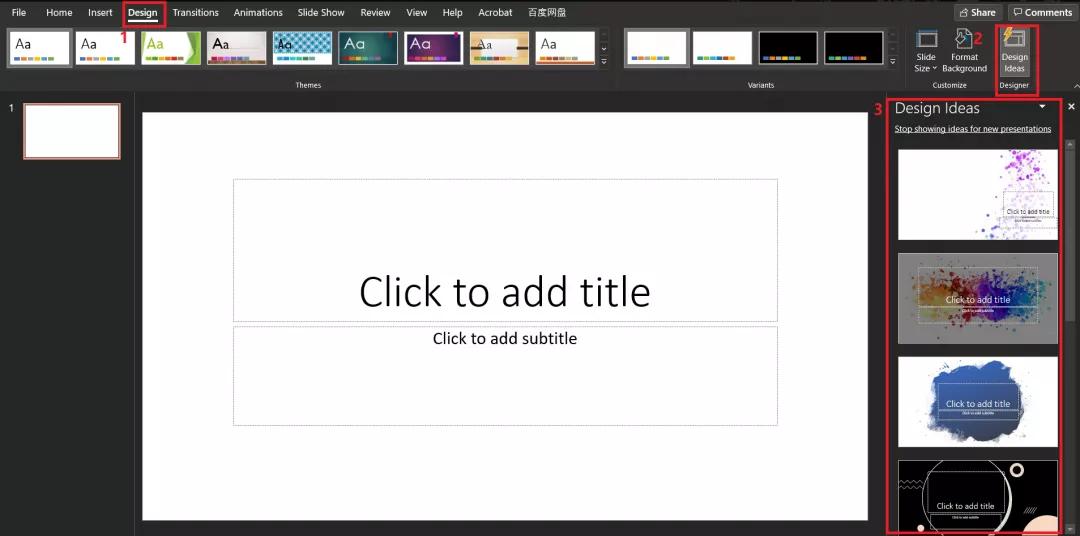
只要在选择功能区-- 设计--设计灵感即可自动显示设计灵感
ii. 渐变色背景
小编,为啥他设计的背景那么的有质感?我设计的怎么像块废铁呢?来来来~小编教你如何善用渐变色技巧,一秒提升你的PPT设计质感
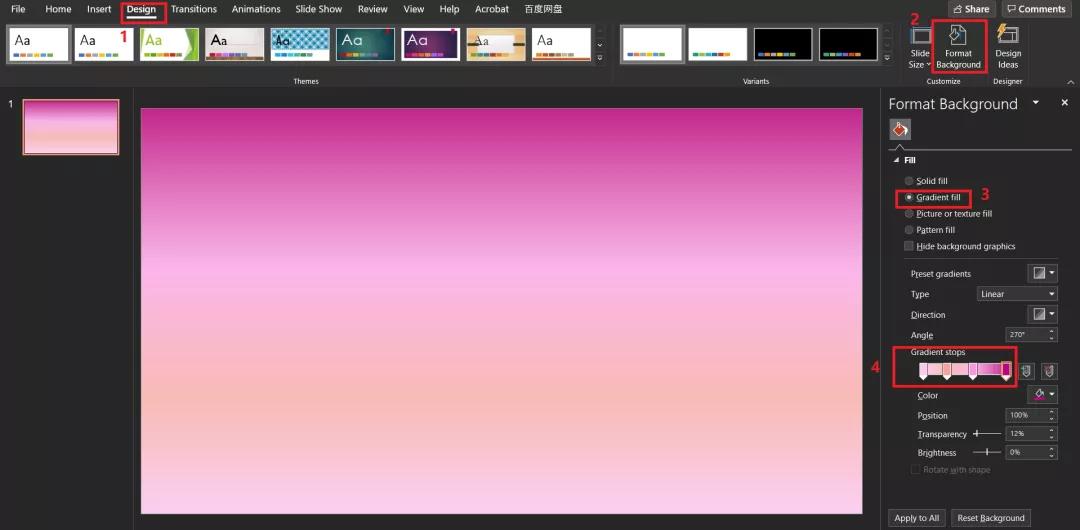
首先呢, 先打开一个新的PPT页面,在选择功能区-- 设计--背景格式--渐变填充即可开始你的设计啦
今天就分享到这里啦!拜拜!