相信大家都碰到过,电脑在使用一段时间就会变得卡顿的问题,甚至遇到系统卡顿接近奔溃。我们往往能想到从根源上解决问题方法是重装系统。但是很多朋友会说,重装系统技术含量有点高,搞不定,其实重装系统并不难,学会这几个步骤,轻松重装系统

启动U盘
重装系统需要工具,例如用光盘装,但是现基本上用不上光盘了,因为很多机器都不配光驱了,咋们只需要一个U盘就可以了,容量的话8G就够用了。实在没有U盘的话,也可以用旧手机的内存卡也行,有了U盘或者内存卡,我们就可以安装一个必不可少的,也就是我们所说的装系统用的启动U盘。

U盘系统
不过,相信还是有很多朋友,不明白启动U盘是什么意思,其实,所谓的启动U盘其实就是当我们的电脑出现问题而不能进入正常系统时候的一种“紧急备用”系统。 说白了,启动U盘也就是在windows下用U盘制作出来的一个临时紧急系统。因为在启动U盘系统下,我们可以通过这种系统来进行操作,比如说进行备份,或者是安装电脑系统这些,相当于你电脑硬盘系统坏了,但是你U盘安装了个启动系统,用U盘的系统来修复或者安装电脑的系统。
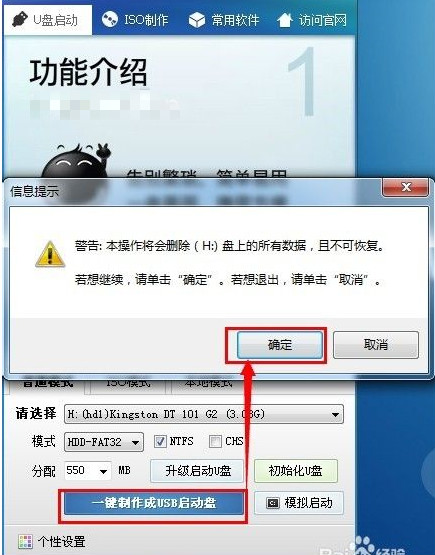
U盘启动盘制作软件网上很多,功能大致相同,大家可以去百度搜索“U盘系统”,例如:*毛老**桃U盘系统,大白菜U盘系统,U启动系统等等,制作方式也很简单,基本把U盘插到电脑上,然后打开软件,傻瓜式制作。
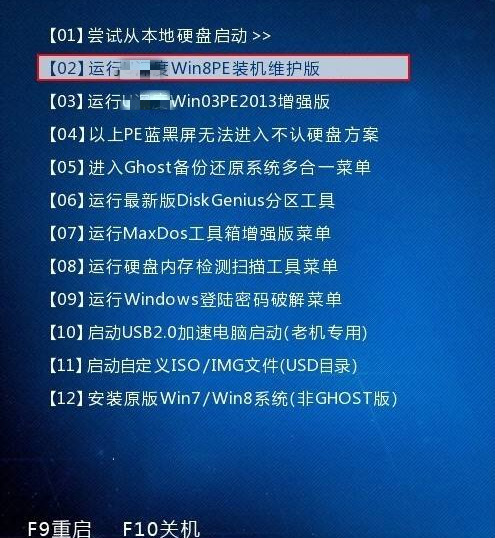
有了U盘系统后,我们要学会怎么样让电脑开机从我们的U盘系统进入,有几种方法:
方法一:开机按进入主板Bios的快捷键,通常是Del,也有按Esc或其它键的,不同厂商主板 有不同规定的。设置U盘为第一启动项,保存后,插上启动U盘,开机进入PE系统.
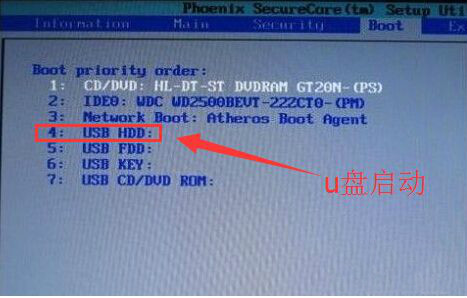
主板选择U盘启动
方法二: 开机后直接按快捷键,调出启动设备选项菜单

快捷键
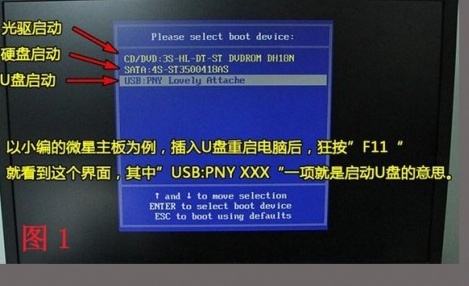
快捷启动选项
上面的步骤完成后,就能进入启动U盘的微系统了
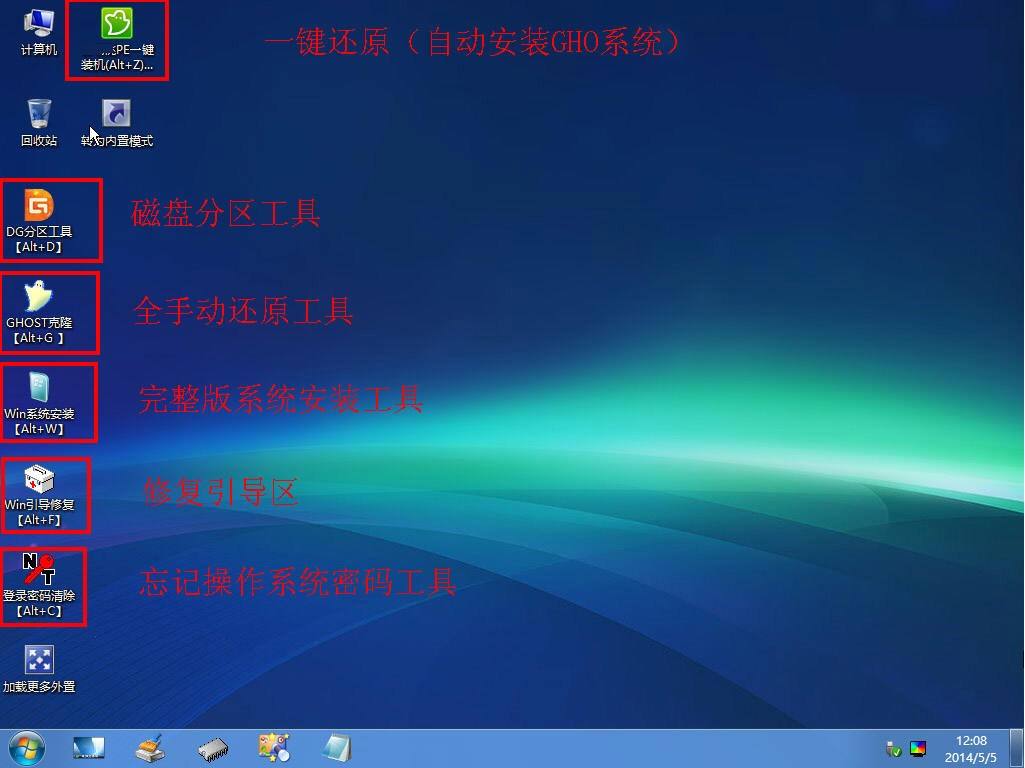
U盘系统界面