

有时,我们想保留一个网页截图,用于转发或者作为资料归档。
网页页面内容太长时,使用普通的截图工具无法一次性截图,有很多小伙伴的操作是一屏一屏的截取然后再拼接长一张长图,这样不仅浪费时间还容易遗漏或出错。 这里有几个办法可以立刻搞定!
浏览器自带「长截图」功能
>>>>360浏览器
点击右上角「三条横杆」,点击「保存网页为图片」即可。
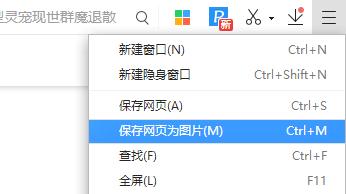
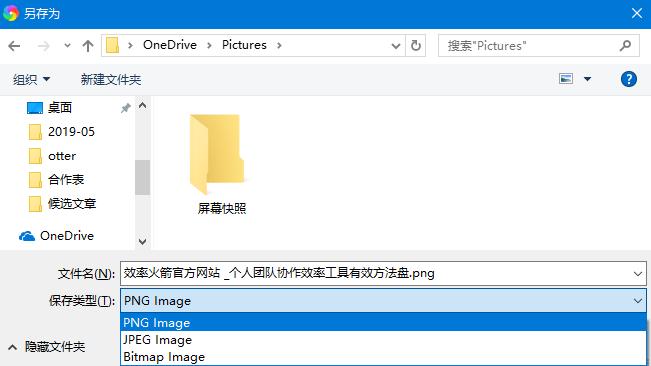
也可以在键盘上直接按下快捷键「Ctrl+M」,然后选择保存的「图片类型」点击确定,即可完成网页长截图。
>>>>Firefox
使用Firefox浏览器可以在由上角看到同一个「裁剪」的图标,点击选择需要截图的区域即可。
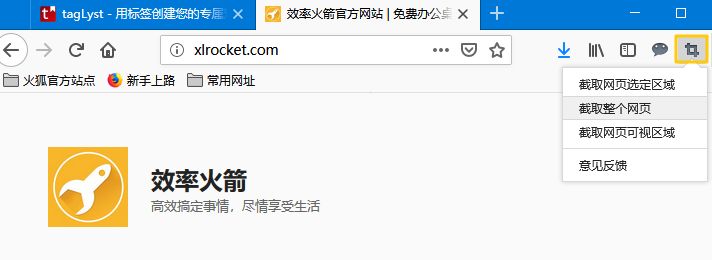
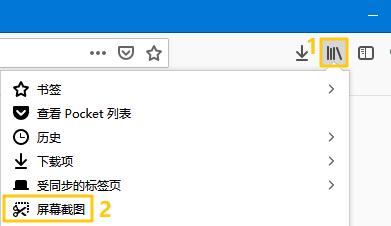
如果没有在浏览器右上角看到「裁剪」图标,可以先点击如图的按钮然后选择「屏幕截图」,就会在右上角最后看到「裁剪」图标。
>>>>Chrome
如果使用Chome浏览器时,会发现不能直接截图。火箭君有个即可方法,希望能帮助大家。
打开Chome浏览器,按下F12,PC使用快捷键 Ctrl+Shift+P,(Mac 就使用Command+Shift+P)。
在弹出的窗口输入「screenshot」,可以看到三个截图选项:
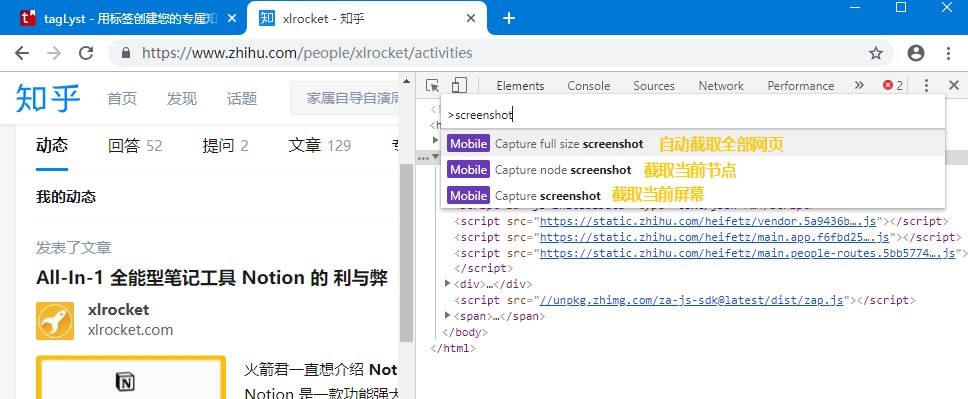
选择对应的截屏方式即可,亲测有效, 如果找不到 screenshot 相关命令,请更新到最新版的 Chrome即可。
最后
如果我们不是执着于把网页截取为图片的话,办法还有很多。
最常见的其它办法可以有:
- 另存为 HTML
- 打印为PDF
- 发送到OneNote
- 运用 印象笔记的「剪藏」插件保存网页
要是有兴趣,你也可试试看,如有更好的办法,欢迎留言。