Excel 中对齐方式主要是用于美化工作。相比数据处理,你可能认为并不是那么重要,其实不然,就好比我们拍照片需要美颜一样,爱美之心人皆有之,一份对齐工整的表格是职场精细严谨的体现,同样为职场加分,让boss悦颜。话不多说,我们简单看下如何操作。
一、首先是如何打开?
1.开始菜单---直接点击相应设置即可。
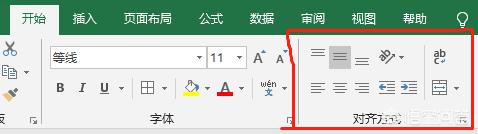
如果你认为只有这些设置,那就太小瞧它了,如何解锁更多设置?
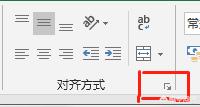
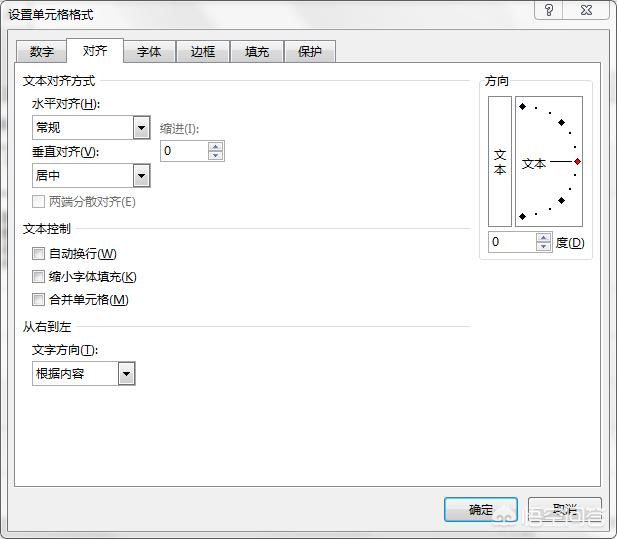
2.点击右下角小箭头即可打开更多设置!
二、具体应用
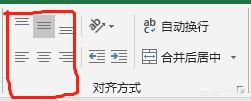
1.区域一功能解读及其效果
第一排设置解读:

将鼠标定位于相对应设置上,就会出现解释,而且看图也非常直观的能够辨别,从左向右依次是顶端对齐,垂直居中,底端对齐。
第二排设置解读:

上图三种依次是左对齐,居中和右对齐,以上六种又可以上下之间一一组合,左右之间不能同时组合。效果如图:

2.方向功能解读及其效果

方向:沿对角或垂直方向旋转文字,用于标记窄列单元格。
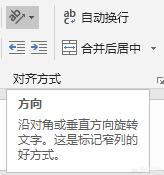
包含以下效果:
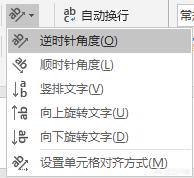
以下是上图功能实现的效果,同时该区域功能可以与第一区域功能组合使用!
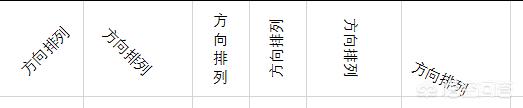
3.缩进功能解读及效果

减少缩进量和增加缩进量;
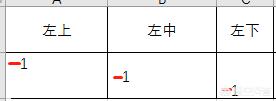
第一区域设置太过规矩,当我们不想顶格时可以使用此功能配合使用,增加缩进量之后的效果介于左中右之间。例如使用增加缩进之前
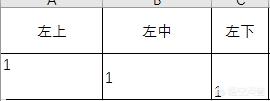
增加缩进量之后
4.自动换行
当单元格内容超出单元格单行距时,不能将剩余内容显示完全,这时我们可以使用自动换行功能,将剩余内容显示。例如使用之前和之后的对比。
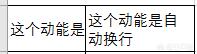
这里需要说明的是当内容太多时,自动换行也无法显示完全,我们就需要借助其他手段进行实现
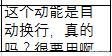
可以将鼠标移到所在列首行单元格与单元格中间,鼠标变成左右箭头时双击即可。
5.单元格合并操作
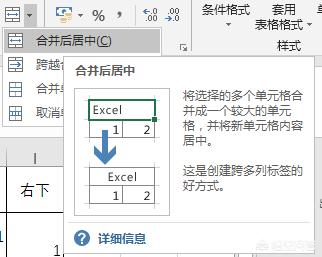
有以下几种效果:
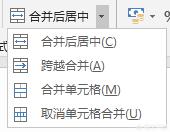
通过图标我们就能知晓效果,效果就不再一一演示。
三.更多设置
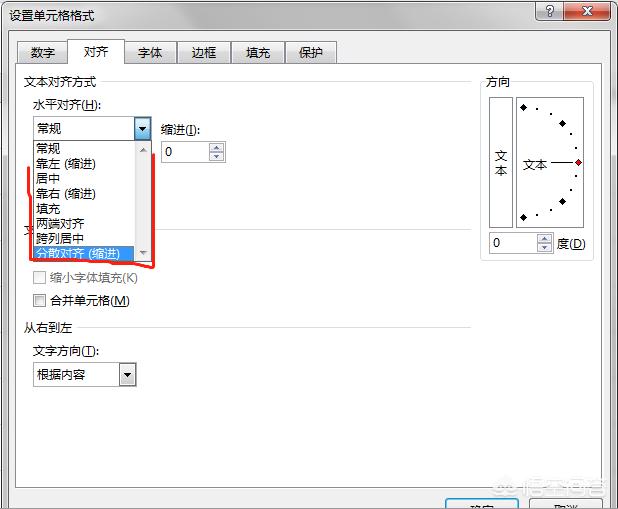
再讲解几种我们比较常用的效果。
1、填充
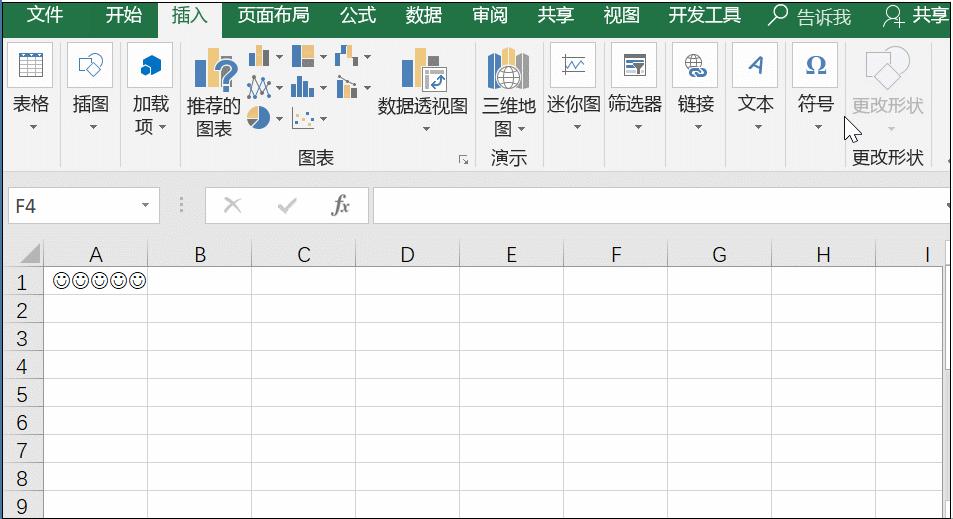
设置填充对齐,单元格会根据内容自动填充以便保持对齐,不过这种对齐方式运用比较少。
具体操作如下:
2、两端对齐
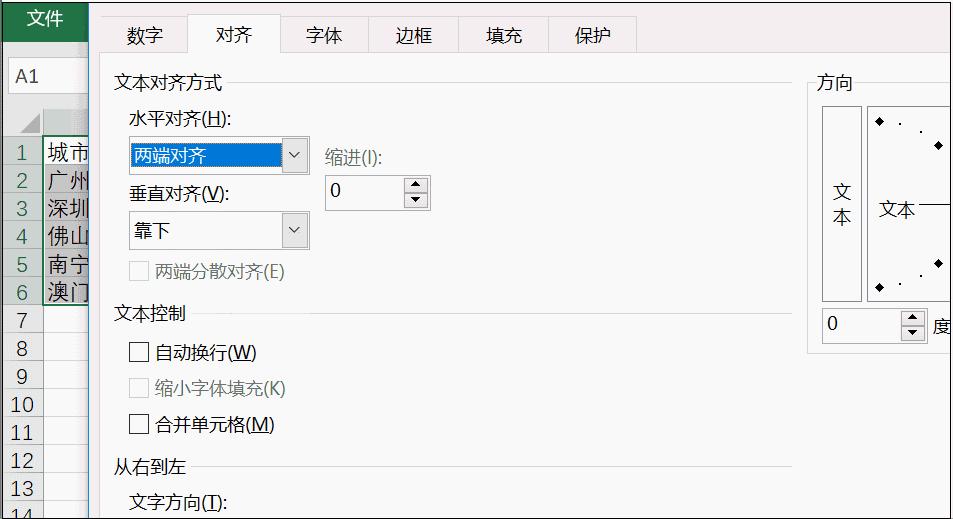
两端对齐,主要是针对文本对齐,这种对齐方式与左对齐基本上相似,不易区分。值得注意的是设置两端对齐之后,长文本会自动换行。
具体操作如下:
3、分散对齐
分散对齐可以用到很多地方,比如名字之间的对齐等。
效果如下:

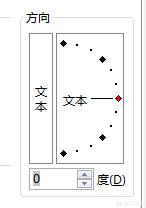
此外文本方向上还可以通过调节指针或者设置度数进行设置。
熟读百遍不如操作一遍,一定要实际操作才行奥。以上就是对Excel的对齐方式的解读,你get到了吗?
