时间,对于每个人来说,都是最公平的。每一天,所有人都会获得24小时。有的人日以继夜,仍然手忙脚乱,感叹时间不够。有的人却能气定神闲,做工作,勤学习,陪家人,看世界。晨钟暮鼓,感受生活之美。我们该如何高效利用时间?让工作效率再高些,陪家人和自己再久些??
Windows 10 带你刷新时间观念,提高工作效能、享受生活精彩,让每分每秒都更有价值。本期将为你分享“Win+V 剪切板”、“跨设备同步便笺”、“快速调节屏幕亮度”、“全屏模式下自动开启专注助手”四大新功能,让你付出的时间都收获满满。
Win+V 剪切板 复制粘贴好帮手
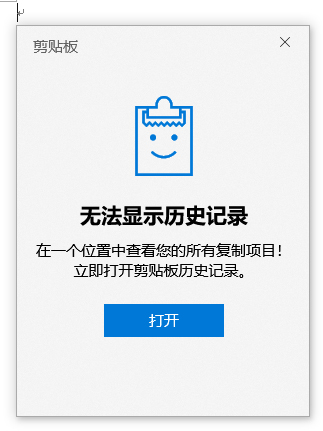
以前复制信息,一次只能复制一条,再复制,上一条就被盖掉了,费时又不方便!现在通过【Win+V】打开Windows 10【剪切板】新功能,依次复制多条信息后,可以看到最多25个剪切历史记录!快去尝试复制粘贴好帮手,图片截图也能用!
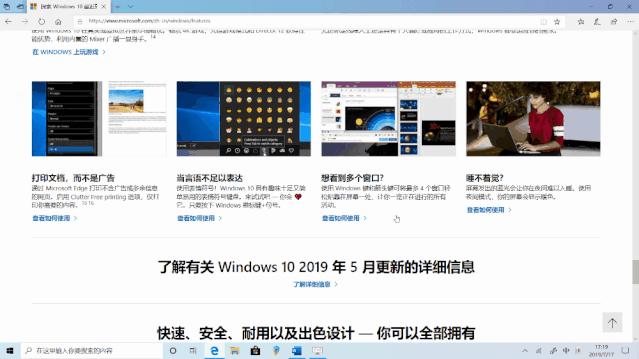
对于日理万机的上班族来说,便笺功能很好用,可以随时安排各项日程!但如果外出,电脑不在身旁,便笺功能就捉襟见肘了吗? Windows 10 更新【跨设备同步便笺】新功能,现在打开手机*载下** OneNote 应用,并用同一账号登录,即可在【便笺】分区中查看从 PC 上同步过来的便笺内容,帮你随时随地回顾各种事项!
快速调节屏幕亮度 保护你的大眼睛
你还在为了调整屏幕亮度,反反复复进入菜单调节设置?简单一招就搞定!现在只需打开任务栏右下角的【操作中心】,就可以直接拖动滑块调整屏幕亮度,保护你的大眼睛!
全屏模式下自动开启专注助手 给你更清爽专注的视觉享受
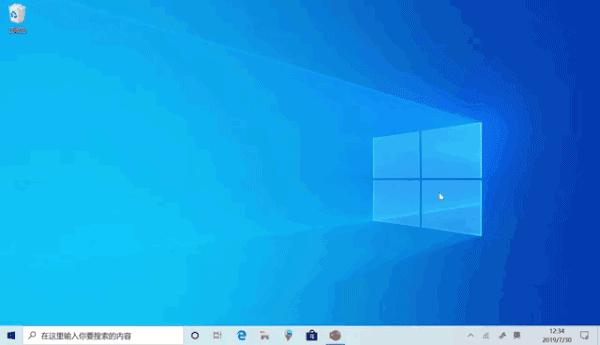
忘记打开【专注助手】,全屏看电影,却经常被右下角弹出的各种通知打扰?Windows 10 为你带来全新功能,只需在【设置】的【专注助手】中,打开【在全屏模式下使用应用时】,就会在使用全屏应用时自动打开专注助手,随时给你更清爽专注的视觉享受,快来体验吧!
注意:每次电脑重启之后会清空剪切板,这个与以前的XP是一样的,所以不要把很重要的东西一直放在剪切板。
让我们用更少的投入,收获更高效的价值回报!