ps人物场景合成设计教程 (ps怎么让人物和背景的合成更真实)

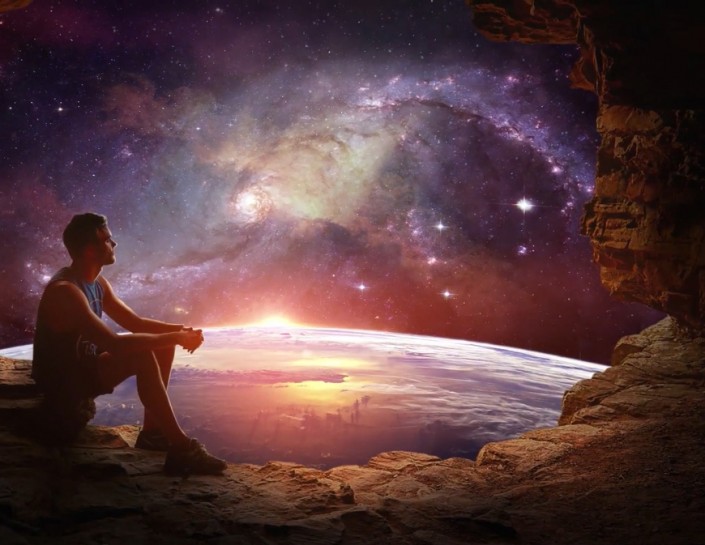
ps人物和风景合成,ps怎么合成有创意的场景

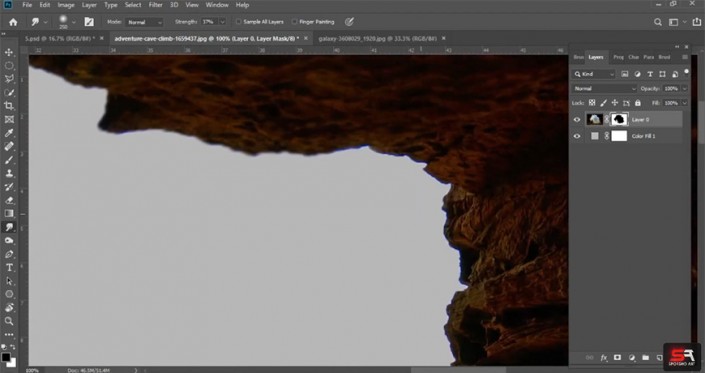
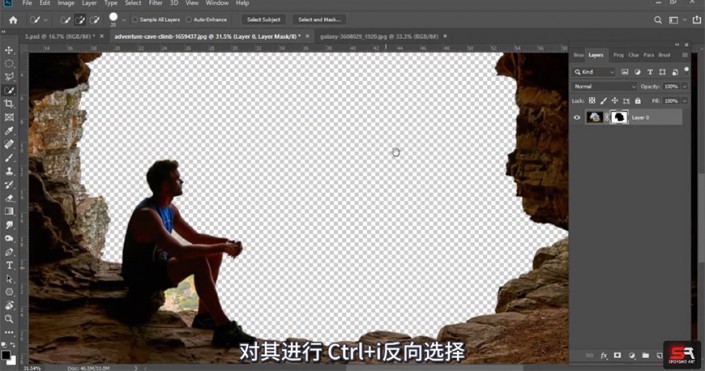
打开素材,用快速选择工具将背景部分抠出,添加蒙版/并反向蒙版。
ps人物和风景合成,ps怎么合成有创意的场景

新建纯*图色**层并调整图层位置,并用黑色画笔涂抹背景素材蒙版,擦去多余部分。

ps人物和风景合成,ps怎么合成有创意的场景

修改纯*图色**层颜色,并用涂抹工具对蒙版边缘进行涂抹。

ps人物和风景合成,ps怎么合成有创意的场景

创建蒙版选区并新建图层,用黑色画笔对头发进行涂抹。

ps人物和风景合成,ps怎么合成有创意的场景

ps人物和风景合成,ps怎么合成有创意的场景

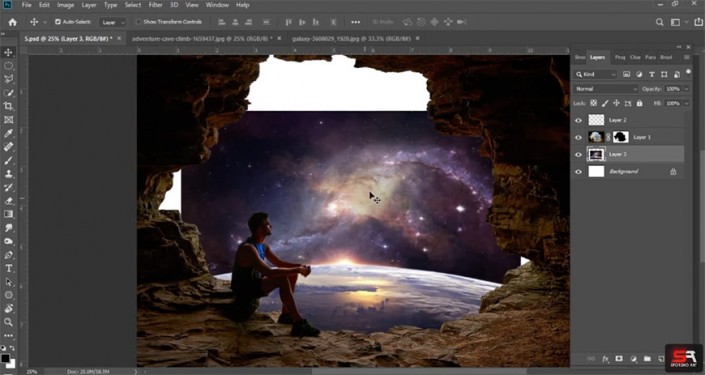
导入星云素材调整大小位置及变形。

ps人物和风景合成,ps怎么合成有创意的场景

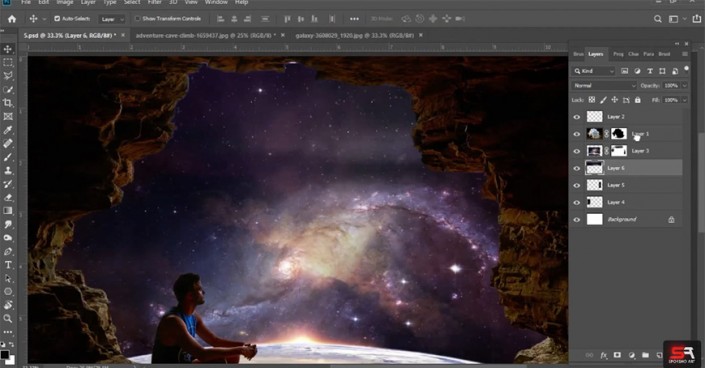
用选框工具复制星云边缘部分配合蒙版擦出自然过渡。

ps人物和风景合成,ps怎么合成有创意的场景

ps人物和风景合成,ps怎么合成有创意的场景

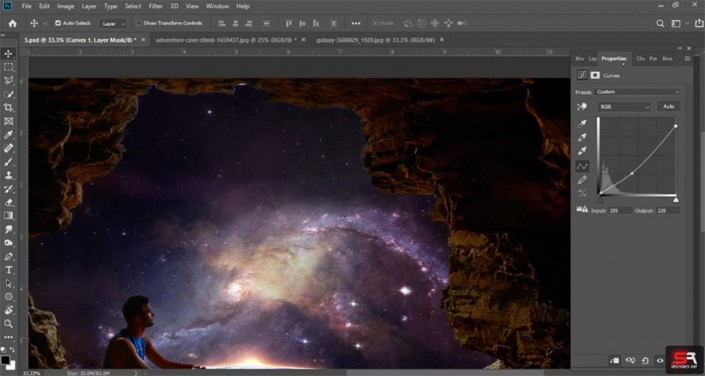
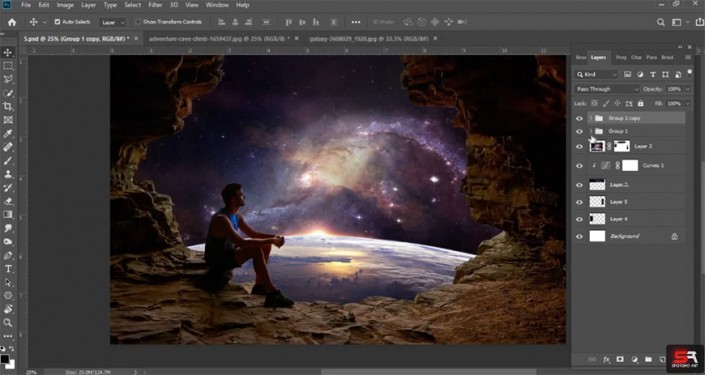
合并图层,添加曲线调整图层剪切至合并后的图层。

ps人物和风景合成,ps怎么合成有创意的场景

整理图层顺序及进行相关编组或合并

ps人物和风景合成,ps怎么合成有创意的场景

对组1拷贝添加曲线调整图层并剪切到该组。

ps人物和风景合成,ps怎么合成有创意的场景

新建亮度对比度图层剪切至该组,调整亮度。

ps人物和风景合成,ps怎么合成有创意的场景

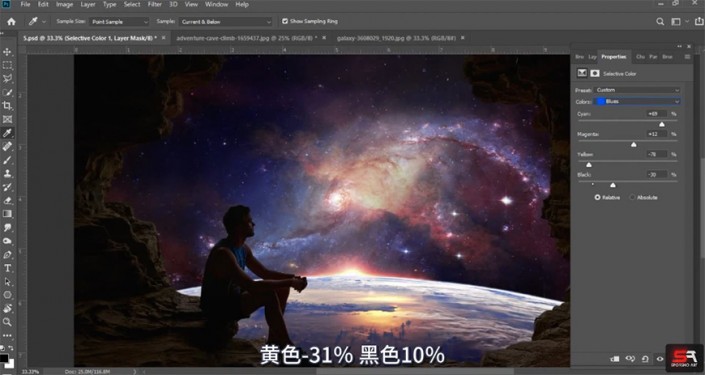
选中图层3,添加可选颜色调整图层,调整相关参数。

ps人物和风景合成,ps怎么合成有创意的场景

在最上方新建图层,调整画笔颜色及图层模式,对洞穴边缘进行涂抹。

ps人物和风景合成,ps怎么合成有创意的场景

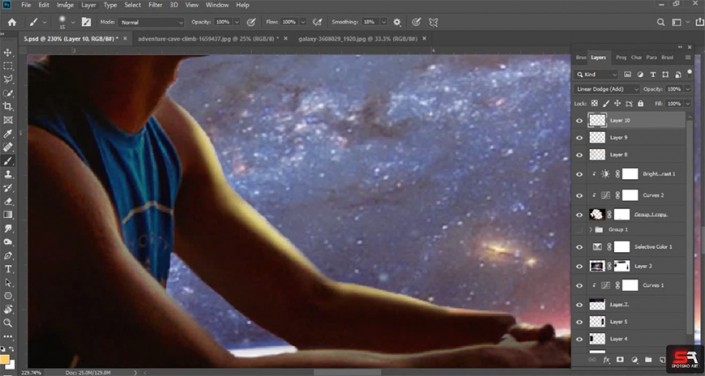
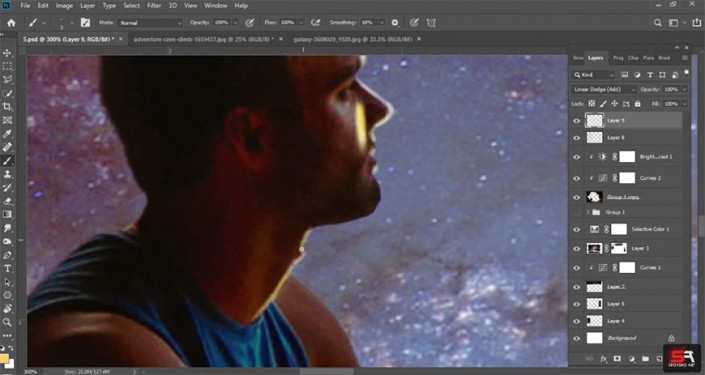
13、新建图层,调整图层模式,用画笔涂抹出人物亮部,用橡皮擦擦拭使亮部更自然,调整色相饱和度。
ps人物和风景合成,ps怎么合成有创意的场景

ps人物和风景合成,ps怎么合成有创意的场景

ps人物和风景合成,ps怎么合成有创意的场景

ps人物和风景合成,ps怎么合成有创意的场景

新建图层,调整图层模式,用画笔继续涂抹人物亮部,调整色相饱和度。

ps人物和风景合成,ps怎么合成有创意的场景

ps人物和风景合成,ps怎么合成有创意的场景

新建图层,调整图层模式,用画笔给星云拍上亮光,用橡皮擦擦拭使其更自然。

ps人物和风景合成,ps怎么合成有创意的场景

ps人物和风景合成,ps怎么合成有创意的场景

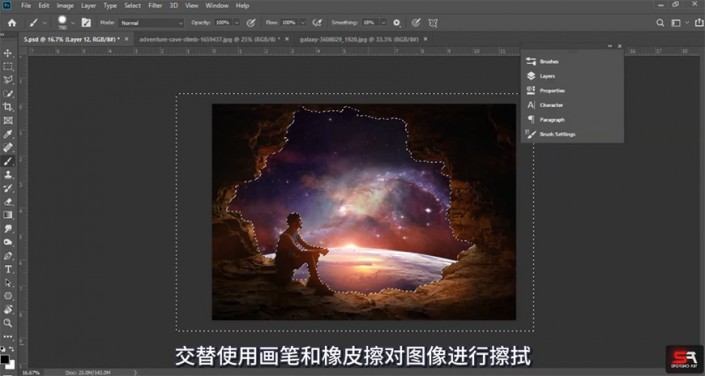
新建图层,用黑色画笔压暗洞穴四周,用橡皮擦擦拭使其更自然。

ps人物和风景合成,ps怎么合成有创意的场景

新建图层,更改图层模式,用头发笔刷涂抹出头发亮部。

ps人物和风景合成,ps怎么合成有创意的场景

用柔边画笔调整人物边缘。

ps人物和风景合成,ps怎么合成有创意的场景

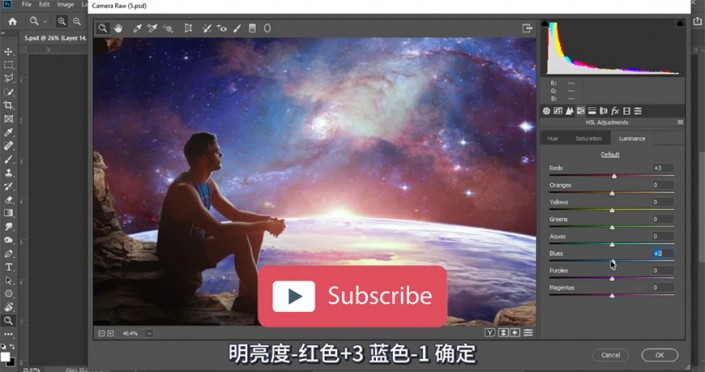
使用camera raw滤镜,调整相关参数。

ps人物和风景合成,ps怎么合成有创意的场景

ps人物和风景合成,ps怎么合成有创意的场景

ps人物和风景合成,ps怎么合成有创意的场景

大家赶紧去试一下吧