如何用u盘安装windows11系统 (windows 11u盘安装教程)

工作和生活中经常使用电脑,在使用过程中经常出现各种各样的问题,导致需要重新安装系统。科技大神自然轻松可以搞定一切,但是作为电脑小白想要成功顺利安装系统,就比较困难了,看了这篇文章小白也可以轻松搞定系统的安装。

准备工作:

  • 一台可以正常开机并连接互联网的电脑,已经安装迅雷*载下**工具。
  • 一个8G以上的U盘。

一、*载下**需要的安装的操作系统

1、 打开浏览器,搜索MSDN。

苹果电脑如何用u盘安装windows,怎么将windowstogo安装在u盘上

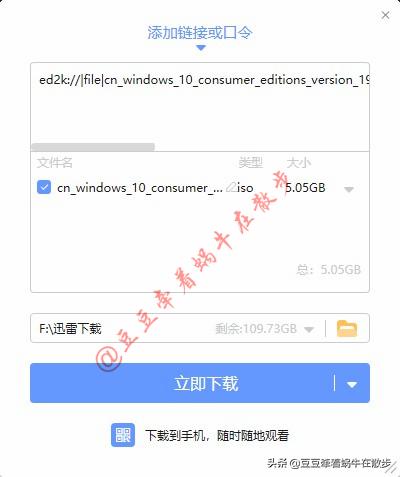
2、 打开MSDN网站,找到需要*载下**的操作系统,这里选择WIN10 1909的最新更新版本,使用迅雷*载下**保存到电脑中。

苹果电脑如何用u盘安装windows,怎么将windowstogo安装在u盘上

苹果电脑如何用u盘安装windows,怎么将windowstogo安装在u盘上

二、制作U盘启动盘

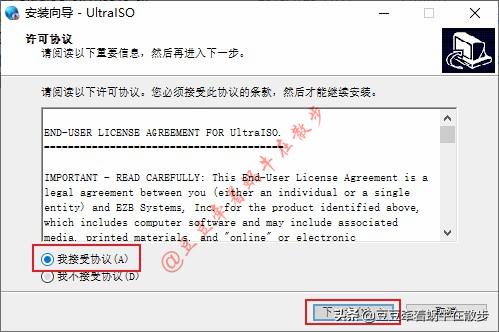
1、 *载下**“UltraISO”软件,根据提示安装软件。点击“接受许可协议”,点击“下一步”。
苹果电脑如何用u盘安装windows,怎么将windowstogo安装在u盘上

2、 选择附件任务功能,点击“下一步”。

苹果电脑如何用u盘安装windows,怎么将windowstogo安装在u盘上

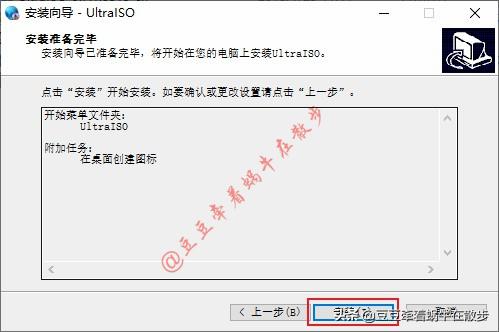
3、 点击“安装”,等待安装完成,点击“结束”。

苹果电脑如何用u盘安装windows,怎么将windowstogo安装在u盘上

4、 桌面上UltraISO快捷方式,点击鼠标右键,选择“以管理员权限运行”。点击“继续试用”选项。

苹果电脑如何用u盘安装windows,怎么将windowstogo安装在u盘上

苹果电脑如何用u盘安装windows,怎么将windowstogo安装在u盘上

5、 在电脑中找到已经*载下**的操作系统镜像文件,添加到工作区中。

苹果电脑如何用u盘安装windows,怎么将windowstogo安装在u盘上

6、 依次点击菜单栏“启动”、“写入硬盘镜像”。

苹果电脑如何用u盘安装windows,怎么将windowstogo安装在u盘上

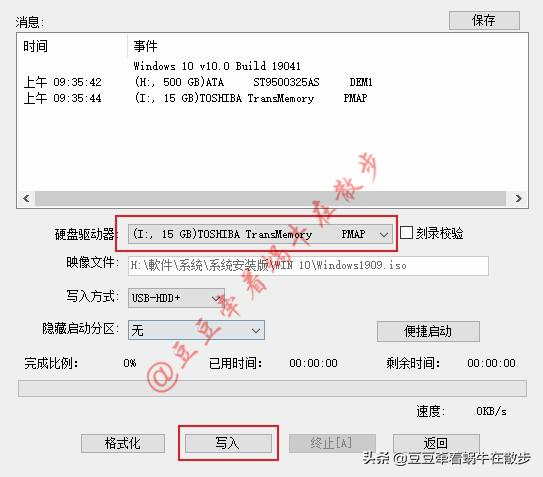
7、 U盘插入电脑,选择需要制作成启动盘的U盘,点击“写入”按钮,开始制作启动盘。
苹果电脑如何用u盘安装windows,怎么将windowstogo安装在u盘上

苹果电脑如何用u盘安装windows,怎么将windowstogo安装在u盘上

8、 提示写入完成,至此WIN10系统的U盘启动盘制作完成。

苹果电脑如何用u盘安装windows,怎么将windowstogo安装在u盘上

三、使用制作好的U盘启动盘安装WIN10系统

1、 将制作好的U盘启动盘插入需要重新安装系统的电脑USB口,接通电脑电源,按F12选择从U盘启动,不同品牌的电脑选择的F按键不同。

苹果电脑如何用u盘安装windows,怎么将windowstogo安装在u盘上

2、 等待进入安装引导界面,选择安装语言等选项,点击“下一步”。

苹果电脑如何用u盘安装windows,怎么将windowstogo安装在u盘上

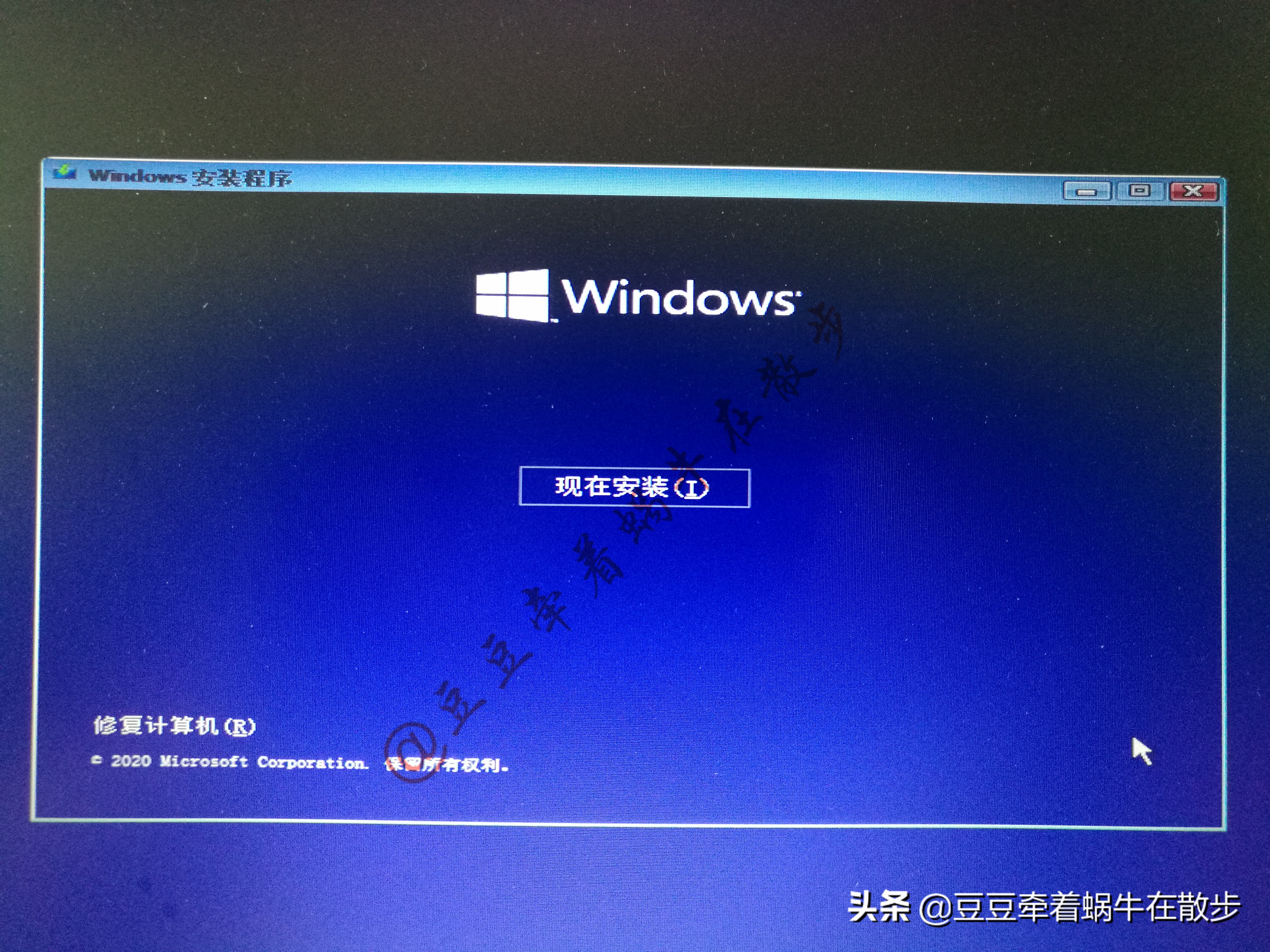
3、 点击“现在安装”,开始安装Win10系统

苹果电脑如何用u盘安装windows,怎么将windowstogo安装在u盘上

4、 要求输入许可密钥以激活Windows,这里点击“我没有产品密钥”,自动进入下一步

苹果电脑如何用u盘安装windows,怎么将windowstogo安装在u盘上

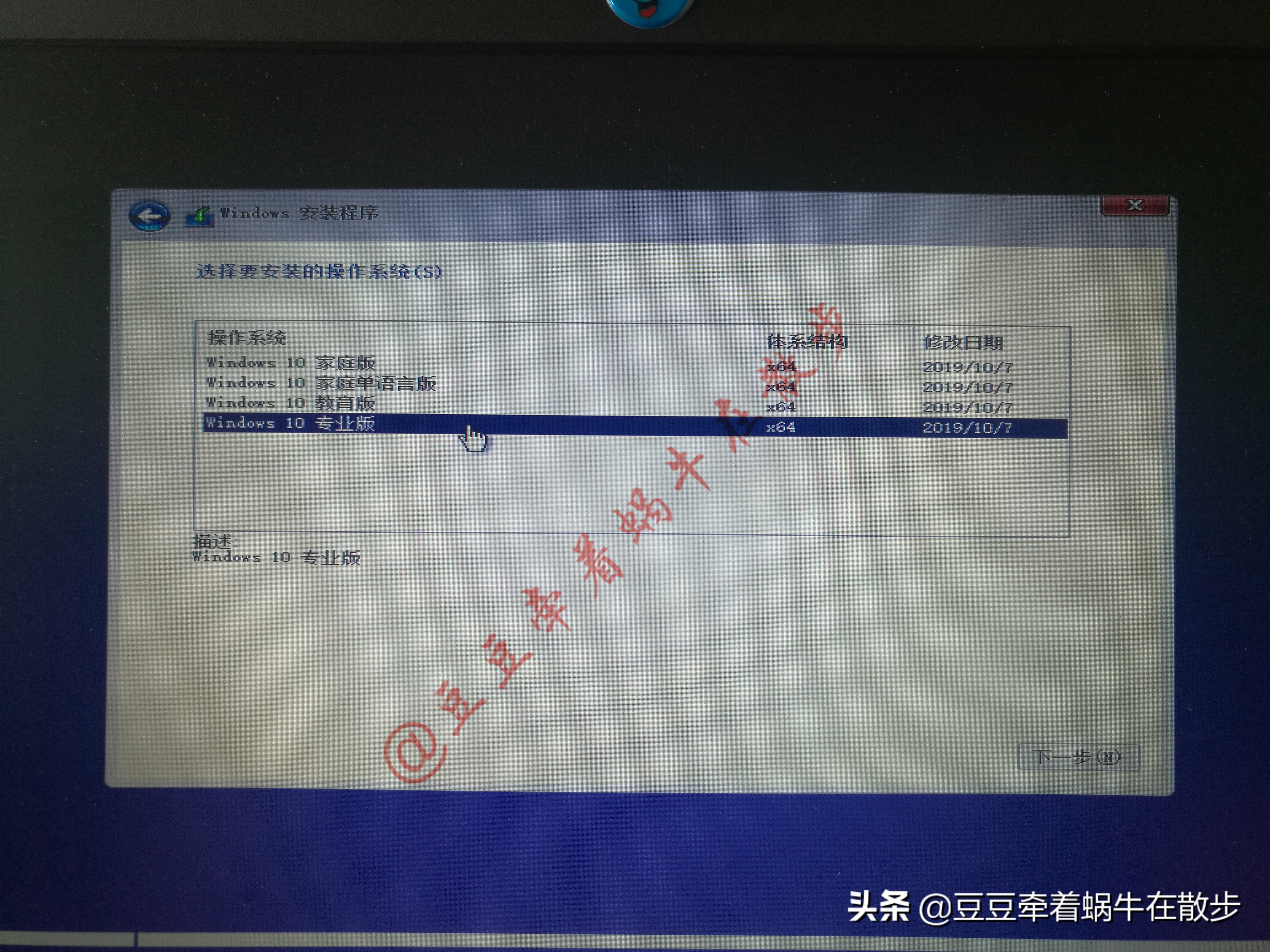
5、 选择需要安装的系统版本,这里选择“Windows10专业版”,点击“下一步”。
苹果电脑如何用u盘安装windows,怎么将windowstogo安装在u盘上

6、 勾选“我接受许可条款”,点击“下一步”

苹果电脑如何用u盘安装windows,怎么将windowstogo安装在u盘上

7、 选择安装类型,这里选择“自定义:仅安装Windows(高级)”,

苹果电脑如何用u盘安装windows,怎么将windowstogo安装在u盘上

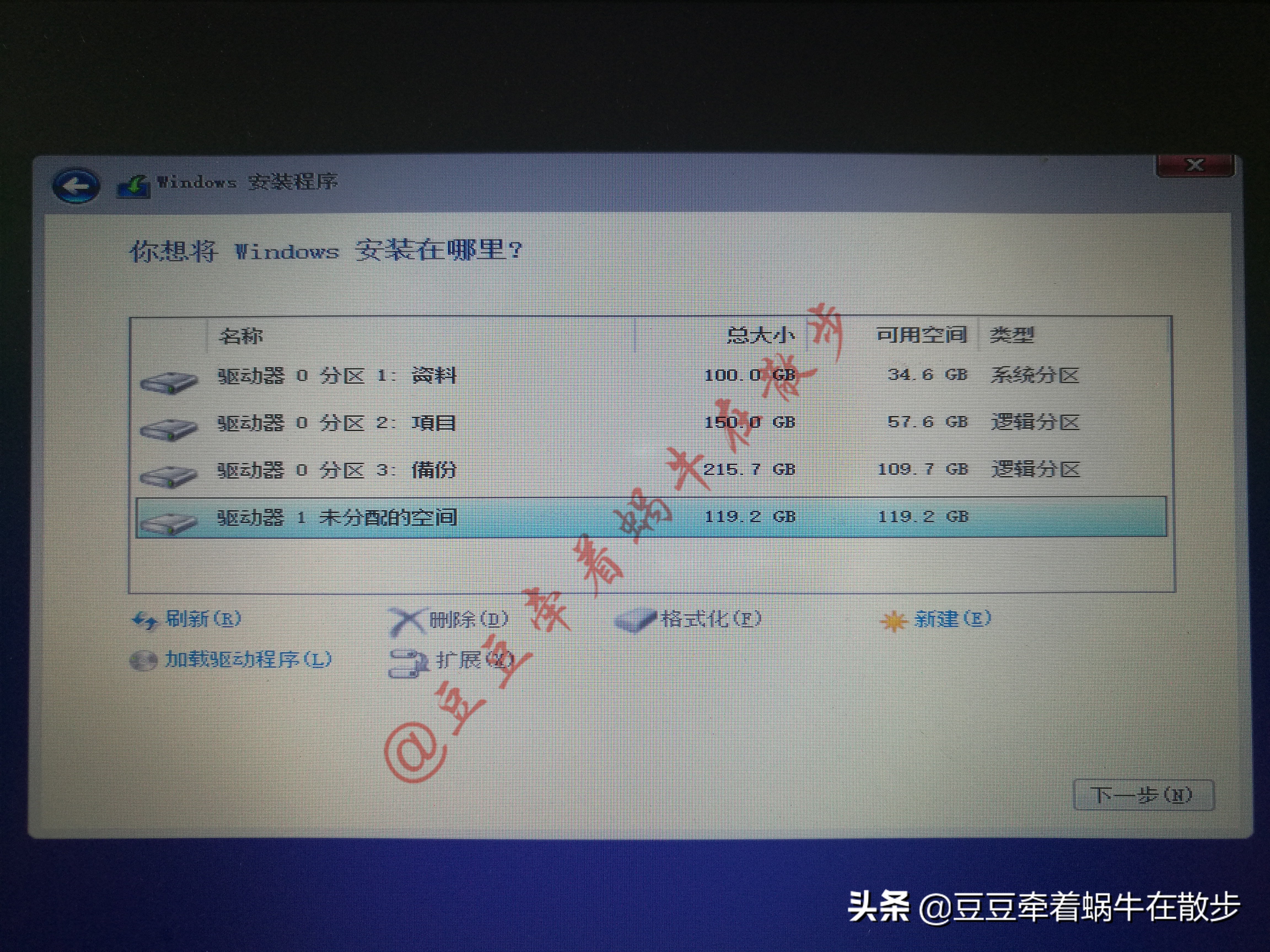
8、 选择需要安装系统的磁盘分区,点击“下一步”。分区中的所有内容会被删除,一定不要选错哦!
苹果电脑如何用u盘安装windows,怎么将windowstogo安装在u盘上

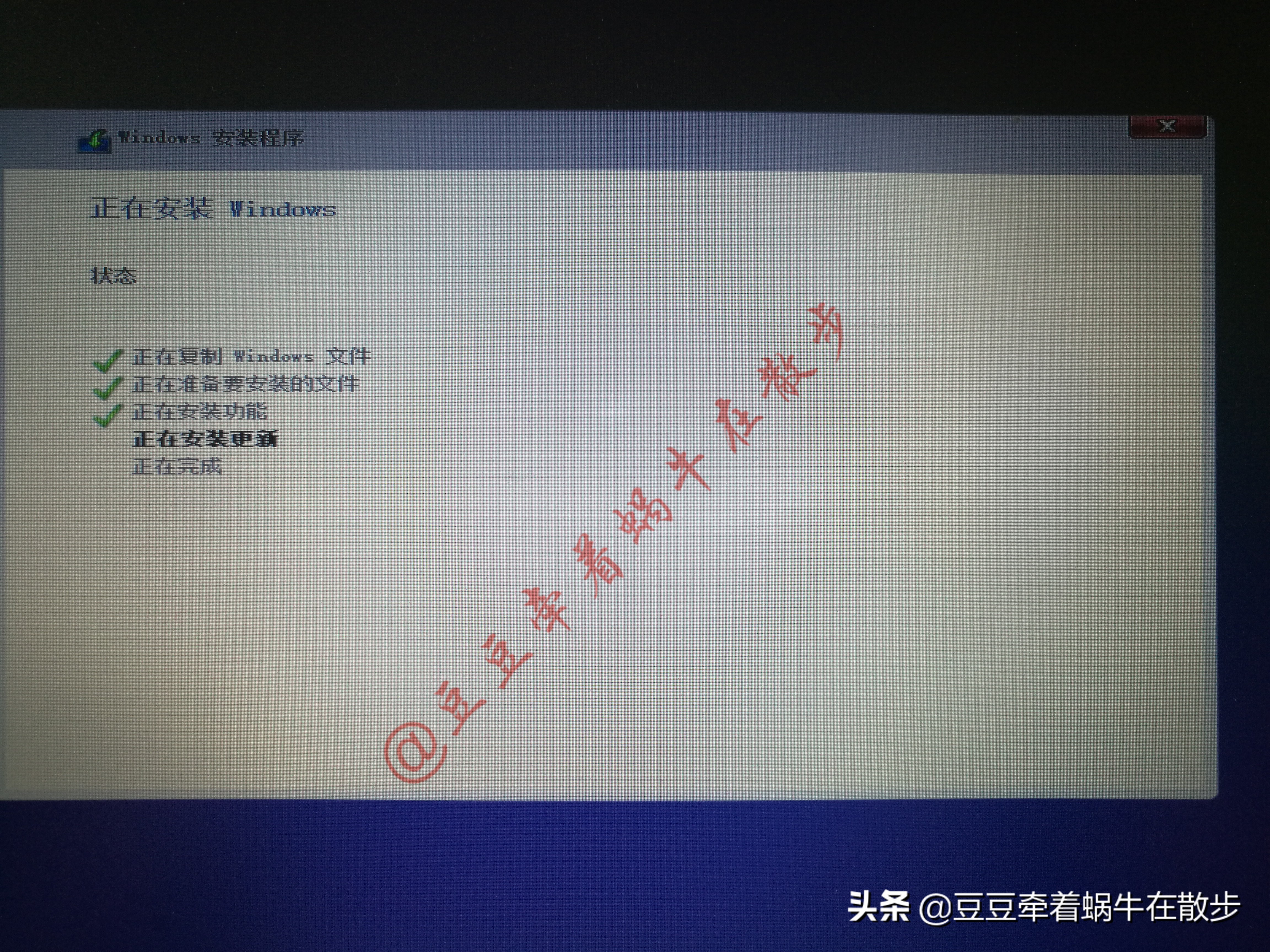
9、 开始Windows系统的安装,等待系统重新启动。

苹果电脑如何用u盘安装windows,怎么将windowstogo安装在u盘上

10、 等待系统继续安装,直到出现设置界面,选择区域为中国,点击“下一步”

苹果电脑如何用u盘安装windows,怎么将windowstogo安装在u盘上

11、 选择默认输入法,根据使用习惯选择,点击“下一步”

苹果电脑如何用u盘安装windows,怎么将windowstogo安装在u盘上

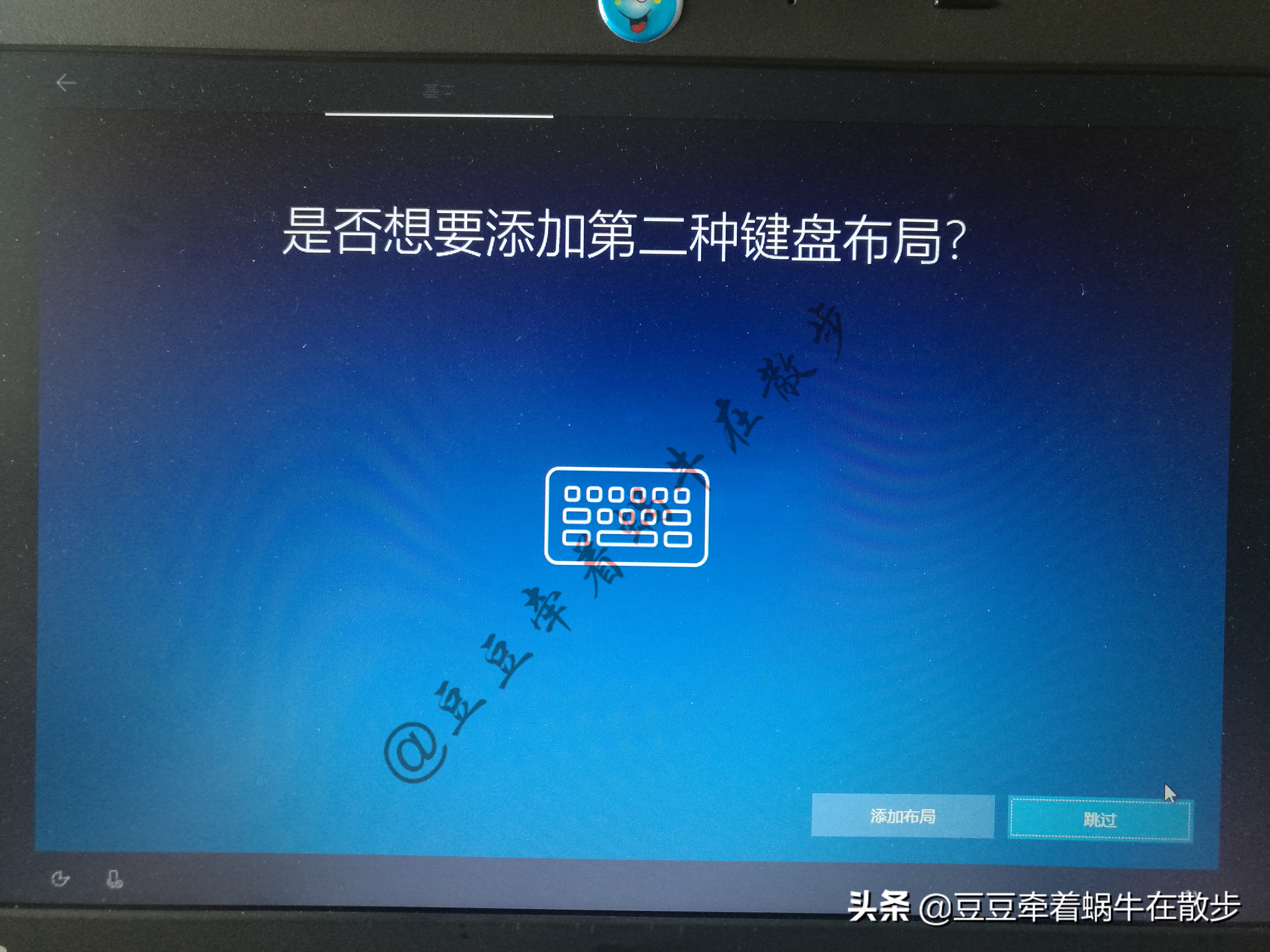
12、 添加键盘布局,点击“跳过”

苹果电脑如何用u盘安装windows,怎么将windowstogo安装在u盘上

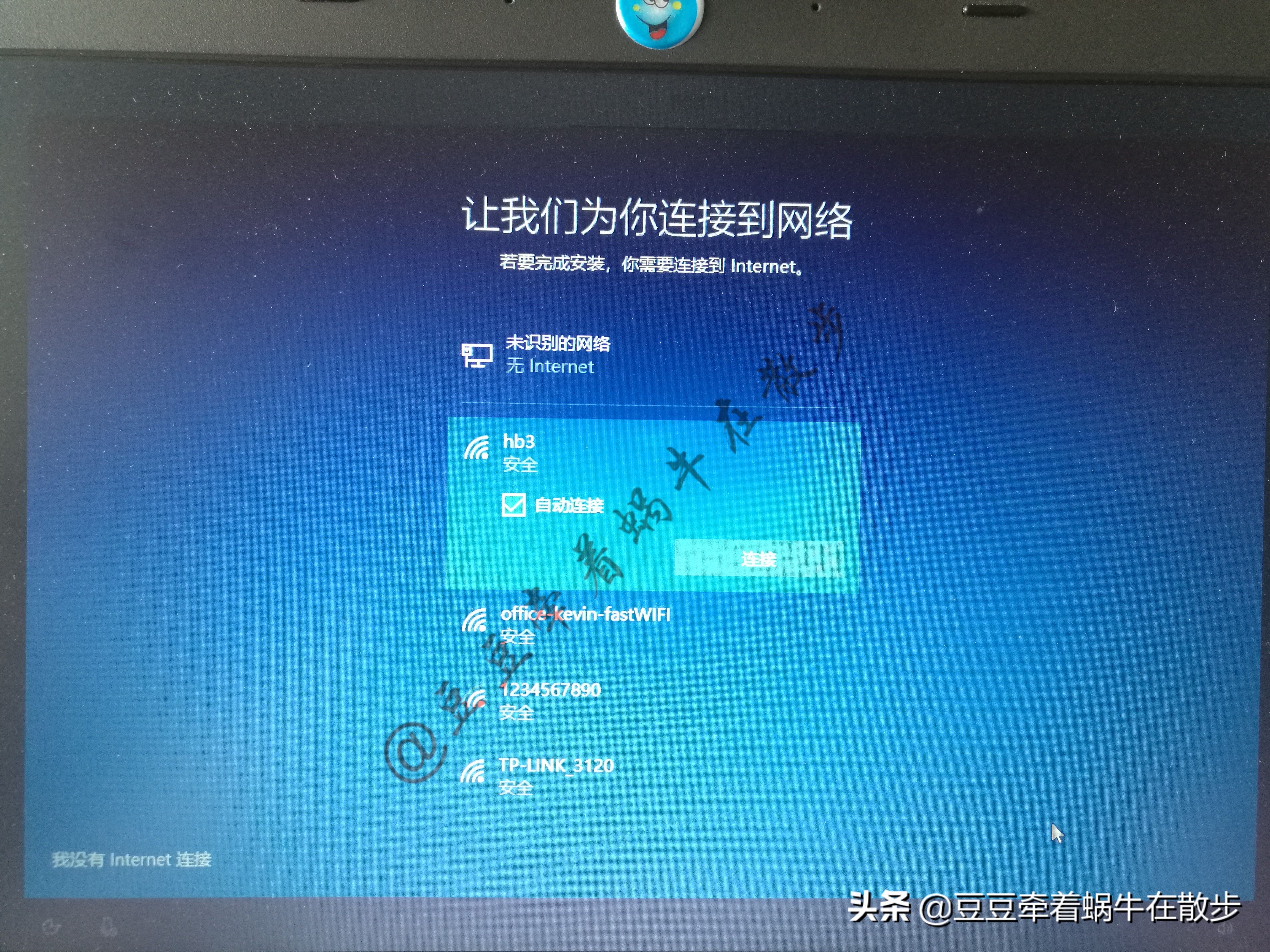
13、 连接网络,在首次进入桌面,自动安装驱动时需要联网

苹果电脑如何用u盘安装windows,怎么将windowstogo安装在u盘上

14、 选择设置方式,一般选择针对个人使用进行设置

苹果电脑如何用u盘安装windows,怎么将windowstogo安装在u盘上

15、 提示输入微软账号登陆,如果没有账号点击“脱机账户”

苹果电脑如何用u盘安装windows,怎么将windowstogo安装在u盘上

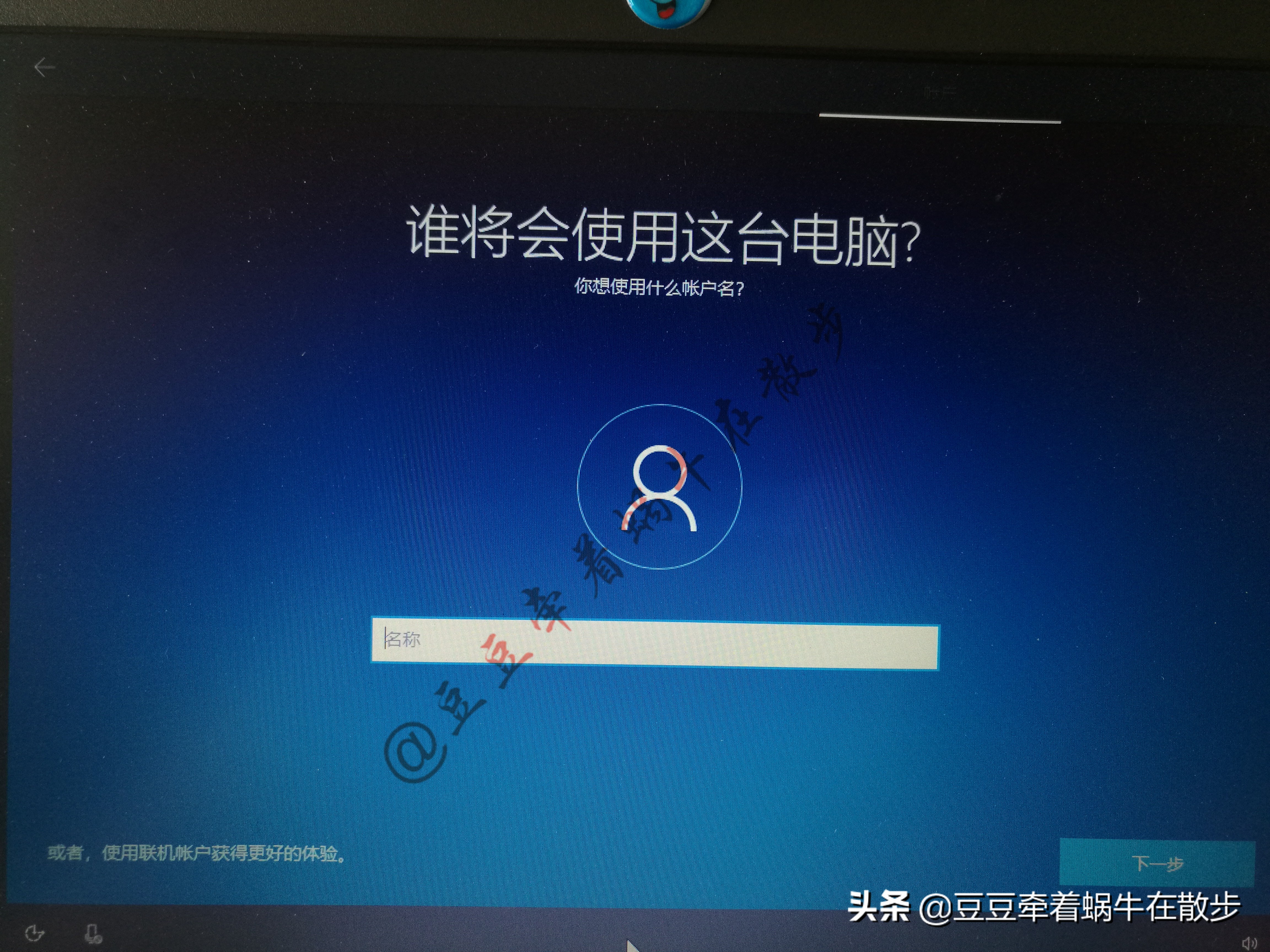
16、 输入用户名和密码

苹果电脑如何用u盘安装windows,怎么将windowstogo安装在u盘上

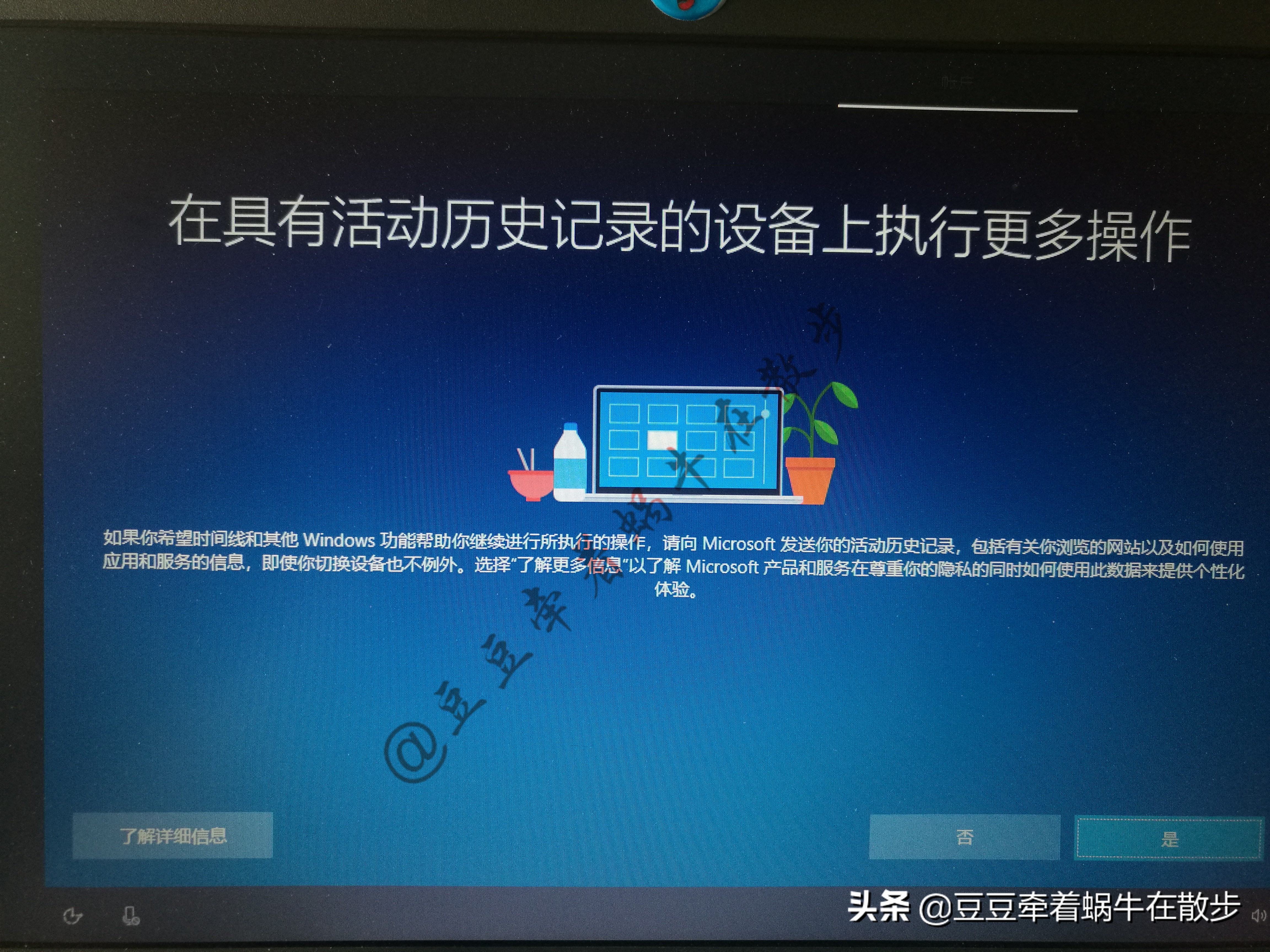
17、 微软收集使用记录等信息,点击“否”

苹果电脑如何用u盘安装windows,怎么将windowstogo安装在u盘上

18、 语音助手Cortana,根据需要选择

苹果电脑如何用u盘安装windows,怎么将windowstogo安装在u盘上

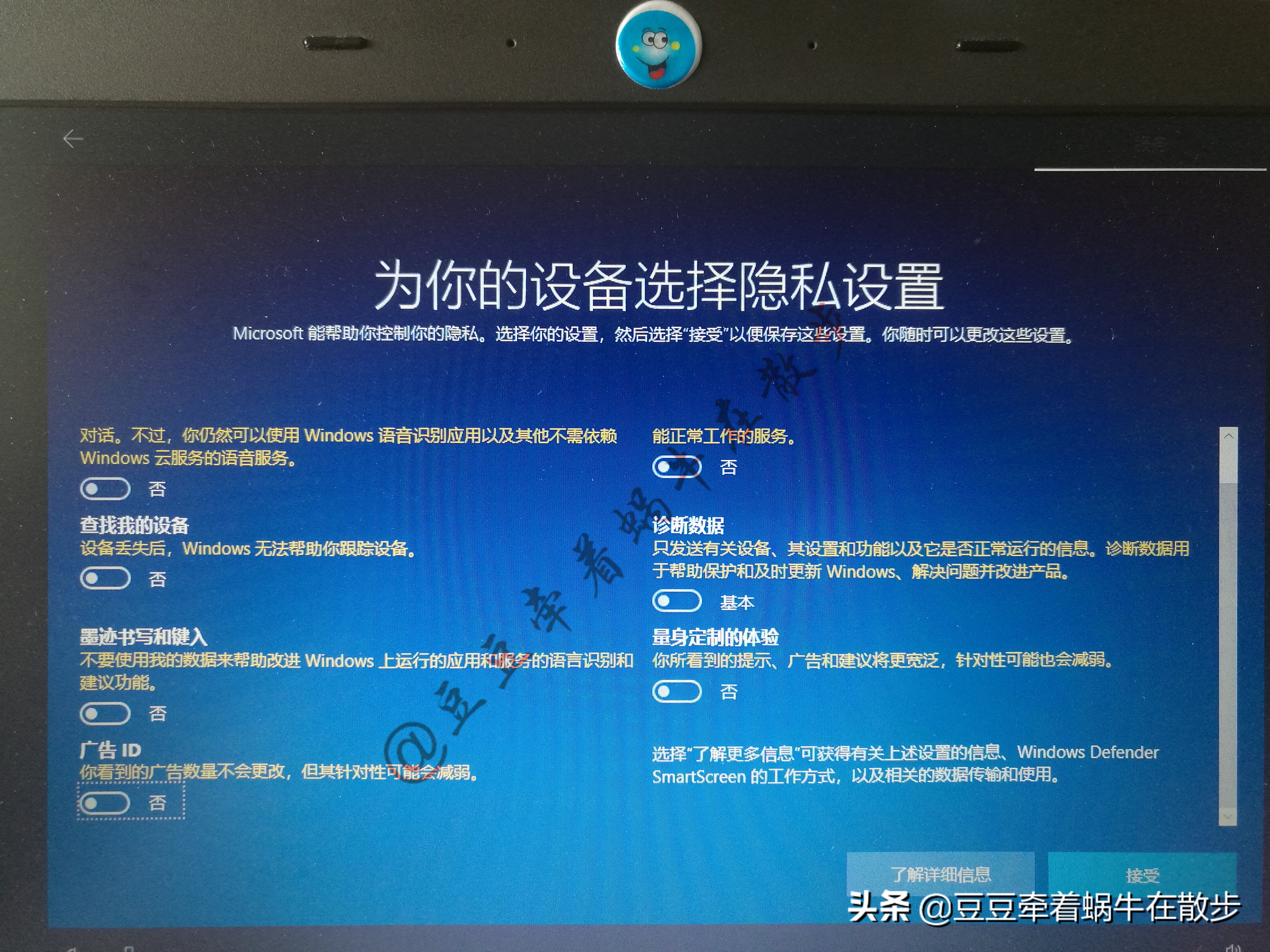
19、 设备隐私设置,全部设置为否,点击“接受”

苹果电脑如何用u盘安装windows,怎么将windowstogo安装在u盘上

20、 恭喜你,已经完成系统安装的所有相关设置,等待系统进入桌面

苹果电脑如何用u盘安装windows,怎么将windowstogo安装在u盘上

四、电脑设置

1、 第一次进入桌面,桌面上只有“回收站”和浏览器图标,需要手动设置其它图标到桌面上。点击开始菜单,点击“设置”图标。点击“个性化”

苹果电脑如何用u盘安装windows,怎么将windowstogo安装在u盘上

2、 依次点击“主题”、“桌面图标设置”,

苹果电脑如何用u盘安装windows,怎么将windowstogo安装在u盘上

3、 勾选需要在桌面上显示的图标,点击“确定”

苹果电脑如何用u盘安装windows,怎么将windowstogo安装在u盘上

苹果电脑如何用u盘安装windows,怎么将windowstogo安装在u盘上

好了,使用U盘安装Win10系统的教程的到这里就结束了,你学会了吗?有任何疑问欢迎在评论区留言讨论!