电子产品更新换代比较,机械硬盘已经满足不了发烧友的需求。尤其是几年前买的电脑基本上都是机械硬盘,本来就不快加上几年的使用变得越来越慢。那么如何小成本提高电脑运行速度呢?更换固态硬盘是个不错的选择!对于没有经验的小白来说可能觉得比较难需要专业知识,其实真的很简单,本文就简单介绍一下升级过程,免去你去维修店的不便自己动手真的不再是问题。
准备工作:4G以上U盘一个、固态硬盘、螺丝刀
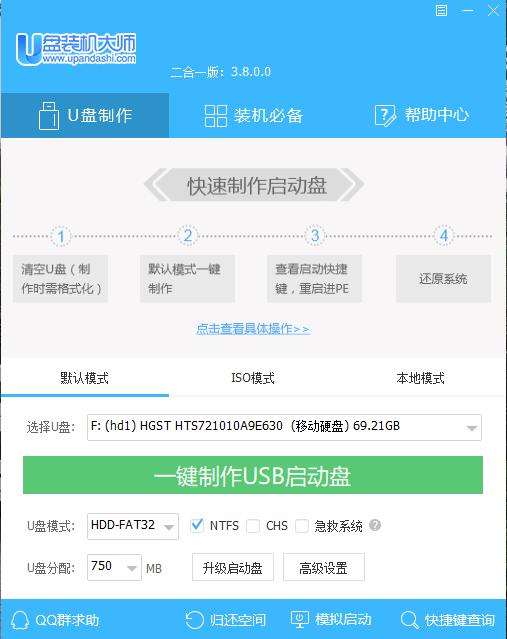
首先制作一个U盘启动盘,U大师、大白菜、*毛老**桃........都可以,本文以U大师为例
- 去官网*载下**U大师客户端,安装到待升级电脑备用
- 插入U盘制作启动盘,注意这个过程会格式化U盘,有用文件建议提前备份。点击一键制作就可以,等待几分钟制作完成。
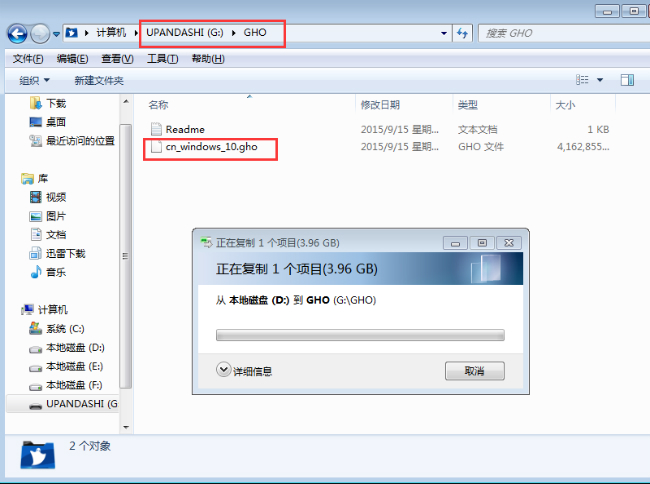
3.打开启动U盘,进入“GHO”文件夹。将*载下**好的WINDOWS ISO/GHO镜像拷贝到此目录。完成后就可以拔掉U盘进行下一步。
准备工作完成下面开始换固态装系统
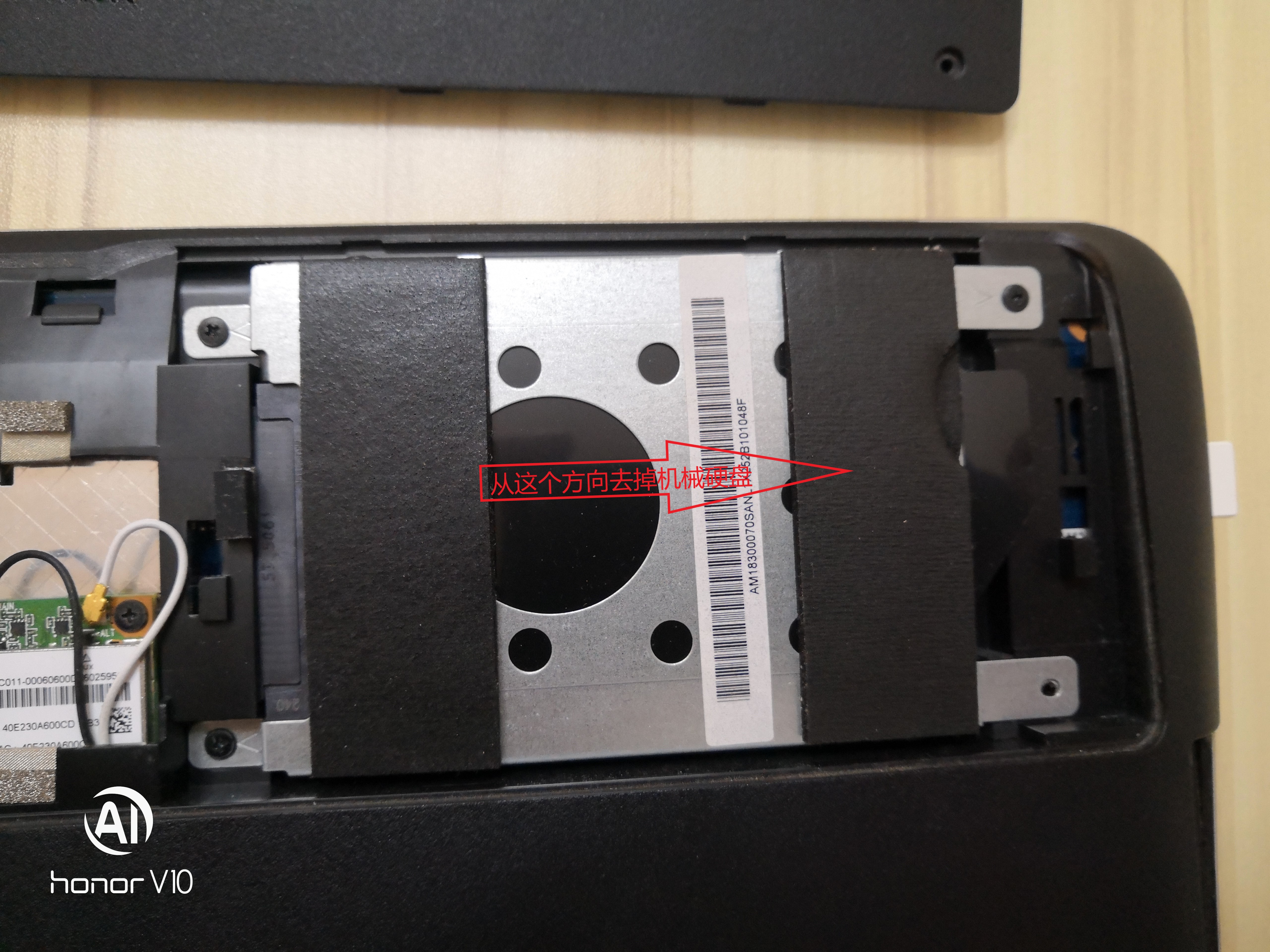
1.电脑关机建议彻底切断电源包括电池,打开电脑后盖去掉硬盘固定支架,把机械硬盘去掉再把固态硬盘插上固定好支架螺丝,最后装上电脑后盖。
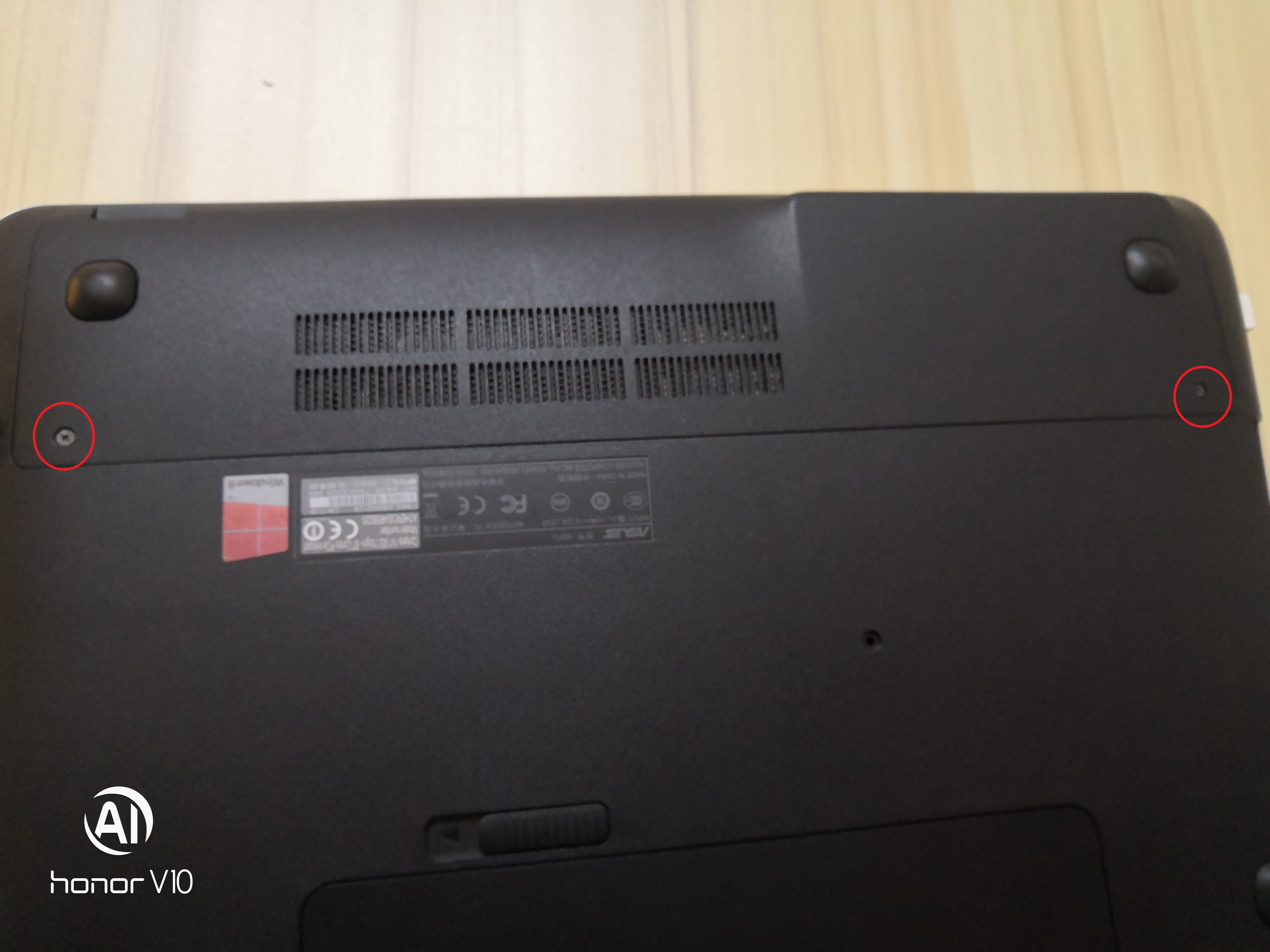
电脑不同可能位置不同
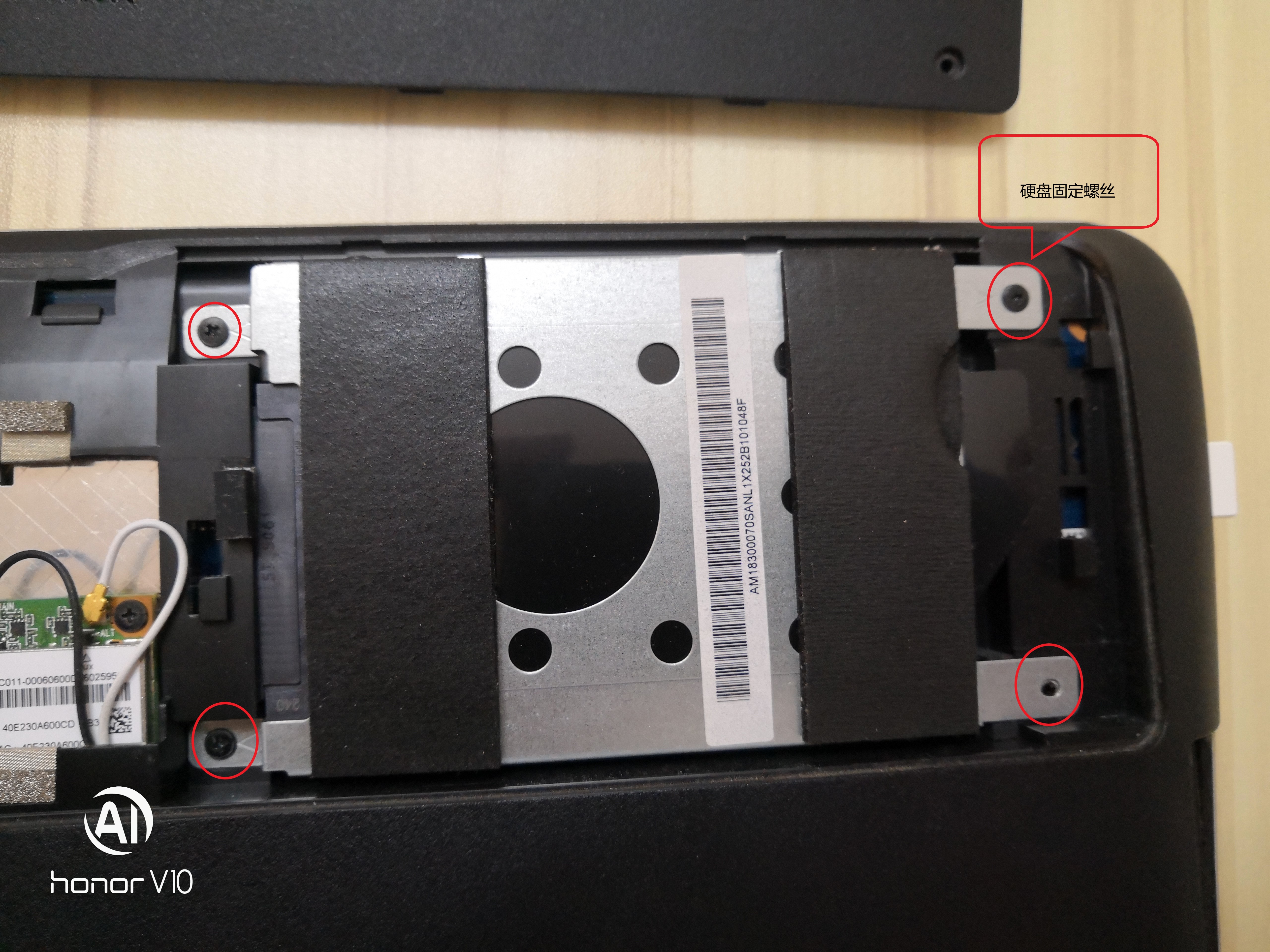
去掉硬盘支架螺丝拿下支架就可以去掉硬盘
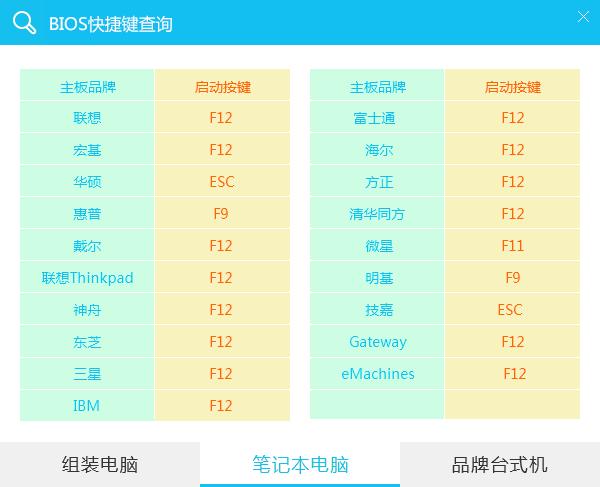
2.插上电源和U盘开始装系统,不同厂家快捷键也不同(下图有介绍)开机然后按快捷键,之后窗口里面会有几个选择,我们要找到并按上下方向键"↑↓"选择到u盘,然后按回车键进入U大师主界面
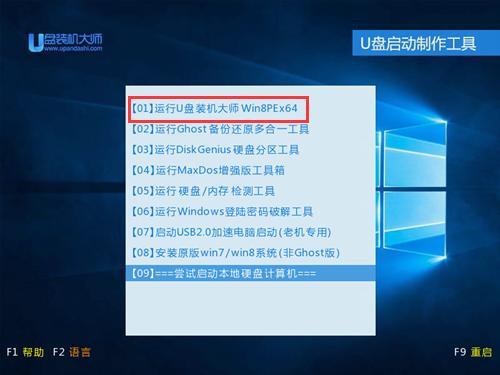
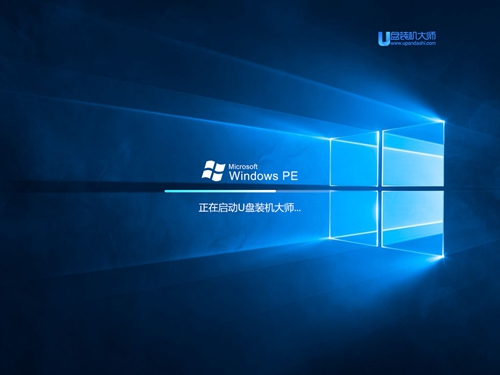
3.通过上下选择键选择01进入PE系统
4.进入PE系统后双击‘PE一键装系统’然后选择我们拷贝到U盘的文件,然后选择安装路径就是刚装上的固态硬盘(分区步骤省略了建议购买120G固态只用来装系统这样就不用分区了,拆下来的机械硬盘可以装到光驱位做到物尽其用)确认无误点击开始等待完成。
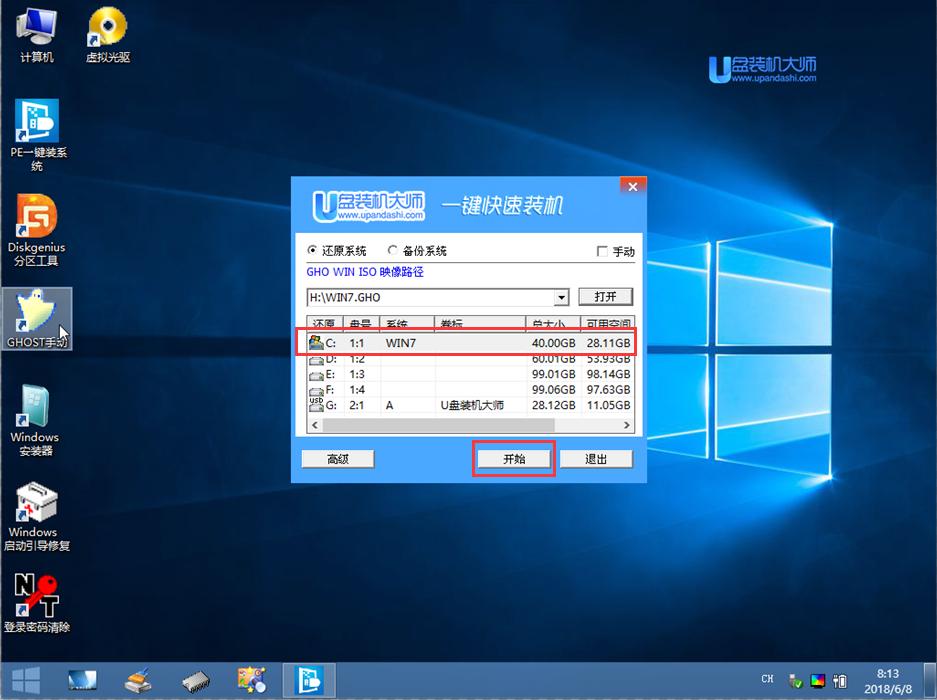
图片可能跟实际有出入仅供参考
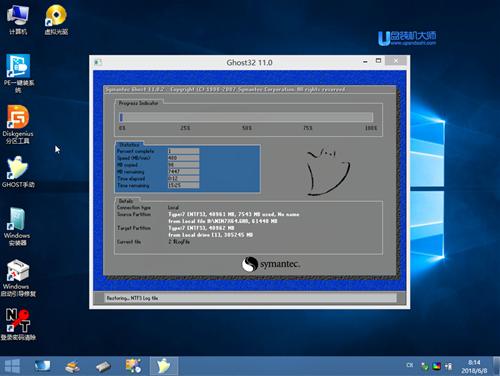
5.等待完成拔掉U盘重启完成就可以体验飞一般感觉。