小编经常看到一些大神免费分享的PS工具,如某种笔刷、某滤镜、某好看酷炫的字体。
真的好想统统安装起来,但是这是不明智的,电脑会崩溃的。

不过,可以将当时想用的工具安装过来,其他分享的工具先收藏,想用即取。
那么,你会安装PS工具吗?
Photoshop画笔的安装
Photoshop画笔的默认格式为.abr。

方法一:
最简单的方法——双击abr画笔文件,或将abr文件拖动到Photoshop中,画笔将会自动安装到Photoshop中。
有些版本的PS不能用这种方法安装,小编用的是PS CS6恰好用不了这个简单方法,只好“出此下策”。
方法二:
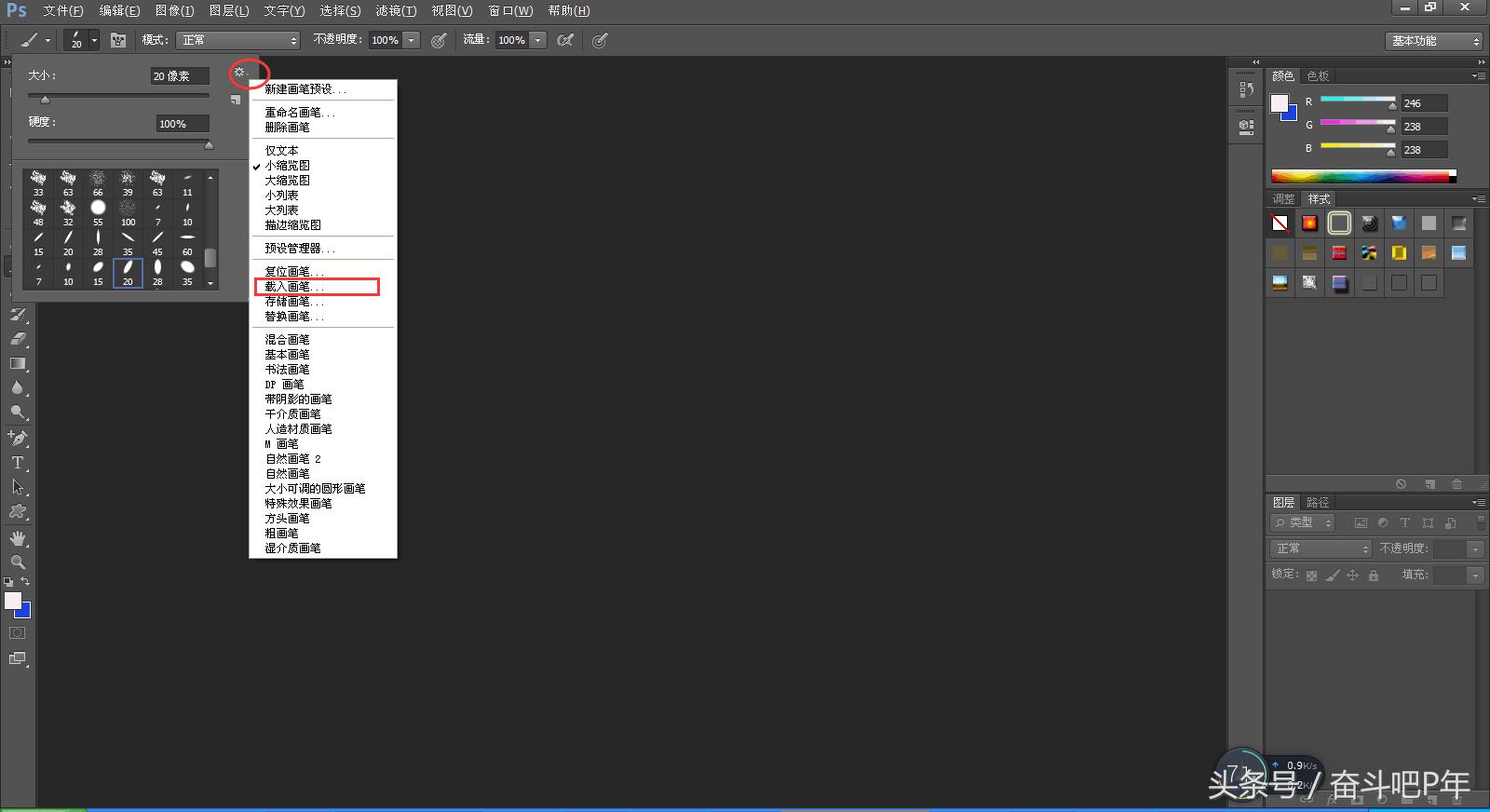
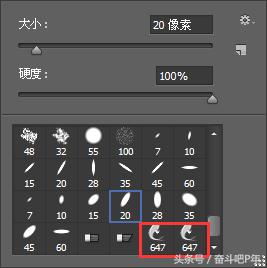
选择画笔工具,在画布上点击右键,然后点击弹出菜单右上角的齿轮图标,选择“载入画笔”,然后找到你的abr文件,点击载入即可。
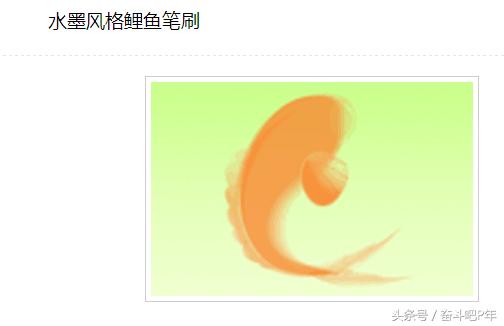
比如,小编选择载入鲤鱼笔刷。
你要的都在这里

新建画布,体验一下笔刷
方法三:
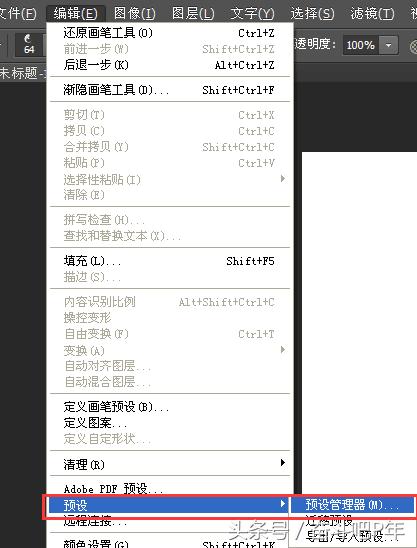
点击菜单编辑--预设--预设管理器,在预设类型中选择画笔,点击右侧的“载入”按钮,然后找到你的abr文件,点击载入即可。
Photoshop滤镜的安装
Photoshop滤镜的默认格式为.8bf,也有些滤镜为exe格式的可执行文件。
方法一:
如果你*载下**的滤镜为exe的可执行文件,那么只需双击文件,将滤镜安装到Photoshop的安装目录下的即可(如:C:\Program Files\Adobe\Photoshop CS6\Plug-ins)。
方法二:
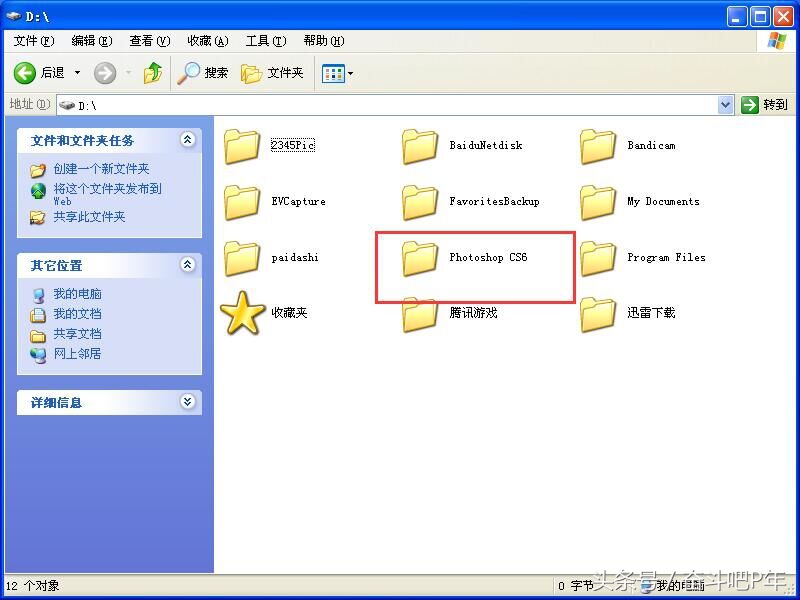
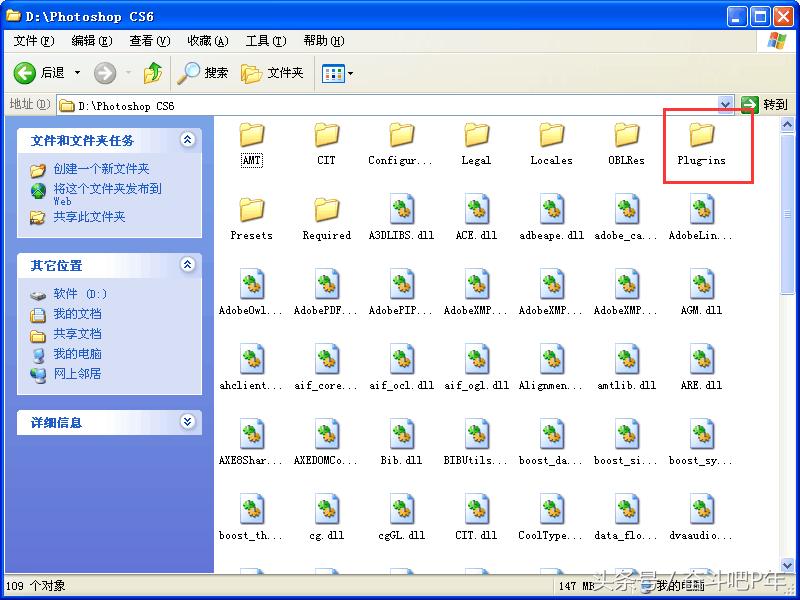
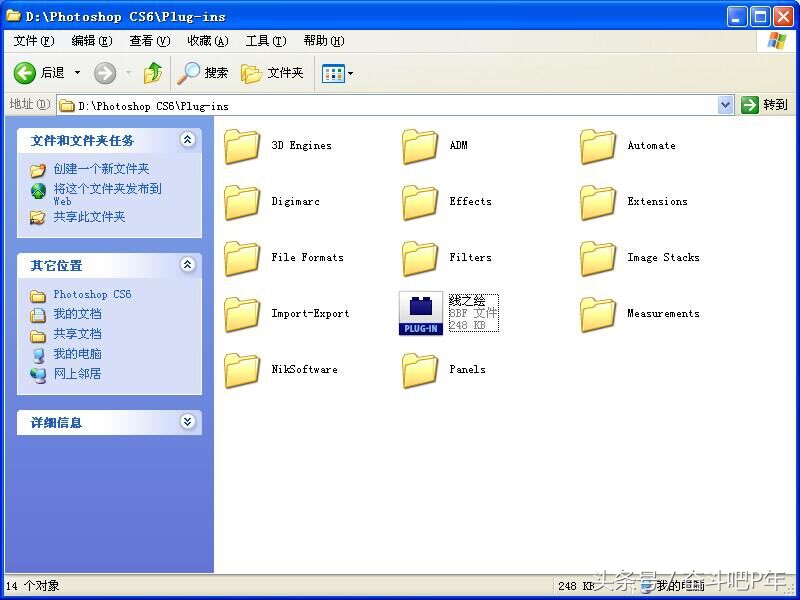
如果你*载下**的滤镜为8bf格式,则直接将8bf文件复制到Photoshop的滤镜目录下即可(一般路径为X:\Program Files\Adobe\Photoshop CS6\Plug-ins或X:\Program Files\Adobe\Photoshop CS6\Plug-ins\fileters,其中X为你安装PS的盘符)。
比如,小编PS是放在D盘,找到Photoshop CS6\Plug-ins,将线之绘滤镜放在该目录下,重启PS。
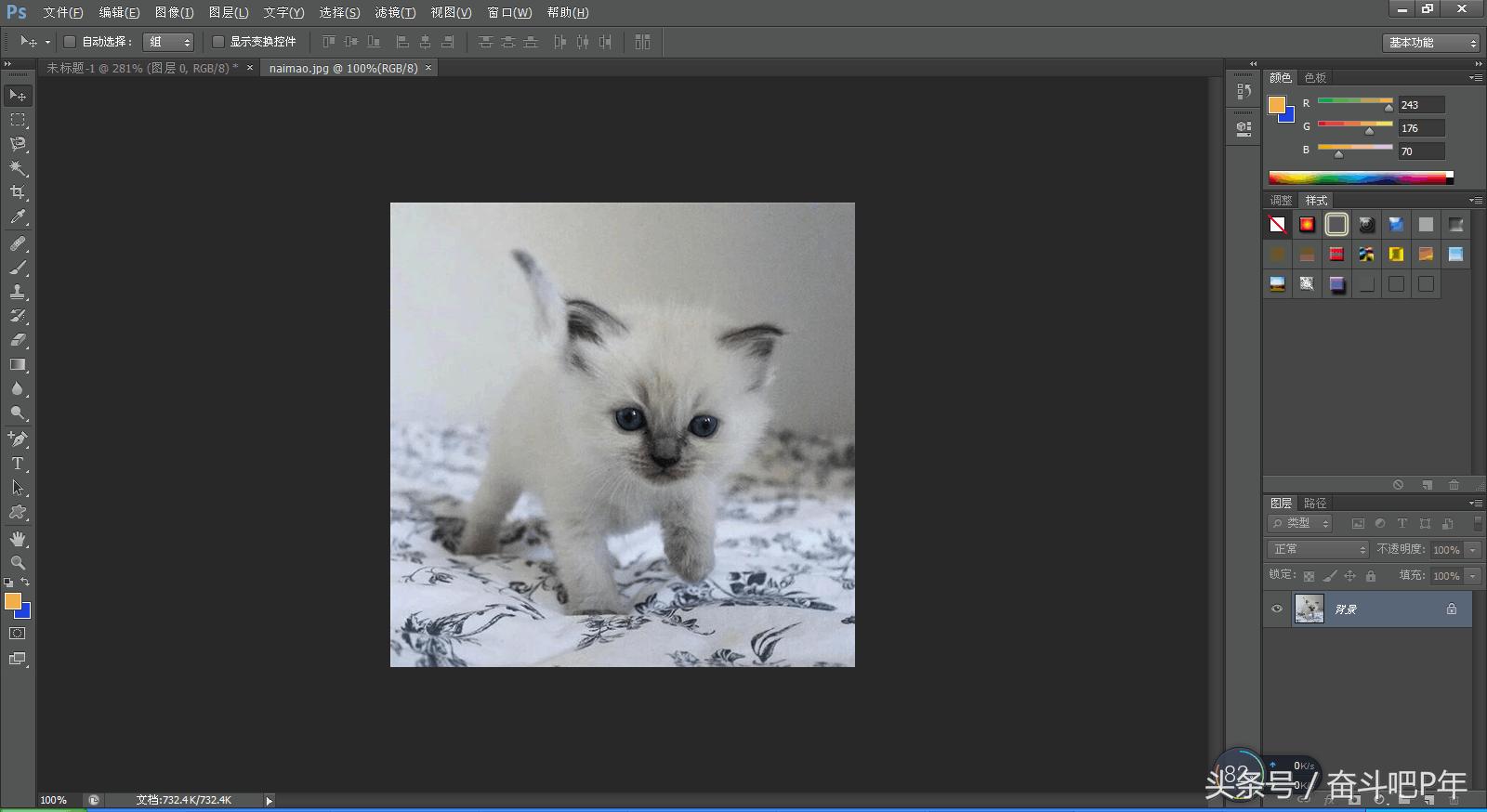
拖入图片
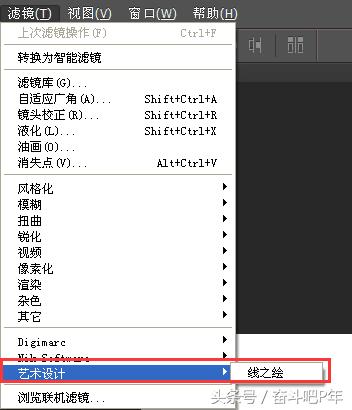
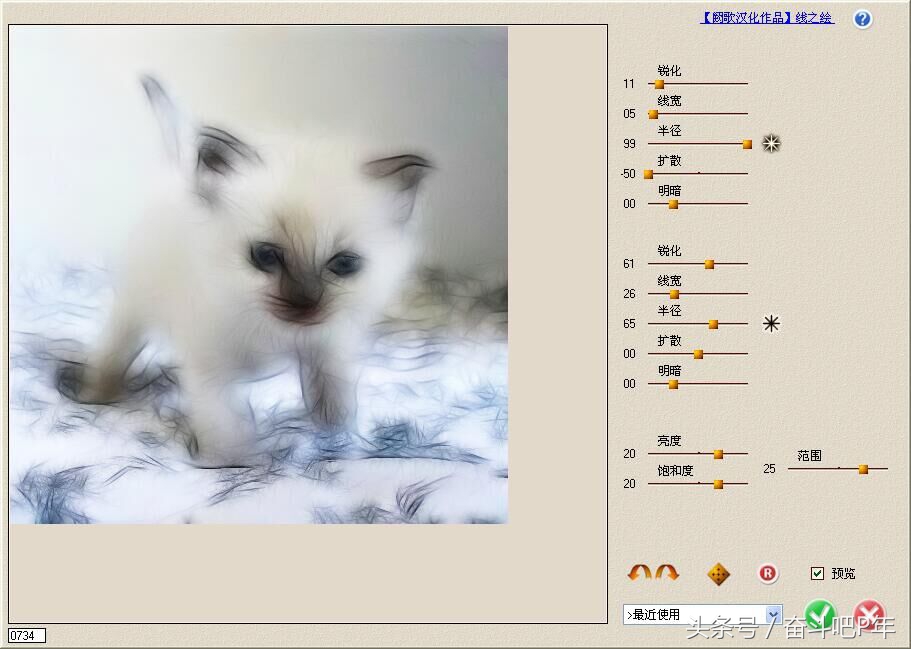
效果
Photoshop动作的安装
Photoshop画笔的默认格式为.atn。
方法:
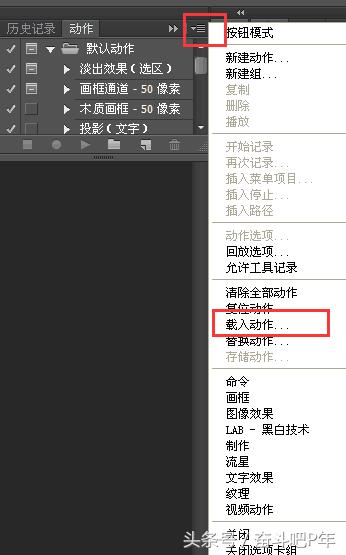
点击菜单窗口>动作,调出动作面板,或使用快捷键Alt+F9。
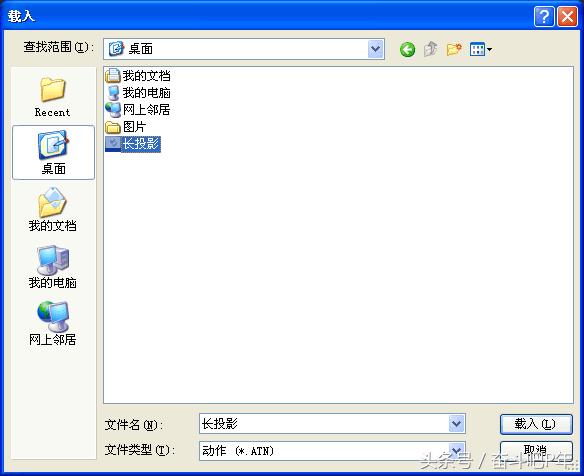
点击动作面板右上角的向下箭头图标,在弹出的菜单中选择“载入动作”,找到你*载下**的.atn文件,点击载入即可。
*载下**
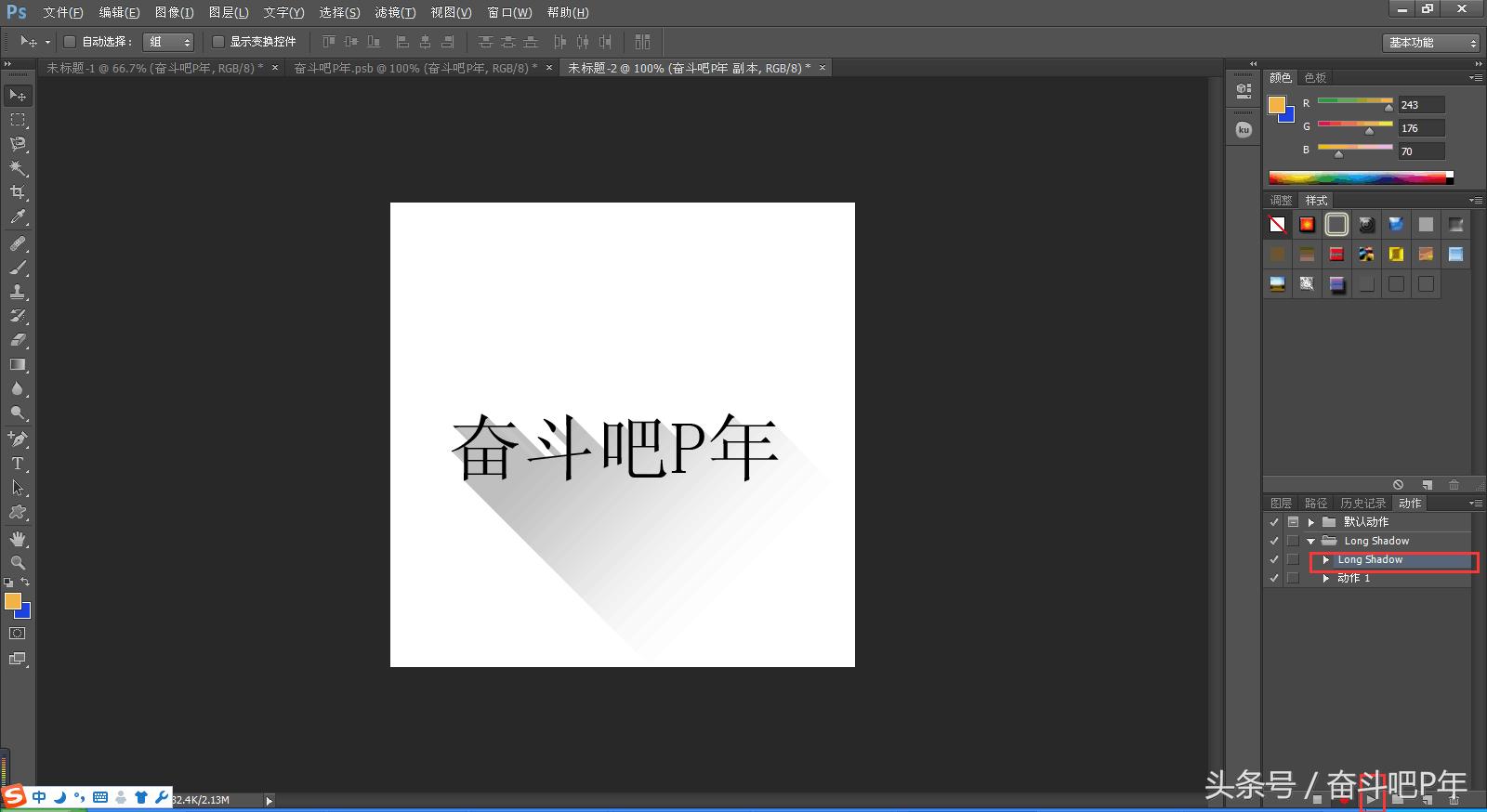
效果
Photoshop图案的安装
Photoshop图案的默认格式为.pat。
点击菜单编辑--预设--预设管理器,在预设类型的下拉菜单中选择图案,点击右侧的“载入”按钮,然后找到你的.pat文件,点击载入即可。
Photoshop自定形状的安装
Photoshop自定形状工具的默认格式为.csh。
方法一:
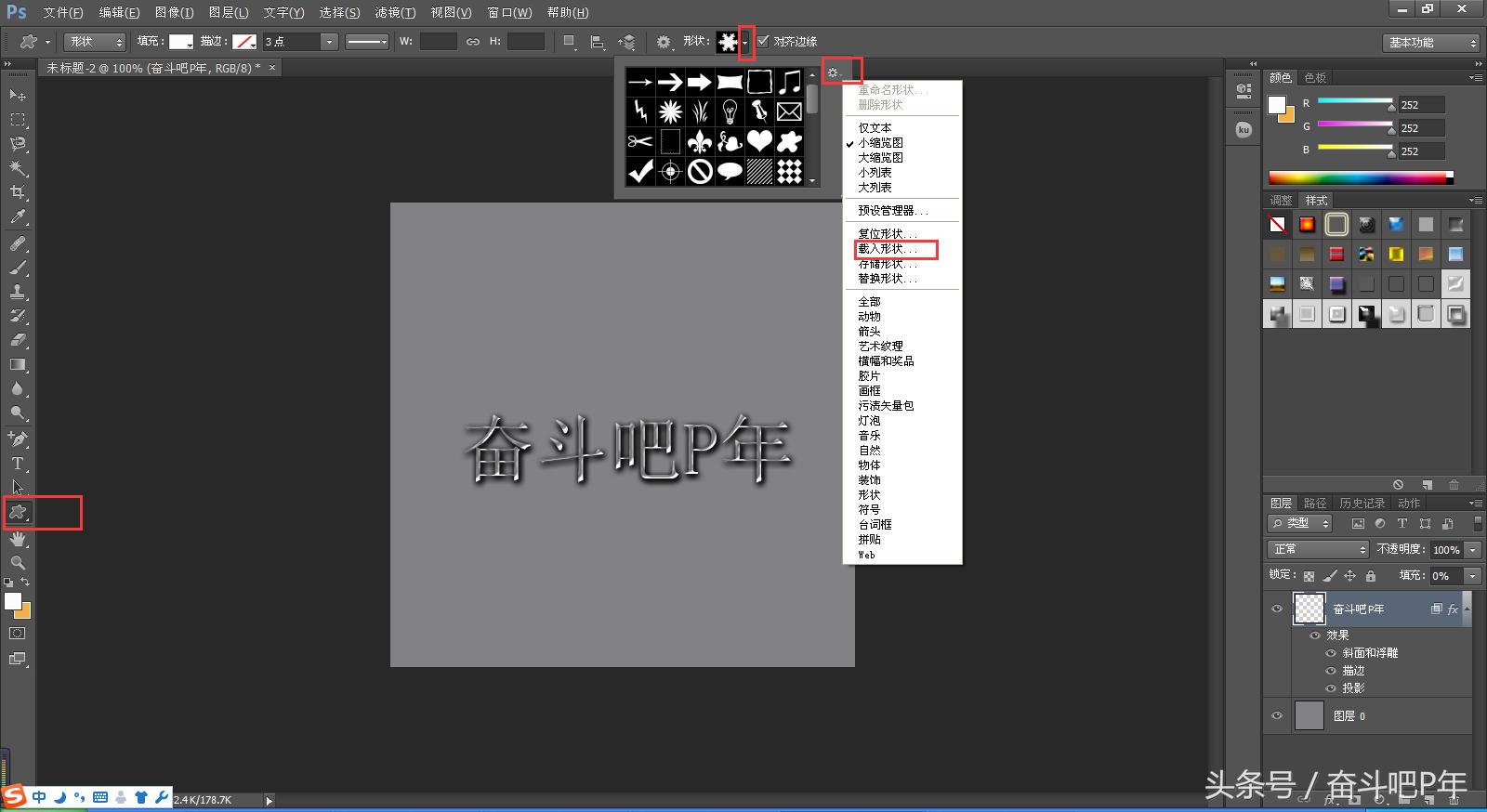
选择自定形状工具,点击弹出菜单右上角的齿轮图标,选择“载入形状”,然后找到你的.csh文件,点击载入即可。
方法二:
点击菜单编辑--预设--预设管理器,在预设类型的下拉菜单中选择形状,点击右侧的“载入”按钮,然后找到你的.csh文件,点击载入即可。
Photoshop样式的安装
Photoshop样式的默认格式为.asl。
方法一:
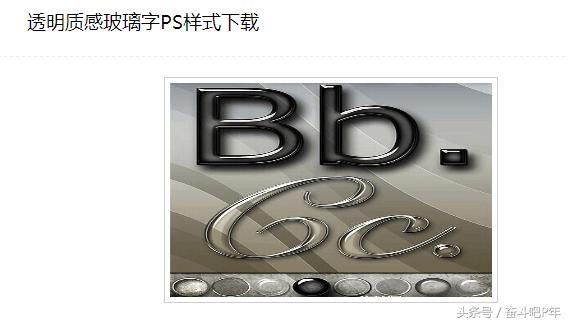
点击菜单窗口>样式,调出样式面板。点击样式面板右上角的向下箭头图标,在弹出的菜单中选择“载入样式”,找到你*载下**的.asl文件,点击载入即可。
方法二:
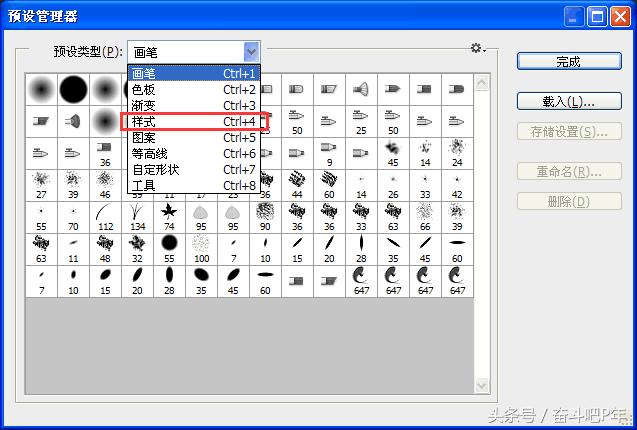
点击菜单编辑>预设>预设管理器,在预设类型的下拉菜单中选择样式,点击右侧的“载入”按钮,然后找到你的.asl文件,点击载入即可。
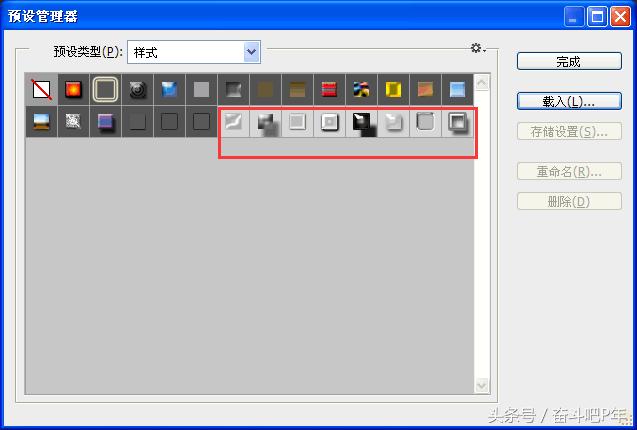
新增
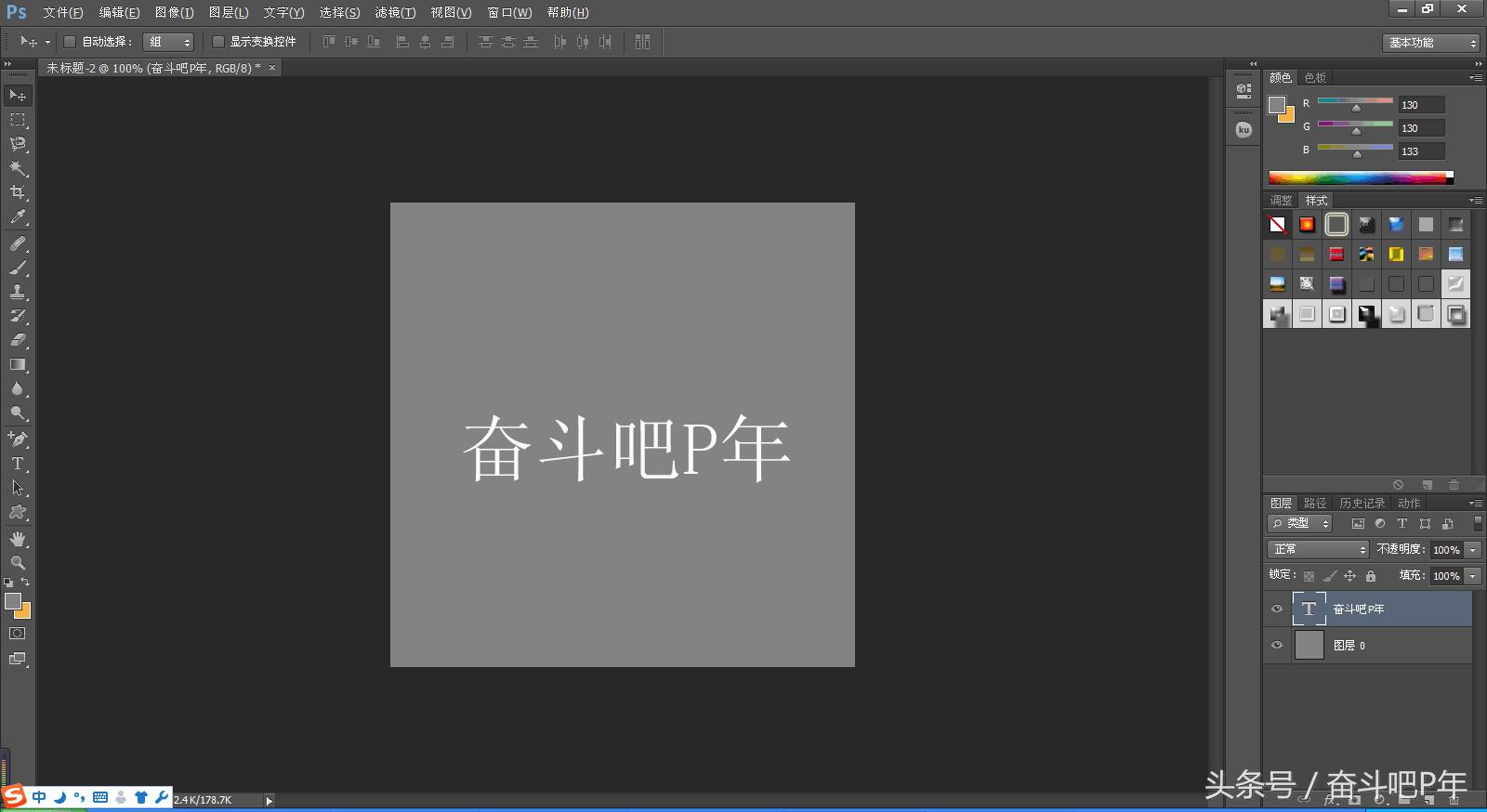
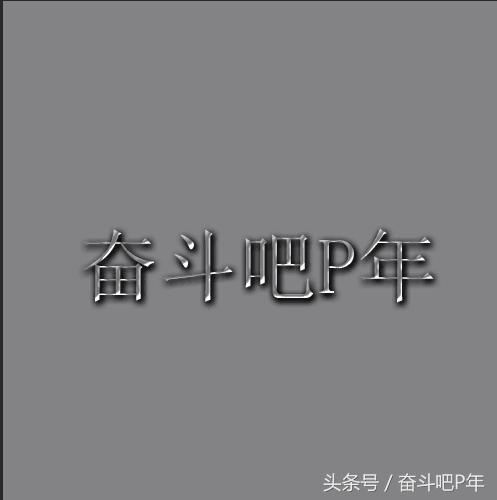
分享就到这里哦!
每天陪你进步一点!