成长 | 永远相信美好的事情即将发生

事件起因
昨天刚发工资,本是件挺高兴的事,公司的财务小蔡却在朋友圈发了条情绪低落的动态。
问清事情的来龙去脉后,我有些无语。原来这个月发薪日紧挨着周末,小蔡催促着HR同事提交社保和公积金缴费明细,好赶做工资条,晚上跟朋友有个重要的约会。
小蔡花了3个多小时,终于在下班前将工资条制作出来,正准备去打印,HR同事却跑来说数据有改动,工资表要重做!!


What,我手忙脚乱花了大半下午的时间,连口水都顾不上喝,你现在跟我说要重做?!

想到公司全体员工500多人,手动复制粘贴次数就得翻倍,小蔡欲哭无泪。
但事已至此,只能重新来过了。当晚,小蔡留在公司又加班了3个多小时返工,放了朋友的鸽子……
碰到这种尴尬事,相信谁都高兴不起来,在心里给小蔡默哀(幸灾乐祸)2分钟。
虽然同情小蔡的遭遇,但要说一句,其实工资条的制作方法很多,她却偏偏采用了最原始、效率最低的一种,如果她主动点去搜索相关资料,或找人帮忙,也不至于那样。
亡羊补牢,犹未晚也。经此教训,相信小蔡以后肯定会下一番苦功夫,学好Excel专业技能。
鉴于制作工资表是个很频繁常见的应用场景,网上也流传着各种方法的文章教材,这里给大家推荐最简单的方法,我们先整理下思路。

工资表制作思路:
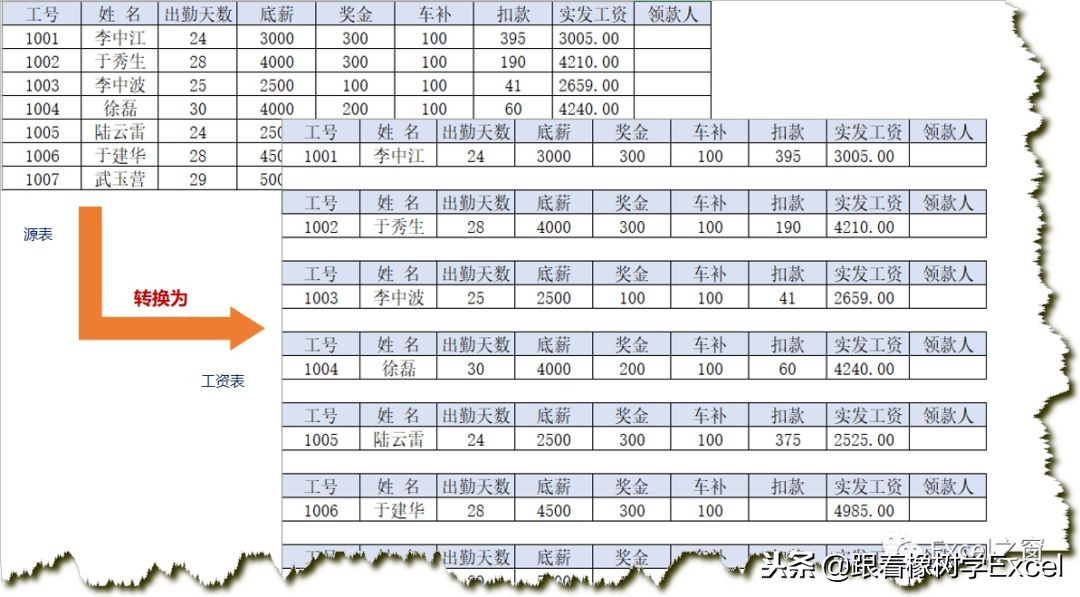
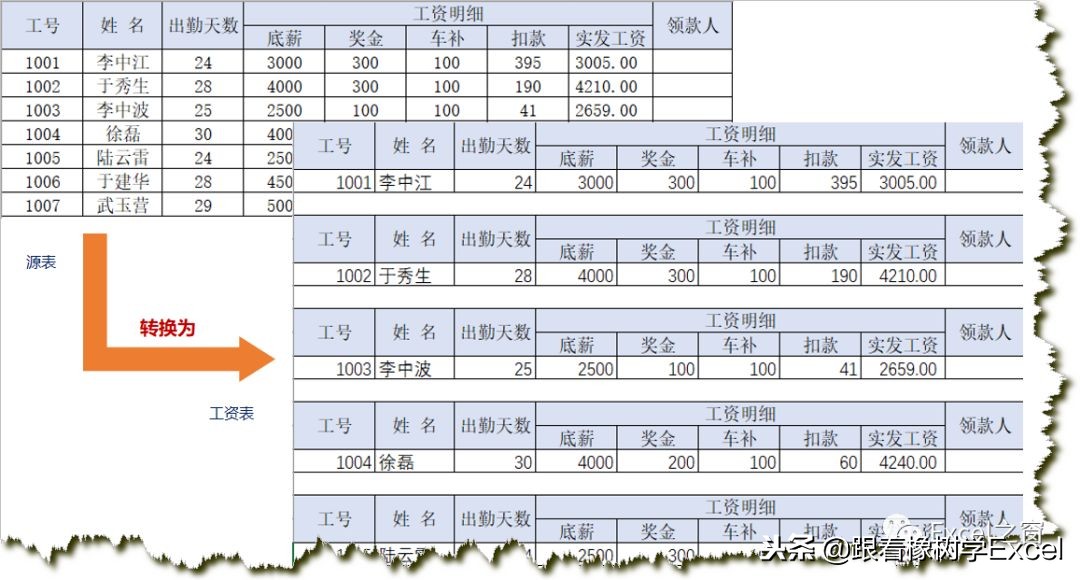
每个人的工资条都有一个表头,工资条与工资条之间通常还会用空行隔开,方便打印后再裁剪。
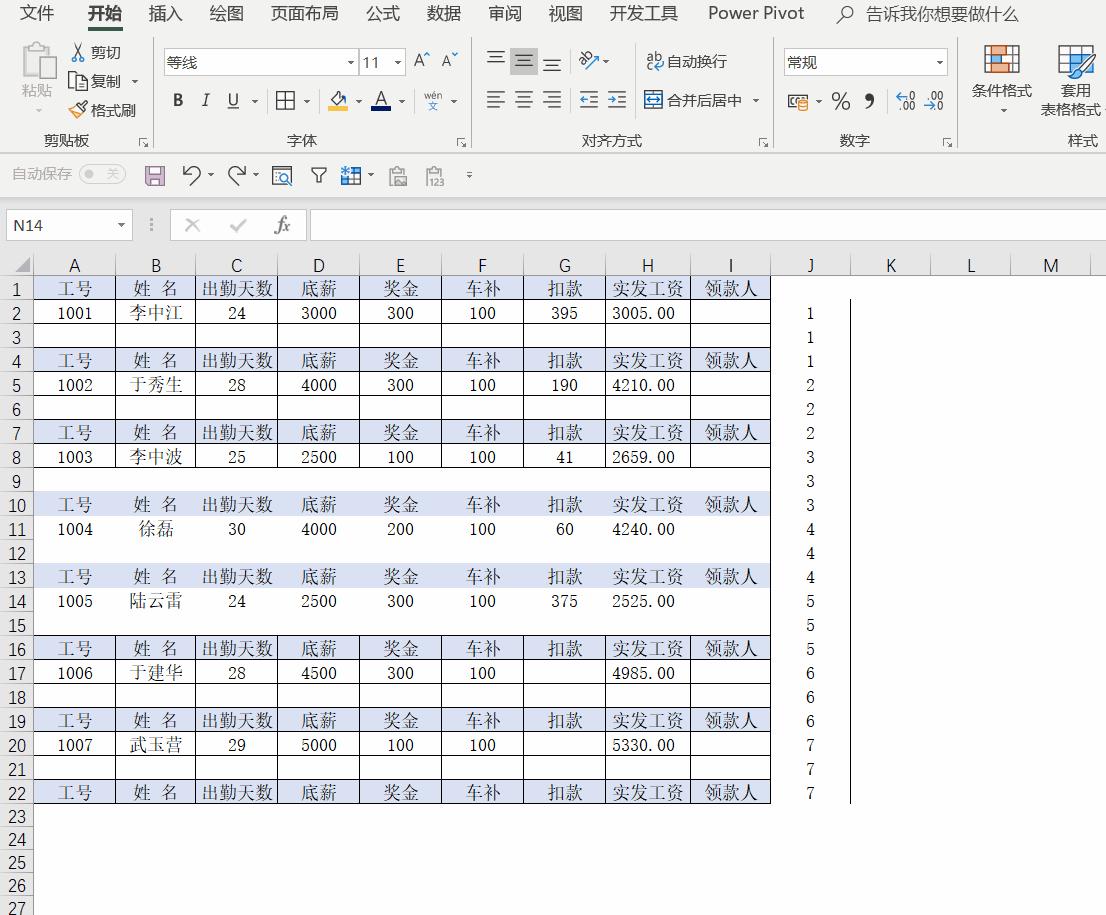
所以真正要对电子表格进行的操作是,隔行插入表头,即源表的数据显示为:表头行-工资行-空行,表头行-工资行-空行……
工资条有单行表头和多行表头之分,下面将分别用最简单的方法做演示。跟着图文步骤操作,相信大家都能快速学会。
实操篇
单行表头工资条
解析:最简单的方法是排序法
1、编序号
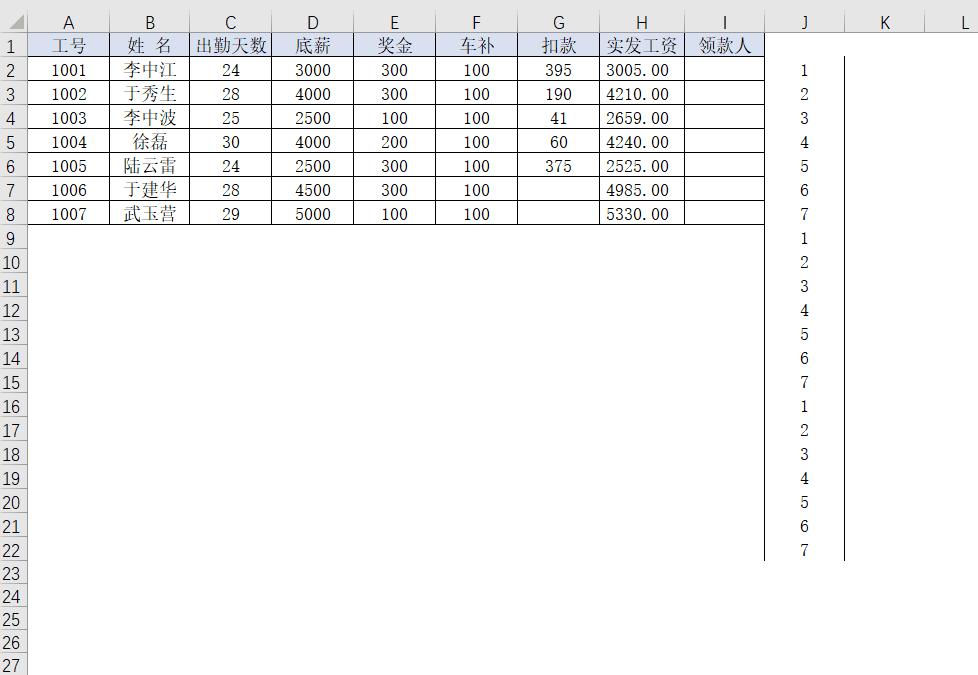
在源表的最右边编写序号,并向下复制粘贴2次
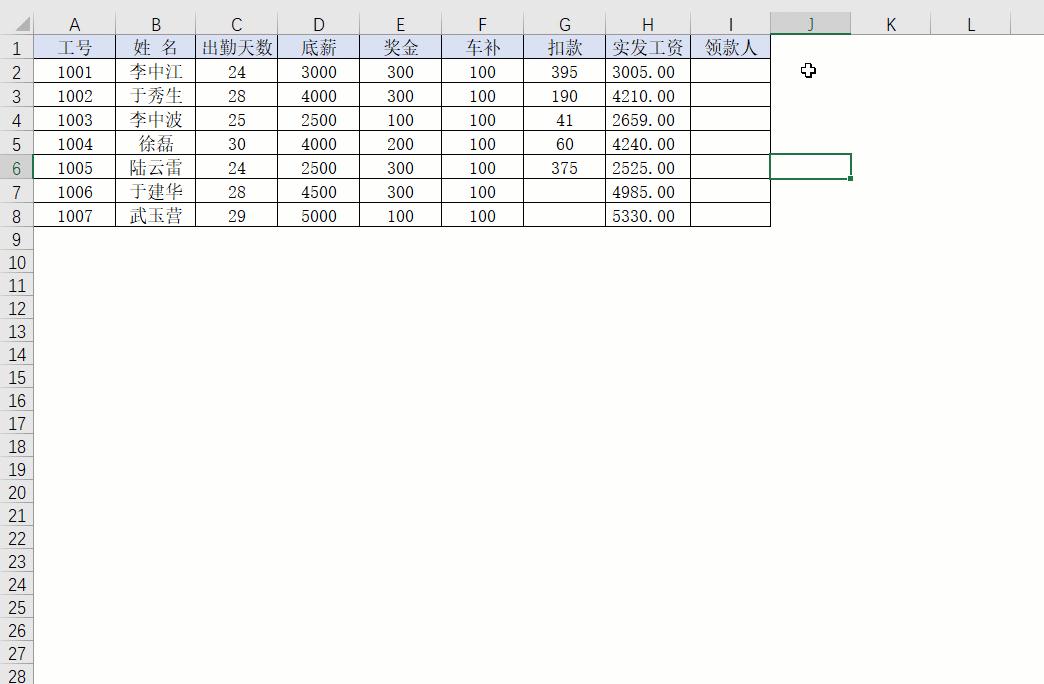
小贴士:手机横过来看,动画更清晰哦
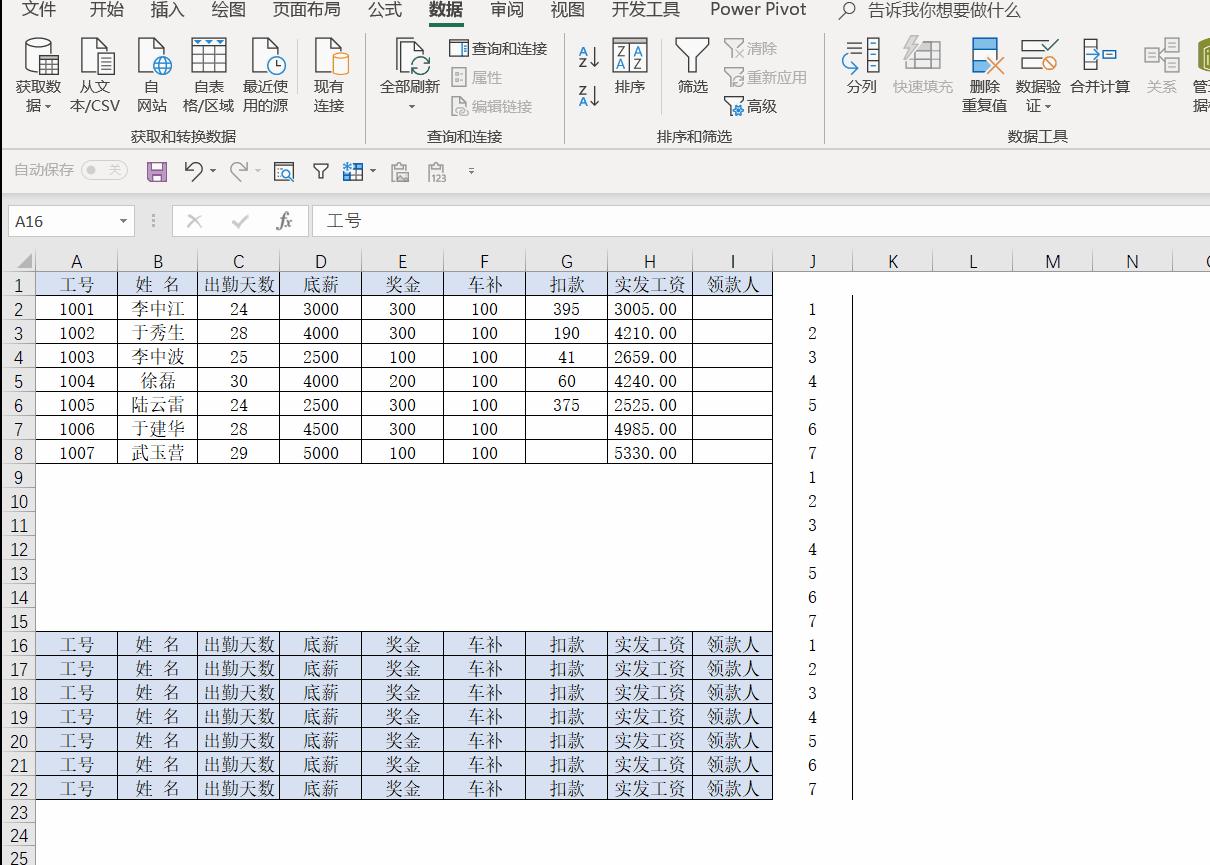
2、粘贴表头
表头复制粘贴到最下面那组序号的位置
小贴士:手机横过来看,动画更清晰哦
3、数据排序
选择整个数据区域,按最后一列,对整个区域进行升序排列
4、格式美化
删除辅助列,用格式刷将设置好的格式刷给下面的数据
多行表头工资条
解析:排序法不适用于多行表头
1、粘贴表头
将多行表头复制粘贴到要空白的位置,也就是要建立工资条的地方
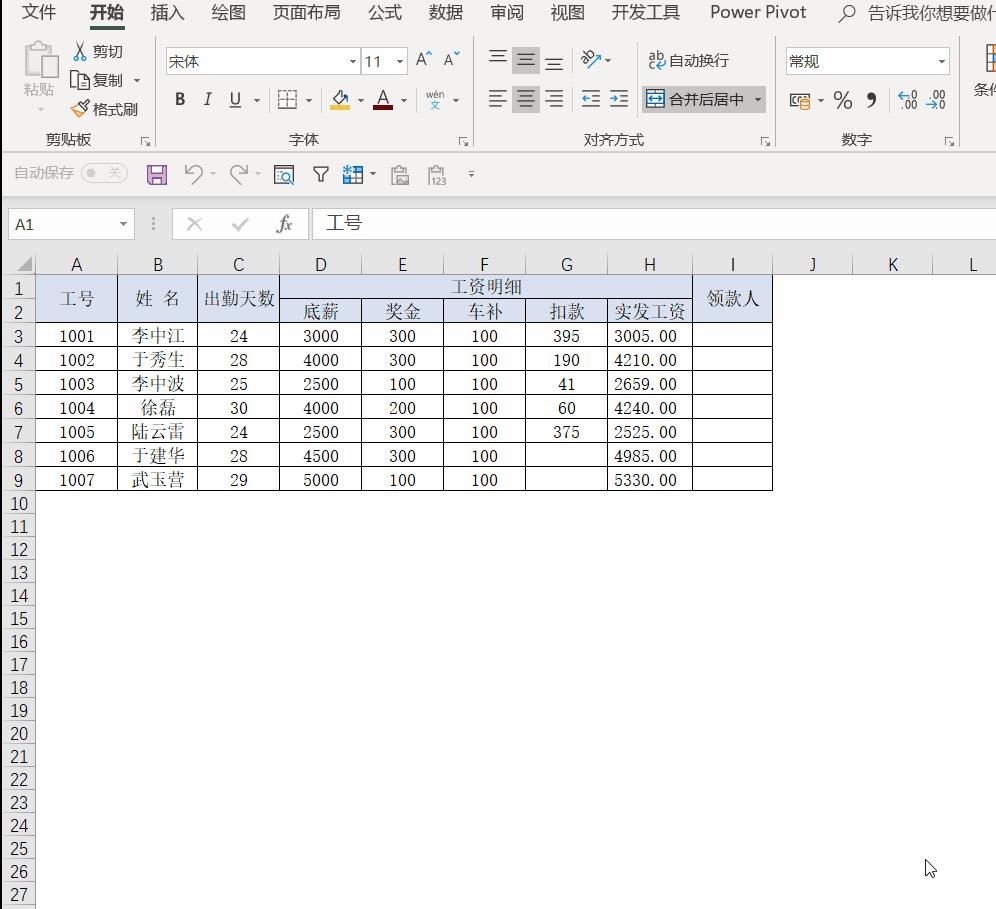
注:为方便演示对照,录制GIF的时候是在同一个工作表中操作的,实际中可以新建的一个工作表中操作,即源表在一个工作表,工资条在另一个工作表。
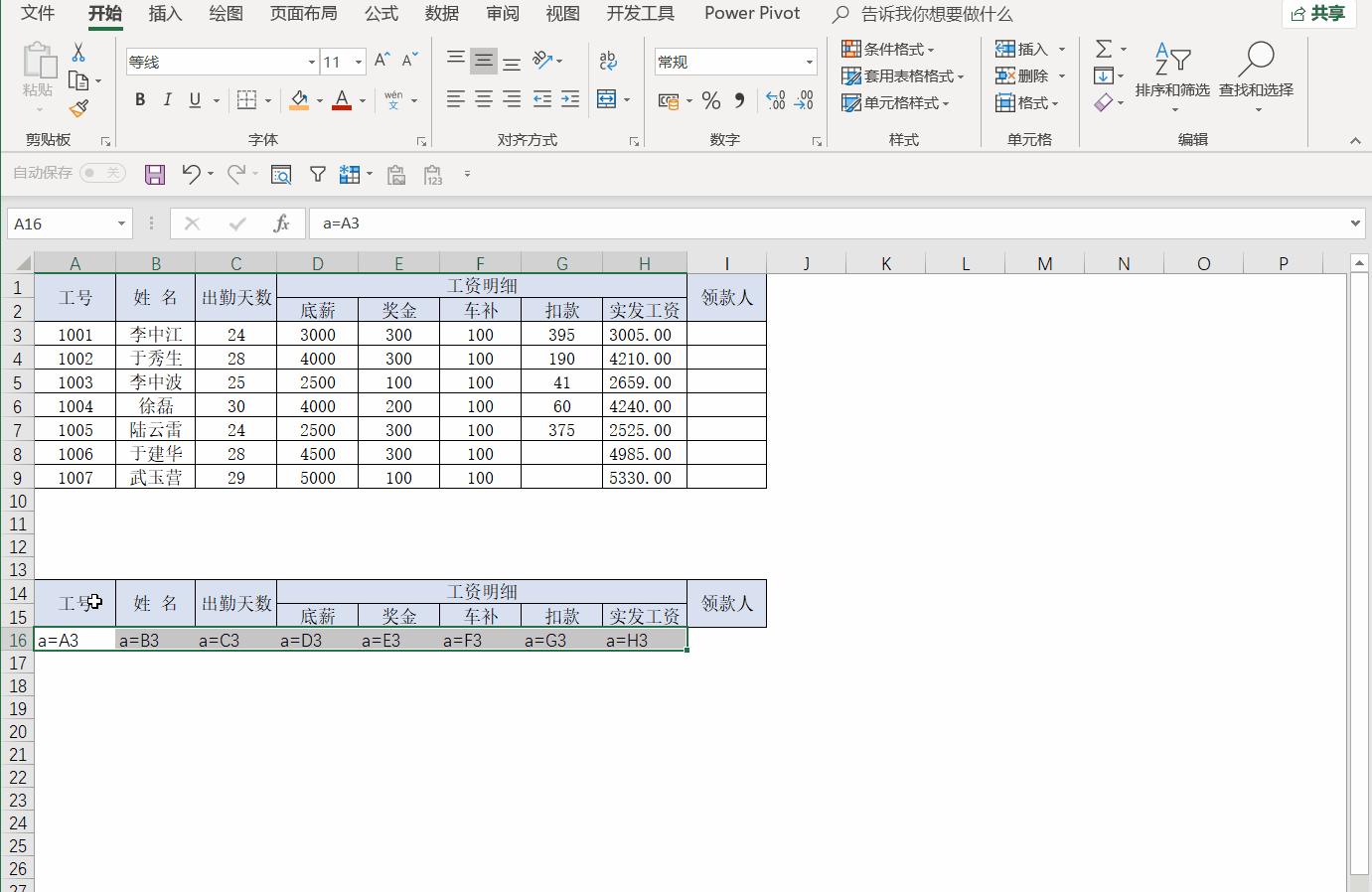
2、输入公式
输入公式=A3,并向右复制,将第一个人的数据引用过来,接着查找=替换为a=
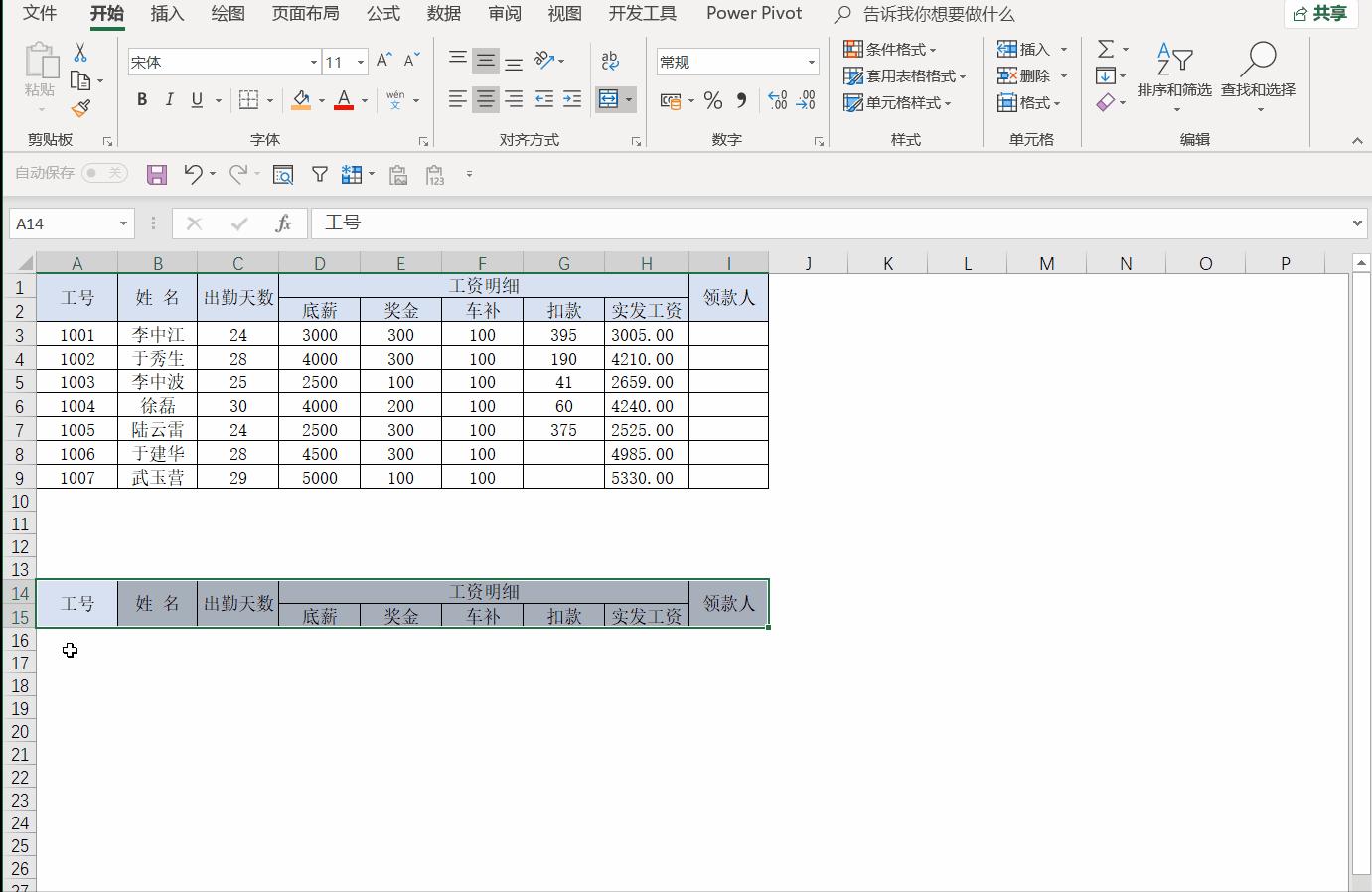
注:之所以要将=替换成a=,其实相当于将原先的公式=A3变成了文本a=A3,这样鼠标每往下拖一下,像这a=A3这类文本中的数字就会自动增长1,变成a=A4,a=A5,a=A6……
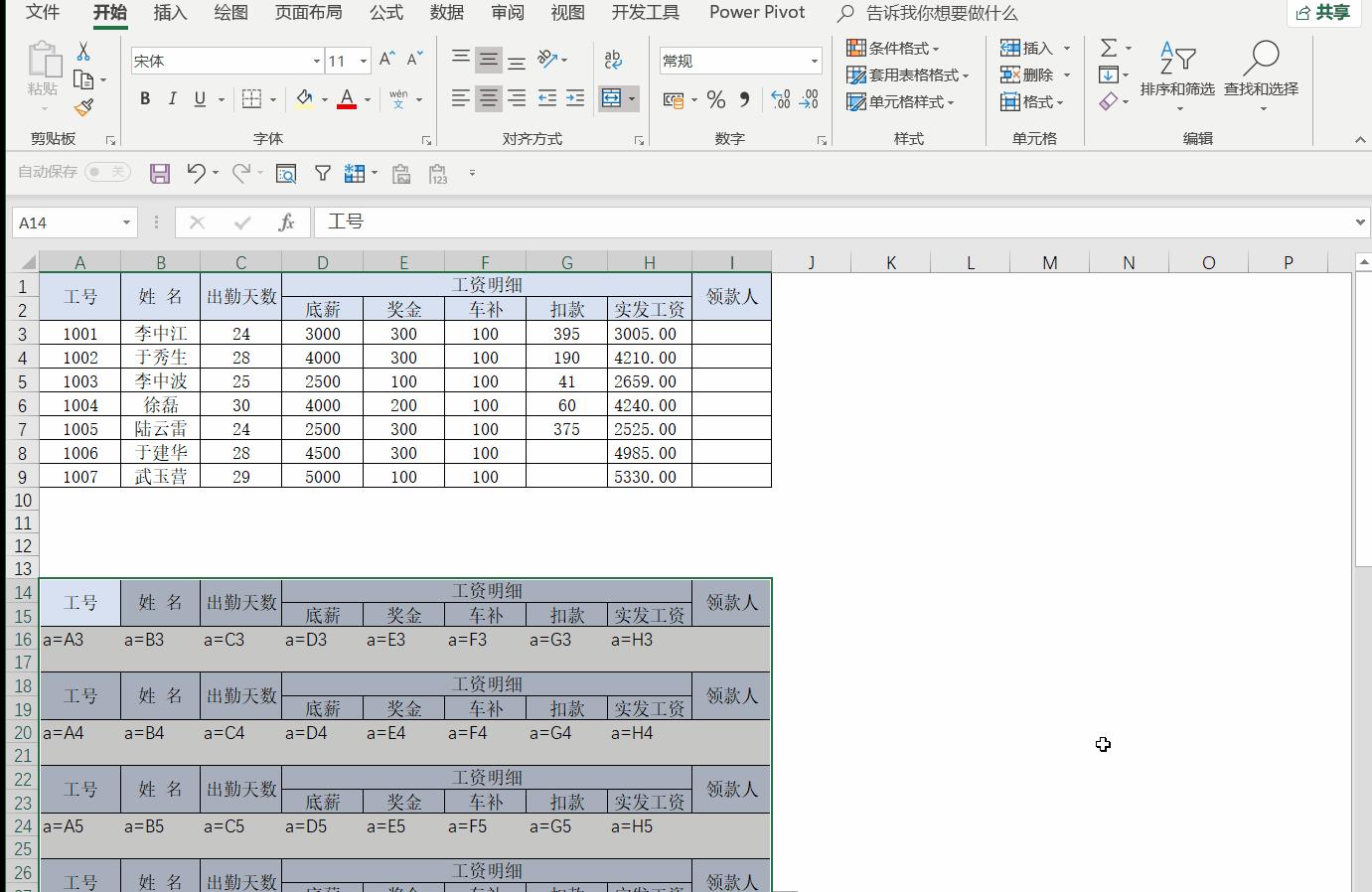
3、鼠标下拖
选择前面几行数据,向下拖动鼠标(记得多选择一个空行)
4、替换及格式调整
将a=替换回=,可以生成所有人的工资条
接下来是些收尾工作,删除多余的数据,调整好格式。前面的单行表头工资条制作方法中有过介绍,不再赘述。
注:多行表头工资条的制作方法,同样适用于单行表头的工资条。此种方法有个好处,就是源表跟工资条建立了连接关系,之后每个月只要更新源表中的工资数据,工资条依然可以使用。
结束语
工资条制作虽然看起来步骤不少,但其实真正做的时候,大概只需要1-2分钟,并且用的都是些常用的技巧组合,过程并不复杂。
虽说工资条制作不是每个人都会接触到,但解决这个问题的方法套路值得大家去学习。
如果你身边有做财会或人资的朋友,可以将文章中的介绍的方法推荐给他们,转发到朋友圈,帮助更多人。
编辑 | 优雅的胖子
互联网 | 上市公司数据运营师