更加详细的视频和素材练习,可以联系我
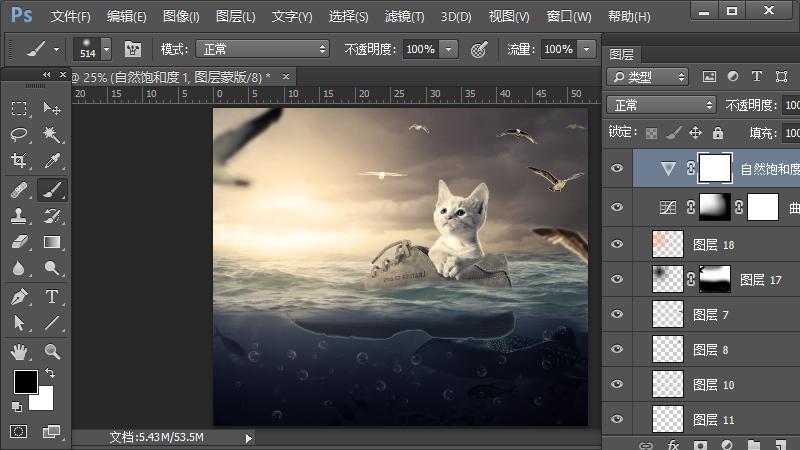
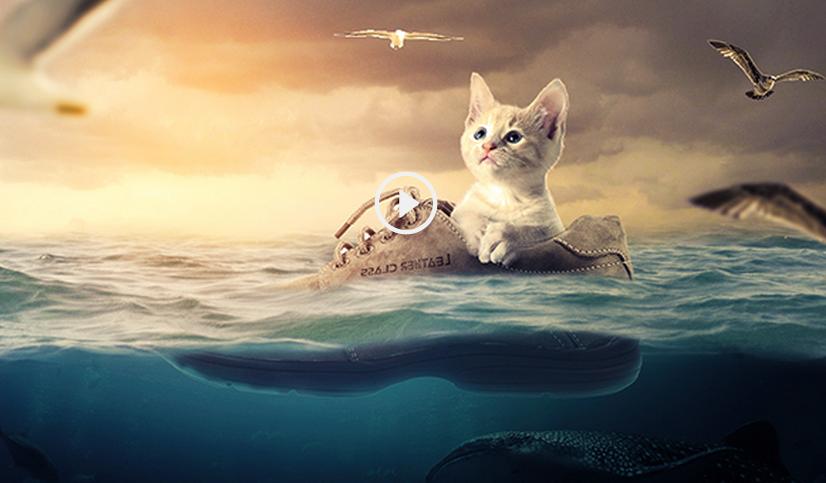
PS小猫漂流记场景合成海报制作视频图文教程制作步骤:
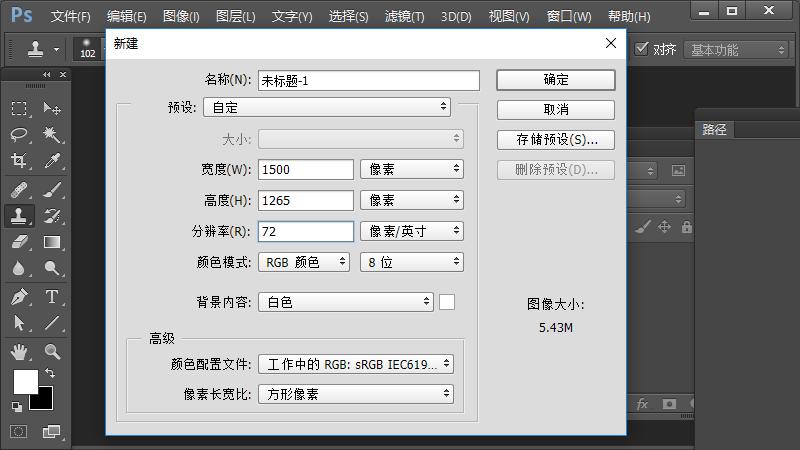
1.打开ps,新建1500px-1265px。
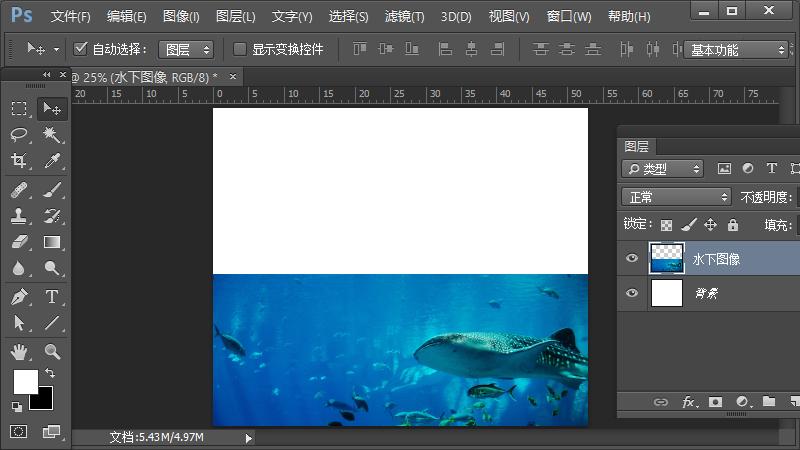
2.将水下图像打开,拖动到所在背景中。
3.点击创建调整图层,选择色相/饱和度,饱和度改为-79。在选择色相/饱和度图层右击创建剪切蒙版。
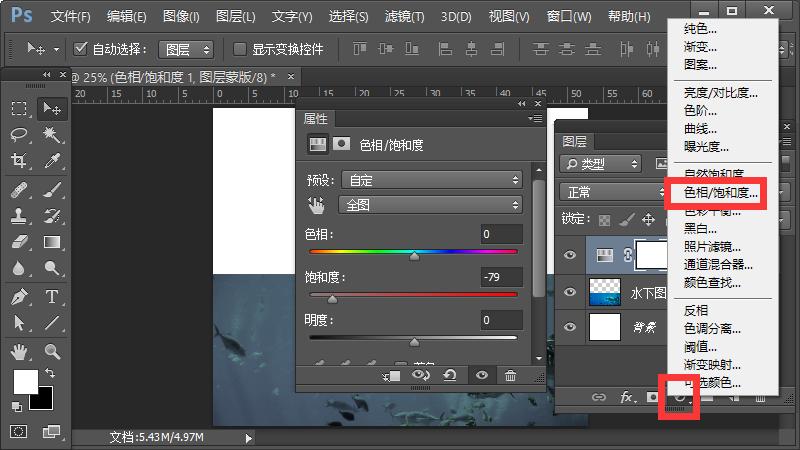
4.选择色彩平衡,参数如下,在选择色彩平衡图层右击创建剪切蒙版。
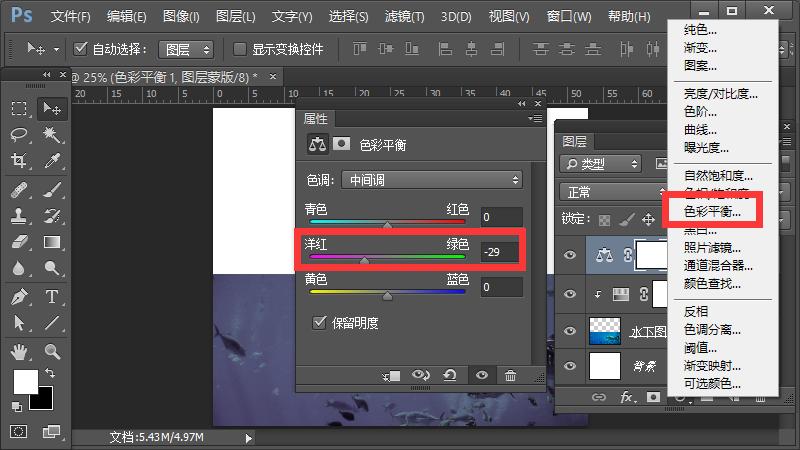
5.选择纯色,颜色为2e595c,再创建剪切蒙版。
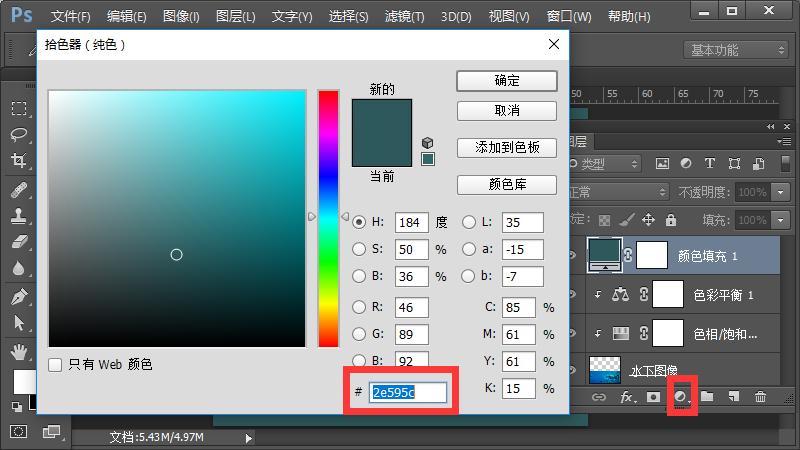
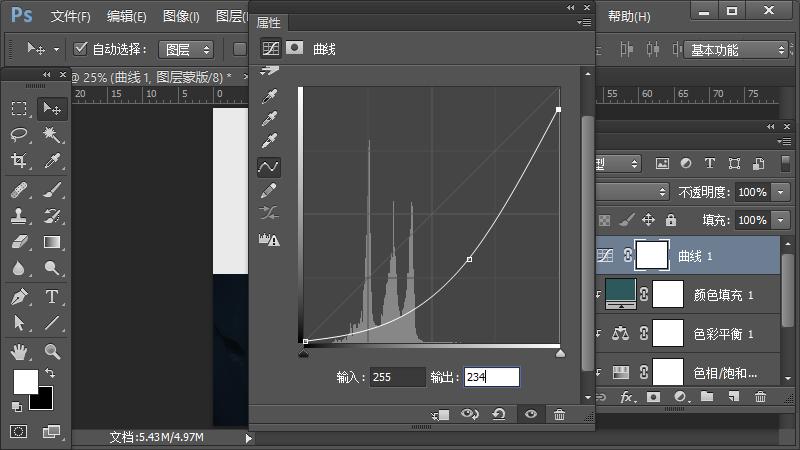
6.选择曲线,参数如下。
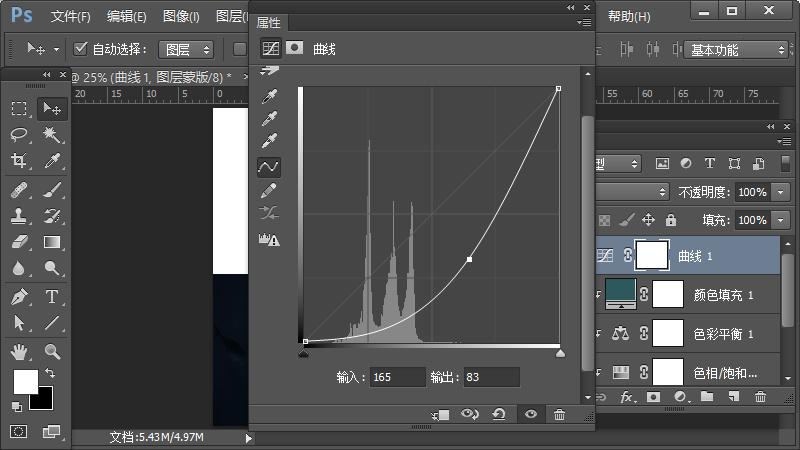
7.再选择右上边锚点,参数如下,再创建剪切蒙版。
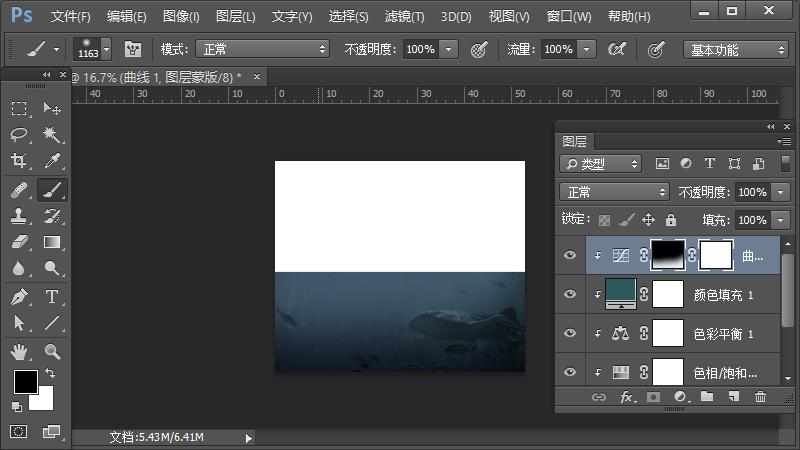
8.在曲线图层添加图层蒙版,然后在图层蒙版上选择黑色画笔工具,硬度为0,慢慢涂抹一下。
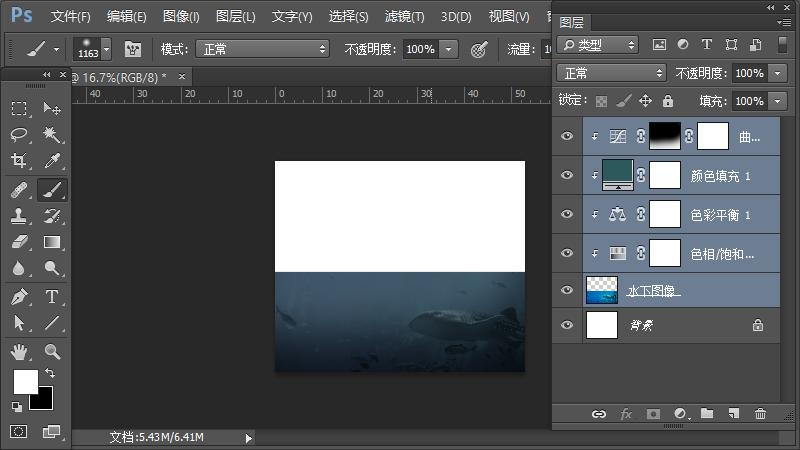
9.选择这些图层,Ctrl+G,创建组。双击组,重命名为水下图像。
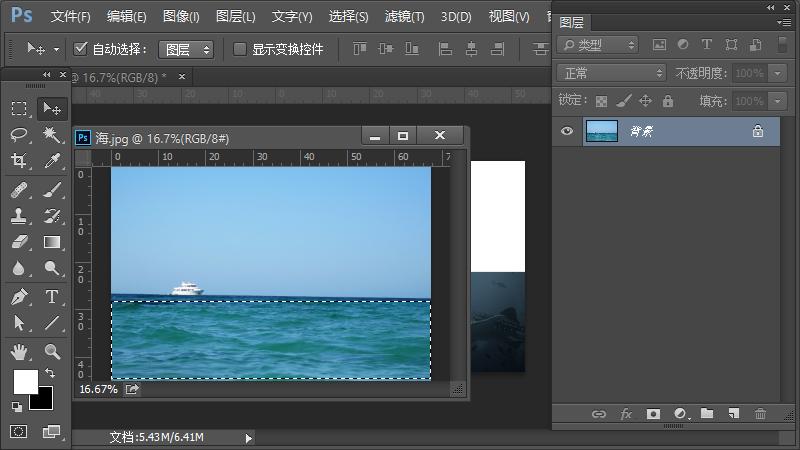
10.打开海的素材,用矩形选框工具,然后用移动工具,拖动到我们设计的文件中。
12.将海的图层添加图层蒙版,再用黑色画笔工具,进行波浪式涂抹。
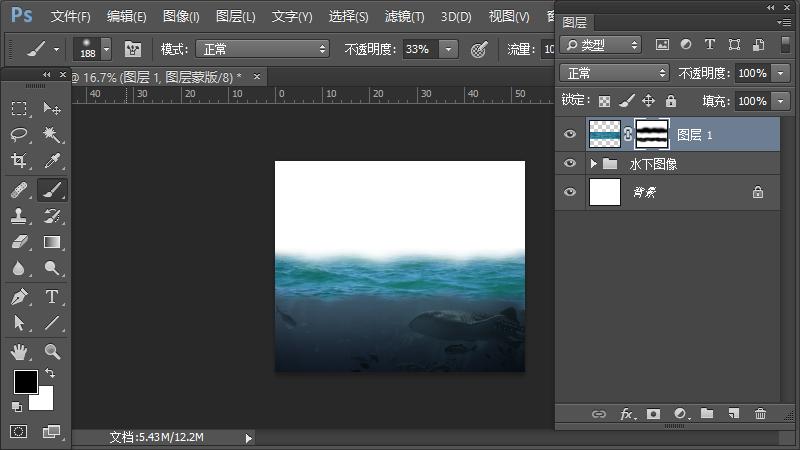
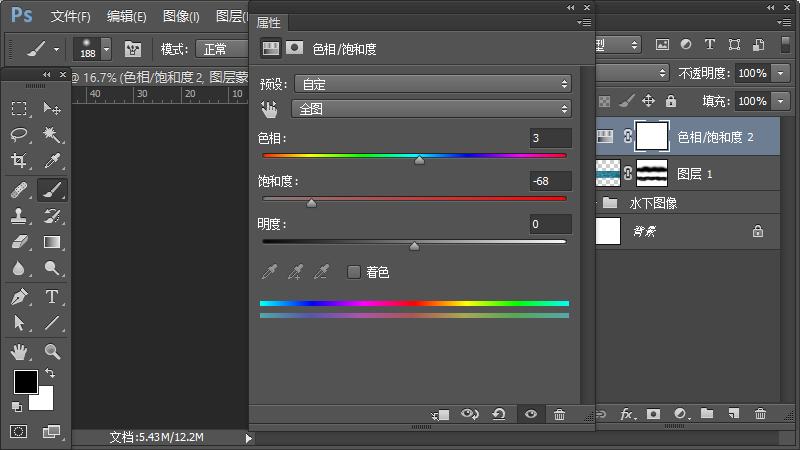
13.选择色相/饱和度,参数如下。在右击创建剪切蒙版。
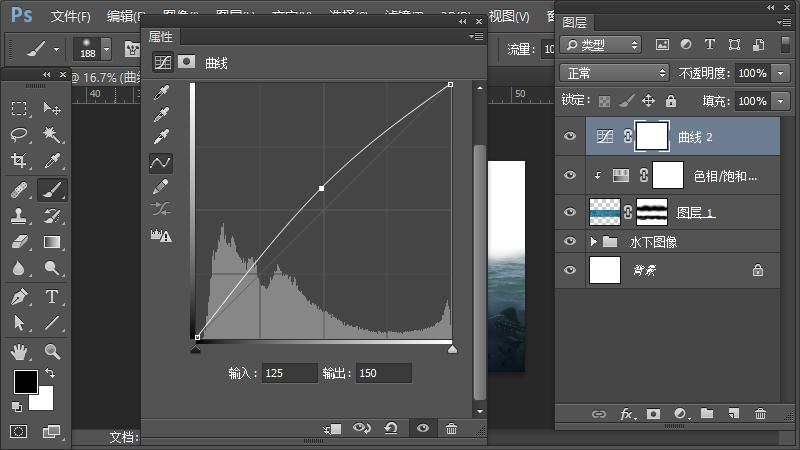
14.选择曲线,参数如下。再创建剪切蒙版
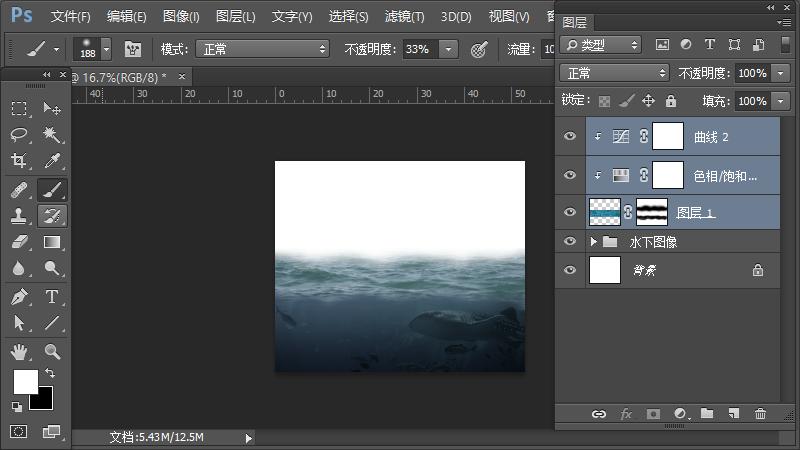
15.然后选中3个图层,Ctrl+G创建组,重名为海。
16.然后打开天空素材,用矩形选框工具,再用移动工具将天空拖动到设计的图层上。
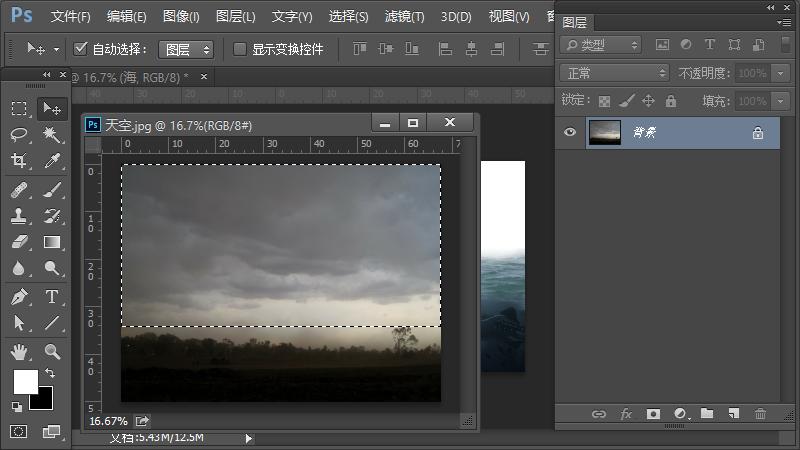
17.用Ctrl+T变换到合适的大小,拖动到合适的位置。Ctrl+G建立组,重命名为天空。
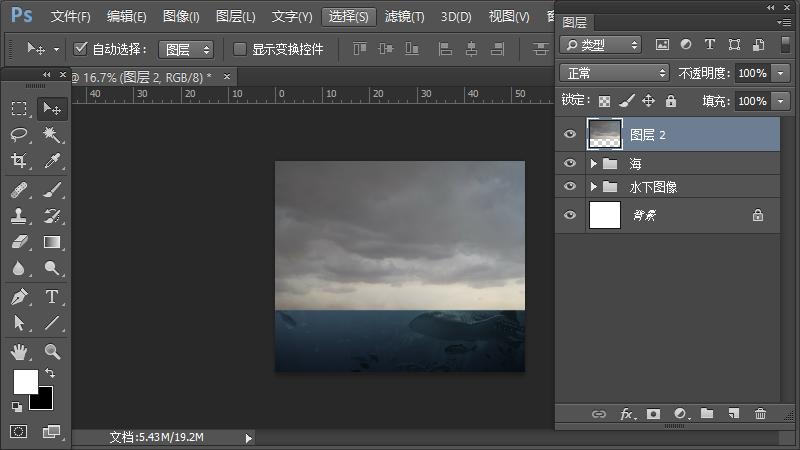
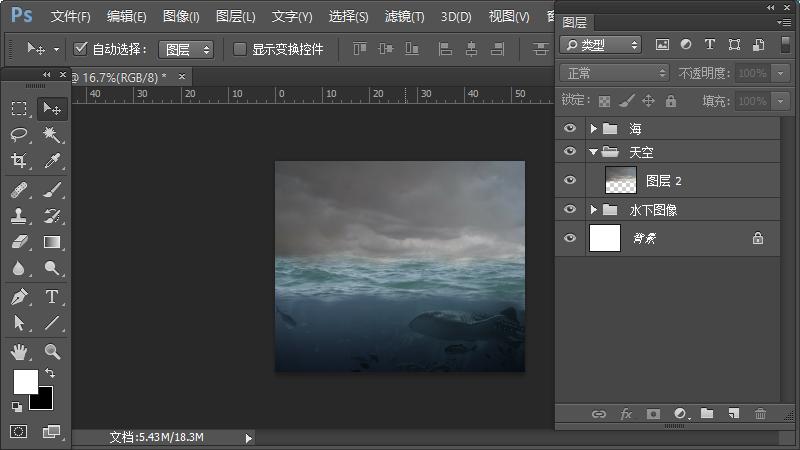
18.将天空组放在海的组下面。
19.将鞋子素材打开,用魔棒工具选择空白处,右击反选.再用移动工具拖动在所在文件中。
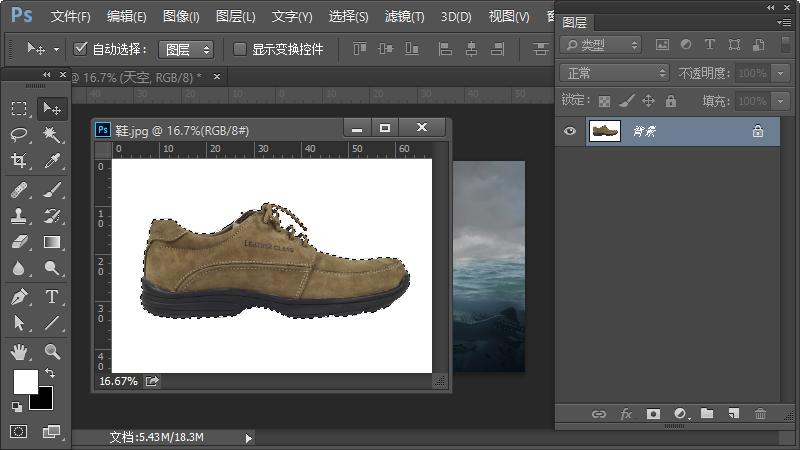
20.Ctrl+T调整合适的大小,再右击水平反转。
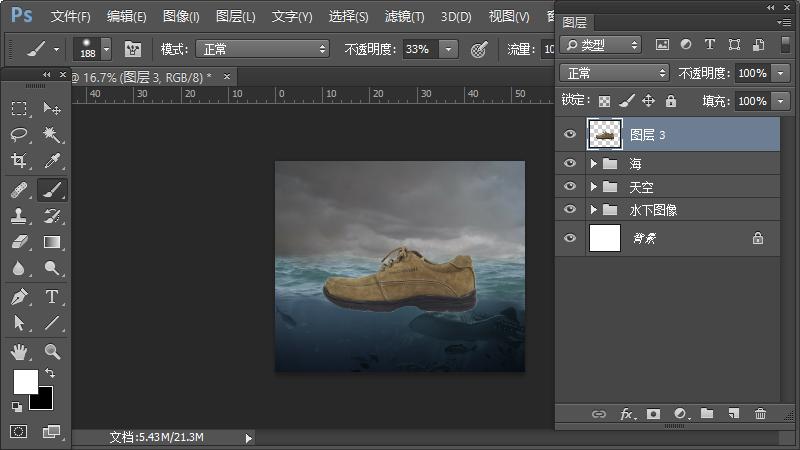
21.给鞋子添加图层蒙版,选择中硬度画笔进行涂抹
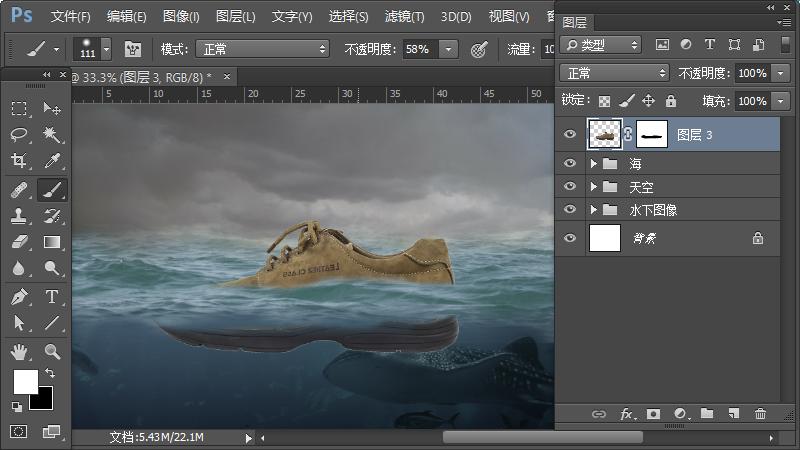
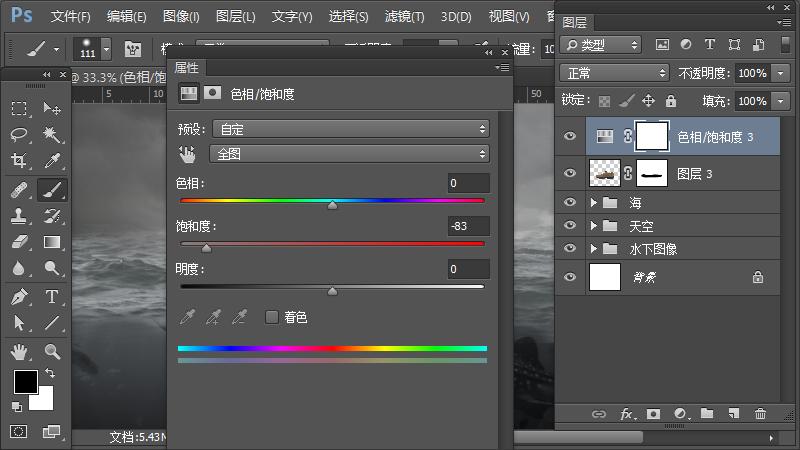
22.创建色相/饱和度,参数如下。再创建剪切蒙版。
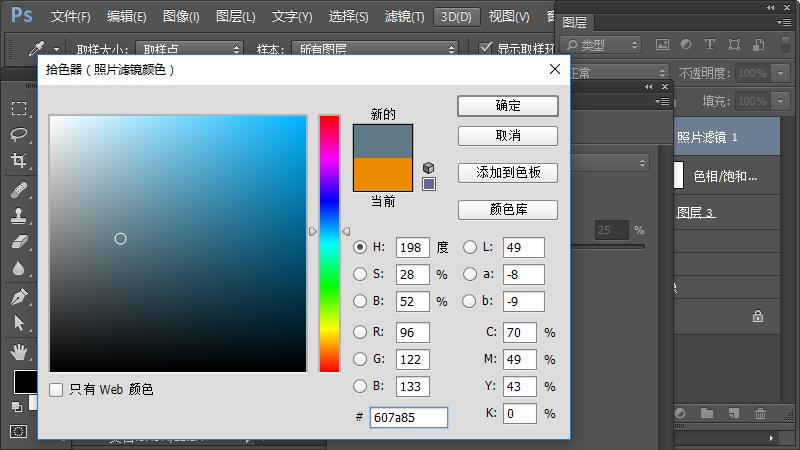
23.选择照片滤镜,颜色改为607a35,浓度改为50%。
24.添加曲线,参数如下,右击创建剪切蒙版
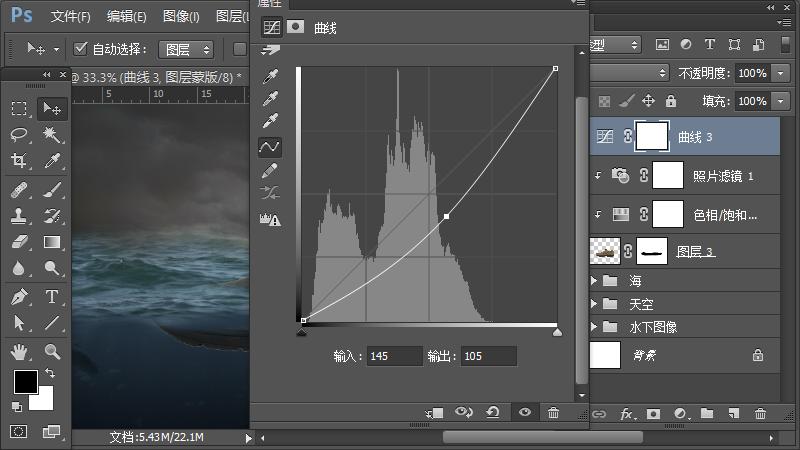
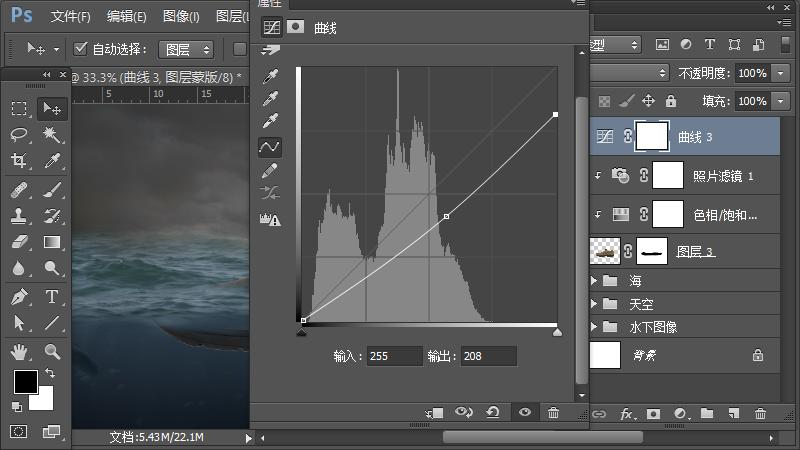
25.在曲线上加图层蒙版,将鞋子上部分用黑色画笔工具进行涂抹,使其不受到影响。
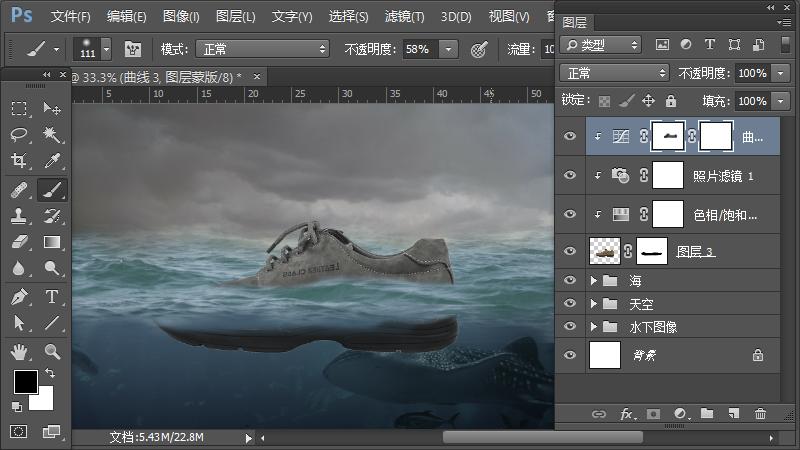
26.再加曲线,参数如下。右击创建剪切蒙版。
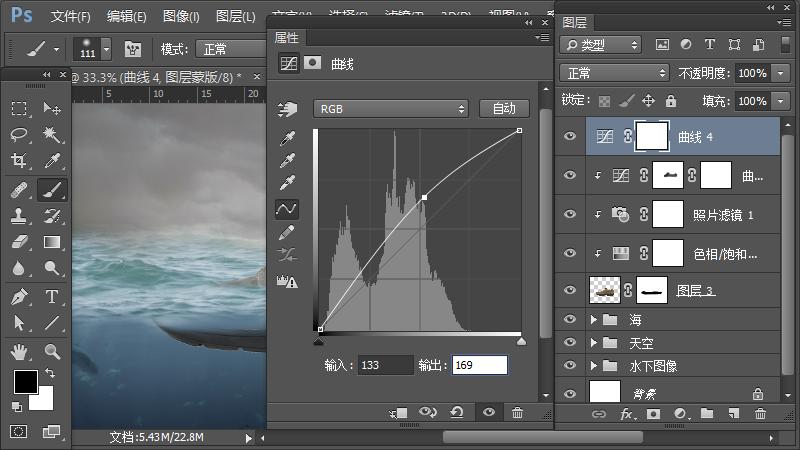
27.在曲线加图层蒙版,用黑色画笔工具进行涂抹鞋子底部。
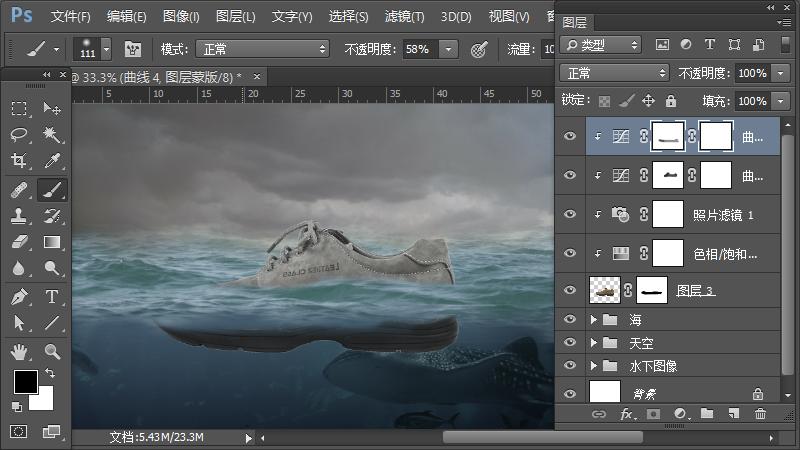
28.选择纯色,颜色改为2d4b54,不透明度为50%,再创建剪切蒙版。
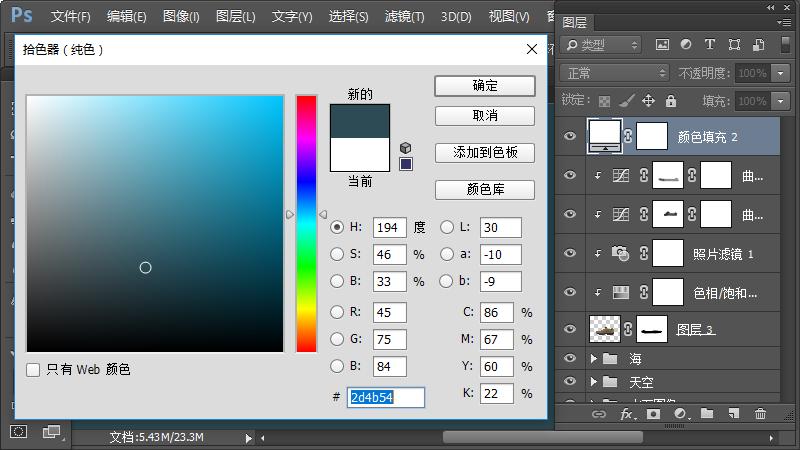
29.在纯色填充图层蒙版中,用黑色画笔工具将鞋子上面涂抹。

30.新建图层,选择参数如下,在鞋子底部加亮光

31.选择图层,Ctrl+G创建组,重命名为鞋。
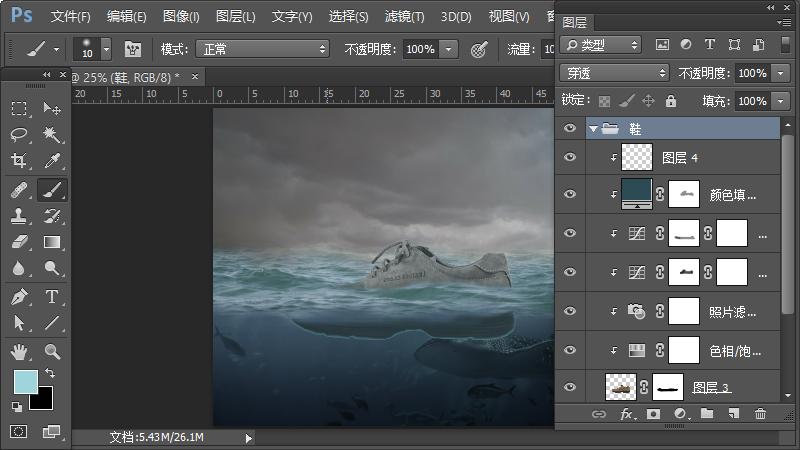
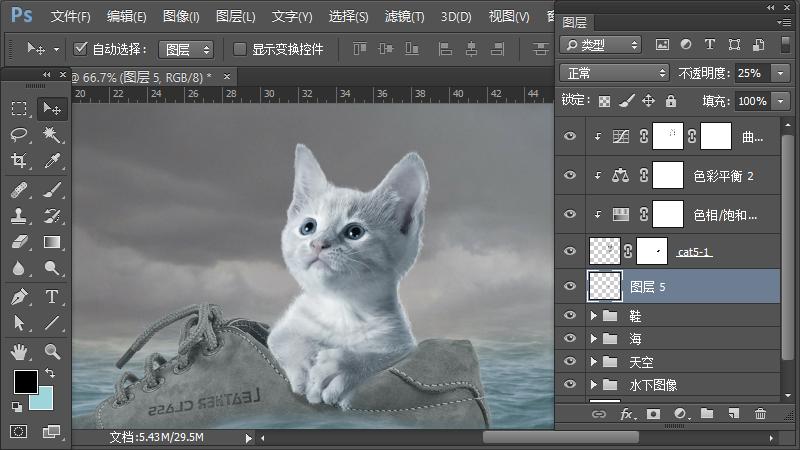
32.将小猫拖入图层中,选择合适的大小,水平反转。添加图层蒙版,就像小猫在鞋子里的感觉。
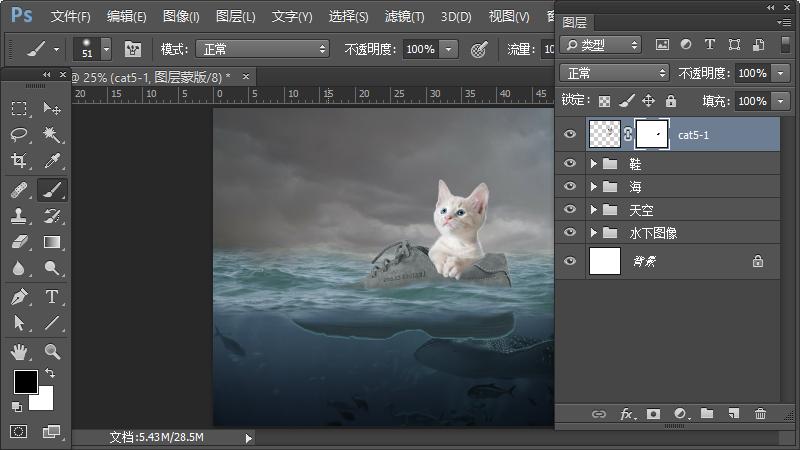
33.给小猫加色相/饱和度,参数如下,创建剪切蒙版。
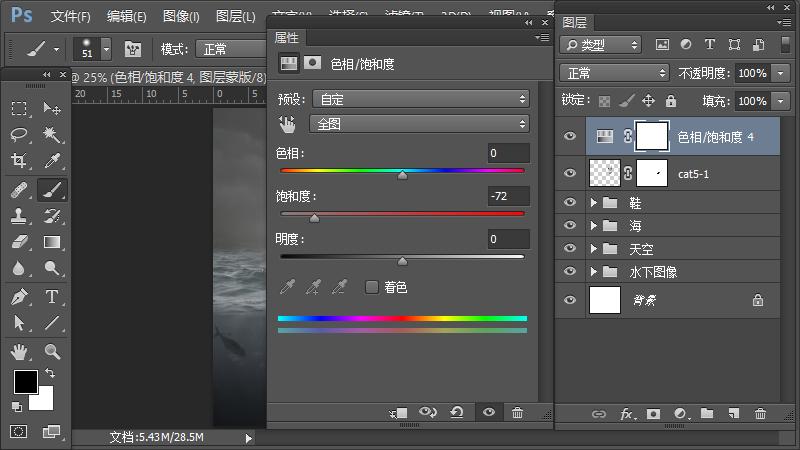
34.给小猫加彩色平衡,参数如下,创建剪切蒙版。
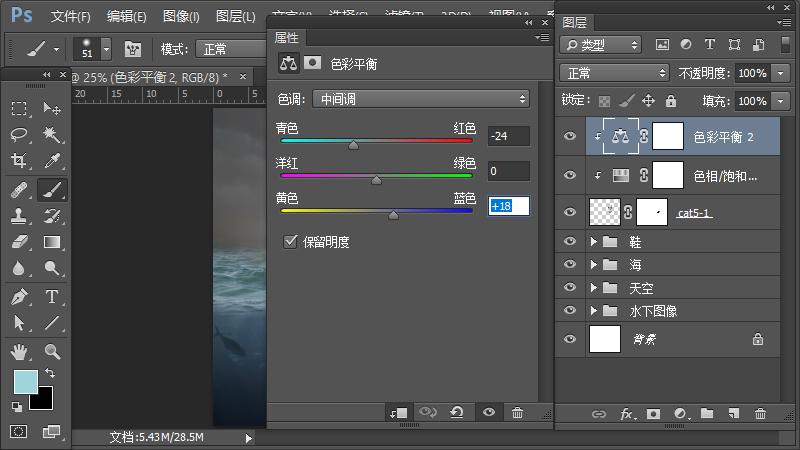
35.给小猫加曲线,参数如下,创建剪切蒙版。
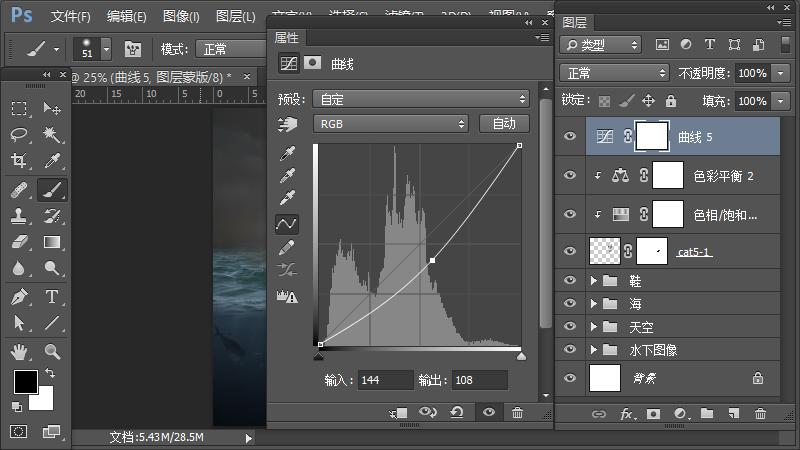
36.在曲线加蒙版,将小猫的边缘进行涂抹。
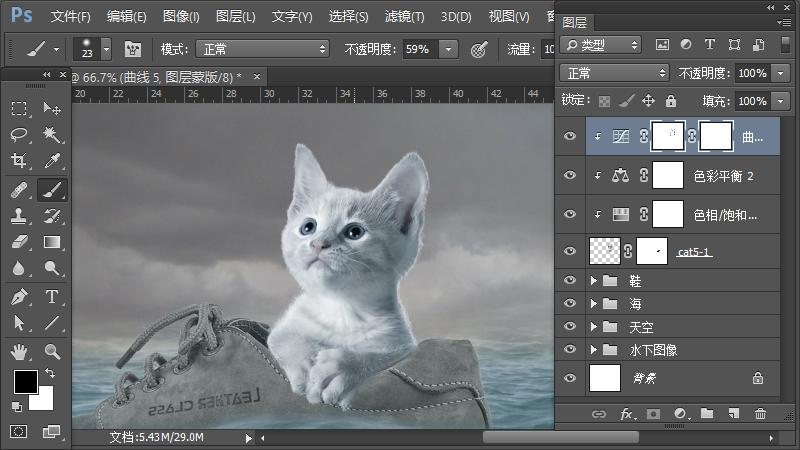
37.新建图层做小猫爪子印,选择黑色柔角画笔工具,进行涂抹,不透明度为25%。并将它们合并为组,命名为猫
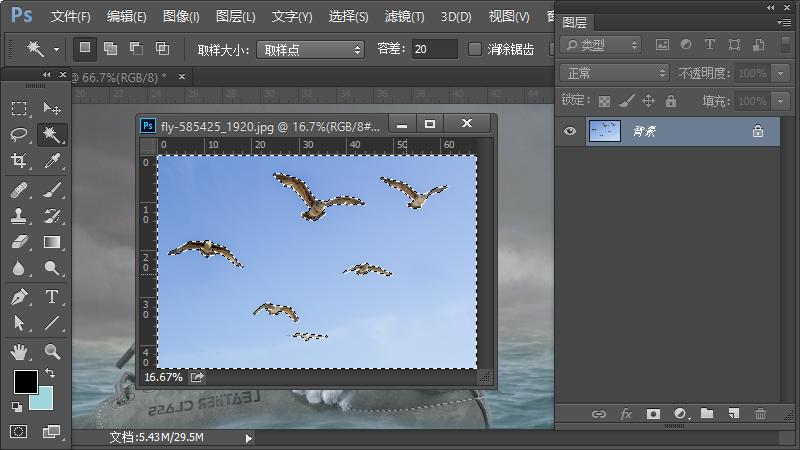
38.打开鸟素材,用魔棒工具,进行选择,按shift多选。框选好之后,右击反选。Ctrl+J将选取复制。选择合适的拖动到我们设计的图层中去。
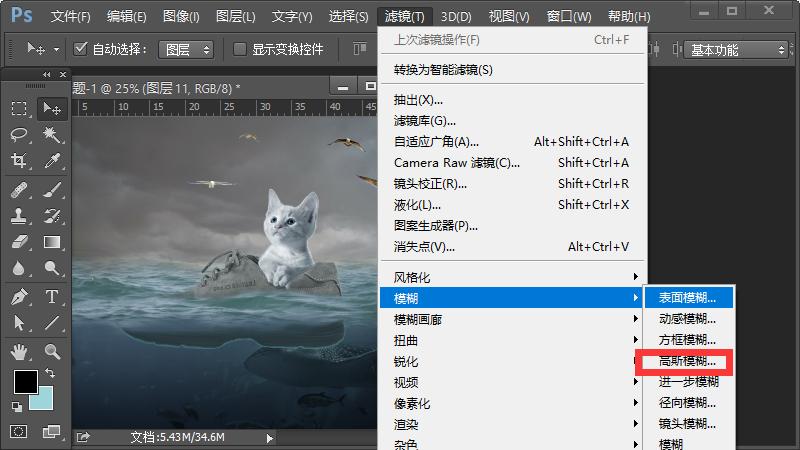
39.选择合适的位置摆放,然后将小一点的鸟进行高斯模糊,数值为2px。

40.再将大一点的鸟放在前面,进行高斯模糊,数值为4px。然后将它们新建组,为小鸟。
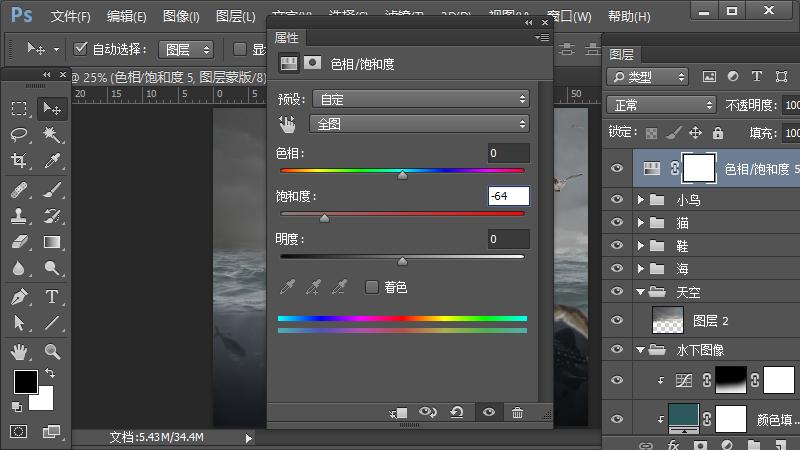
41.加色相/饱和度,参数如下,建立剪切蒙版。
42.加曲线,参数如下,建立剪切蒙版。
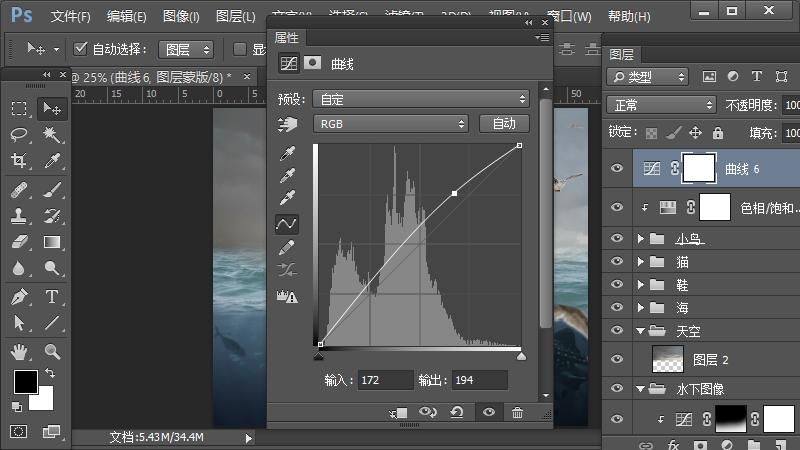
43.曲线加蒙版,用黑色圆角画笔对大鸟右侧部分,进行涂抹。
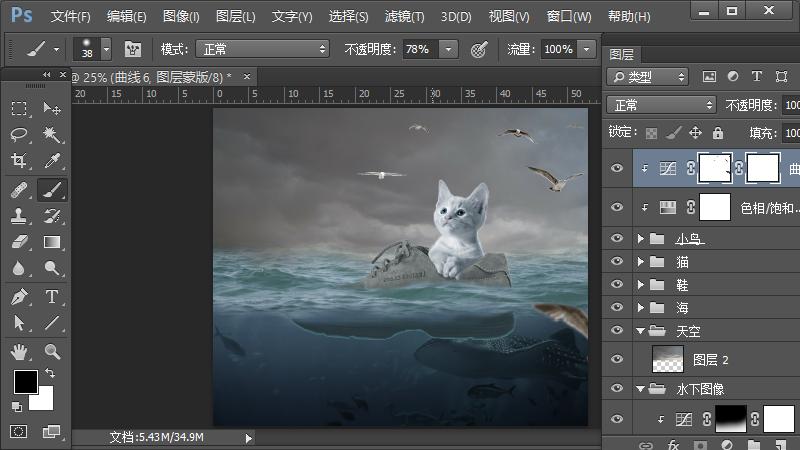
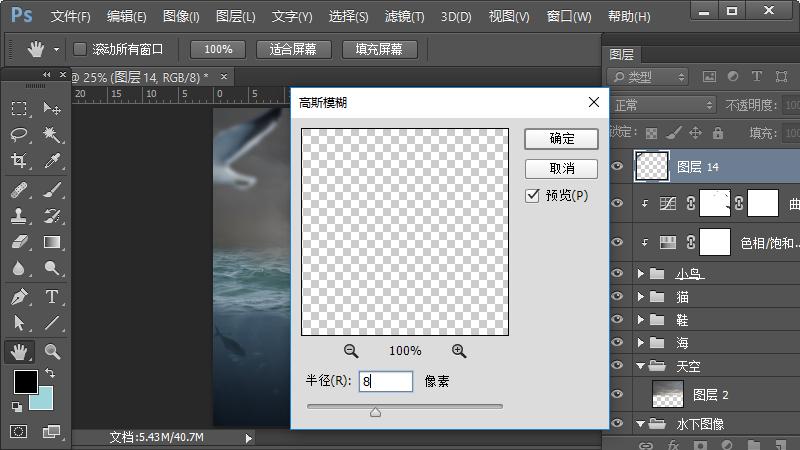
44.将海鸥素材魔棒抠图,拖入设计图层中,海鸥位置和小猫看的角度保持一致,进行高斯模糊,参数如下。
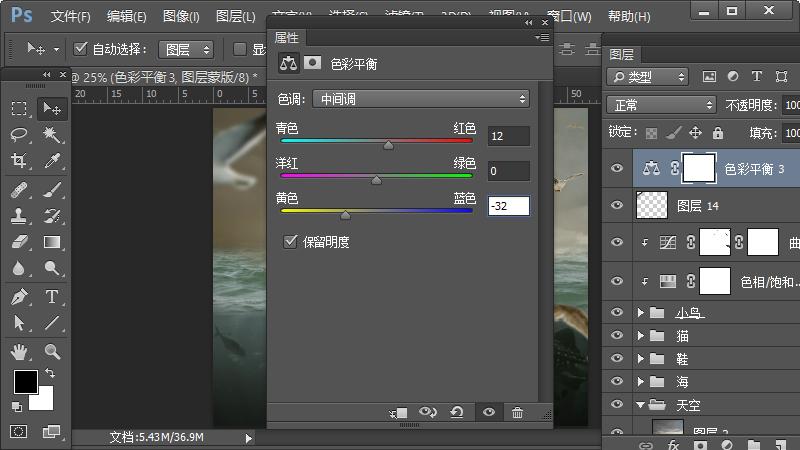
45.建立色彩平衡,参数如下,创建剪切蒙版。将这2个图层新建组,命名大鸟。
46.新建图层,选择画笔,在大小三角处点击,在点击设置,载入笔刷,找到我们笔刷所在位置载入。
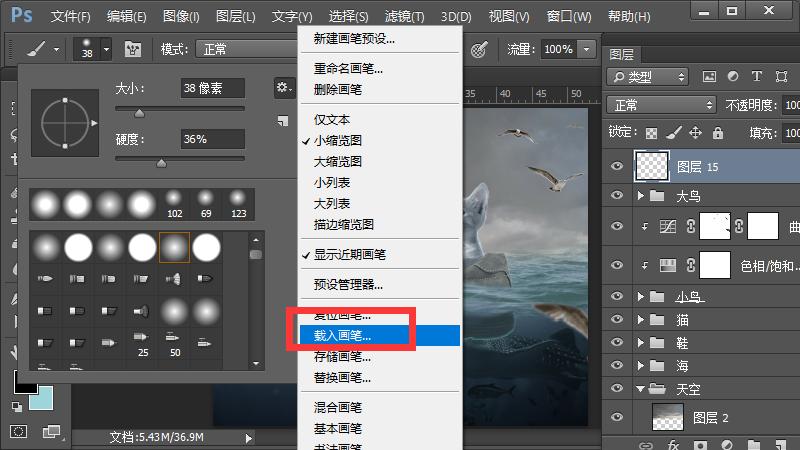
47.选择画笔预设,参数如下,图层不透明度为50%。
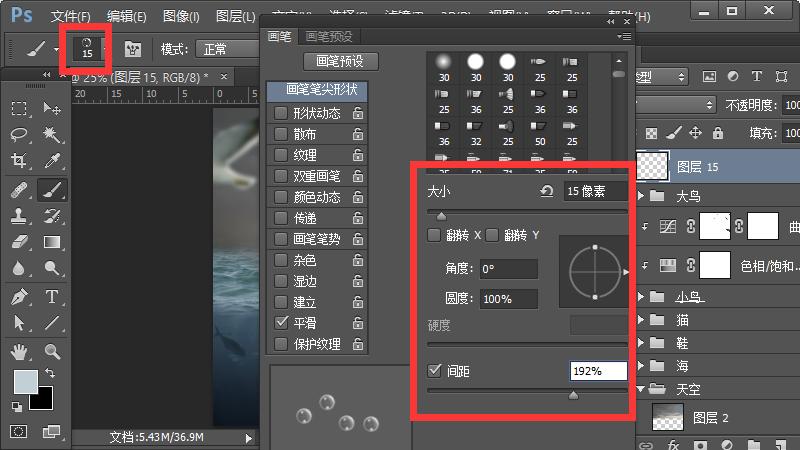
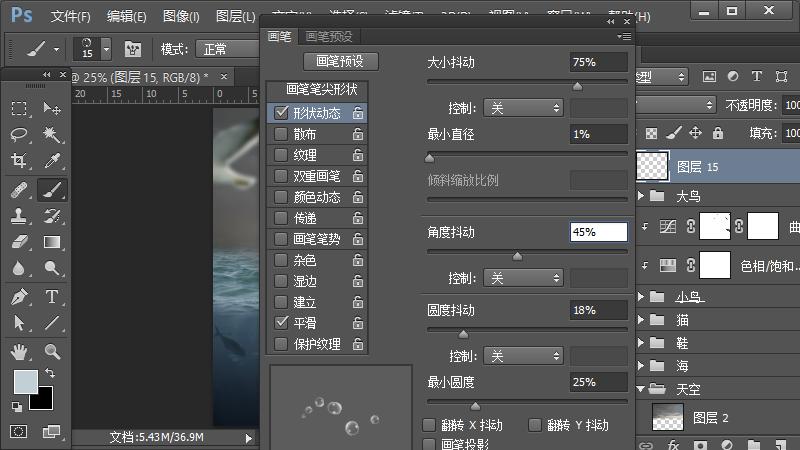
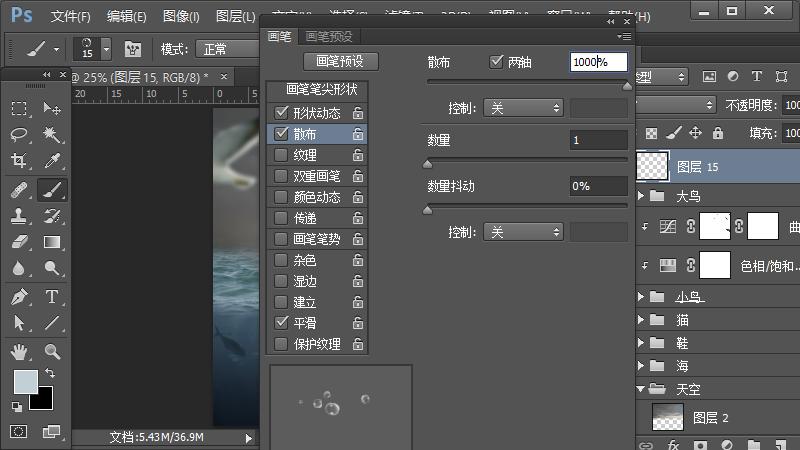
48.用画笔工具,添加气泡,建组为气泡1。
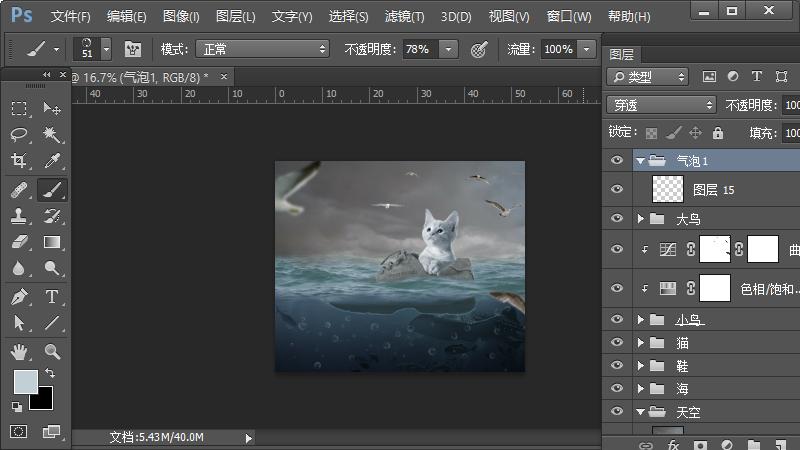
49.添加渐变映射,左边为#1b243f,右边为#f8b884,图层模式为柔光。
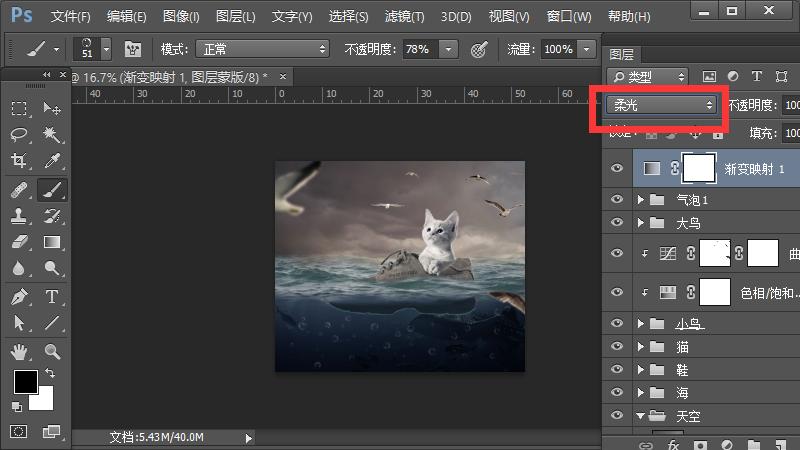
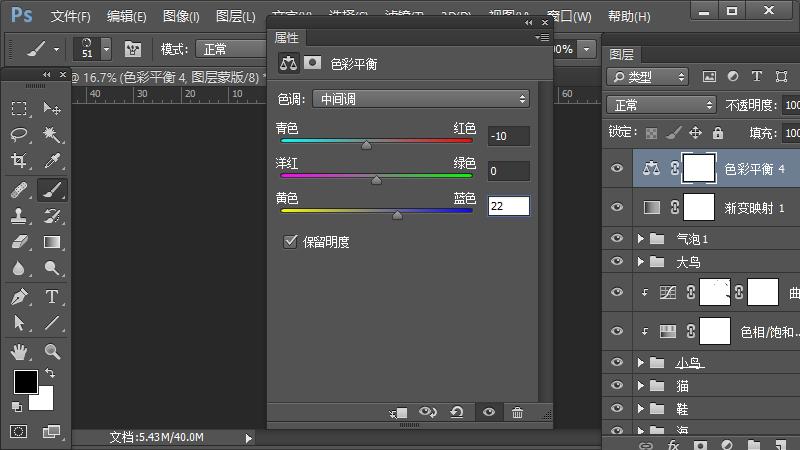
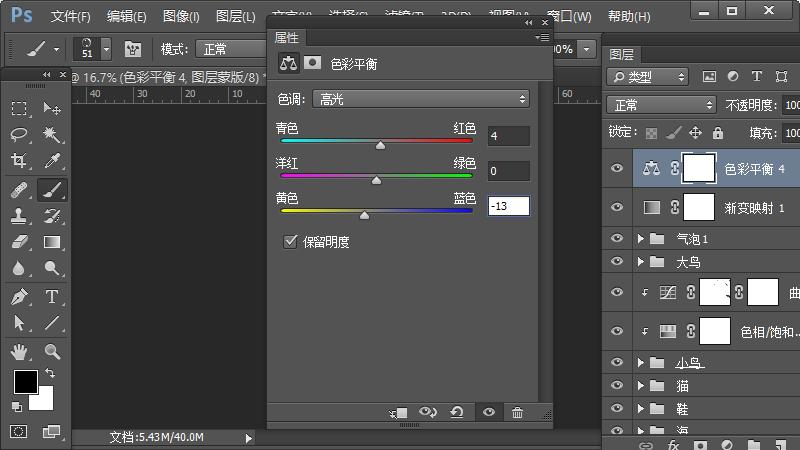
50.色彩平衡,参数如下。
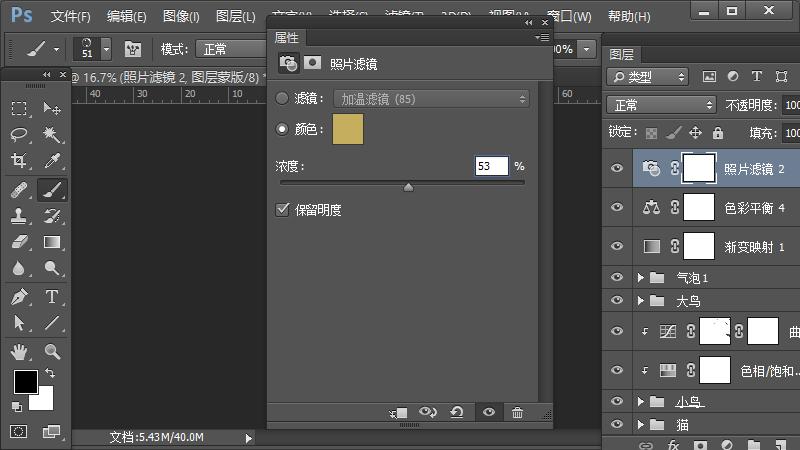
51.添加照片滤镜,颜色为c5ae5d,浓度为53%。
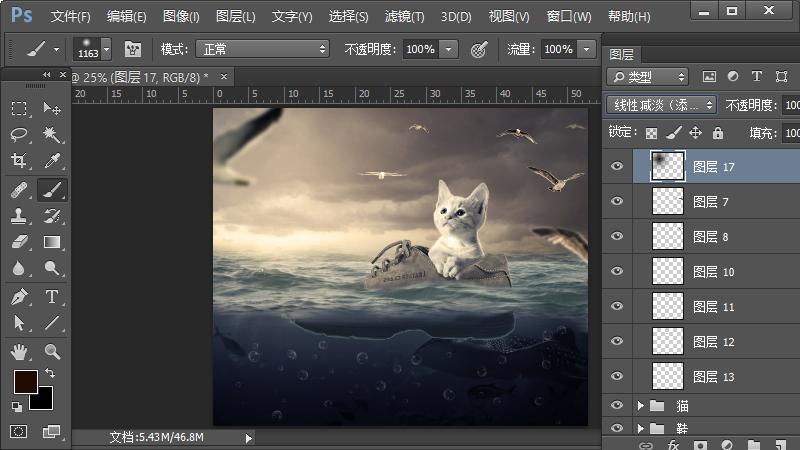
52.新建图层,画笔软笔刷,颜色为1f0b01,选择线性减淡。
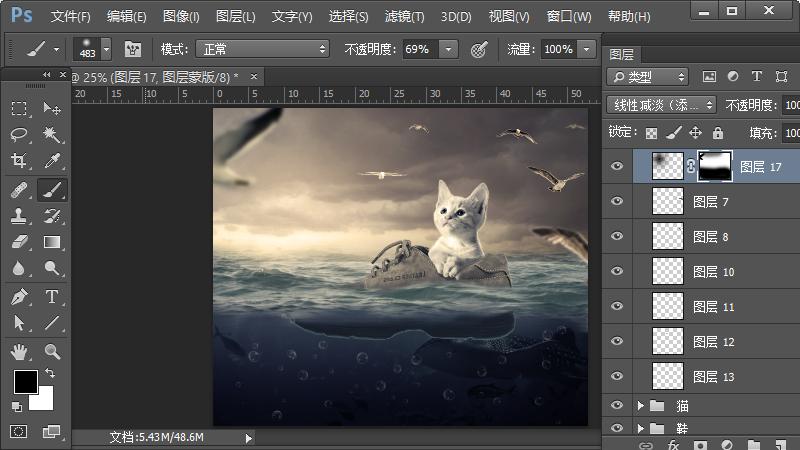
53.添加蒙版,将不会受到光影响的地方用黑色画笔涂抹掉。
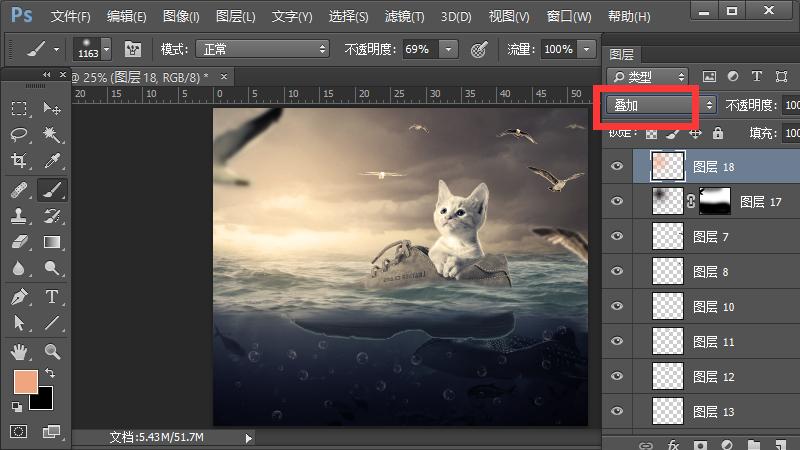
54.新建图层,颜色为efa67e,图层样式为叠加。
55.添加曲线,参数如下。
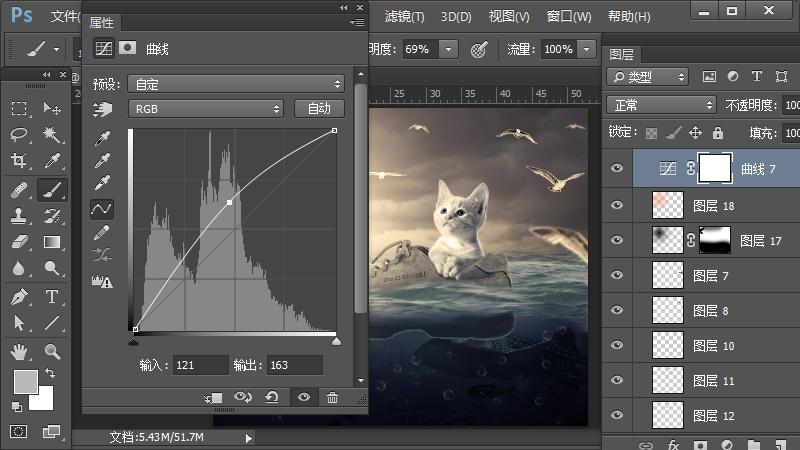
56.曲线添加蒙版,将不会受到曲线影响的地方涂抹掉。
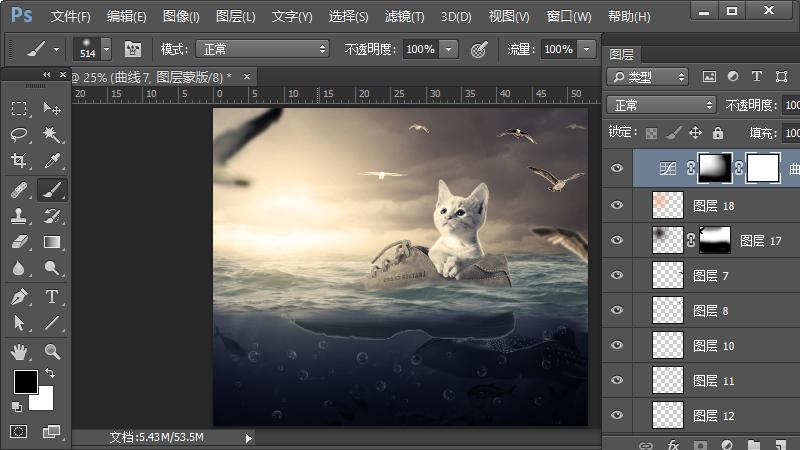
57.添加自然饱和度,参数如下。

58.完成。