大家都知道在 Mac 的系统中,键盘上有支持可以快捷调整音量的快键键,可以让我们很方便地调整声音的大小。有的小伙伴在使用苹果 Mac 电脑时,会遇到不能用键盘上的 F11和F12 调节音量。严重一点的就是没有声音,也无法调节。这里简单介绍下怎么解决在 Mac 上不能调节音量的操作方法。

一.Mac电脑音量大小怎么调
1、直接在键盘上调节:
键盘右上角的F11、F12按钮就是音量调节按钮,按F11调小音量,F12增大音量

如果你按下这三个按钮没有作用,很可能是键盘设置了F1~F12的功能键,这时候需要进入Mac电脑的【系统偏好设置】。

点击【键盘】选项。

在【将F1、F2等键用作标准功能键】前面的勾去掉,就可以使用这三个按键来调节音量了。

如果需要用到F1~F12键,就不能去掉【将F1、F2等键用作标准功能键】前面的勾了。这种情况也可以按下【fn】键后再按这三个键,也是可以调节音量的。

2、在系统偏好设置的声音设置中调节:
进入系统之后,点击左上角的苹果图标->系统偏好设置->声音,选择“输出”,在下面的“输出音量”中,向右滑动按钮增大音量,向左减小音量。

二.Mac不能调节音量怎么办?即没声音也不能调节声音的解决方法
1.如果此时你的 Mac 上即没声音,也不能调节音量的话,应该是系统声音的设置出现了问题。请先打开 “系统偏好设置” 应用,如图所示

2.在偏好设置中点击打开 “声音” 设置选项,如图所示

3.接下来请在声音设置窗口中点击 “输出” 一栏,如下图所示

4.随后请确认当前声音输出设备是否有多个,比如我这里外接了一个 HDMI 的显示器,可以输出声音。如果在你的 Mac 上也有多个输出设备的话,请选择 “内置扬声器” 一栏,即 Mac 自带的喇叭。
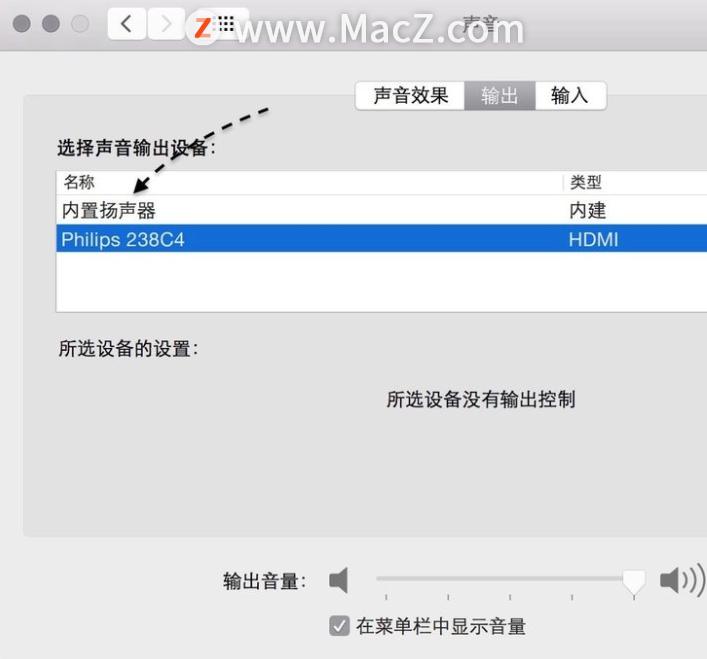
5.最后我们再尝试调节音量,应该就可以恢复正常了。
三.Mac 微调音量操作方法
在调整音量时,同时按住 Shift + ⌥option 可以做更细微的调整,调低 1/4 格音量:shift + ⌥option + F11,调高 1/4 格音量:shift + ⌥option + F12。

以上就是“Mac新手使用技巧——Mac音量调节”全部内容,想学习更多Mac软件技巧及使用教程的快快关注macz.com吧!
Mac软件资源站 https://www.macz.com/?id=NzUxNzYwJl8mMjcuMTg3LjIyNS4yMjE%3D