1.3.3 安装Jenkins
安装前准备
Jenkins是一个流行的持续集成服务器软件,有多种安装方式

可以从官网链接:
https://www.jenkins.io/download/*载下**,建议使用LTS版本,不要使用Weekly版本,可能不稳定

也可以在工具文件下找到已*载下**的安装包:

这里使用的tomcat+war包的方式安装,这种安装方式需要先准备以下软件包:
- 1. JDK安装包(建议使用JDK1.8版本)
- 2. Tomcat安装包(建议使用Tomcat8版本)
- 3. Jenkins的war安装包(建议最新的LTS版本)
- 4. Maven安装包(用于项目源代码打包,可以yum在线安装)
除了第4个Maven可以yum安装,前三个请自行*载下**,或者在工具文件夹下找到
这时我们还遇到一个问题,如何把本机windows的文件共享到虚拟机linux中,这里需要打开VMWare的共享文件夹功能
点击VMWare->菜单栏->虚拟机->重新/安装VMWare Tools

下方有提示:

因为我们安装的是最小化Linux,没有UI界面,所以需要手动挂载虚拟机的虚拟光驱,并执行安装命令
创建文件夹cdrom为虚拟光驱挂载点,执行命令:

挂载虚拟光驱到挂载点,执行命令:

进入挂载点,查看文件,执行命令:

因为挂载点cdrom是光驱映射,是只读的,不能直接解压,所以要先将安装文件复制到/tmp文件夹下,执行命令:

回到/tmp下解压这个文件

解压之后会多出一个文件夹:vmware-tools-distrib

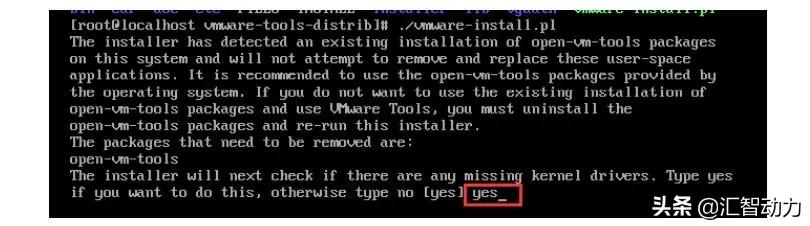
进入vmware-tools-distrib,并执行文件:vmware-install.pl,执行命令:

注意中间会有10多个提示,其中有 [yes] 的提示,不要直接回车,请输入yes回车,其它的直接回车就行
还有两个提示是问是否覆盖的,默认为no,也输入yes回车进行覆盖安装
安装完成之后,点击VMWare->菜单栏->虚拟机->设置

点击选项,将共享文件夹切为总是启用


点击添加
选择要共享的本机文件夹,例如vmshare(不建议使用中文件夹,否则linux中还得安装中文输入法)
启用此共享,不要勾选只读,这样我们的本机和虚拟机都可以往文件夹写入,点击完成,和上个界面确定


将我们要安装的jdk,tomcat,jenkins安装包复制到刚才设置的共享文件夹下
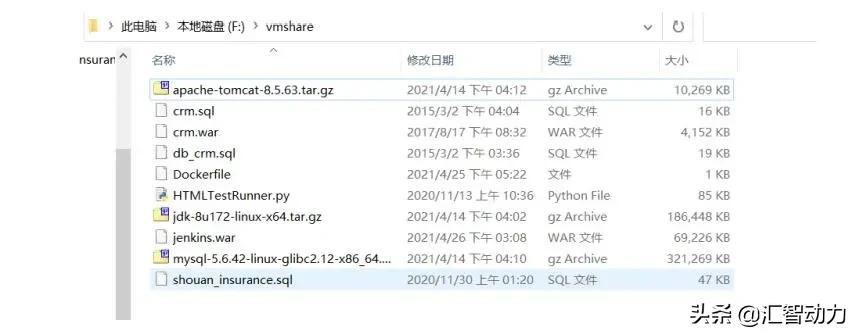
对应的linux中文件夹为:/mnt/hgfs/vmshare/,执行命令查看一下:

可以看到复制的三个软件包都在其中,(截图里文件比较多,有部分是后面步骤用到的,这里可以先不复制进来)
之前的安装可能已经发现一个问题,当文件名过长时,不太好进行复制和粘贴,windows复制到虚拟机
可以使用VMware菜单栏->编辑->粘贴功能

从虚拟机复制到windows就不行了,这里我们使用linux客户端软件secureCRT可以方便地进行从linux复制到windows,同时也方便管理后面的多个服务器,找到工具文件夹下的secureCRT安装包

直接下一步安装,完成之后,创建服务器连接(可以免费试用一段时间)
这里ip不清楚的,可以在虚拟机执行命令: ip addr 查看


点击Accept&Save

输入密码123456,勾选save password保存密码,点击ok

登录成功
