你好!我是麦秋~
电脑操作系统的任务栏,通常位于电脑屏幕的最下方,也可设置于屏幕左、右、顶部,是体现快捷、高效使用电脑展示操作系统性能的重要部分。
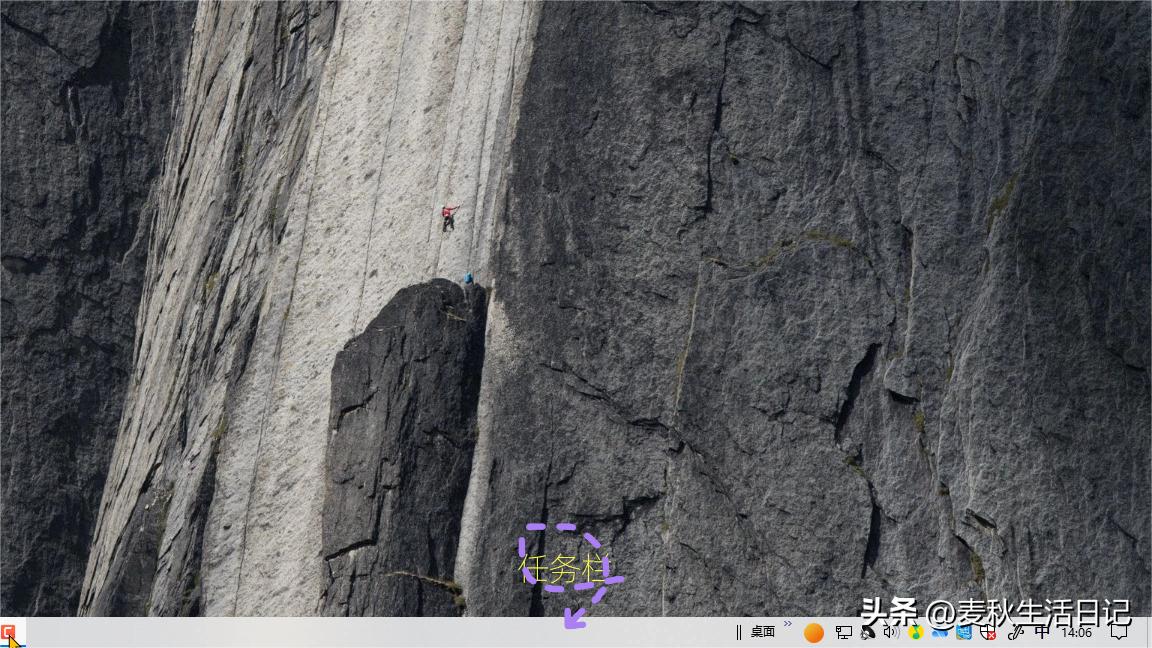
以Win10为例和大家介绍一下操作系统的任务栏。
任务栏具有 搜索、任务视图、固定应用程序图标、展示电脑桌面、展示系统图标和系统消息提示 等功能,通过 右击任务栏 把相应功能的图标展示在任务栏。
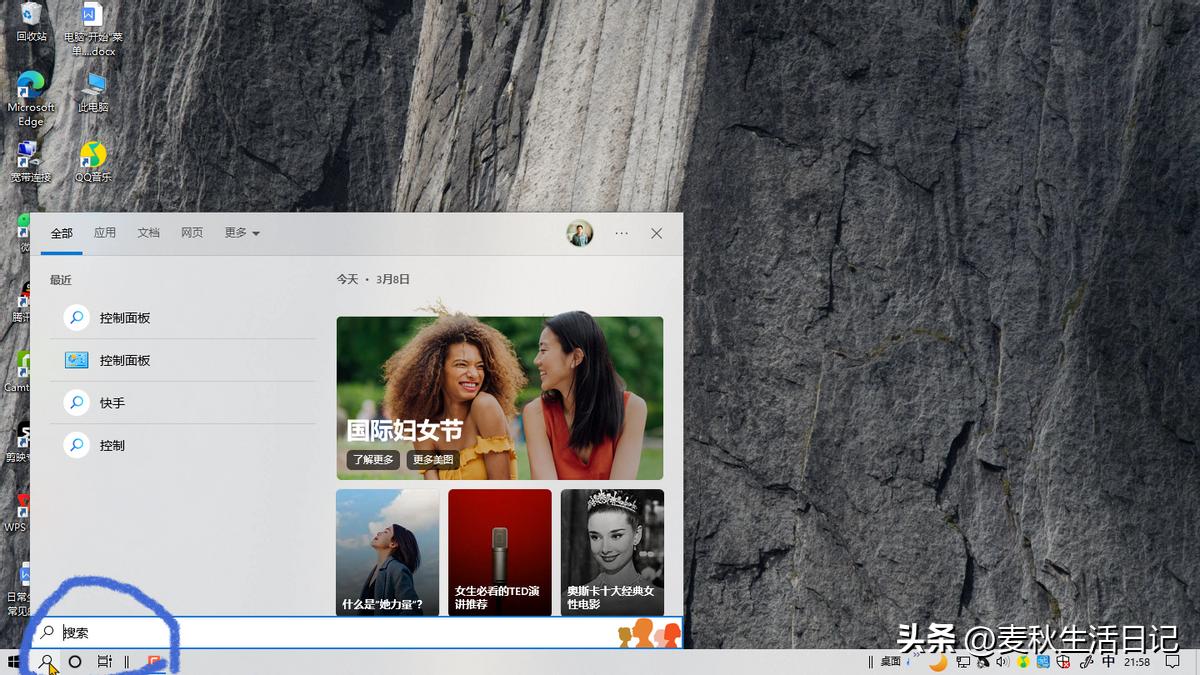
- 任务栏的搜索功能可以通过“搜索”按钮直接搜索电脑中的程序、文件、联网搜索网页,而不必打开浏览器搜索;
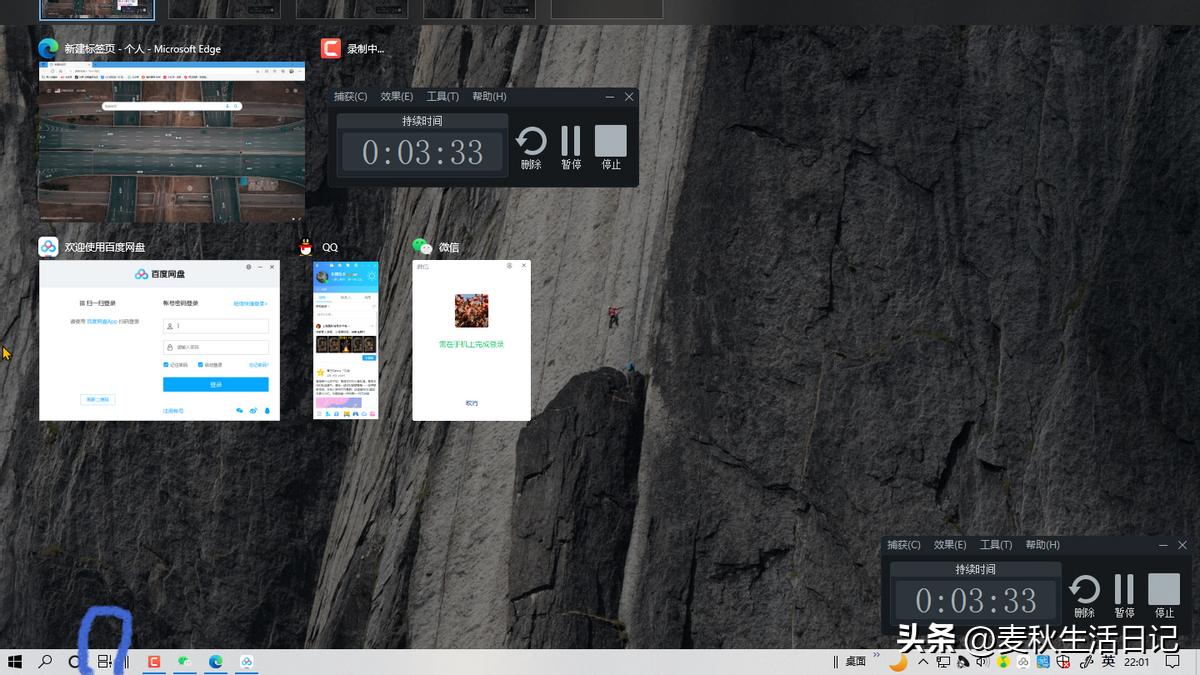
- 任务视图可以在打开多个程序或文件窗口时, 单击 任务视图按钮可直接查看、选择需要进入的窗口;
- 任务栏内设有固定应用程序区用于选择使用最频繁的应用程序添加到该区固定,并以 单击 形式打开程序,不同于电脑桌面。
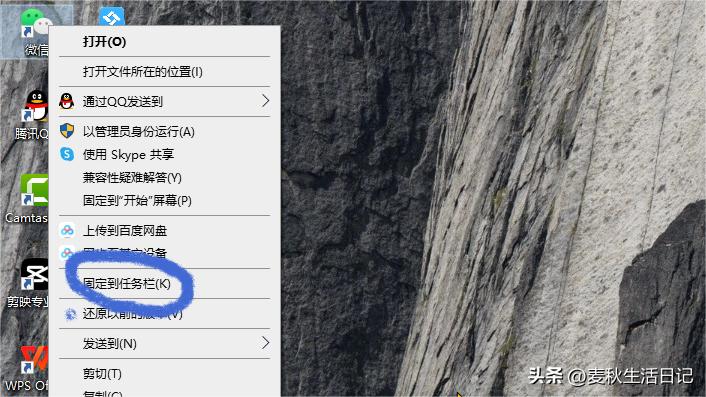
固定应用程序的来源为电脑桌面或开始菜单的应用列表区。例如右击“微信”→“固定到任务栏”,也可直接拖动“微信”图标至任务栏。
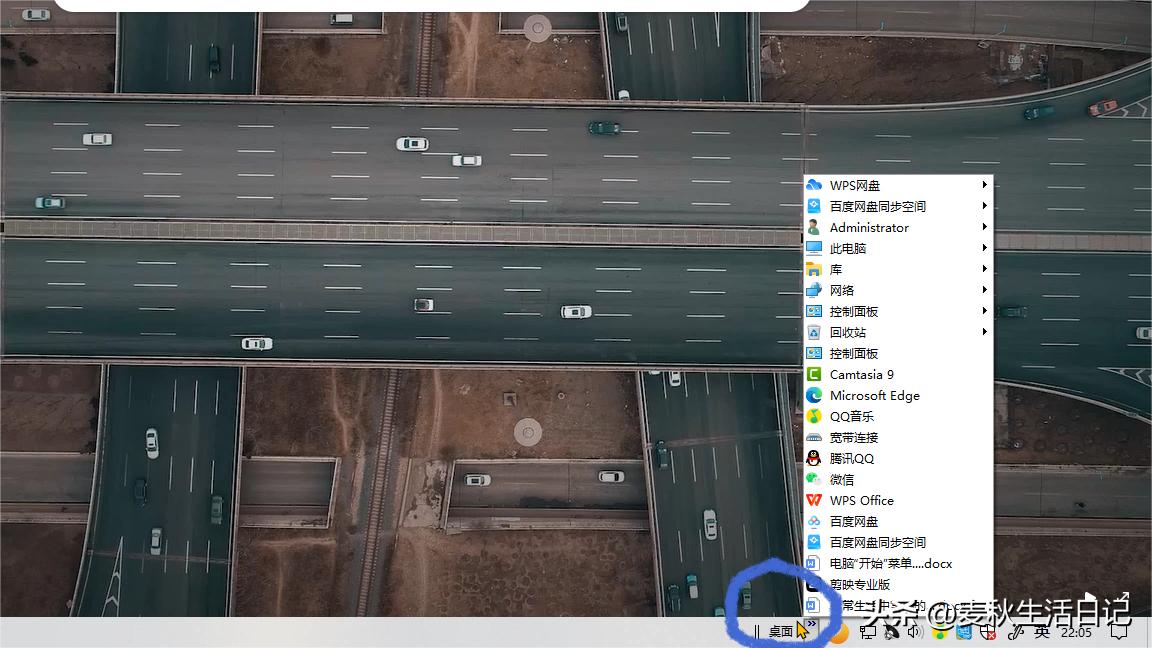
- 有时在桌面上打开了过多的窗口,想快速回到桌面可以 通过单击“显示桌面”按钮 快速回到桌面。
- 对于系统的任务栏也可以 依据个人意愿针对系统图标进行设置, 对网络、Windows安全中心、系统消息、时钟、音量、麦克风等做出取舍,并显示/隐匿在任务栏。
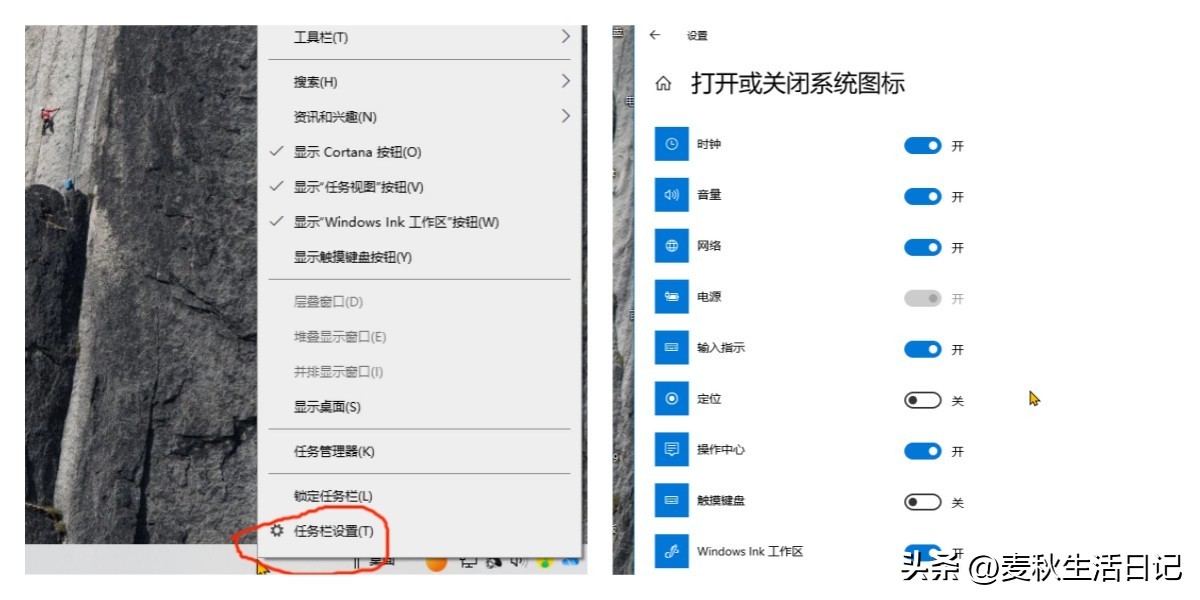
任务栏是以长条状默认置于电脑屏幕最下方,占据着屏幕一定的区域,对网页界面有一定影响,可以 设置为自动隐藏任务栏 ,一般状态时任务栏自动隐藏,鼠标光标移动到屏幕底部时显示任务栏,是不错的选择。