excelvba多条件删除行 (excelvba根据条件删除行)

excelvba不满足条件怎么删除,excelvba如何删除某个条件的行

工作表在使用的时候,或多或少会留有多余的空行。

下面通过Custom UI Editor For Microsoft Office工具来制作一个菜单栏命令,删除活动工作表中多余的空行和空列。

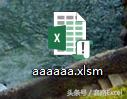
1、首先,新建一个 .xlsm格式的Excel文件,如下图:
excelvba不满足条件怎么删除,excelvba如何删除某个条件的行

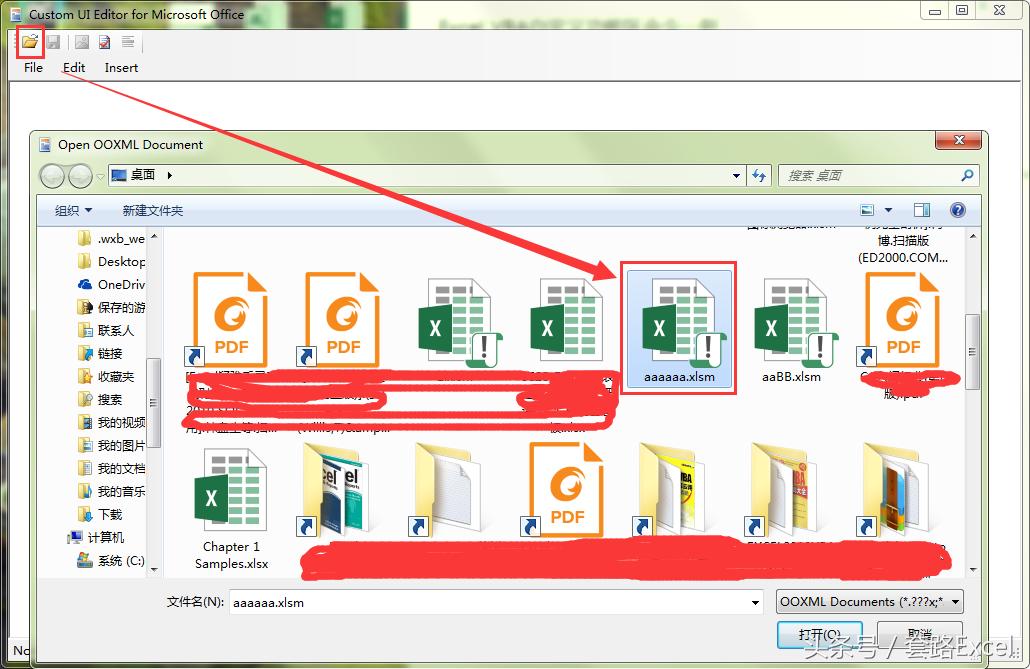
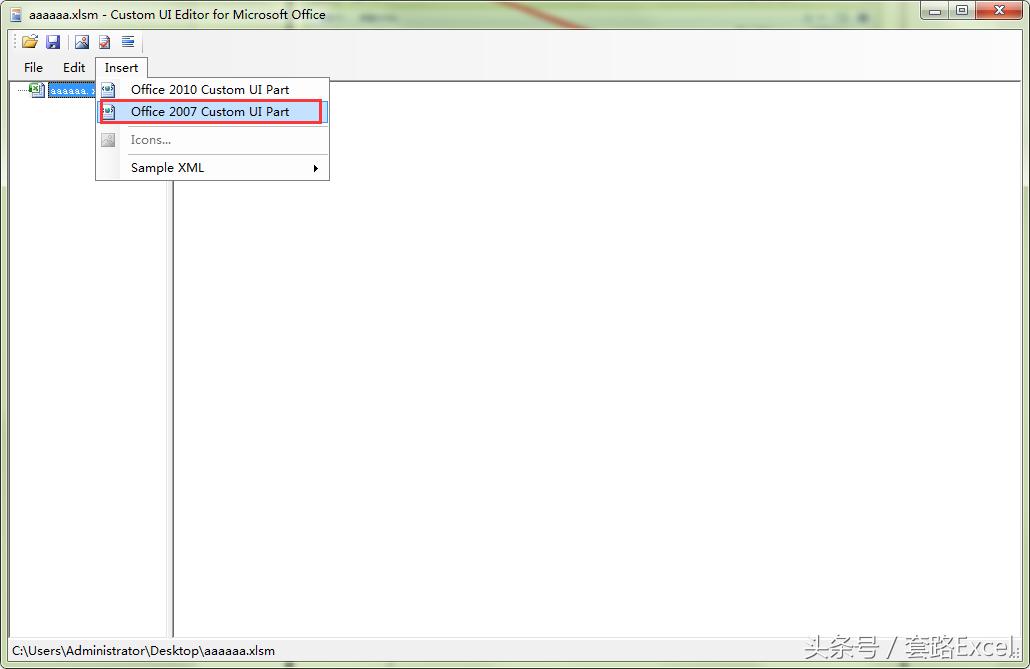
2、用Custom UI Editor For Microsoft Office工具打开此Excel文件。

excelvba不满足条件怎么删除,excelvba如何删除某个条件的行

excelvba不满足条件怎么删除,excelvba如何删除某个条件的行

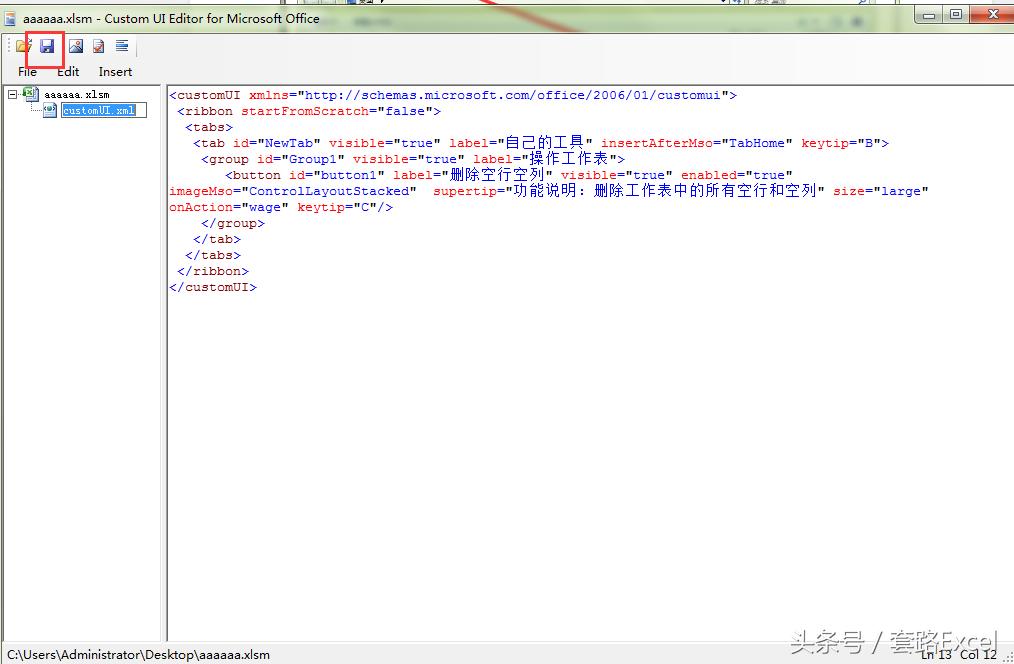
插入XML

excelvba不满足条件怎么删除,excelvba如何删除某个条件的行

点击保存,并退出。

excelvba不满足条件怎么删除,excelvba如何删除某个条件的行

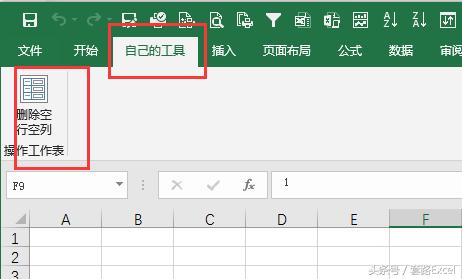
3、然后打开aaaaaa.xlsm文件,就有了属于自己的菜单栏。

excelvba不满足条件怎么删除,excelvba如何删除某个条件的行

4、再次用Custom UI Editor For Microsoft Office工具打开Excel文件,创建callback。
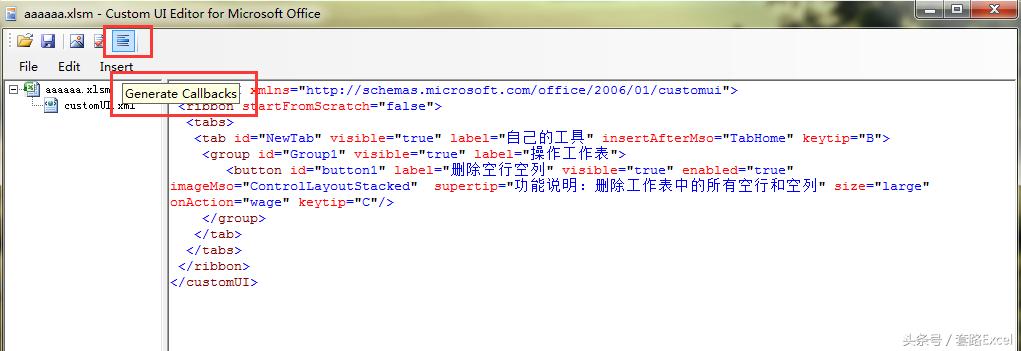
excelvba不满足条件怎么删除,excelvba如何删除某个条件的行

excelvba不满足条件怎么删除,excelvba如何删除某个条件的行

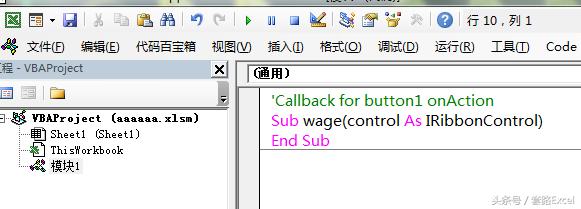
5、将callback复制到aaaaaa.xlsm文件的模块中

excelvba不满足条件怎么删除,excelvba如何删除某个条件的行

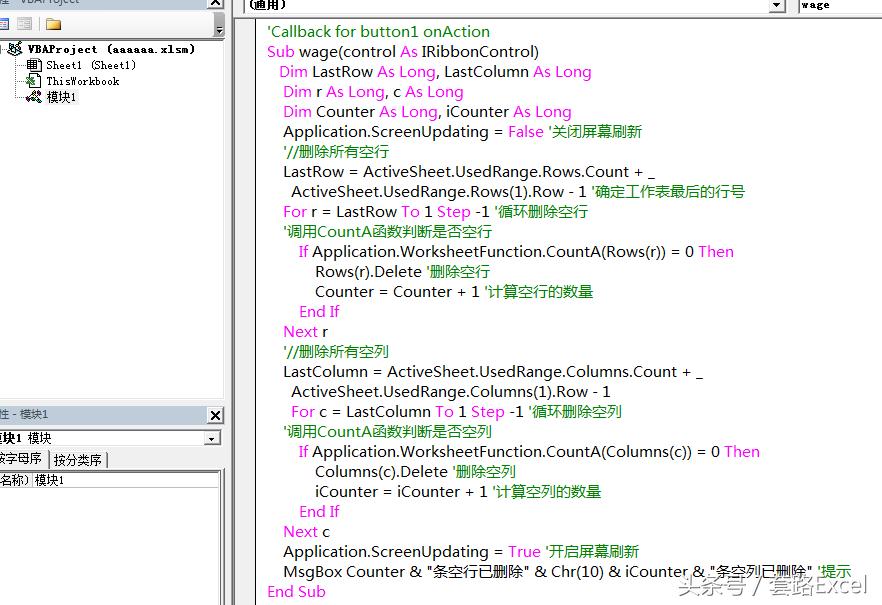
6、插入删除空行空列的代码

excelvba不满足条件怎么删除,excelvba如何删除某个条件的行

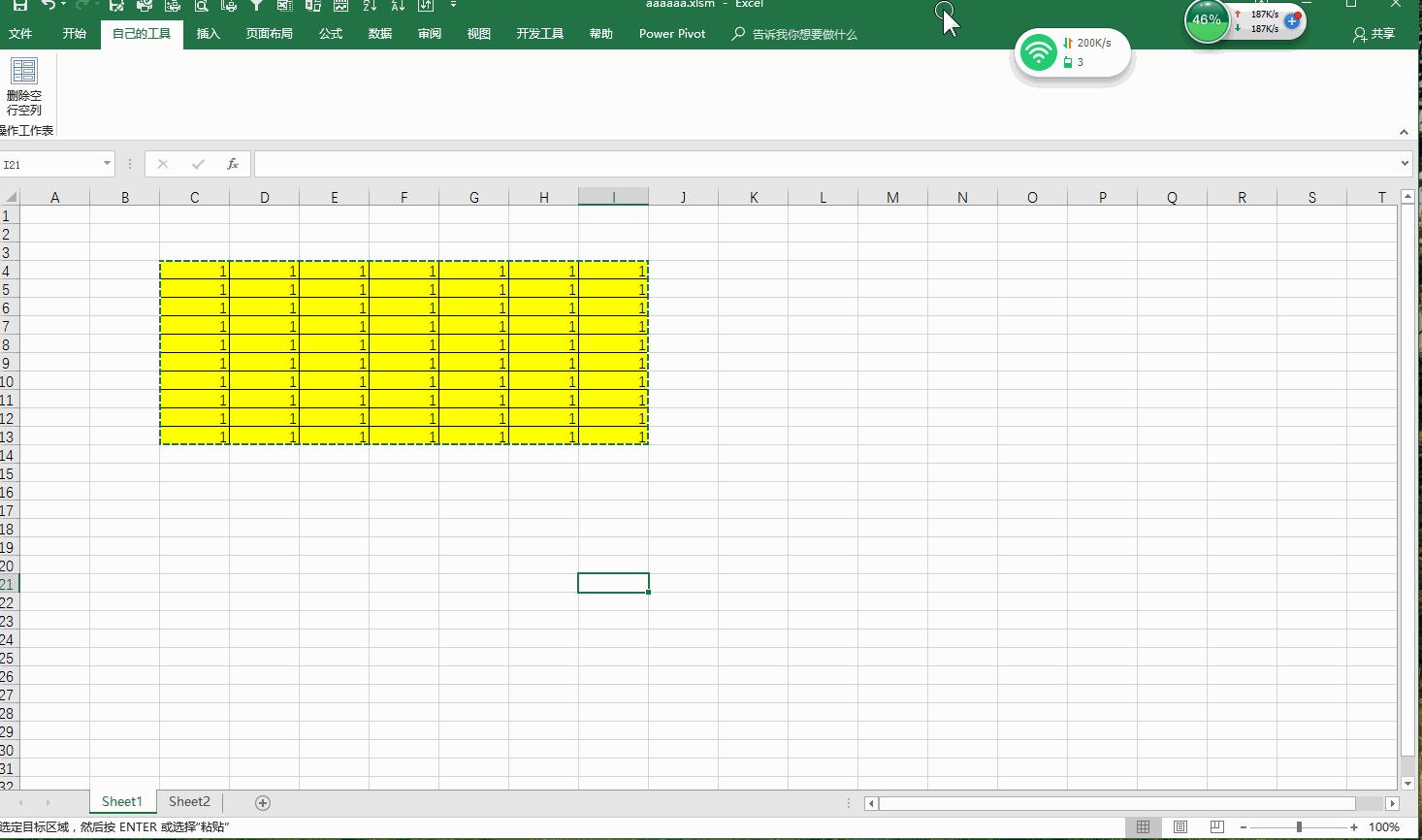
7、保存工作簿更改,至此一个简单的命令就完成了。Gif演示如下:

excelvba不满足条件怎么删除,excelvba如何删除某个条件的行