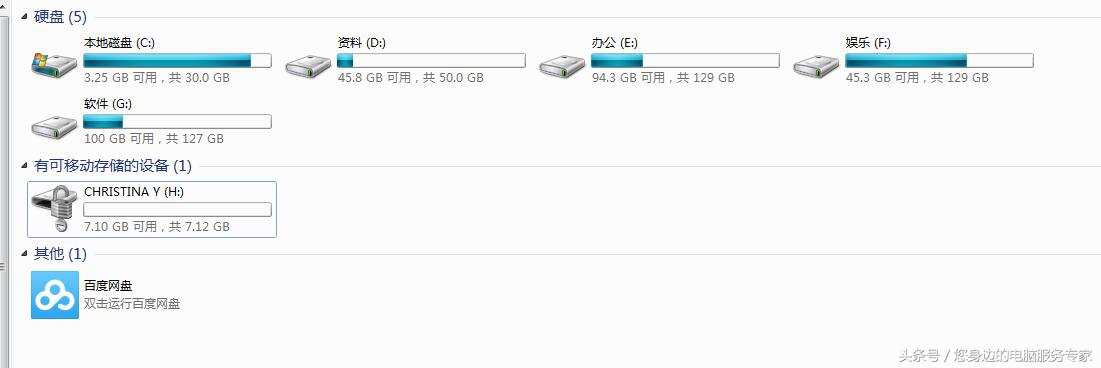
随着社会的快速发展,电脑办公已经成为我们的必须工具,随着数字化的推广,很多企业都在推广无纸化办公。U盘也就成了大家经常使用的工具,经常会放置一些平时所需的文件,这里当然包括个人的隐私文件,肯定不希望别人看到,U盘丢了不要紧,但是里边的一些重要资料文件要是给别人拿去了可就损失大了。
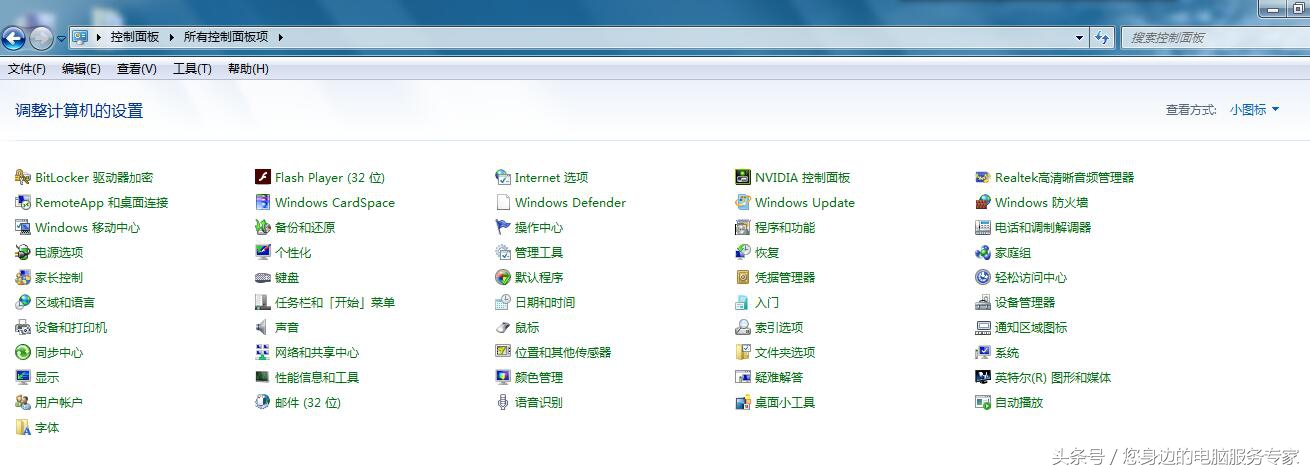
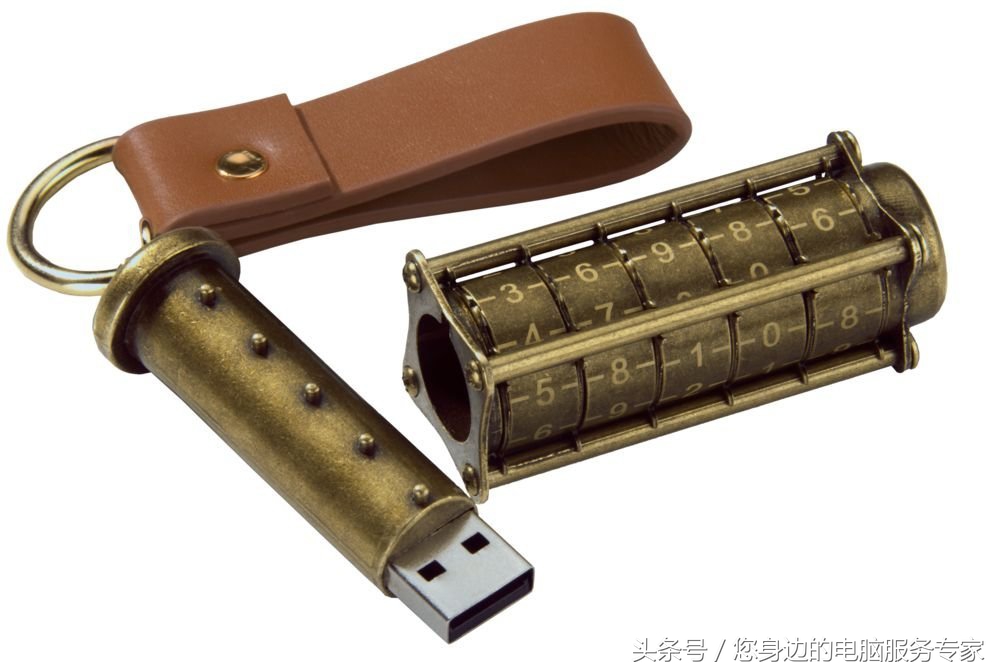 如何保护U盘的安全,一个U盘可能包含了很多的机密文件,特别是公司重要文件,一旦丢失,那损失是不可想象的。为了不让资料泄漏,许多用户都到处寻找U盘加密工具,但市面上的U盘加密工具很多,不知道哪种好,有的虽然可以加密,便很容易破解,有点甚至是伪加密,根本就没有加密。有没有一种比较安全的加密工具呢?其实使用Win7系统就自带了这个功能,可以放心的加密你的U盘,再也不怕因为丢失U盘而担心。这就是Windows7的BitLocker加密功能,下面我们来谈谈WIN7系统自带的文件加密功能,如何加密你的U盘。 1、打开“计算机-打开控制面板”,查看方式设置为小图标,点击“BitLocker驱动器加密”。
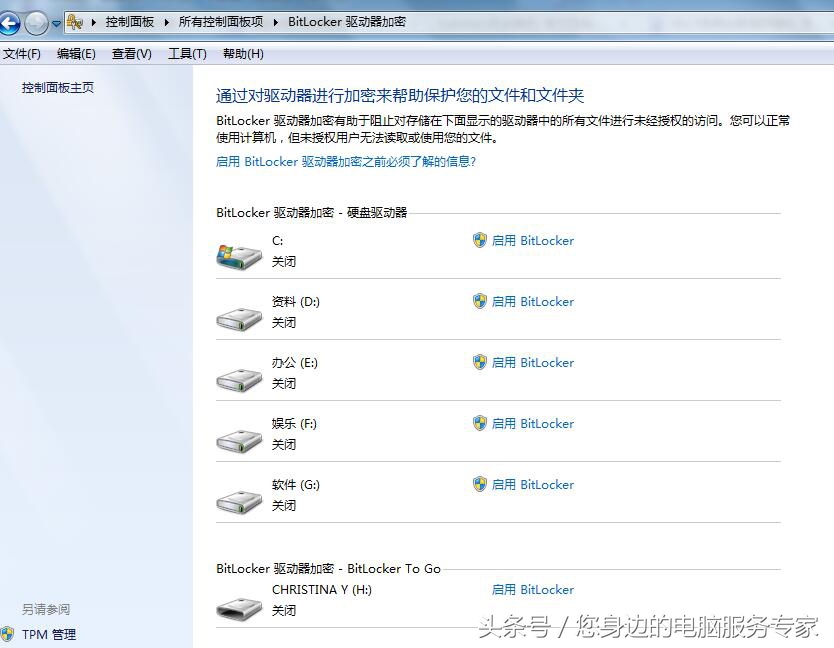
2、插入U盘,选择要加密的U盘,点击“启用BitLocker”。
3、选择“希望解锁此驱动器的方式”,共三种方式我们通常选择第一种“使用密码解锁驱动器(p)”。
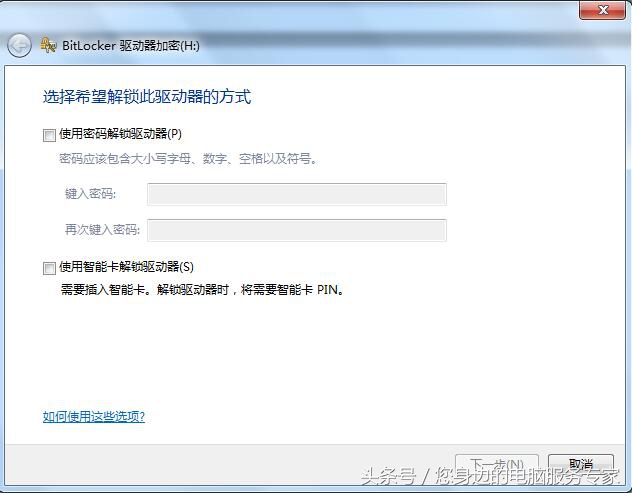
4、选择“使用密码解锁驱动器(p)”,然后输入一个密码,第二次密码要和前面一样,设置好之后,点击“确定”按钮。
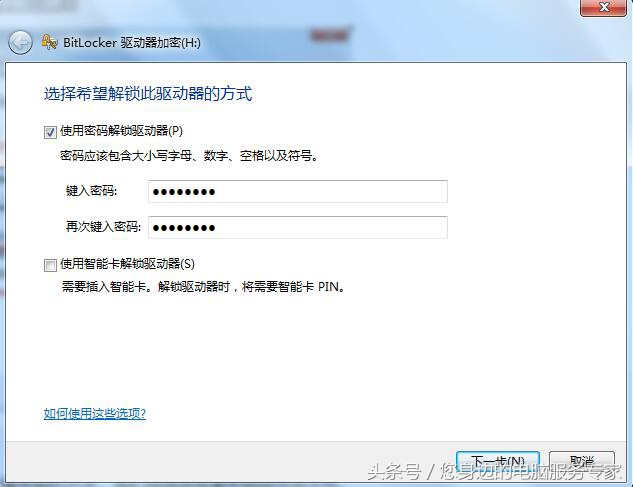
5、选择“希望如何存储恢复密钥”的方式,我们选择“将恢复密钥保存到文件”。
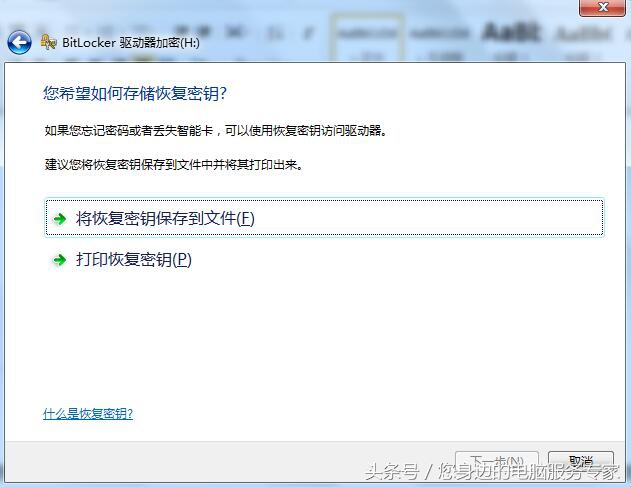
6、然后会弹出一个窗口,选择将BitLocker恢复密钥另存为的位置,然后点击“保存”按钮。
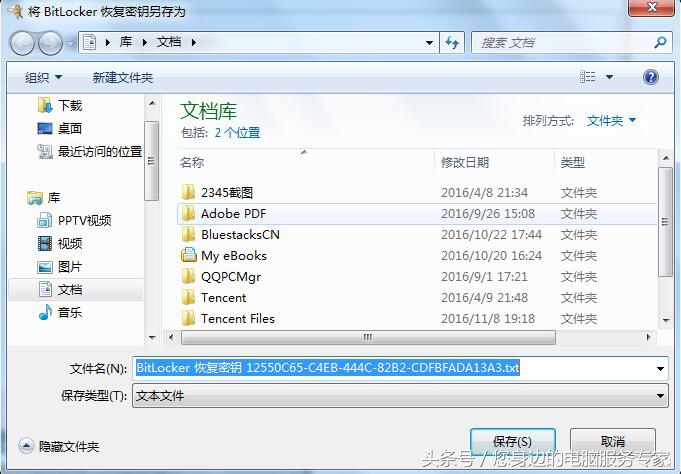
7、然后点击“启用加密”。
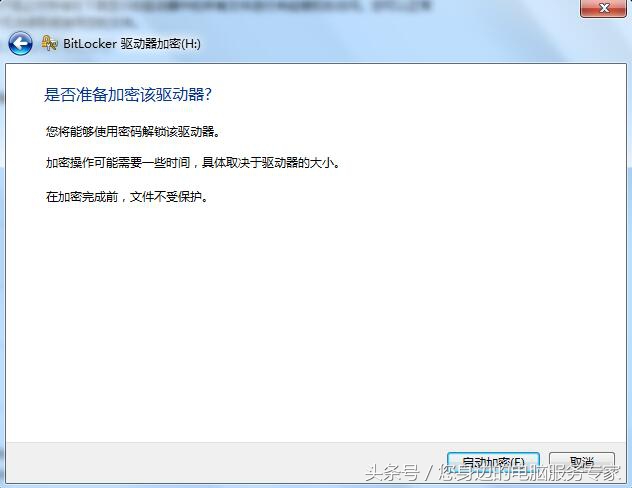
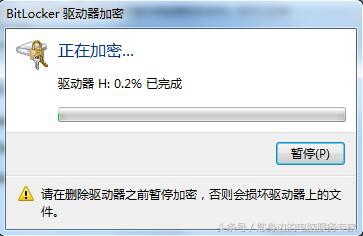
8、提示“正在加密…”等待驱动器完成100%。
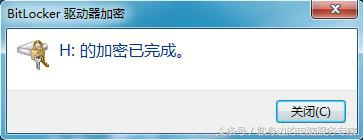
9、弹出窗口显示“H:的加密已完成”,点击“关闭”按钮,就好了。
10、下面我们来验证一下,成功与否,双击点击“可移动磁盘”,就会出现需要“键入密码以解锁些驱动器”。
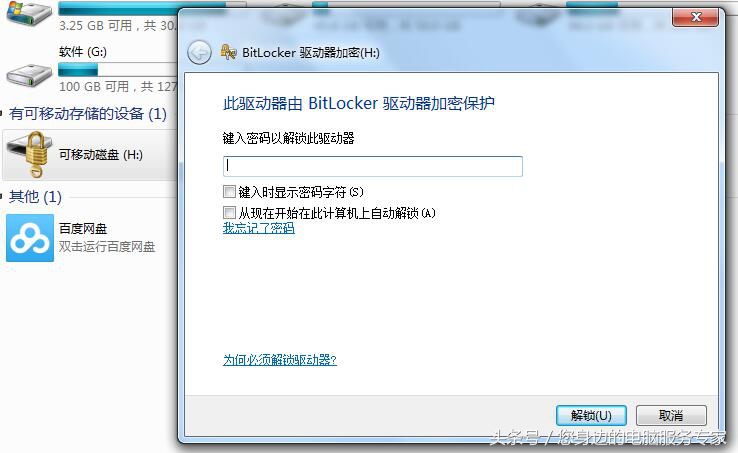
11、输入刚刚开始设置的密码,然后点击“解锁”。
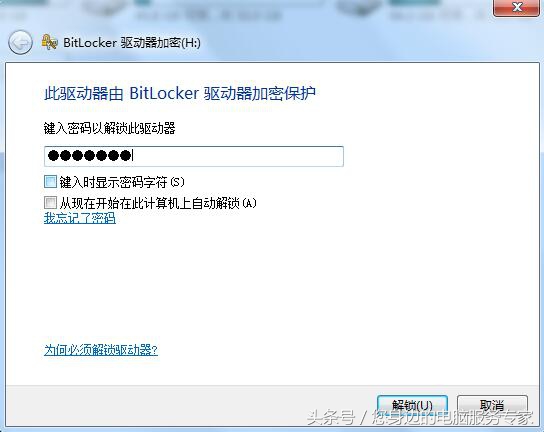
12、如果密码错误,就打开不了你的U盘了。