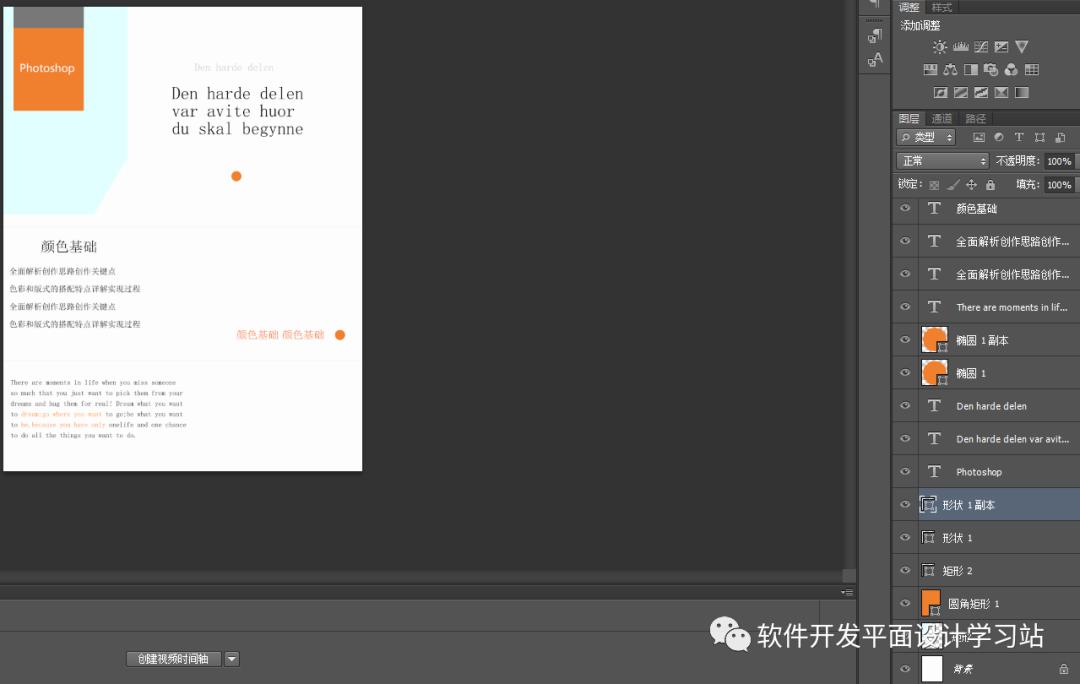
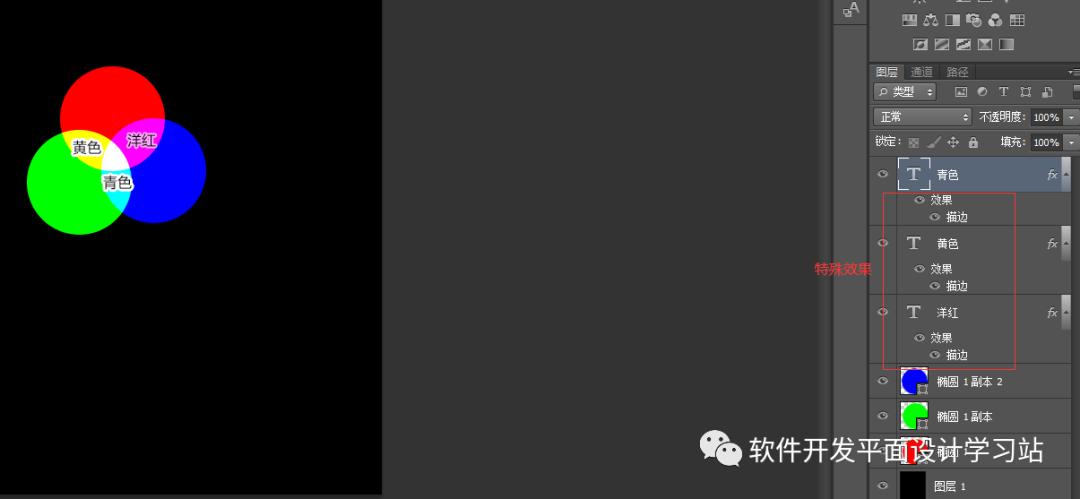
认识图层: 图层通俗说就是堆叠在一起的透明纸,可以更改图层的不透明度使内容部分透明,并透过图层的透明区域看到下面的图层。也可以移动图层来定位图层上的内容。如图:完整的作品都是图层堆叠在一起的。根据需求选择不同的图层更改图层的内容。如合并多个图像,向图像添加文本或添加形状等。还可以在图像上添加特殊效果。
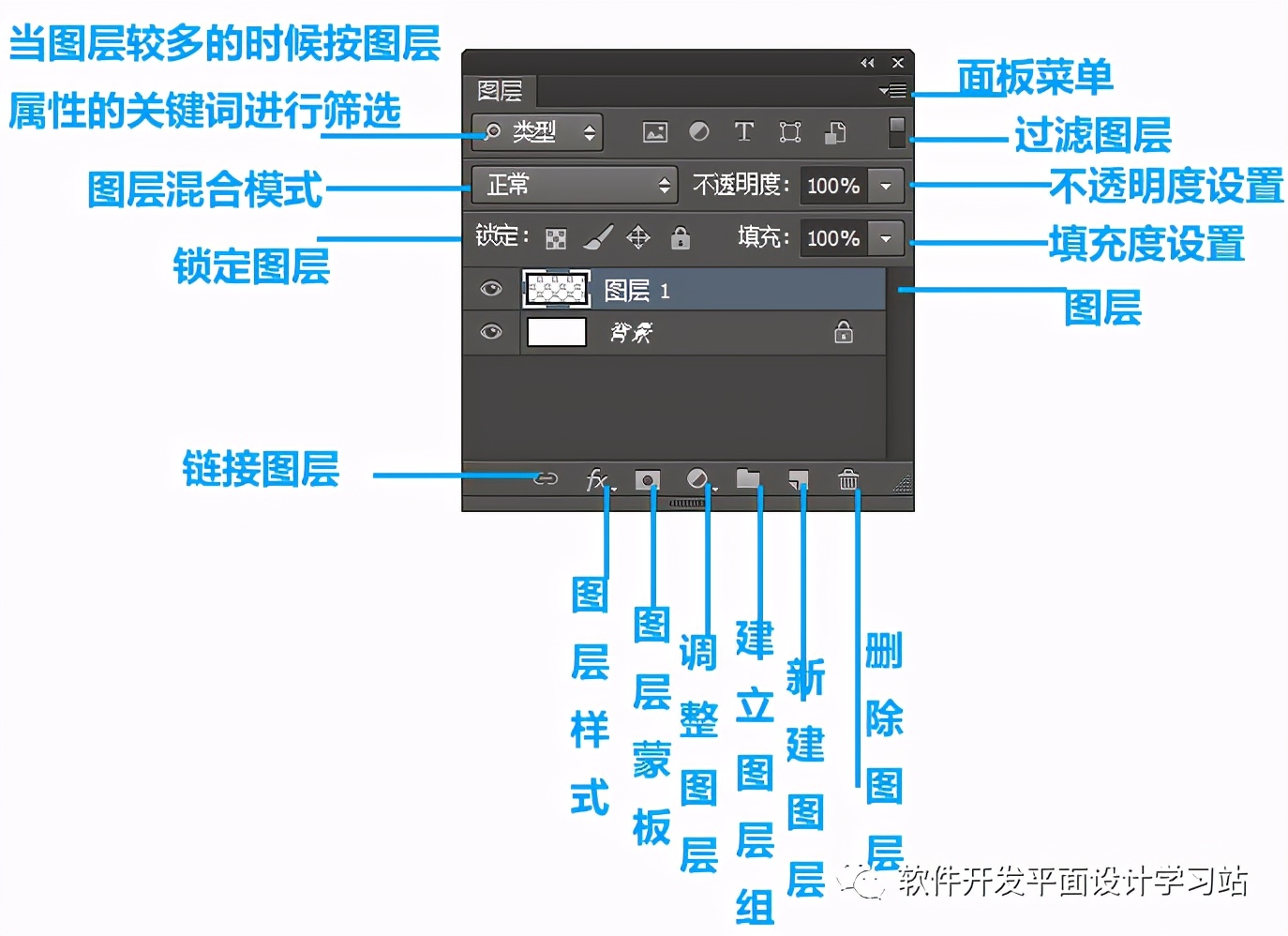
图层面板介绍如图:
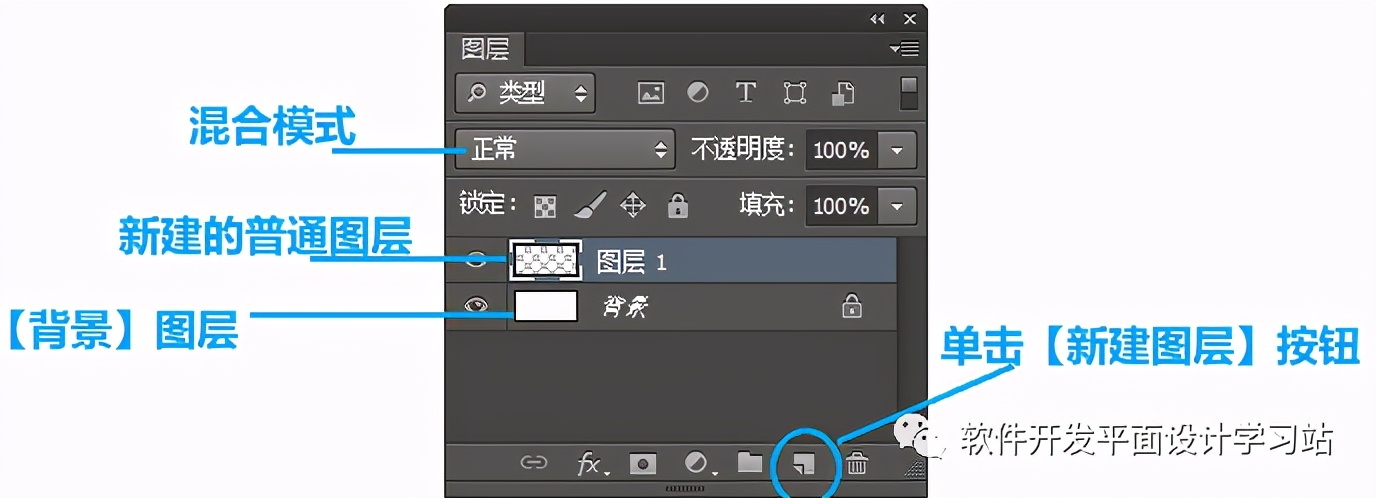
创建普通图层:
1、在【图层】面板的底部单击【新建图层】即可创建一个新图层。如图。
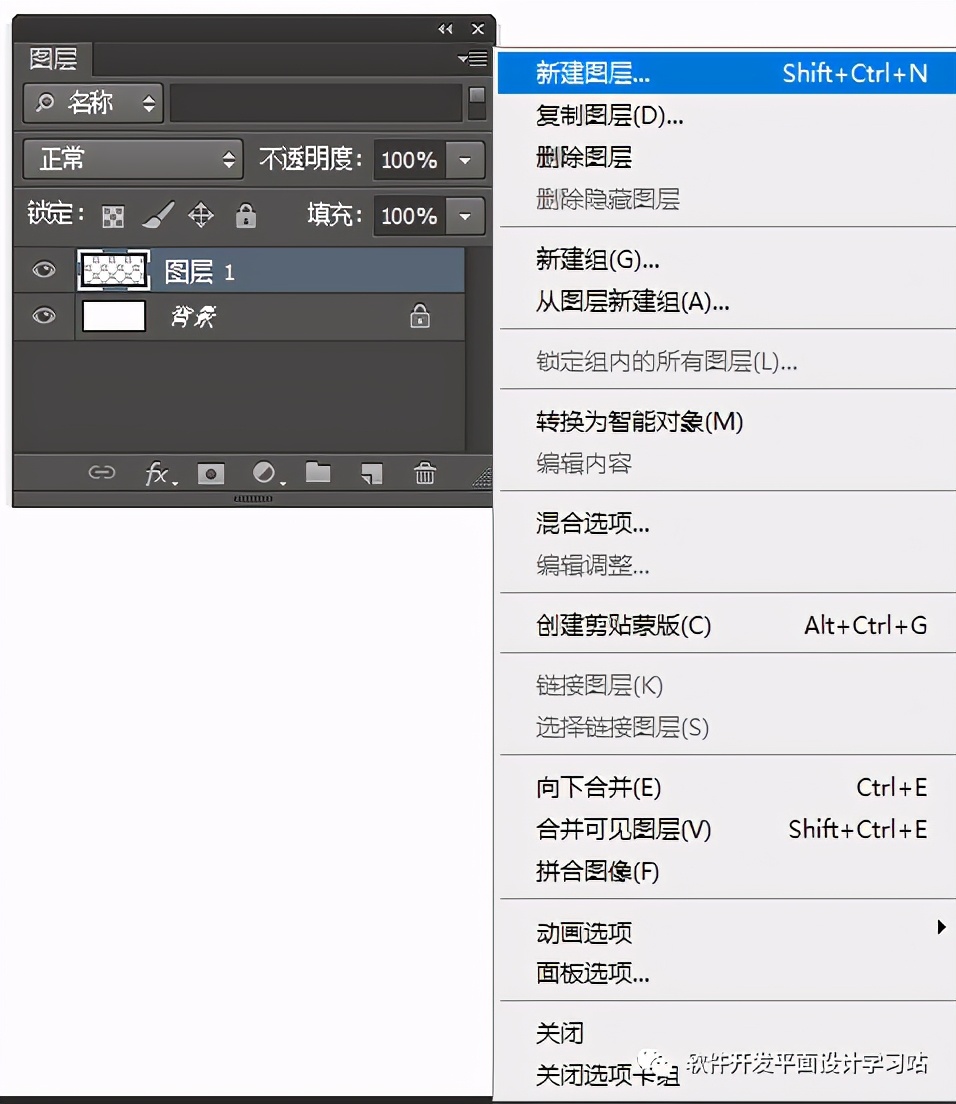
2、通过【图层】菜单创建图层【面板菜单】——【新建】——【图层】
如图.
新建图层后会出现新建图层对话框:如图
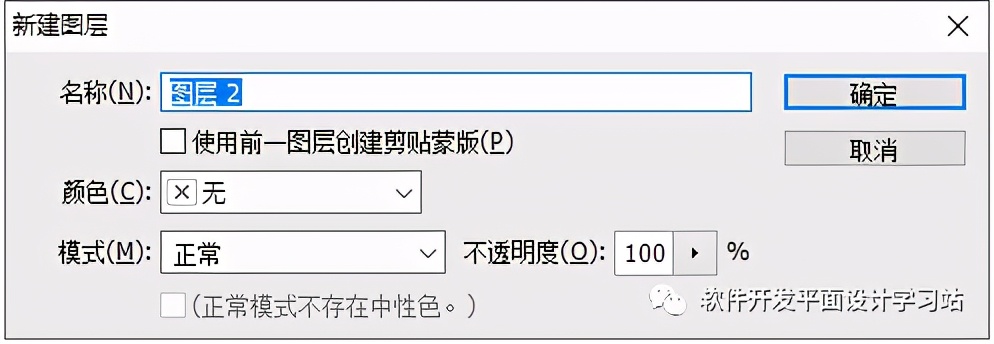
小提示: 勾选【使用前一图层创建剪贴蒙版】复选框,则表示新建的图层与上一个图层合成图层组。类似套娃一样。
如图.
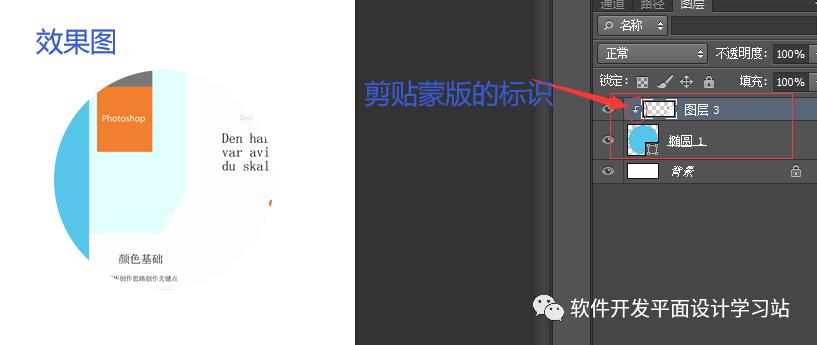
拓展知识: 按Shift+Ctrl+N组合键,可以快速打开【新建图层】对话框,按住Alt键鼠标移到图层当鼠标图标变成剪贴蒙版的标识,单击可以解除【使用前一图层创建剪贴蒙版】。
创建调整图层: 利用调整图层,可以将【色阶】【色彩平衡】等菜单命令制作的效果单独存放在一个图层中,而并不会改变原图的原色彩。具体创建操作选择【创建调整图层】——创建【色彩平衡】图层 如图:
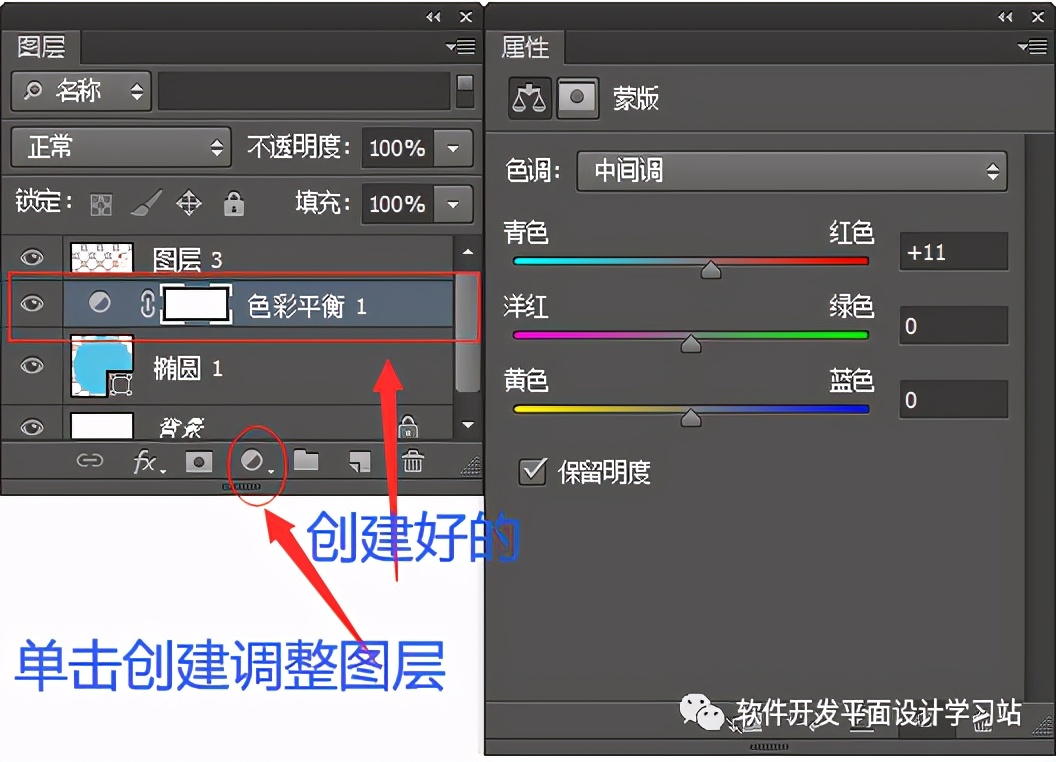
注意: 从创建的【色彩平衡1】图层可以看到调整图层实际上是一个带蒙版的图层,用户可以直接编辑其蒙版,改变【椭圆1】图层的颜色。
小知识 双击图层名称位置可以修改图层名称 如图。

创建纯色填充图层: 纯色填充图层就是给图像换一种颜色,而保持其效果不变,具体操作如下:选择【创建调整图层】——创建【纯色】图层 如图在弹出的【拾色器】对话框,选择一种颜色。此时,图像窗口中已经填充了刚才选择的颜色。
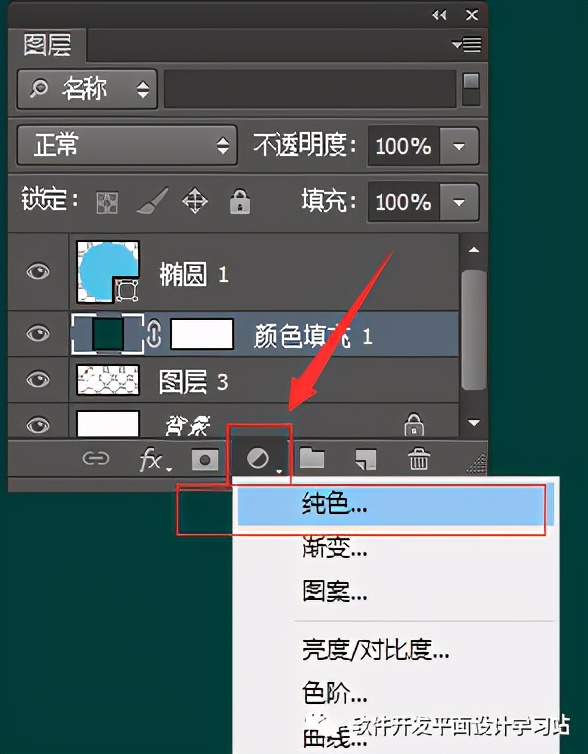
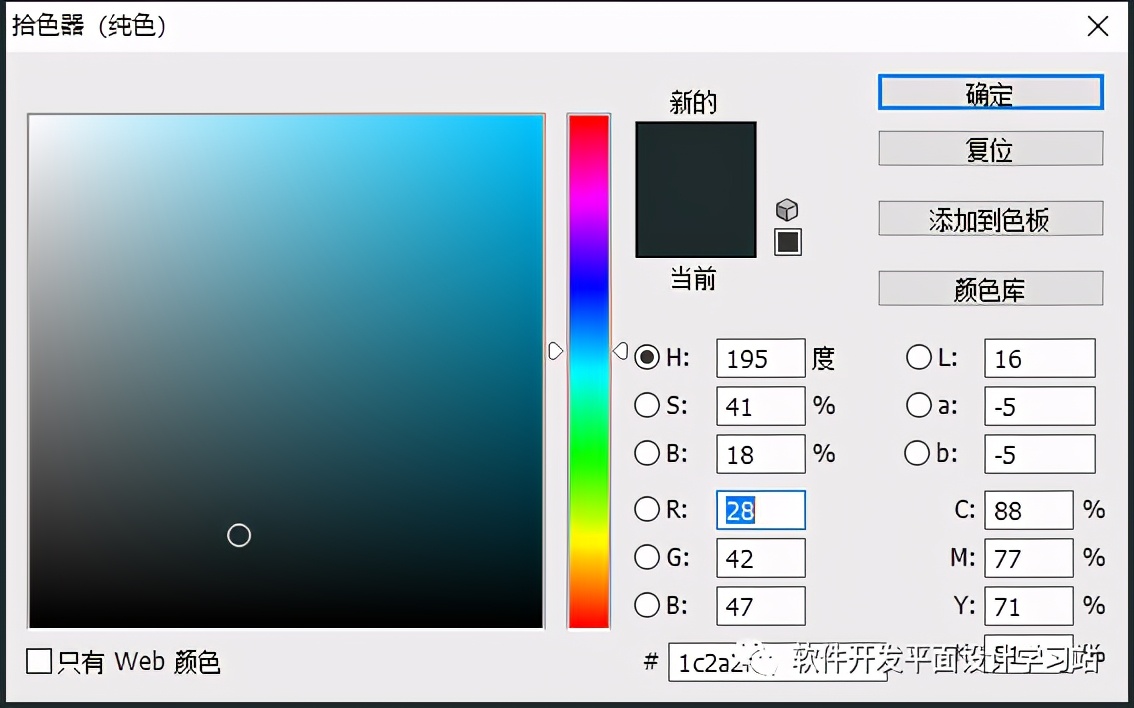
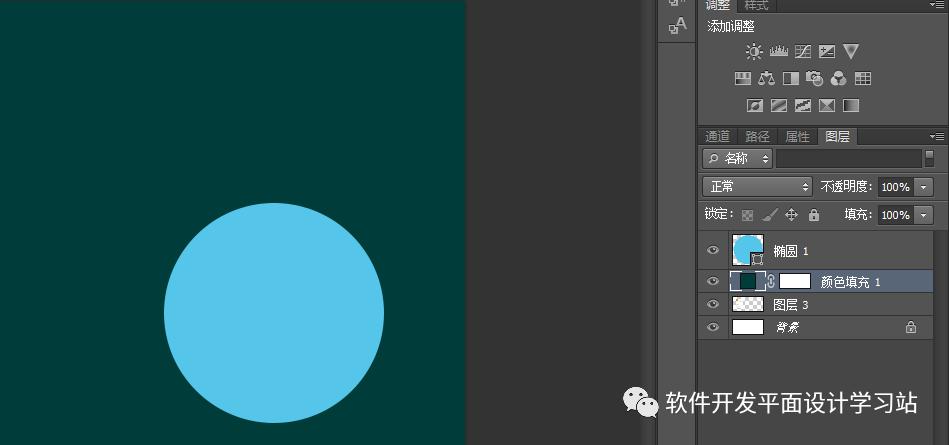
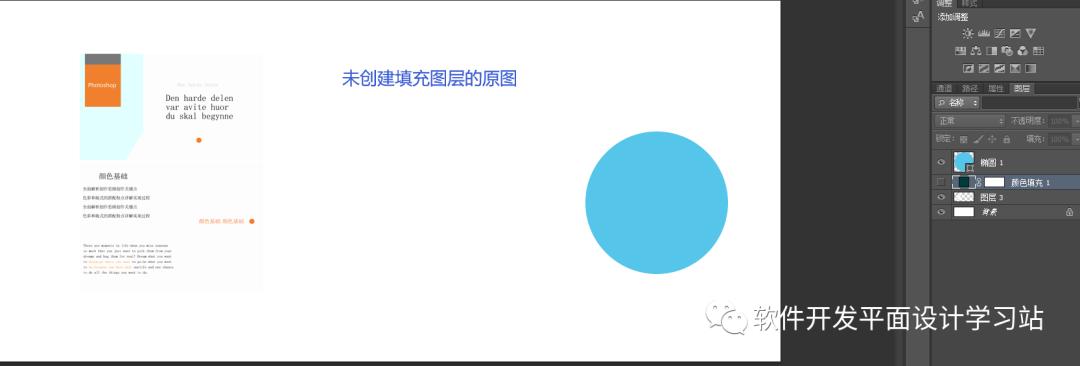
这里有人会问,为什么椭圆没有被颜色覆盖,想要改变其中【图层】的颜色就选择要改变的【图层】,我这里选择的是【图层3】所以被覆盖只是【图层3】颜色被覆盖了。如图:未创建图层的原图【图层3】
点击下方链接复习上章内容:
Photoshop基本操作—颜色基础第二章3课时
Photoshop基本操作—文件的基本操作。第二章1课时
Photoshop基本操作—图像基本操第二章2时
下期学习第二章5课时:Photoshop基本操作—编辑图层第二章5课时