CAD转换成PDF怎么转换?尽管CAD文件并不算是办公场合的主流文件格式,但是对于设计行业的人们来说,CAD可是它们心血的结晶,因此CAD文件如果有格式转换需求的话也就不足为奇,而与CAD文件之间进行转换频率最高的当属PDF格式了,因为他不仅能够保留原有文件的内容和排版,在打印的时候也是非常的方便,那么今天就来给大家分享一个CAD转换成PDF格式的方法。
专业的事情就要交给专业的工具来做,这款CAD编辑器支持很多的CAD操作,新手首次使用也不用担心无法下手,因为它的操作方式并不算很难,只要大家花时间上手试过,就会发现它真的非常好用!话不多说,我们先来教大家怎么利用这个工具将CAD转换成PDF。
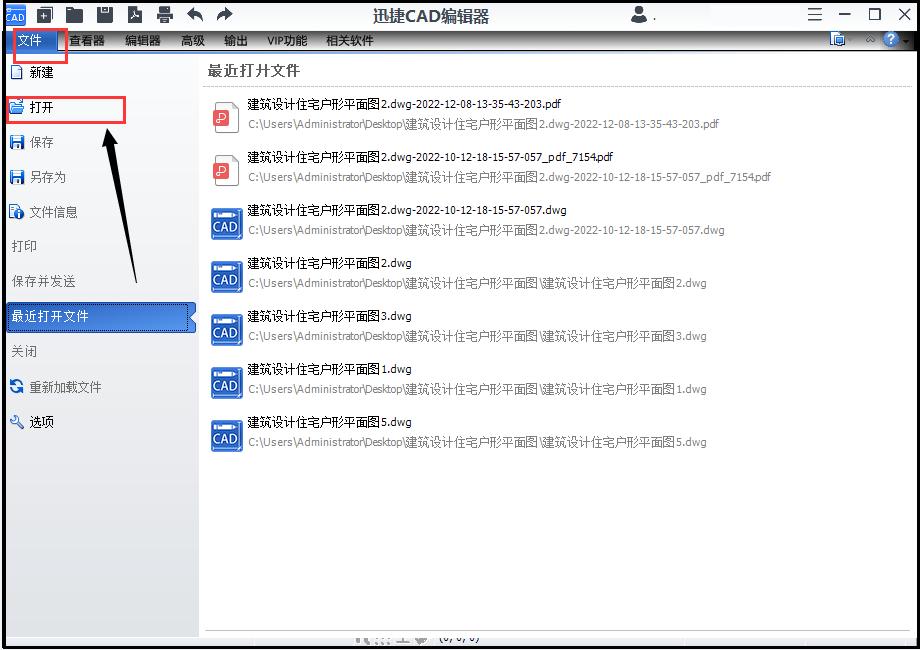
第一步 在电脑上打开这个编辑器工具,接着在打开的主界面点击【文件】——【打开】。
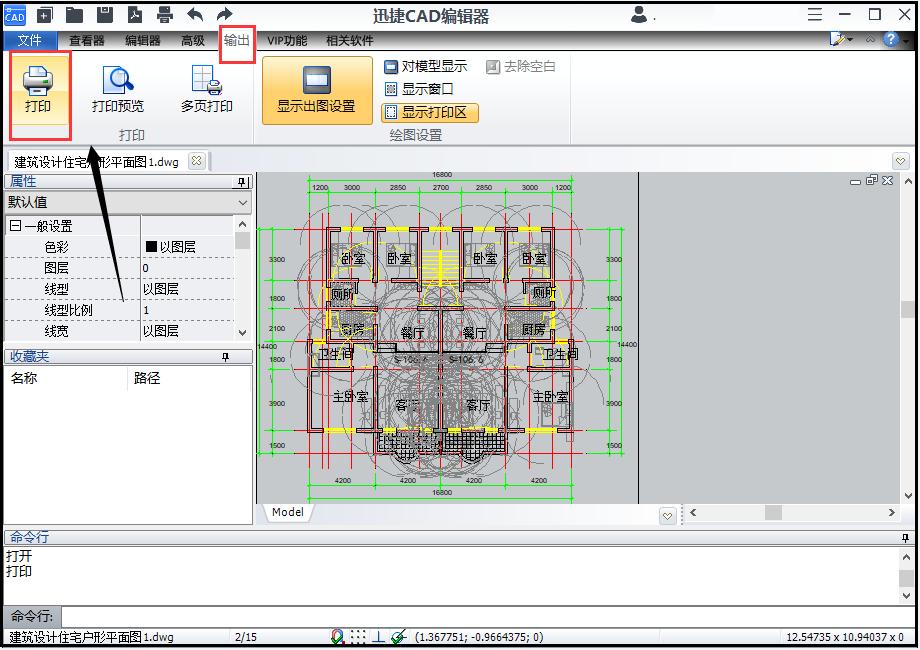
第二步 在这里我们需要选择的功能是【输出】——【打印】,可能到这里大家会觉得有点奇怪,但是别急,听我接着介绍。
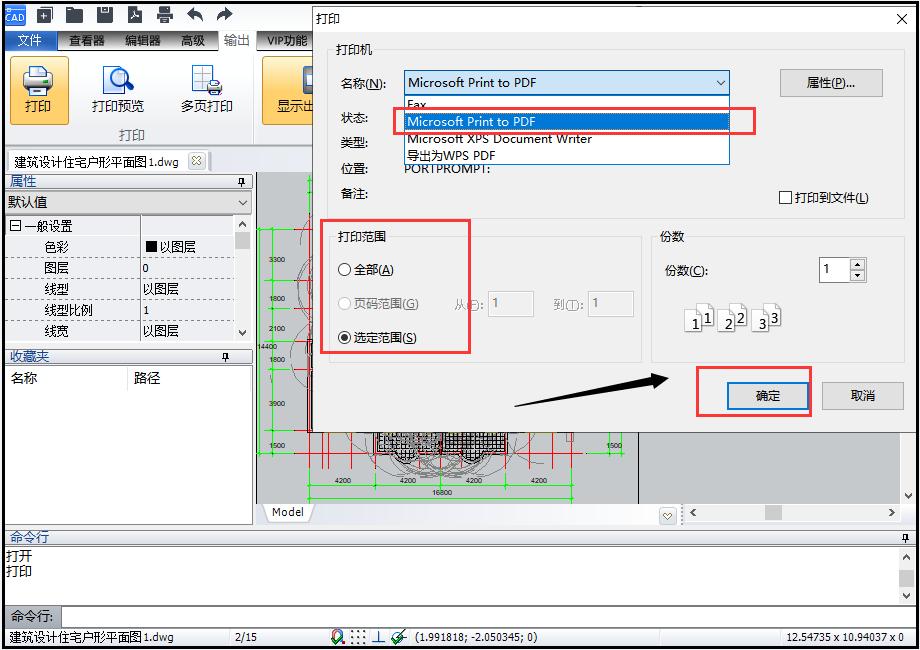
第三步 进入到打印窗口之后我们并不是进行打印操作,而是点击【名称】旁边的箭头标志,在这里能看到将文件导出为PDF格式的选项,最后点击【确定】。
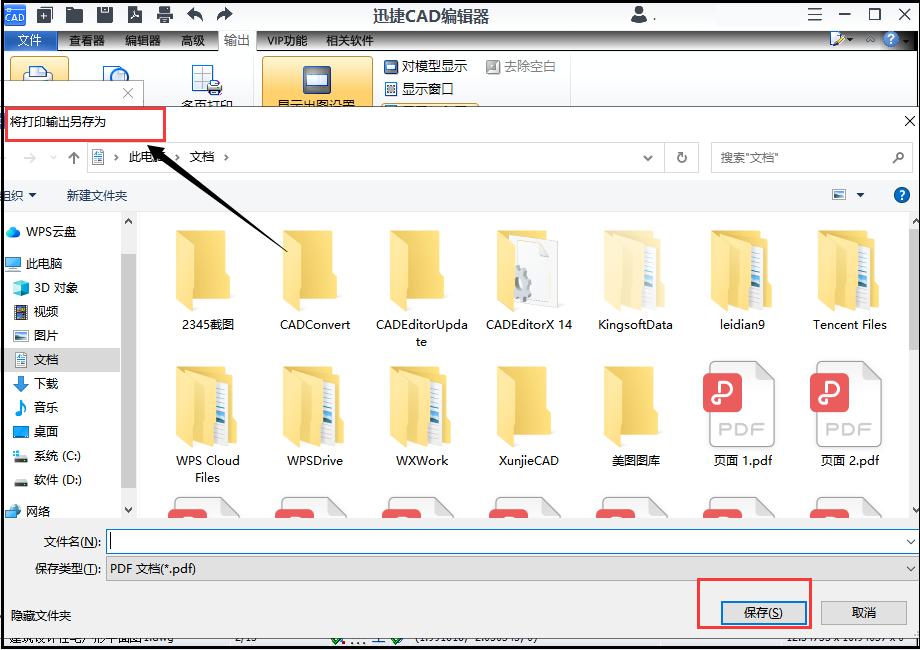
第四步 在界面出现【将打印输出另存为】的选项后,我们就可以根据自己的需要选择想要保存的文件夹,选好后点击【保存】,已经转好的PDF文件就可以在文件夹里查看咯。
CAD转换PDF怎么转换的方法大家现在学会了吗?这个工具的功能还是有很多的,具体的就等大家细细发掘啦。