qnap如何设置多个密码访问文件夹 (qnap启用共享文件夹可同步化功能)

----关注IT小技术,每天Get一个IT小技术!

一、前言描述

前一篇文章,已经教大家如何添加硬盘到QNAP设备中,如何安装系统,两块如何做RAID1阵列。如果没有看到的请参考:公司文件备份必备NAS,从此再也不怕硬盘坏了

今天我们一起来看如何创建用户和共享文件夹,来划分共享文件夹权限。

二、创建用户

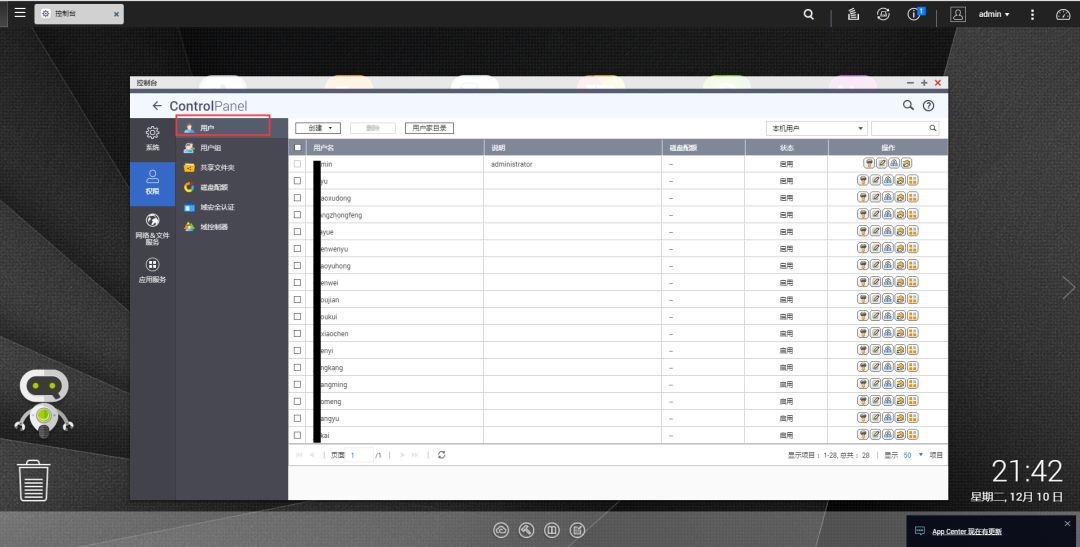
1、进入QNAPweb界面,如下图所示:找到用户。
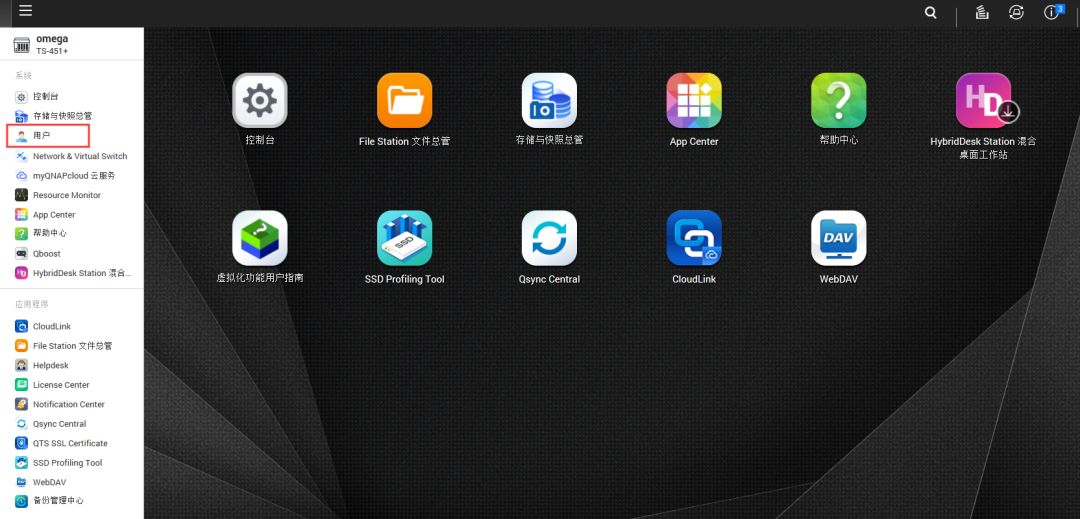
qnap如何设置多个密码访问文件夹,qnap启用共享文件夹可同步化功能

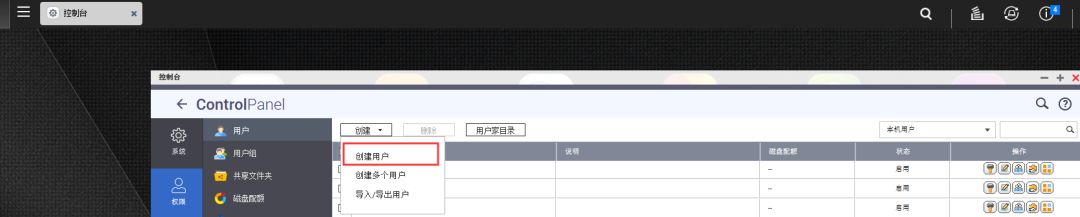
2、在创建中,选择创建用户。

qnap如何设置多个密码访问文件夹,qnap启用共享文件夹可同步化功能

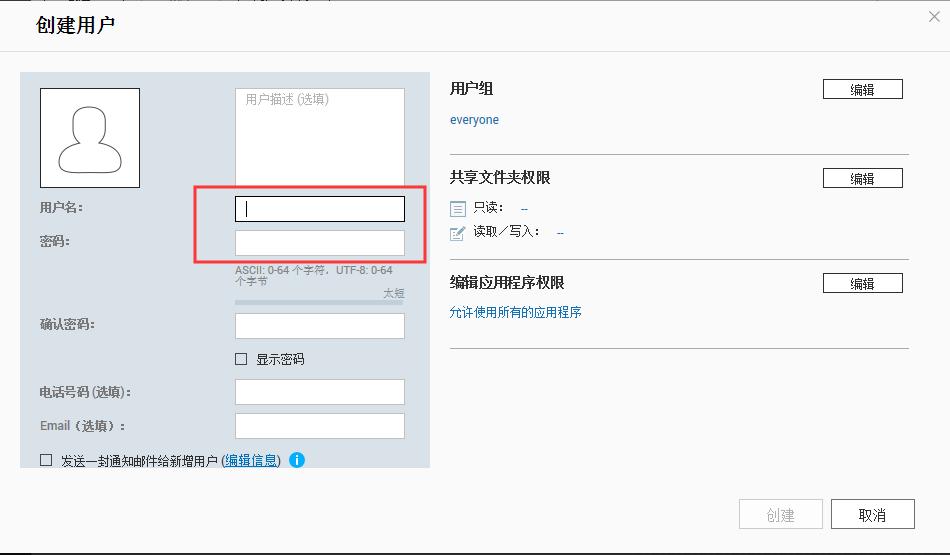
3、创建用户名:输入用户的名字。

qnap如何设置多个密码访问文件夹,qnap启用共享文件夹可同步化功能

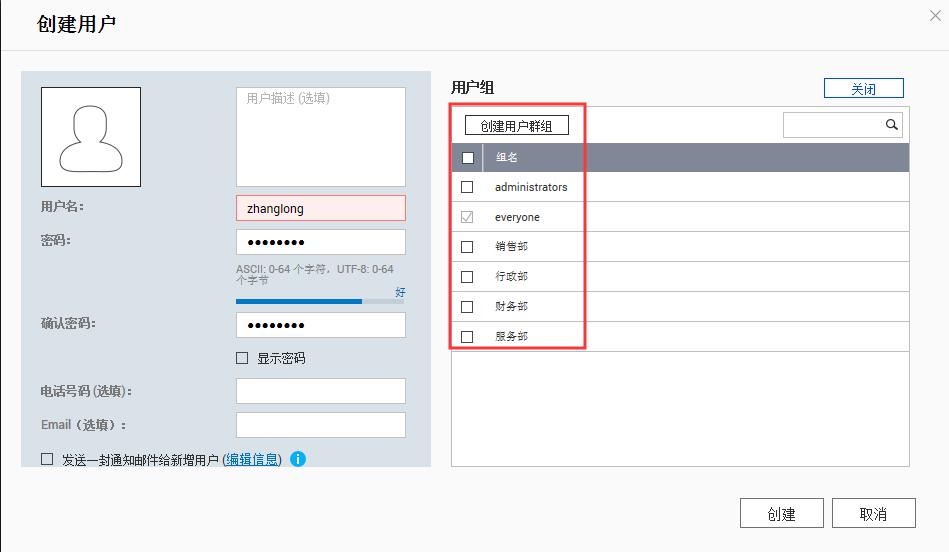
4、输入完用户名和密码后,可以定义属于哪个组。

qnap如何设置多个密码访问文件夹,qnap启用共享文件夹可同步化功能

5、创建好公司人员。

qnap如何设置多个密码访问文件夹,qnap启用共享文件夹可同步化功能

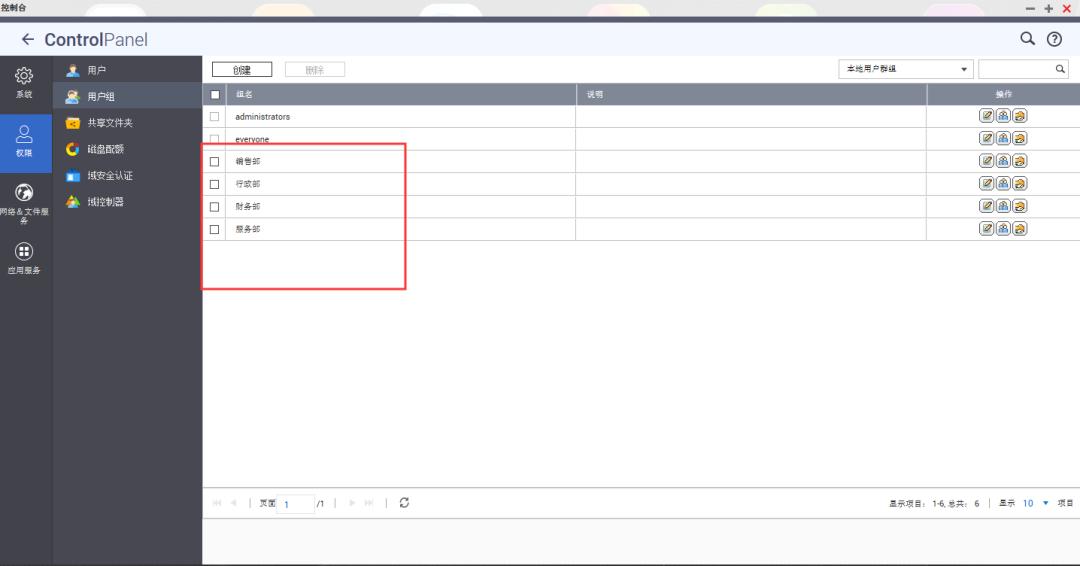
6、也可以创建公司组,将相应的部门用户划分到相应的组中。

qnap如何设置多个密码访问文件夹,qnap启用共享文件夹可同步化功能

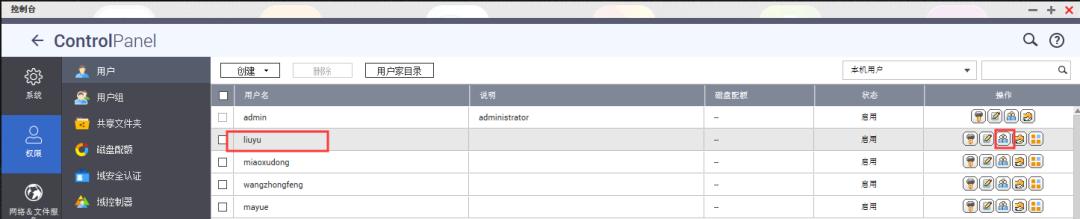
7、在用户中,选择后面的组编辑。

qnap如何设置多个密码访问文件夹,qnap启用共享文件夹可同步化功能

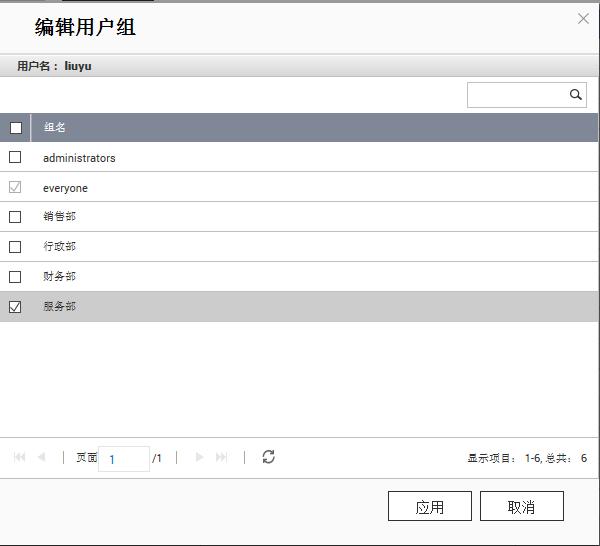
8、也可以将用户调整到相应的组。

qnap如何设置多个密码访问文件夹,qnap启用共享文件夹可同步化功能

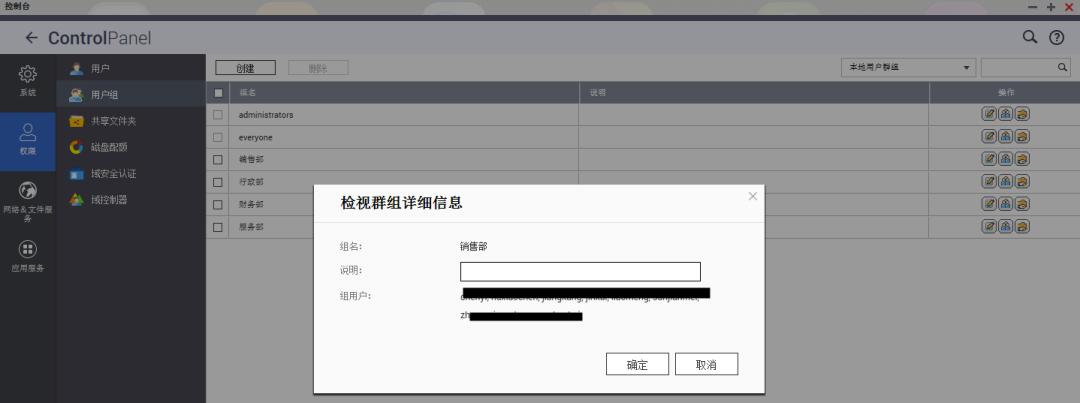
9、也可以在用户组中,查看到哪些用户加入到此组中。

qnap如何设置多个密码访问文件夹,qnap启用共享文件夹可同步化功能

三、创建共享文件夹

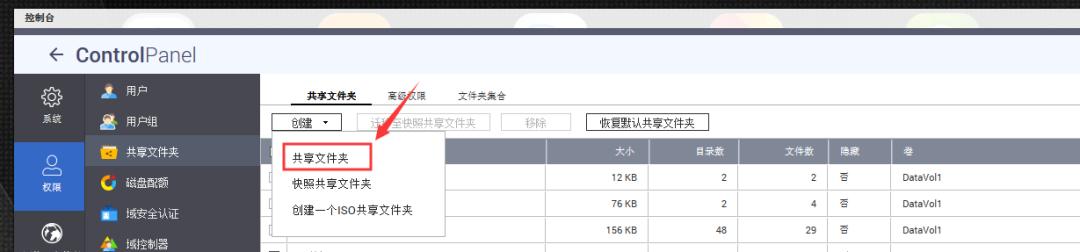
1、在共享文件中,选择创建,选择共享文件夹。

qnap如何设置多个密码访问文件夹,qnap启用共享文件夹可同步化功能

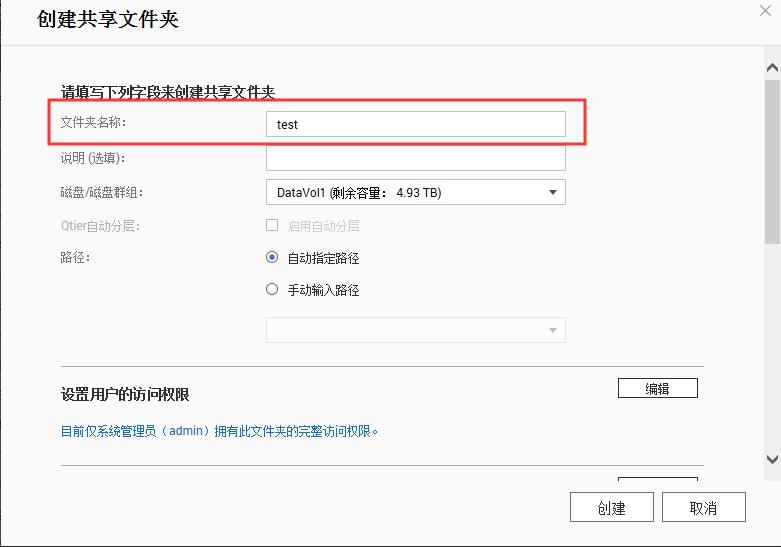
2、输入共享文件的名称。

qnap如何设置多个密码访问文件夹,qnap启用共享文件夹可同步化功能

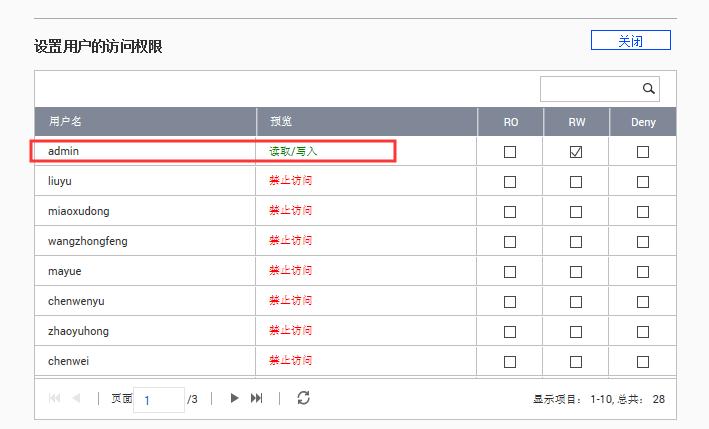
3、默认此test共享文件夹,只有admin权限可以读取和写入,其他人都是禁止访问。
qnap如何设置多个密码访问文件夹,qnap启用共享文件夹可同步化功能

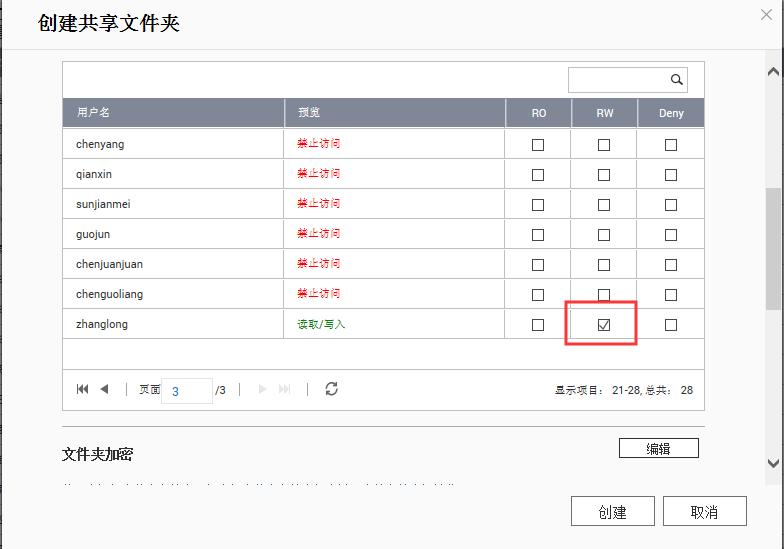
4、找到相应的用户,授权RW读写权限。

qnap如何设置多个密码访问文件夹,qnap启用共享文件夹可同步化功能

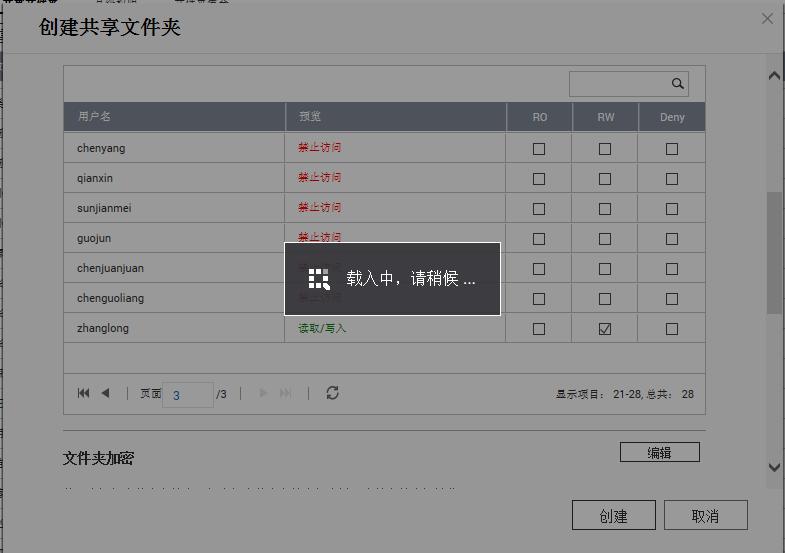
5、应用。

qnap如何设置多个密码访问文件夹,qnap启用共享文件夹可同步化功能

四、共享文件夹编辑权限

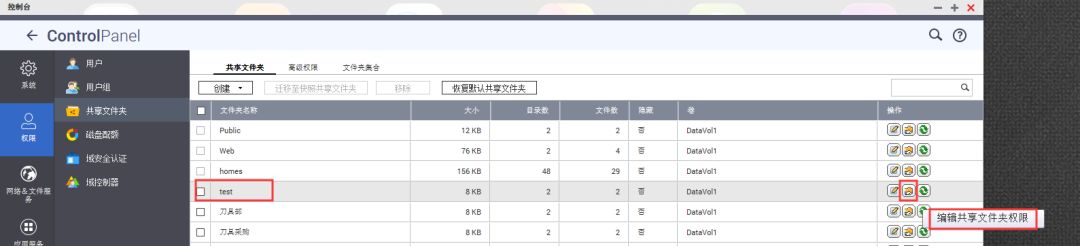
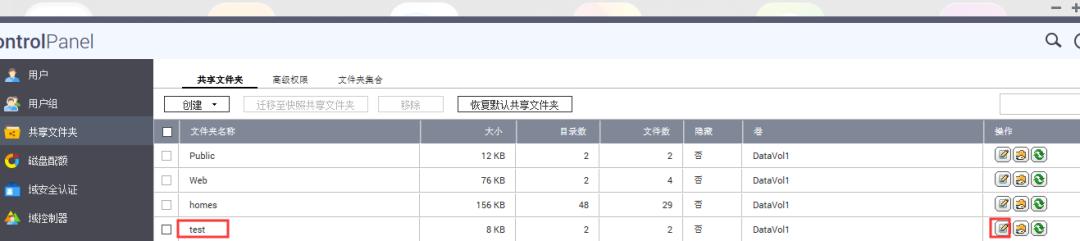
1、在共享文件夹中,找到test共享文件夹,选择后面的编辑属性内容标签。
qnap如何设置多个密码访问文件夹,qnap启用共享文件夹可同步化功能

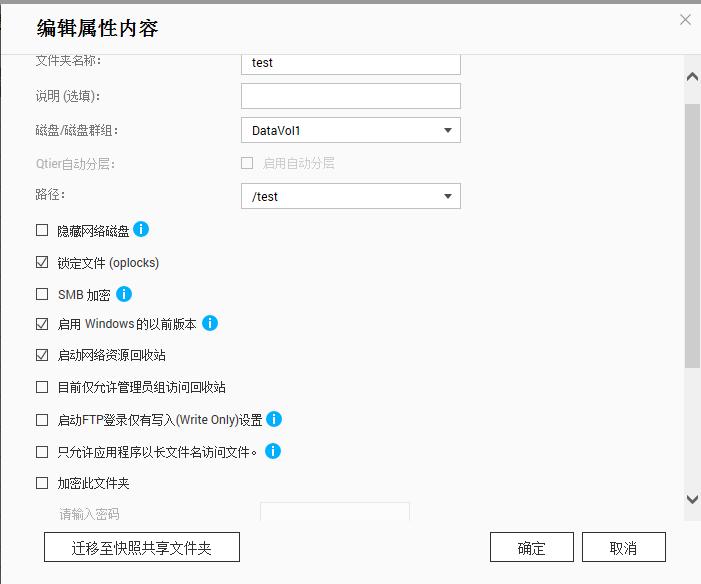
2、在编辑属性内容中,可以选择共享文件夹相关属性。

qnap如何设置多个密码访问文件夹,qnap启用共享文件夹可同步化功能

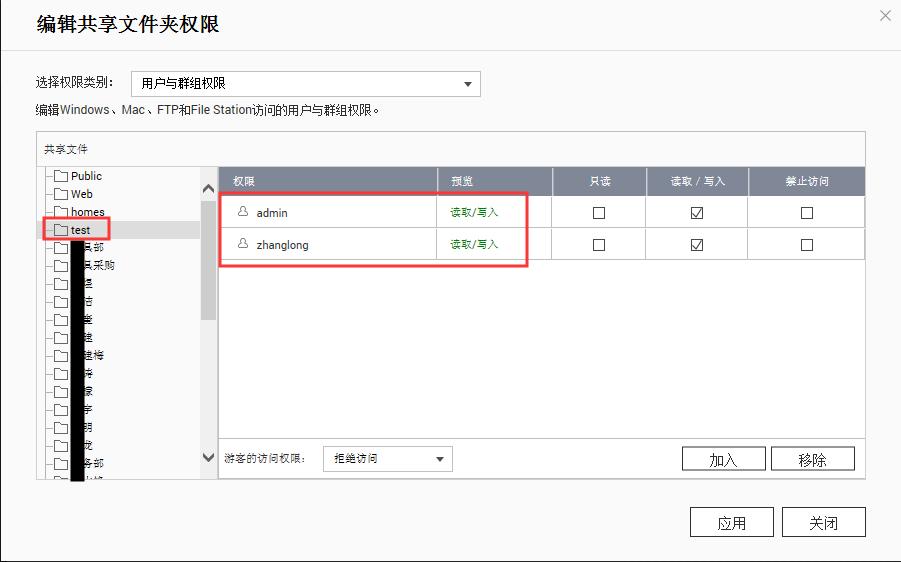
3、选择编辑共享文件夹权限标签。

qnap如何设置多个密码访问文件夹,qnap启用共享文件夹可同步化功能

4、可以查看到有两个用户,有此共享文件的读取和写入权限。

qnap如何设置多个密码访问文件夹,qnap启用共享文件夹可同步化功能

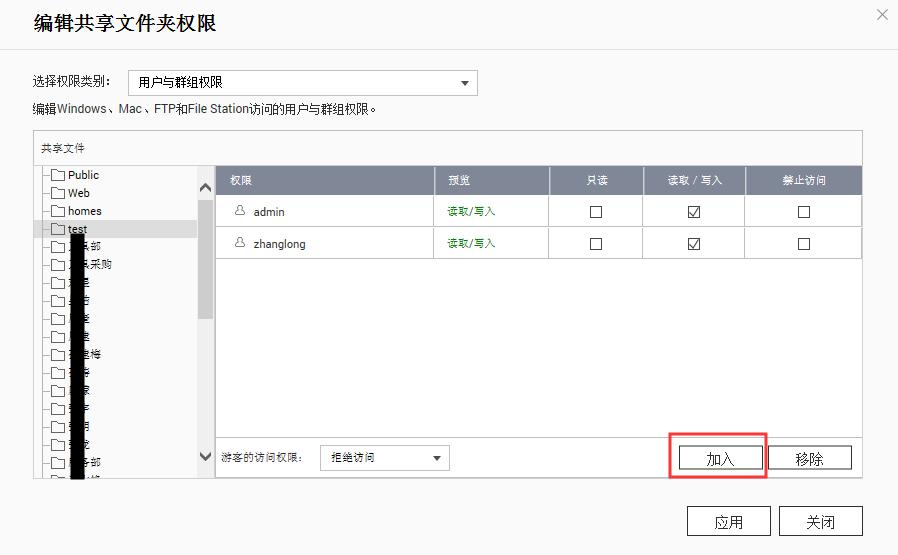
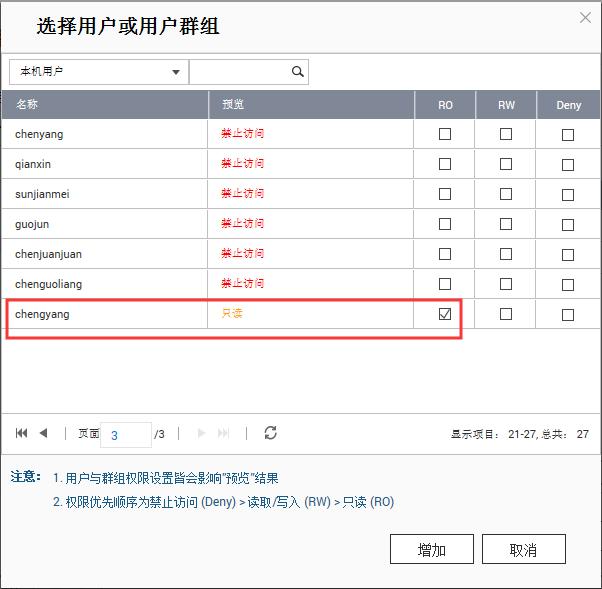
5、添加其他需要访问此文件的用户。

qnap如何设置多个密码访问文件夹,qnap启用共享文件夹可同步化功能

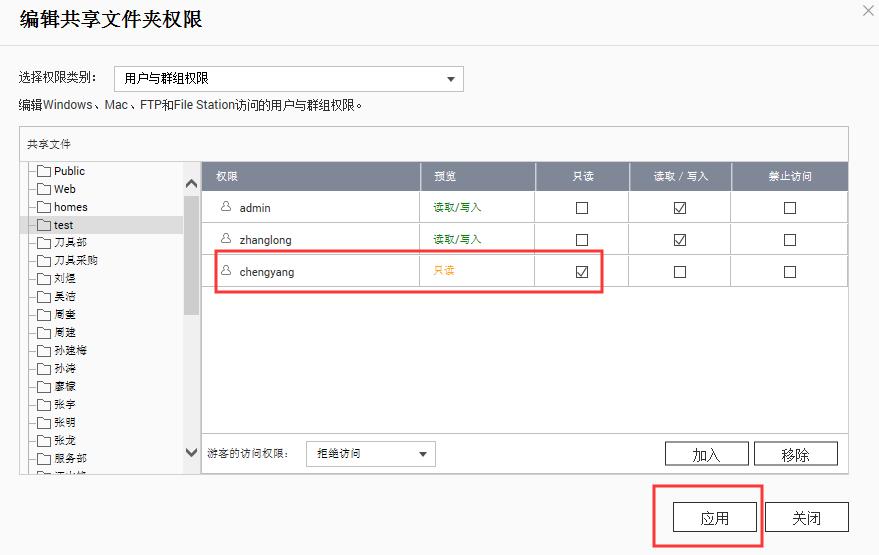
6、选择chengyang用户,只授予RO,只读权限。

qnap如何设置多个密码访问文件夹,qnap启用共享文件夹可同步化功能

7、选择应用。

qnap如何设置多个密码访问文件夹,qnap启用共享文件夹可同步化功能

五、测试结果

测试一:使用zhanglong用户测试

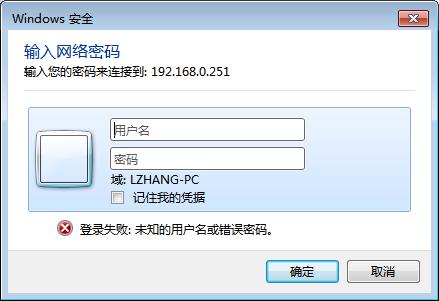
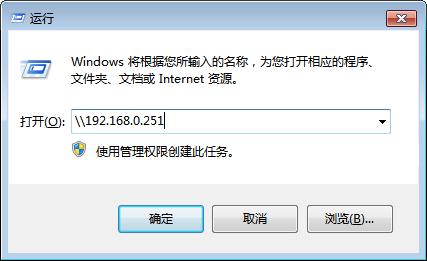
1、打开运行,在运行中输入\\192.168.0.251(IP地址是NAS的IP地址。)
qnap如何设置多个密码访问文件夹,qnap启用共享文件夹可同步化功能

2、输入用户名和密码。

qnap如何设置多个密码访问文件夹,qnap启用共享文件夹可同步化功能

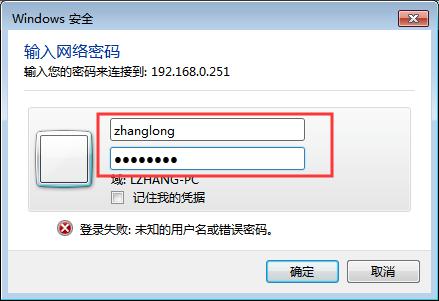
3、输入用户zhanglong,然后输入密码。

qnap如何设置多个密码访问文件夹,qnap启用共享文件夹可同步化功能

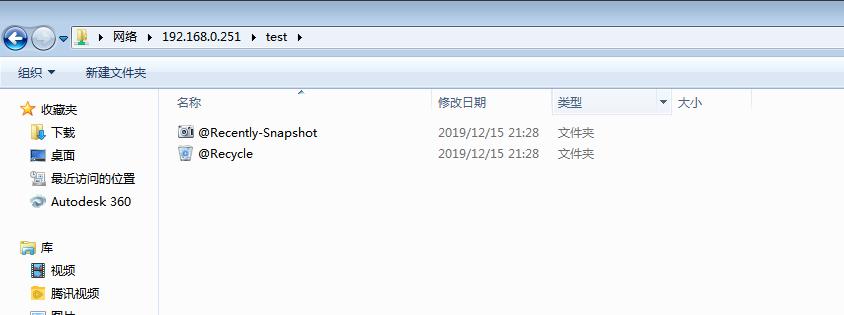
4、然后可以访问到test共享文件夹。

qnap如何设置多个密码访问文件夹,qnap启用共享文件夹可同步化功能

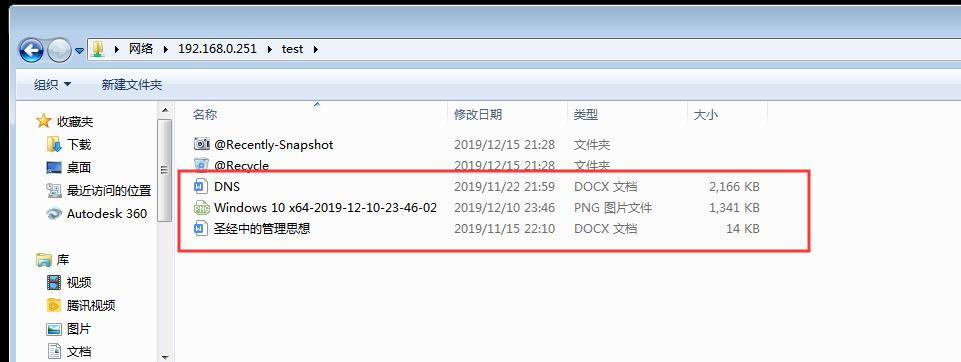
5、将文件拖拽到test共享文件中,可以写入。

qnap如何设置多个密码访问文件夹,qnap启用共享文件夹可同步化功能

测试二:使用chengyang用户测试

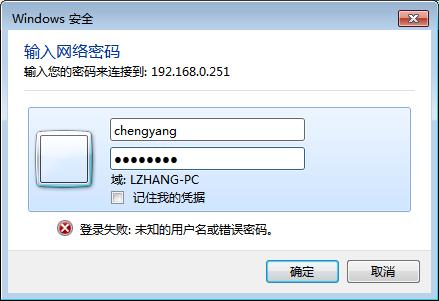
1、输入用户名chengyang 和密码。
qnap如何设置多个密码访问文件夹,qnap启用共享文件夹可同步化功能

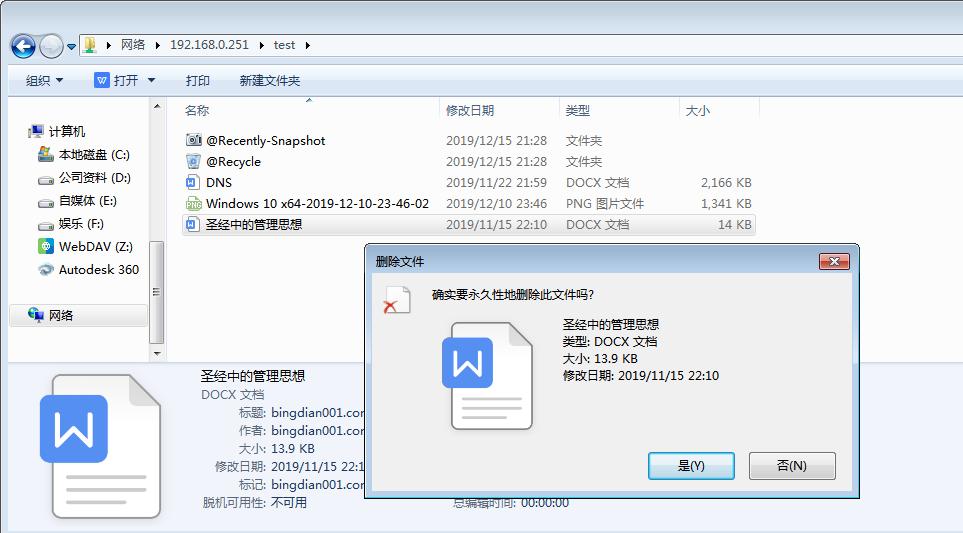
2、删除test文件夹中内容。

qnap如何设置多个密码访问文件夹,qnap启用共享文件夹可同步化功能

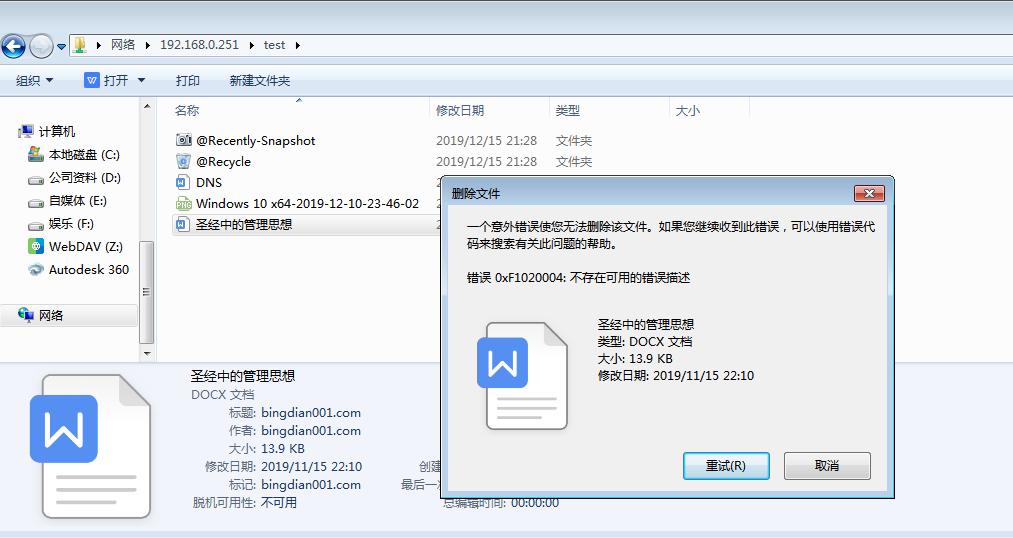
3、发现报错,无法删除。

qnap如何设置多个密码访问文件夹,qnap启用共享文件夹可同步化功能

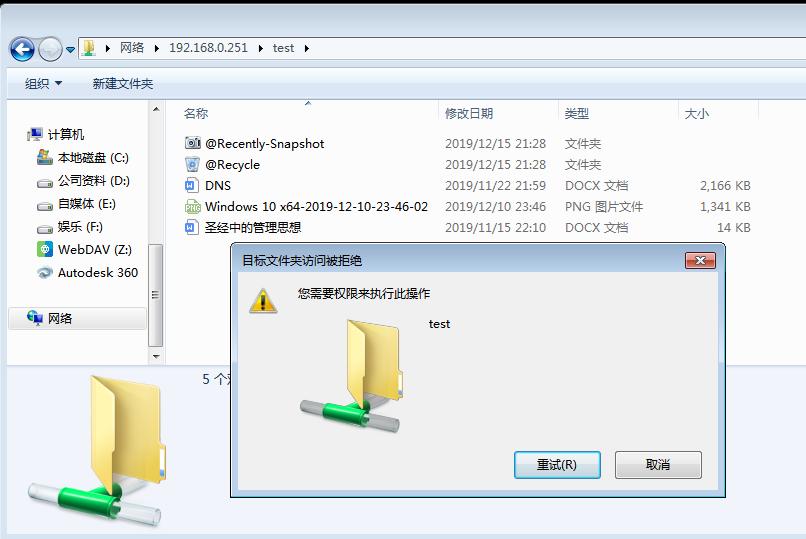
4、将文件拖拽到test共享文件夹中,写入文件时发现无权限来执行此操作。

qnap如何设置多个密码访问文件夹,qnap启用共享文件夹可同步化功能

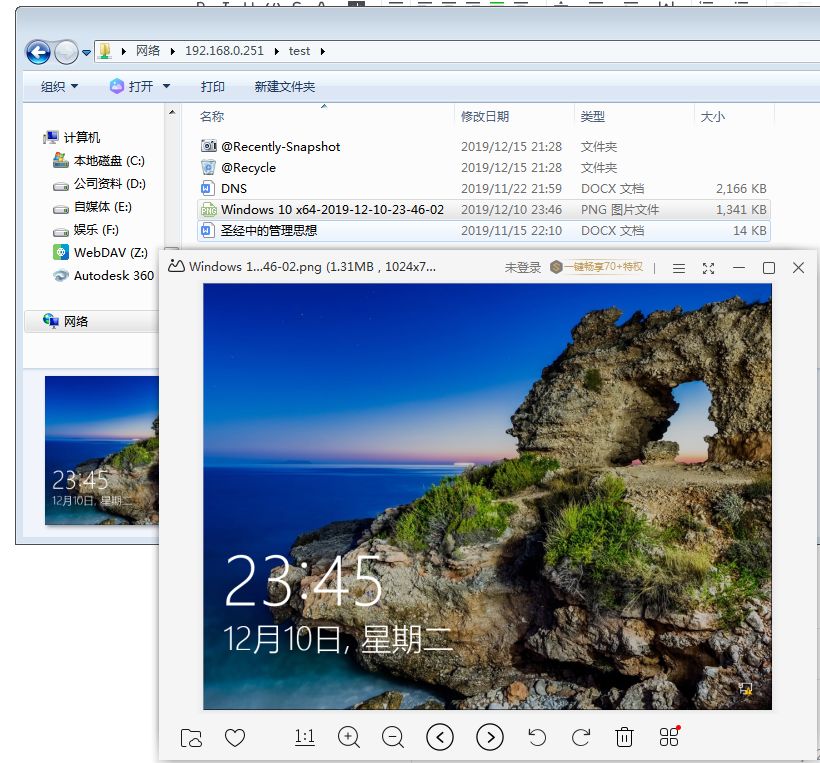
5、双击打开test内的图片,发现是可以正常查看。

qnap如何设置多个密码访问文件夹,qnap启用共享文件夹可同步化功能

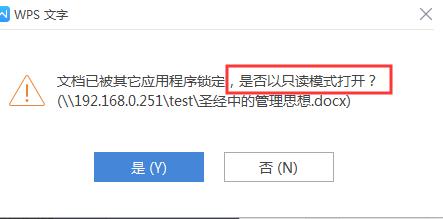
6、打开word文件,提示文档已被其它应用程序锁定,是否以只读模式打开。

qnap如何设置多个密码访问文件夹,qnap启用共享文件夹可同步化功能

7、以只读方式,打开word文档。

qnap如何设置多个密码访问文件夹,qnap启用共享文件夹可同步化功能