现在很多电脑离不开咱们的日常生活,可是电脑用一段时间总会变卡很苦恼怎么办?

重装系统还要花20--50元还浪费时间,下面我教大家用U盘装系统很方便,并且可以随身携带反复使用哦。
准备工作:U盘(8G),系统之家*载下**Windows7(32位或64位)系统,百度*载下**一个U大师。
第一步: *载下**U大师,然后把U盘插上,之后安装到U盘上(一般会占用一部分U盘内存不用慌张)
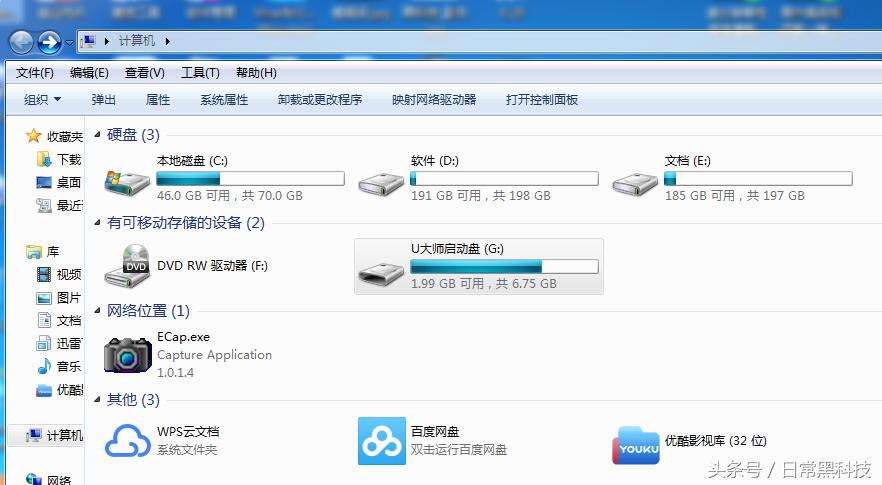
第二步:查看自己的电脑系统(4G左右内存建议用64位系统)
右击-->我的电脑-->属性
第三步:去系统之家*载下**中意的系统,然后解压把GHO标志的文件放到U大师的GHO文件夹中
第四步:重启电脑,然后马上按键进入BIOS(笔记本F2,台式DEL)
第五步:开机按Del键进入该BIOS设置界面,选择高级BIOS设置Advanced BIOS Features,
第六步:首先点击(硬盘启动优先级)Hard Disk Boot Priority,之后即可进入BIOS开机启动项优先级选择,我们可以通过键盘上的上下键选择USB-HDD(U盘即可,会自动识别我们插入电脑中的U盘
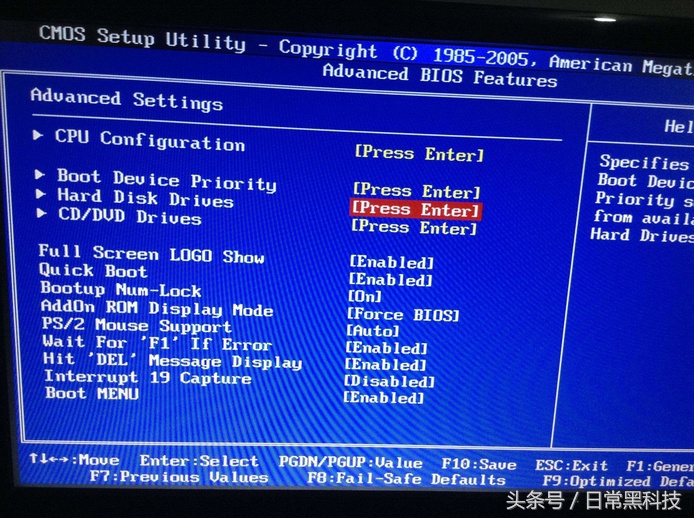
第七步:选择USB设备为第一启动项后,按Entel键即可确认选择,之后我们再按F10键,然后会弹出是否保存,选择YES即可。然后重启电脑
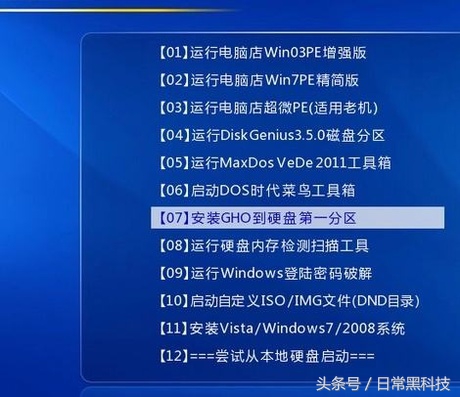
第八步:进入U盘启动画面如下,根据机型来选择启动选项,一般选择“02启动windows8.1RamOS(新机型)”选项,进入PE系统;
第九步:进入pe系统后,打开桌面“U大神系统安装工具”安装工具,然后选择好已经准备好的.ISO系统镜像文件,然后在硬盘分区表下单击选择C盘为系统安装盘,再点击“开始”按钮。
第十步:点击“开始”按钮后,出现提示框选择“yes”进入Ghost画面;
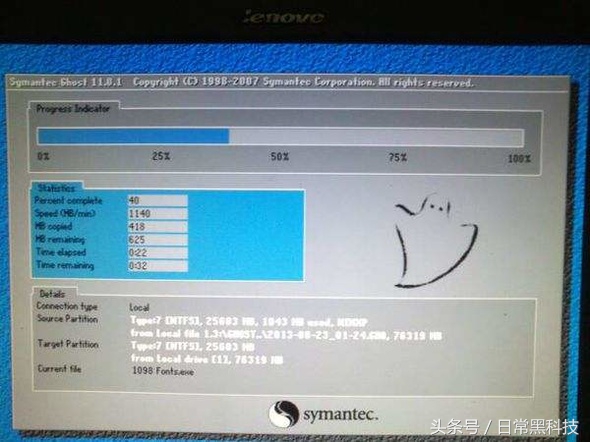
第十一步:以上进度100%完成后,拔出U盘,再次重启电脑即可全自动安装系统,不需要任何选择。记得把驱动安装完删除选项勾选哦。