老司机撩职场, office 办公软件学习、交流分享
温馨提示:如果您已经非常熟悉Word的使用了,大可不必再看这篇文章,可以直接跳到评论去给小编讲讲人生(吐槽),或只挑选部分阅读。

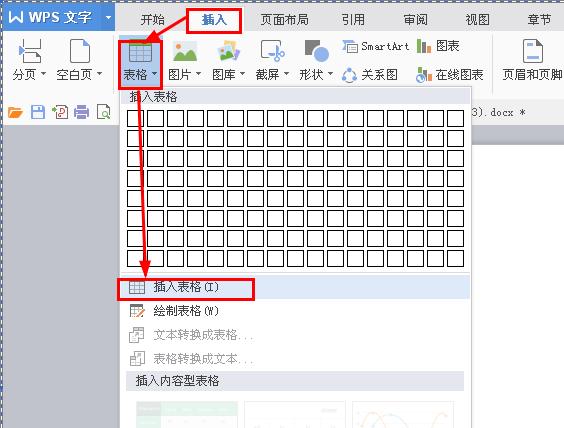
1、插入表格,选择所需的行数、列数

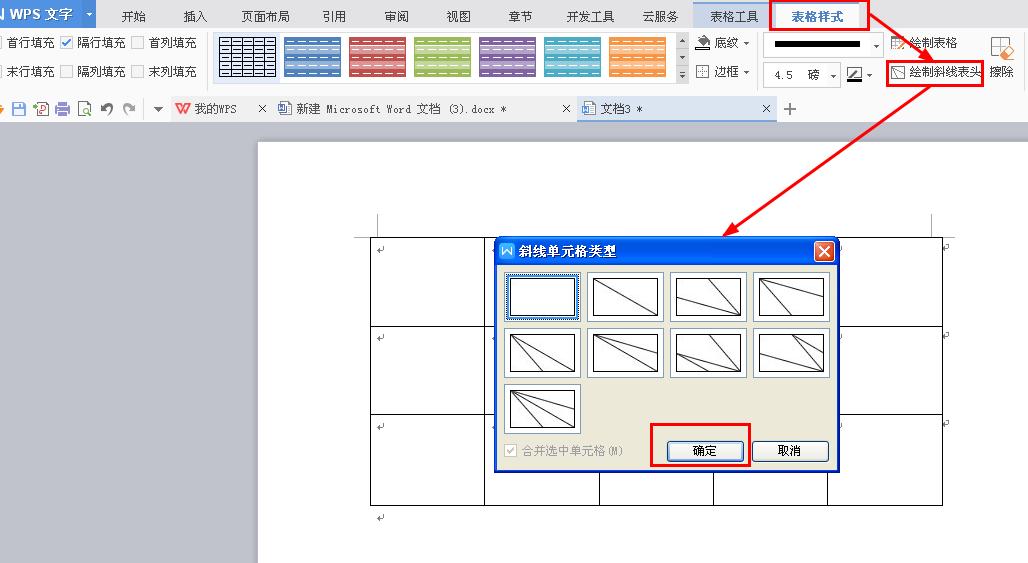
2、点击需要加入斜线的单元格→点击表格样式→点击绘制斜线表头→选择所需要的样式,确定
当然这里我们可以点击任何一条斜线,改变位置
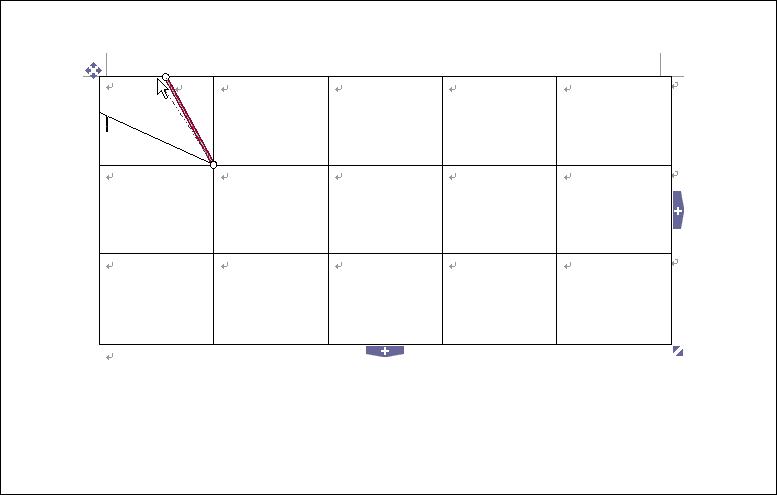
任意改变位置
3、接下来直接输入文字内容,注意利用好强制换行(Alt+Enter),空格键调整文字位置。
当然也可以用插入文本框的方法来输入文字。
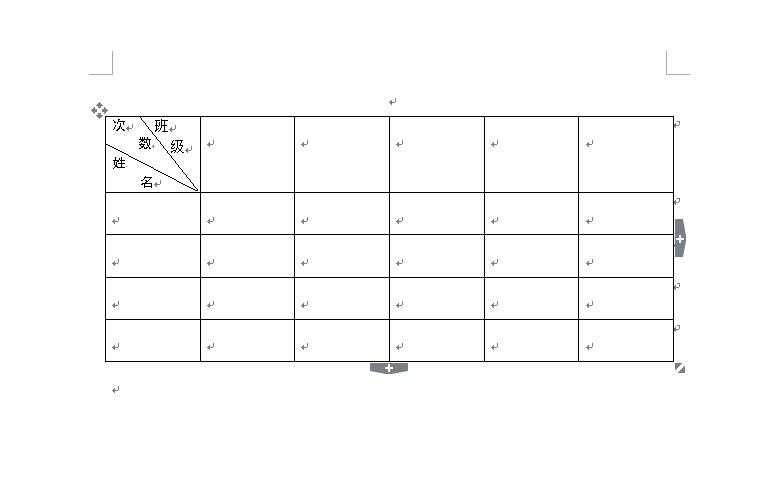
最后就这样了
好了,这就是今天分享的内容,你学会了吗,喜欢的话,希望各位点一下关注。明天分享一下如何在Excel中制作斜线表头。