给大家讲讲我学习装系统的过程吧,本篇有点长,建议耐着性子看吧,学习本身很枯燥,如果有错的地方希望大家提出来,一起讨论。我讲的是前面安装的部分,安装完成以后就是打补丁,装驱动。这些就在前面一笔带过吧。
首先你得在U盘上弄一个PE系统,市面上制作pe的很多,比如大白菜,*毛老**桃,u启动等等。进入他们官网*载下**小编用的是优启通(U盘得4G以上,这样可以在你的U盘里放一个系统,而不是到了要用的时候再去MSDN*载下**原版或者去其他的地方*载下**别人封装好的系统)。
第一步,去官网*载下**优启通,并打开(这个很简单吧,百度一下就出来了)。
小编*载下**下来先解压再解压再打开再打开才出现了需要的,下面就根据图片操作吧。
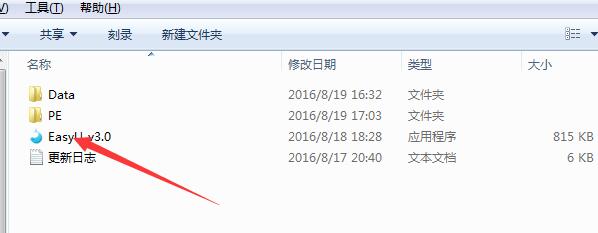
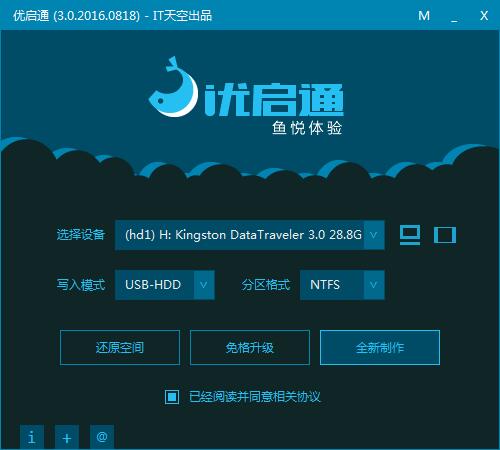
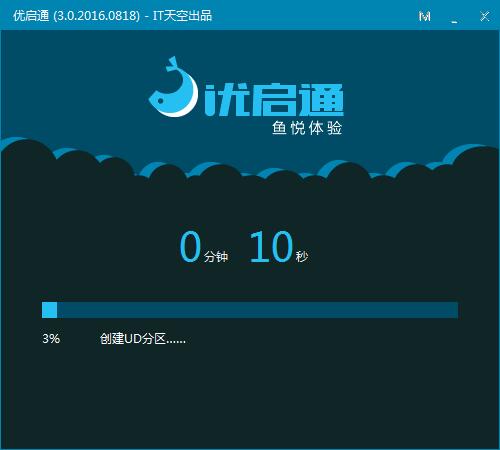
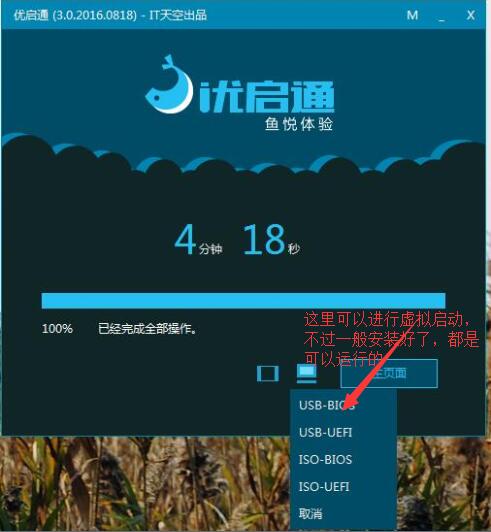
到这里你的启动U盘就制作完成了,现在你需要的就是去MSDN*载下**一个Windows的原装系统,也可以用别人封装好的系统,这无所谓了。
然后就是开机进入bios,设置为U盘优先启动(每个牌子的主板进入bios的方法不一样,这里大家可以百度下不过一般都是F2的居多)下面是小编电脑(联想)上bios的设置。
第一个是进入bios画面,第二个是设置U盘启动。
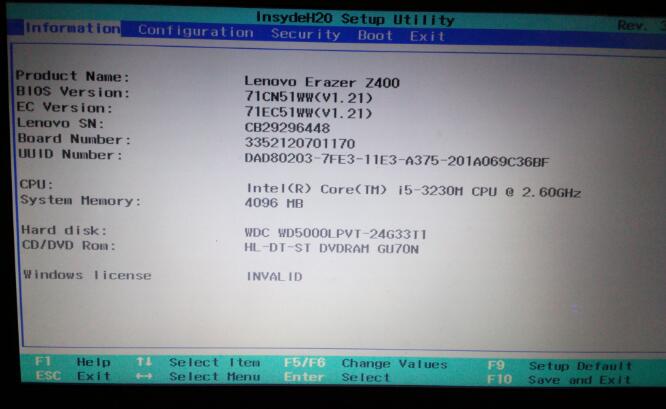
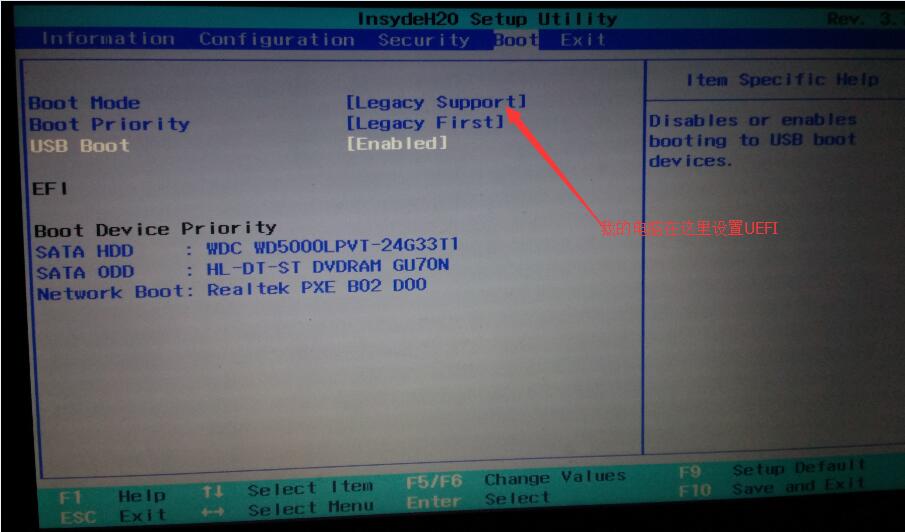
这些前期工作都准备好了,接下来就是安装系统了。
在这里小编得说一下,联想进入bios是开机按F2,装系统是不用进入bios,因为你在前面bios都设置好了。
同样的,(联想)开机按F12
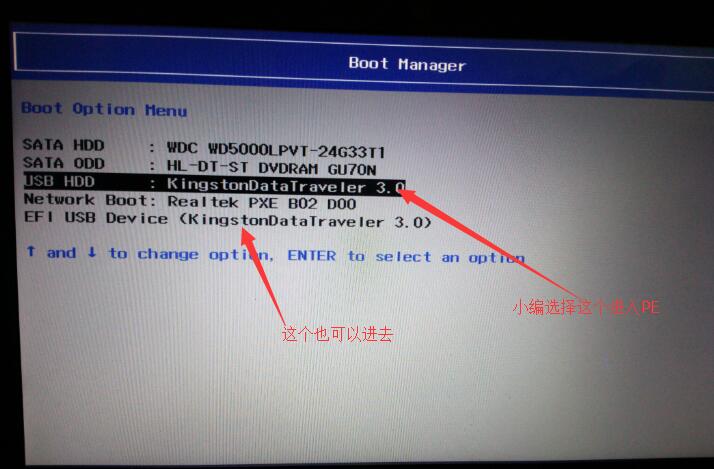
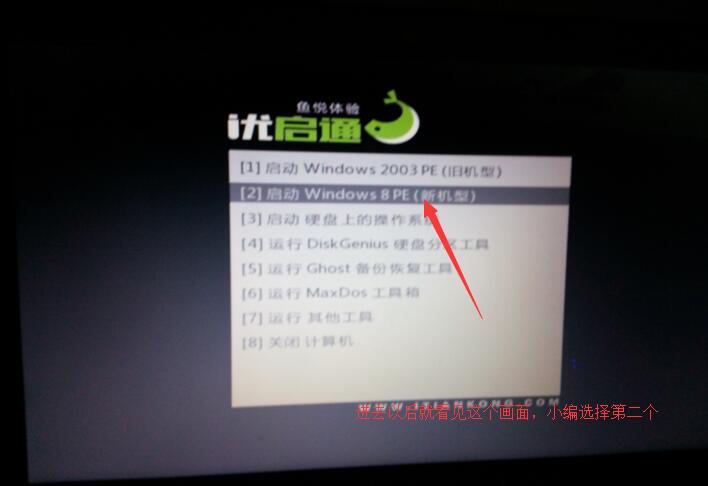
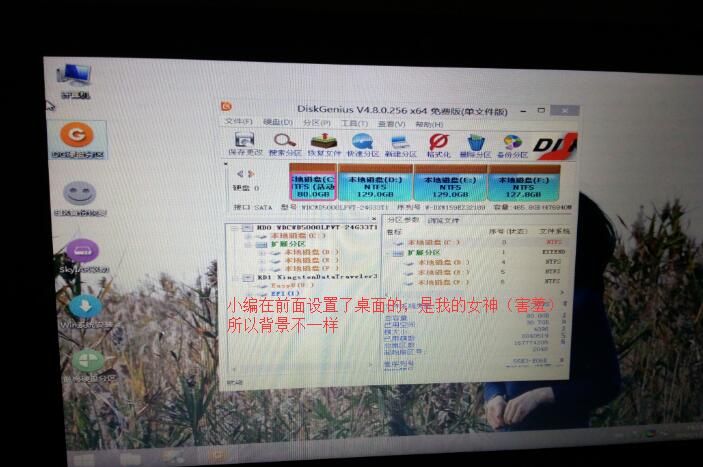
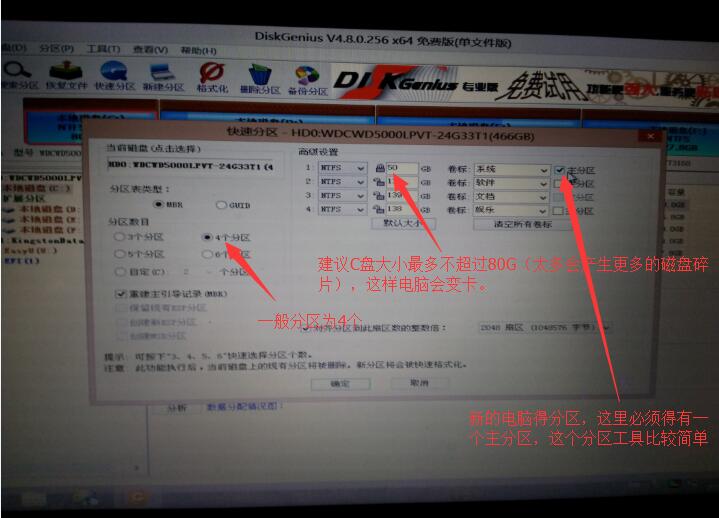
进去PE了,先分区
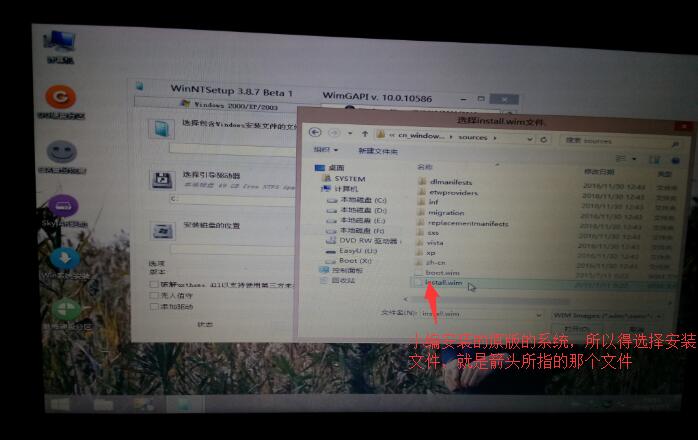
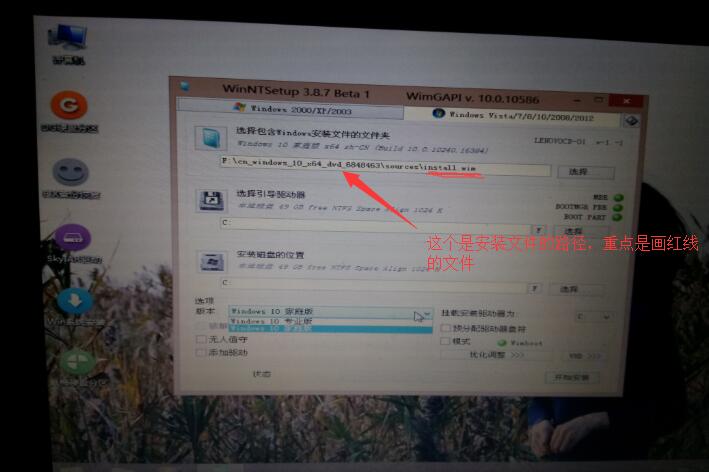
选择好了就可以点击开始安装了,等待几分钟就可以安装完成(小编的电脑系统已经安装好了,所以就没有演示安装的过程)。
系统安装好了就是激活了,网上很多激活系统的软件可供*载下**,还有就是可以去淘宝买密钥。
win10会自动安装驱动和补丁,但是建议*载下**驱动精灵检测下驱动,等安装好了就可以把驱动精灵卸载了。
文章结束了,感觉也并不怎么长啊。
不对的感谢大家提出来,作者不怕错误。
老师教育我们,错了就要认,挨打要立正。