找呀找呀找不同,财务人最头痛的就是盯着满屏的数据找不同。
与小时候找图片中不同的是,表格中的数据更容易让人眼花,多么希望能像小时候那样,直接翻到最后一页,查看标准答案,不同处就那样大大的被圈出来。
想要不同处显而易见,试试“最简单”的复制粘贴吧!
❦核对数据差异
步骤:选中表格数据→点击鼠标右键【复制】→单击另一张表格中第一个数据单元格,选择【选择性粘贴】→勾选【运算】下的【减】→【确定】。
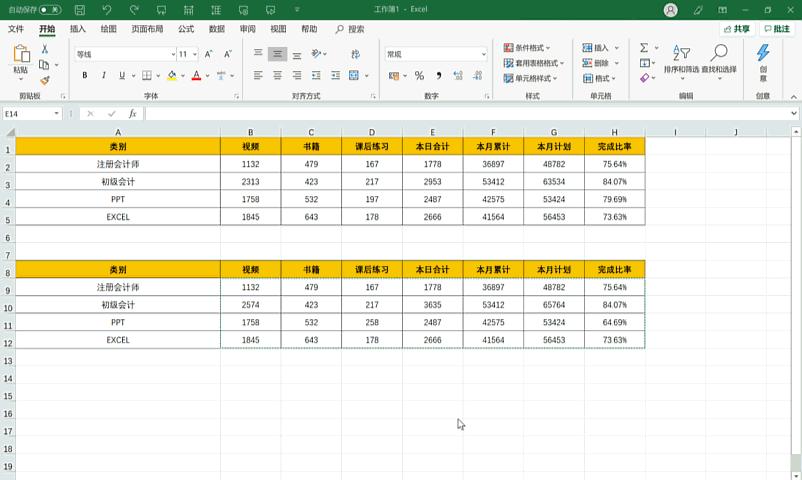
复制粘贴,并不是Excel小白才用的技巧。
其实,复制粘贴可以解决很多Excel中很多令人头疼的问题。
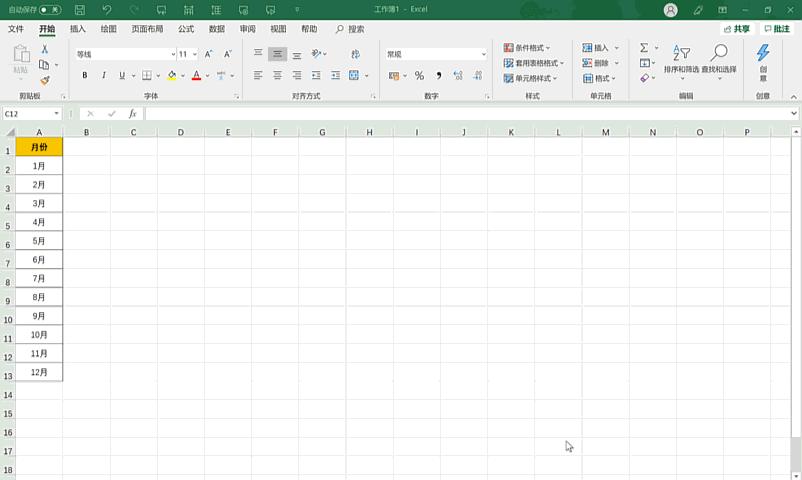
❦转换行列位置
步骤:框选数据→点击鼠标右键【复制】→选中任意单元格→点击鼠标右键,选择【选择性粘贴】→勾选【运算】下的【转置】→【确定】。
❦文本求和
当数据中出现文本格式,是不会计入求和结果的,如果我们想要文本格式的数据也求和,需要用复制粘贴转换为数值型。
步骤:在任意单元格中,输入【0】→复制单元格→选中需要求和的数据源→点击鼠标右键,选择【选择性粘贴】→勾选【运算】下的【加】→【确定】。

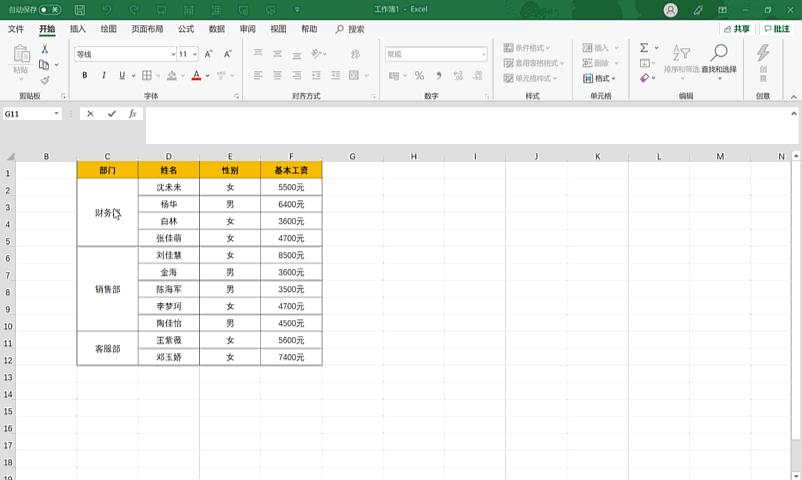
❦筛选合并单元格
如果你想直接筛选合并单元格的数据,会发现并不能显示你想要的结果,该怎么办呢?复制粘贴可以做到。
步骤:
❶选中合并单元格→点击鼠标右键【复制】→选中任意空白单元格→【粘贴】
❷框选合并单元格数据→点击【对齐方式】下的【取消单元格合并】
❸按【Ctrl+G】→弹出【定位】对话框→点击【定位条件】→勾选【空值】→【确定】
❹在编辑栏中输入【=C2】→按【Ctrl+Enter】→框选复制的合并单元格→点击【格式刷】→框选数据表格中的合并单元格。
点击左上方☝☝,关注我~
持续分享更多简单易学、功能强大的Excel技巧,让你轻松又高效的掌握Excel办公技能。
如果你想实战速成Excel技巧,可以浏览我的新专栏【7天Excel实战速成】。
或者你想阅读Excel相关书籍进行学习,请点击左下方↓↓↓【了解更多】
了解我们正在热销的Excel特价书籍,另有10元无门槛优惠券限时领取。