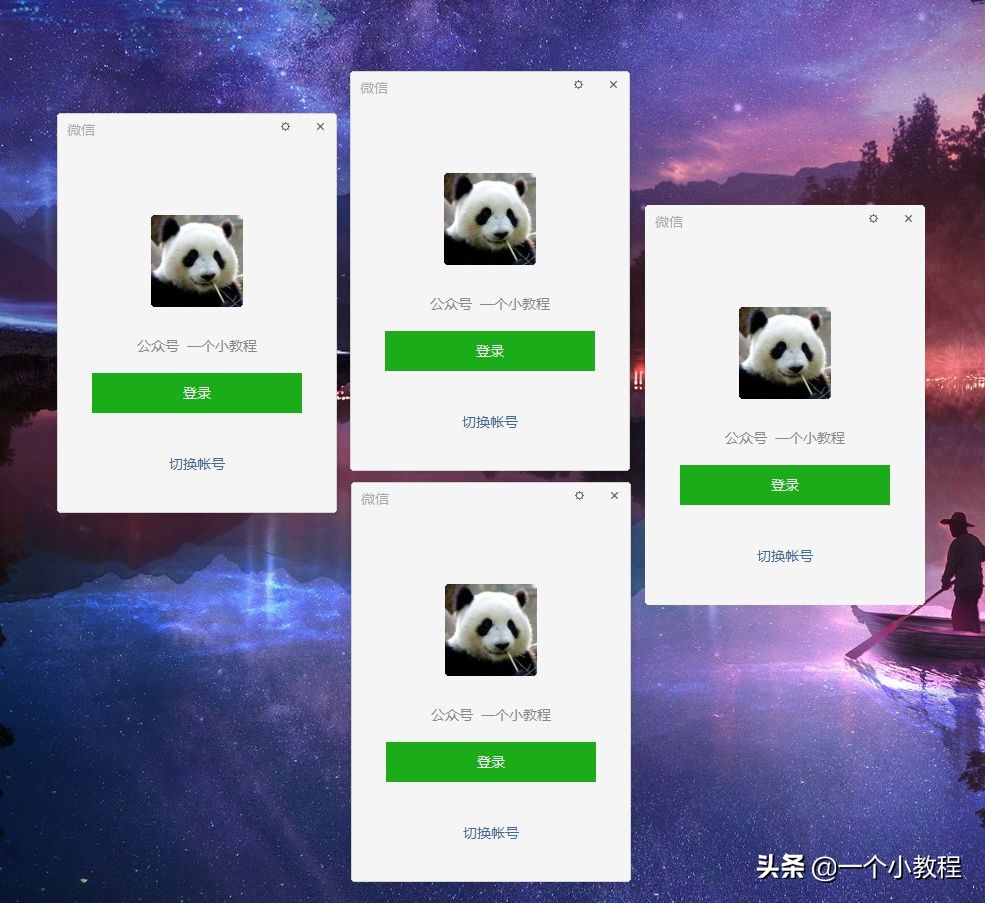
本教程可以实现在Windows电脑上双开、三开,甚至四开微信
第一步
在电脑桌面找到微信,右键 - 属性,复制「目标」栏里的地址

第二步
在桌面右键 - 新建 - 文本文档,把刚刚复制的地址粘贴进去

第三步
如下图所示。用剪切操作改变两个引号的位置,并在最前面加上「start空格」
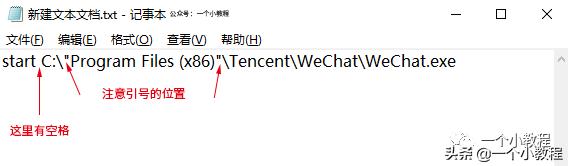
如果你的微信地址和小编一样,可以在后台回复:0430 免费获取这串地址,直接复制粘贴,不怕搞错。
第四步
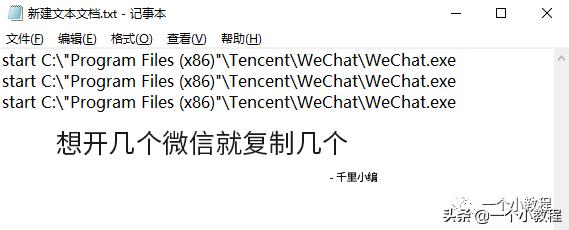
想同时开几个微信,就复制几个。完成后,点左上角的文件 - 保存
第五步
想在桌面找到刚刚保存的文本文档,右键 - 重命名,把文件名和后缀修改,改为微信多开.bat
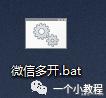

这一步点「是」
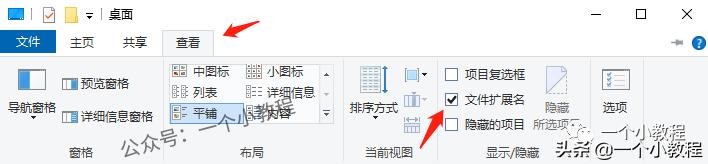
Win10 不显示 .txt 后缀的解决办法
随便打开一个文件夹 - 点击查看 - 文件扩展名 前面打勾,即可显示 .txt 的扩展名(这一步为必需)
最终效果
一下打开3个微信(因为在第四步中复制了3个)

gif动图
经小编实测,好像最多同时开4个微信(不管你复制多少)