先上一盘开胃菜:

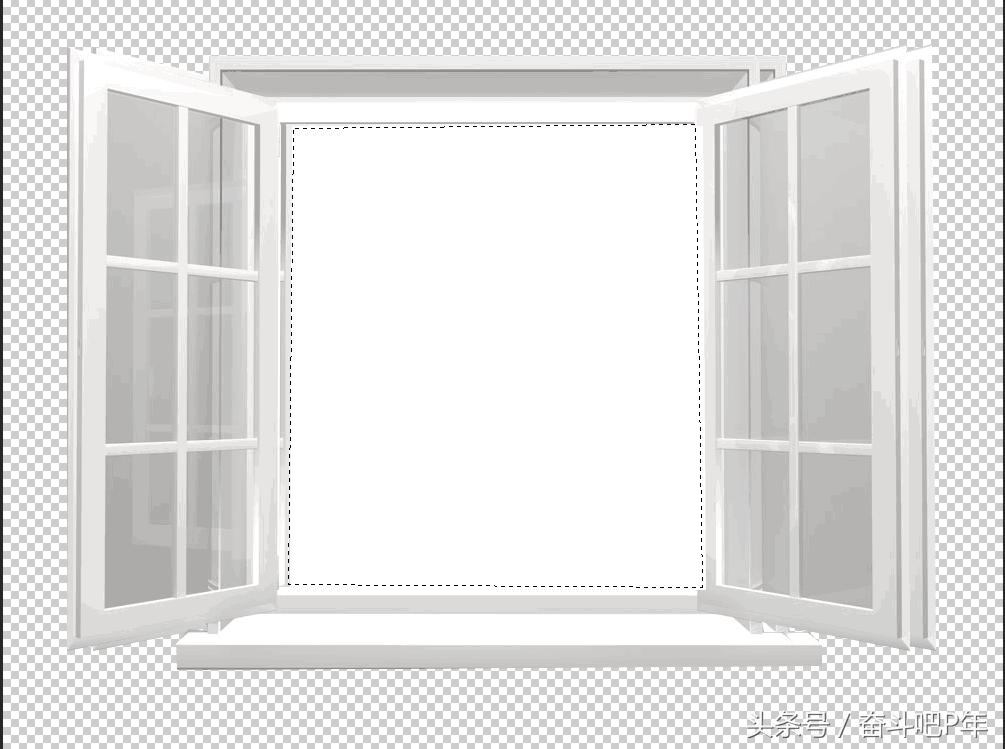
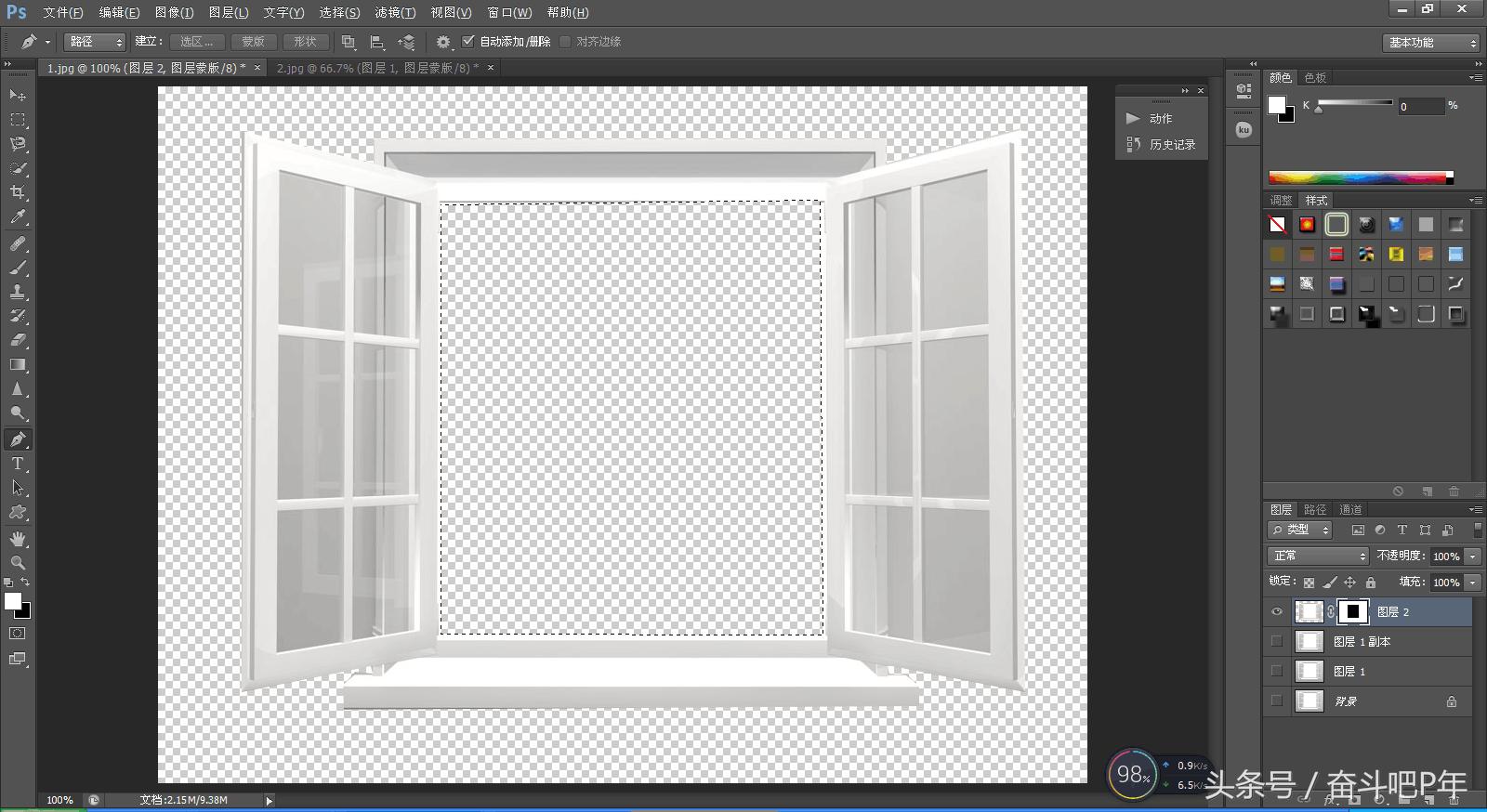
我们知道在蒙版中黑色为不显示区域,白色为显示区域,明白这点有什么用呢?
当遇见小瑕疵或是在P图时有穿帮的地方或要擦除某些部分,除了平常使用橡皮擦擦除外,上面这个小技巧就可以用上了。
如要去除中间的白色部分,方法很简单,首先用套索工具圈出要去除的部分,选区设置好后,点击蒙版缩略图,给选区填充一个黑色即可。
开胃菜后,开始正餐

技巧一:图层的合成
素材图
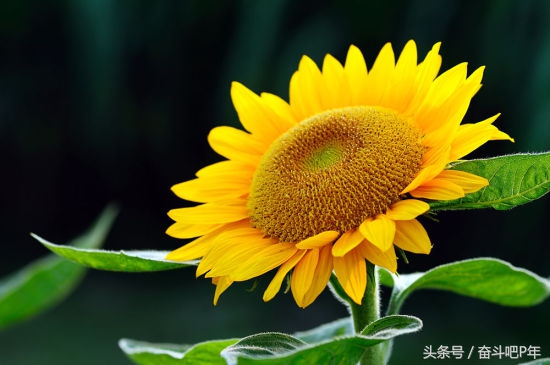

图片来自网络
效果图
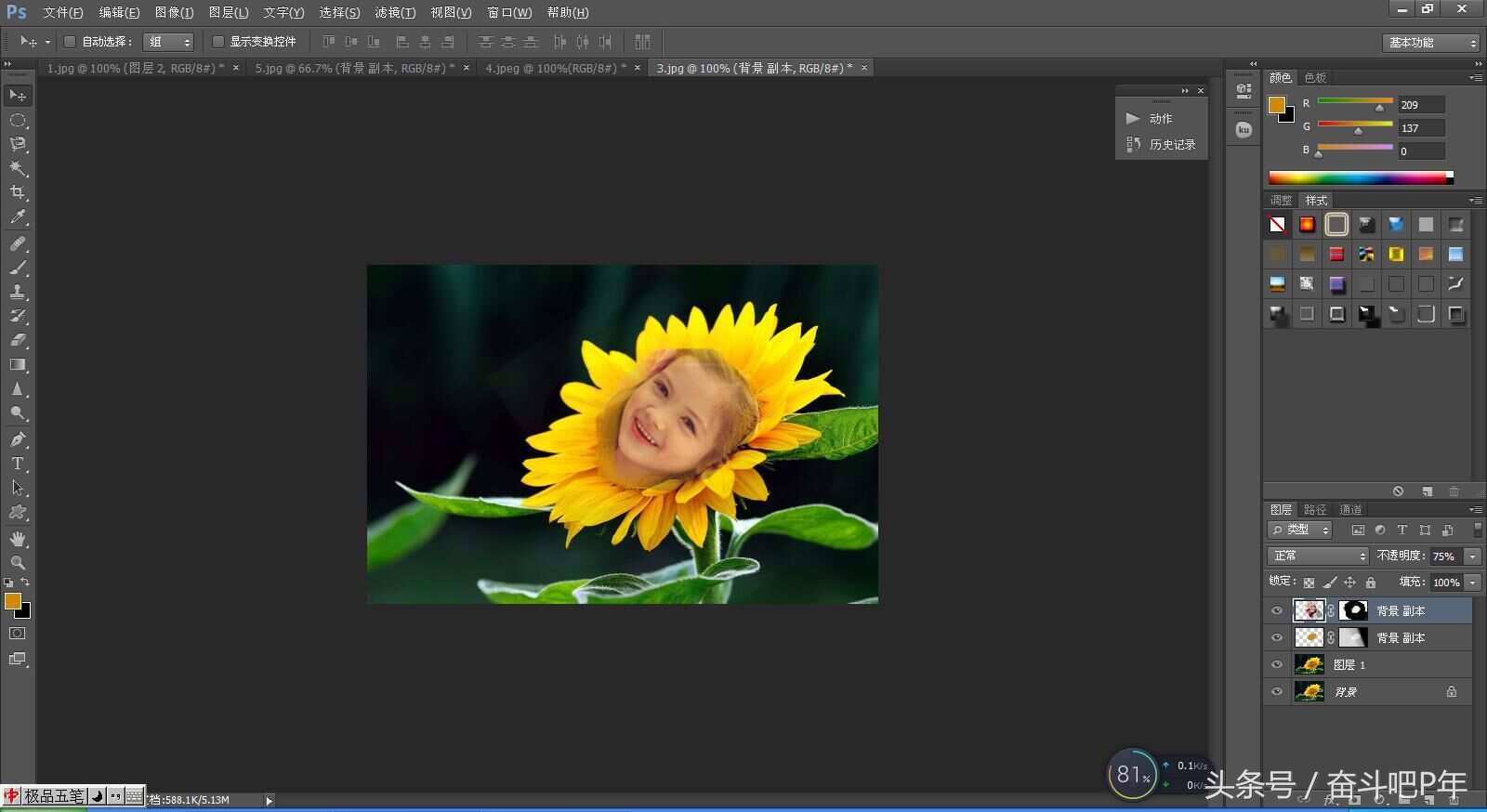
使用图层蒙版的好处就是可逆性,很好理解,就是你如果不想要这个效果了,就直接将这个蒙版停用或是删除蒙版,不破坏图片。
蒙版停用:同时点击蒙版缩略图和Shift键。
删除蒙版:点击蒙版缩略图,再按垃圾箱的那个图标;或者直接右击选择删除蒙版。
效果图简单的说一下步奏:
1.因为向日葵中间有纹理,把人物直接放上去,脸部也会显现部分,不美观,所以我用画笔选择相似的颜色涂抹了这部分区域。
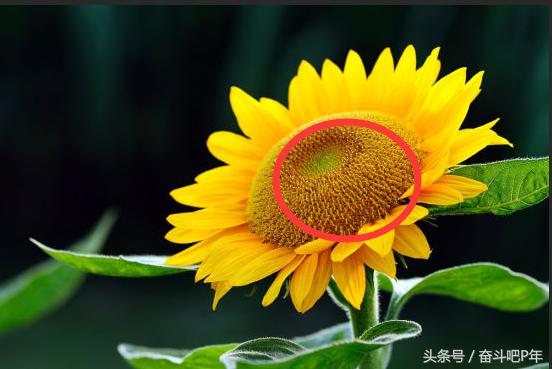
2.将人物图片缩放,改变透明度,以便可以看到要擦除的部分
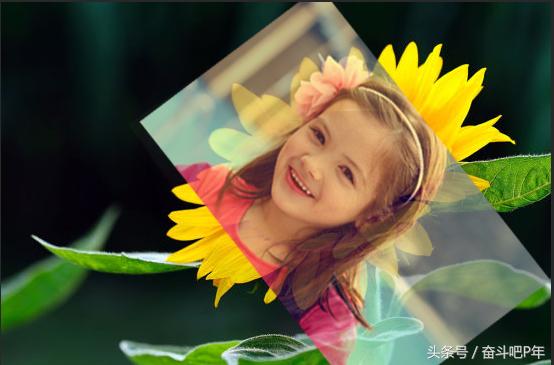
3.给人物图添加图层蒙版,可以辅助黑白渐变工具改透明度,以便融合,也可以用降低透明度的画笔去涂抹,多余的部分用橡皮擦擦除。
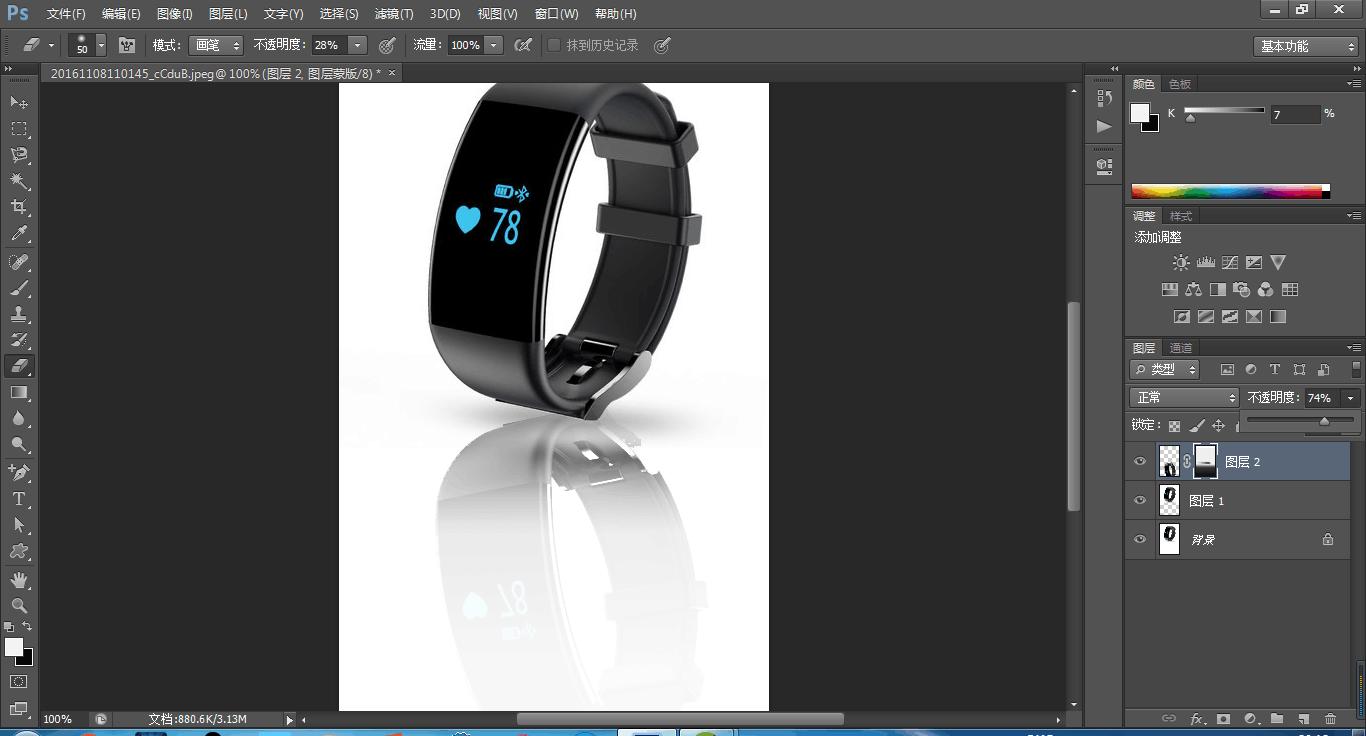
技巧二:制作倒影
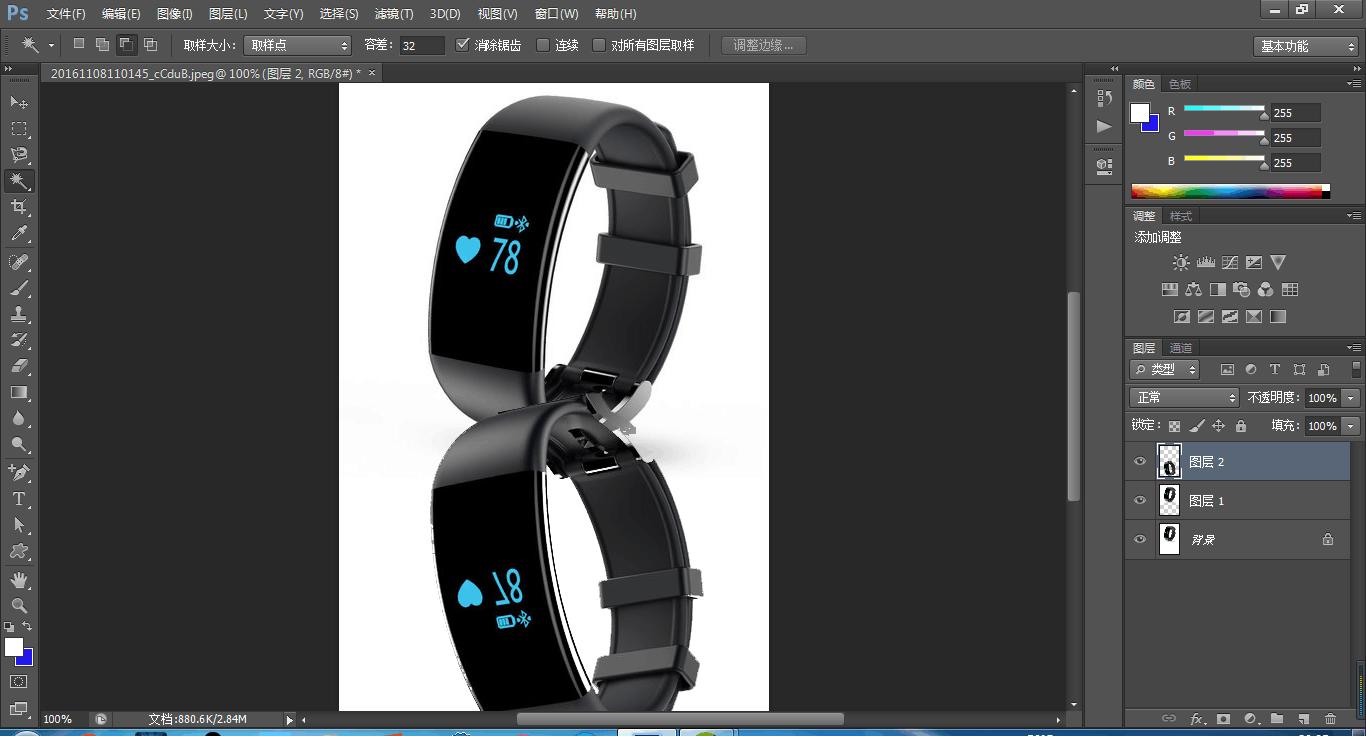
修改图
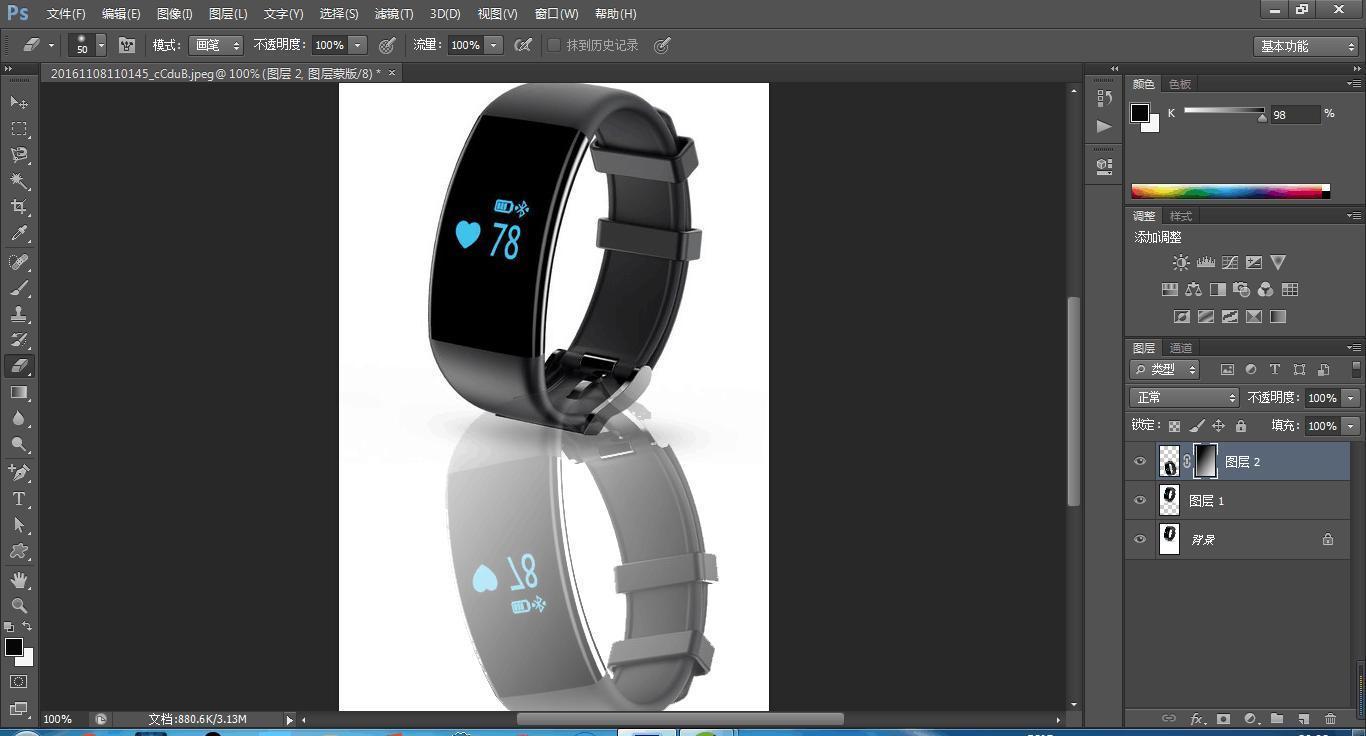
修改图
效果图
这个方法在问答《怎么用ps做阴影效果?》中提过就不多说,就两点图层蒙版与渐变工具的结合应用。
技巧三:抠图
一些简单规则的图片抠图的方式多样,用蒙版也可以
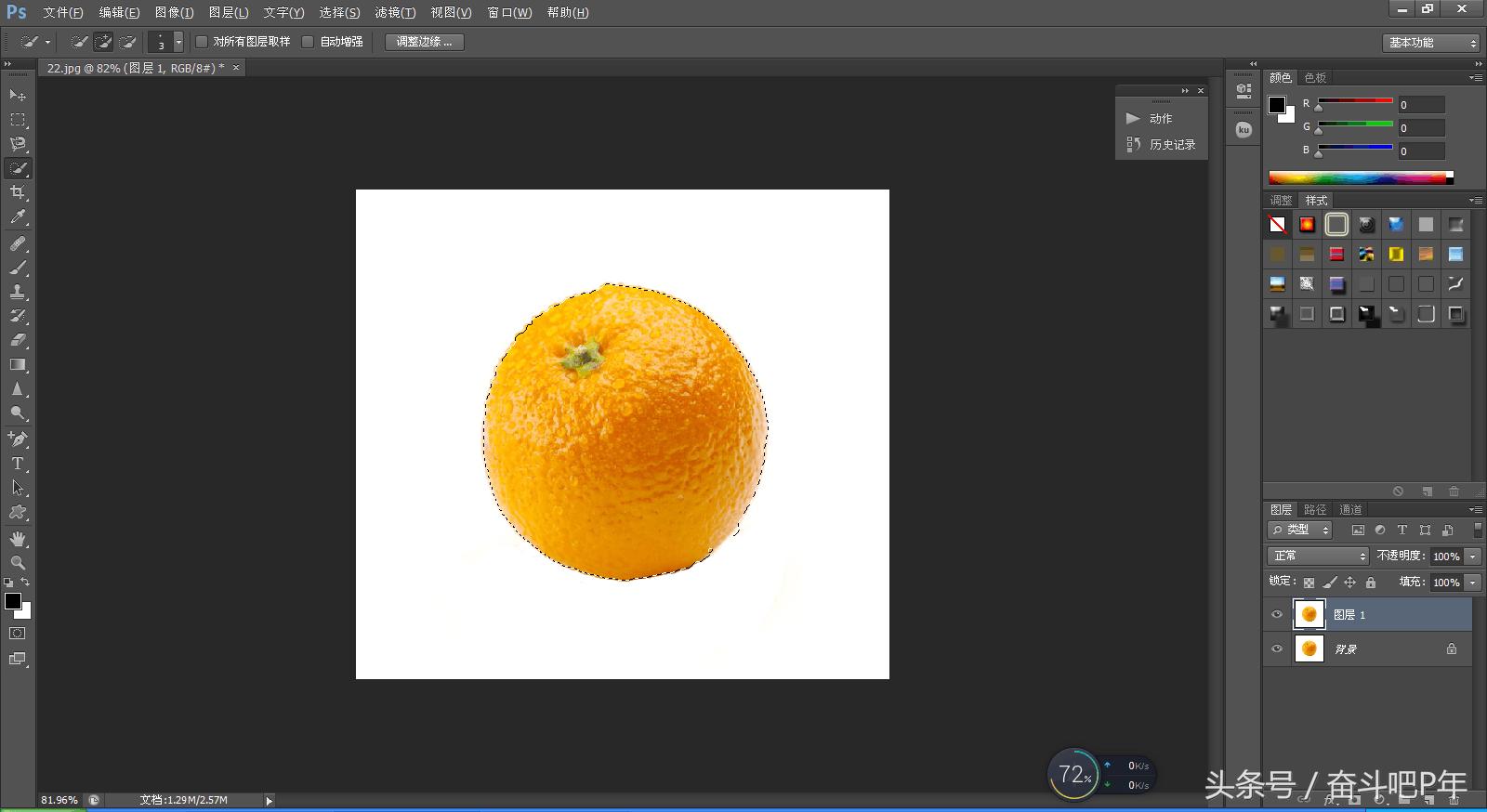
变成选区
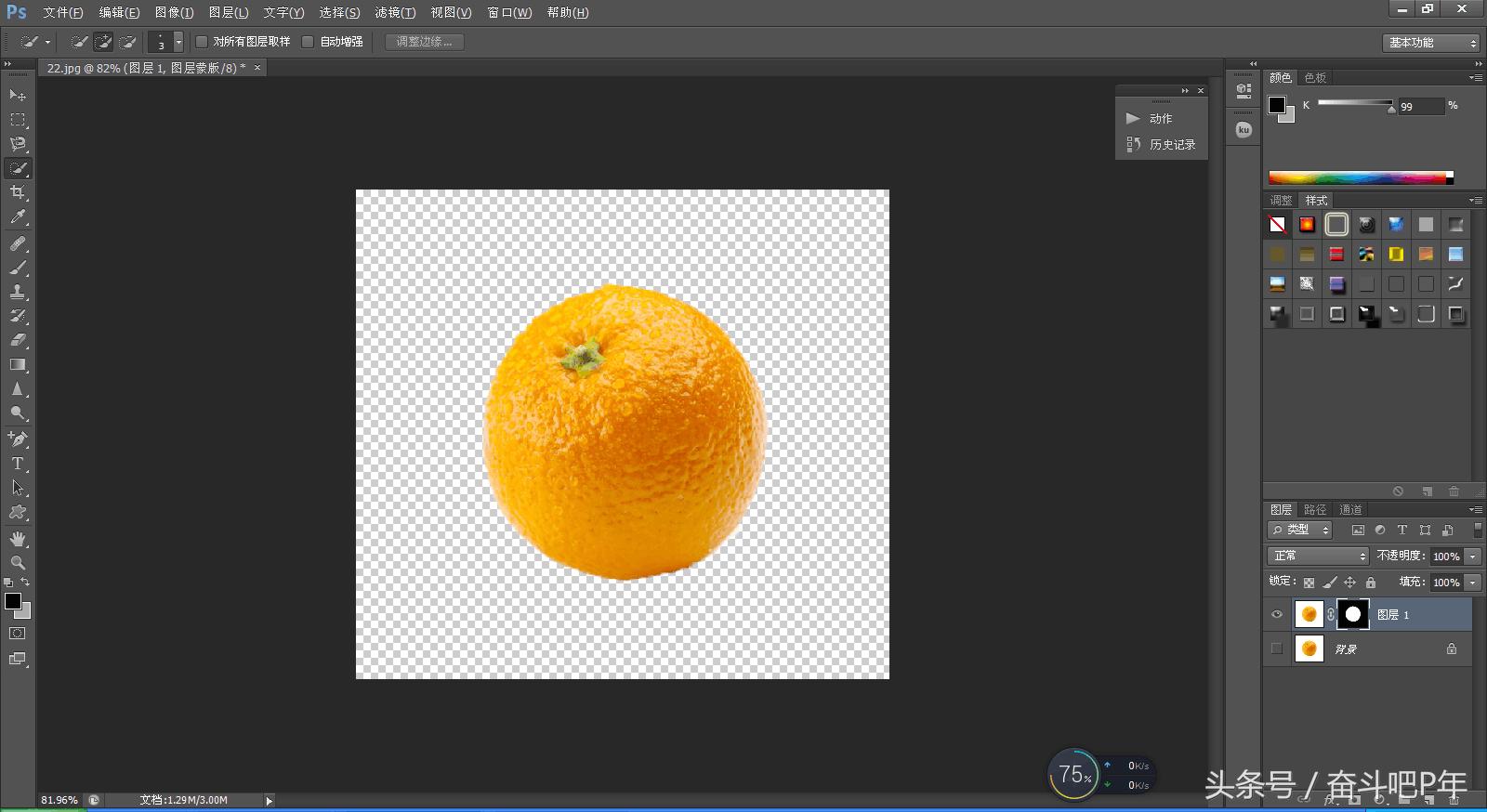
添加蒙版即可
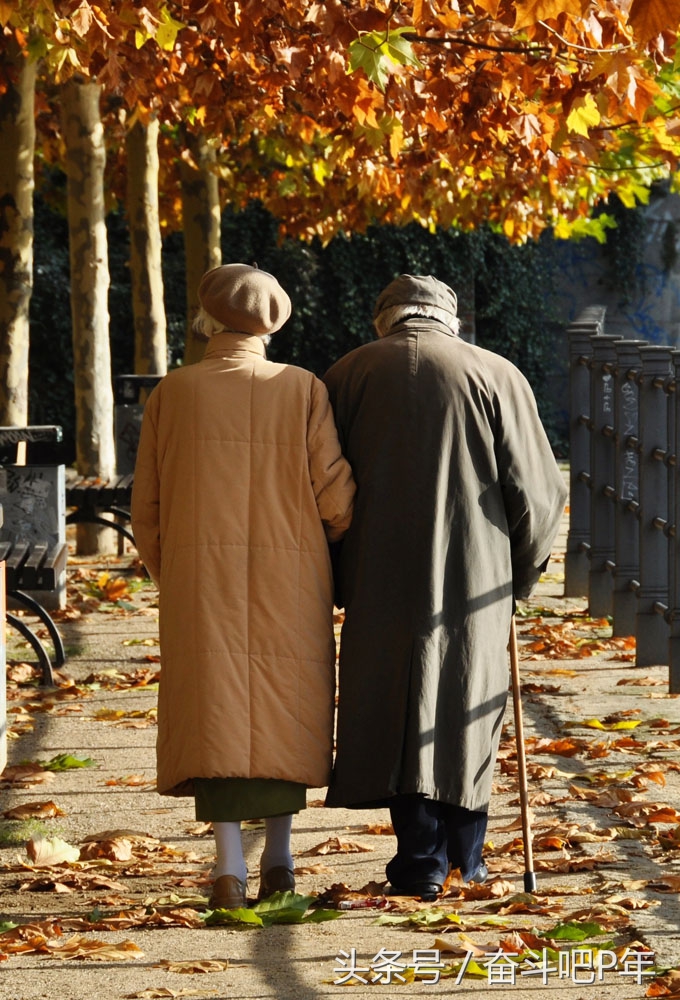
对于边缘复杂,边缘清晰度不一的图像,也可以用蒙版来抠。
素材图:

修改图:
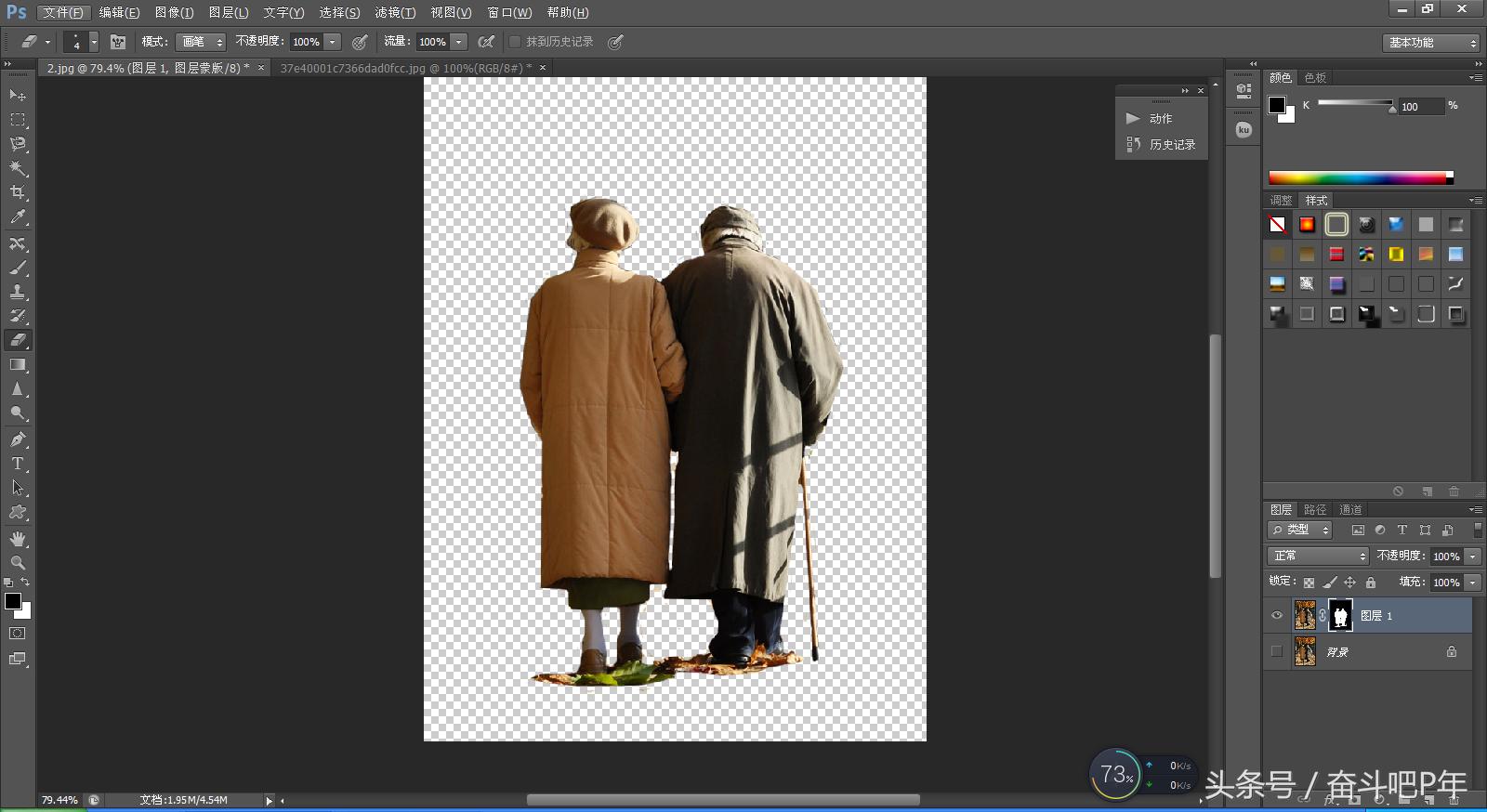
选择用画笔或是橡皮擦,调整好大小去擦
小技巧:如果擦除的部分是直线,可以按住Shift键,在另一头点击一下即可。
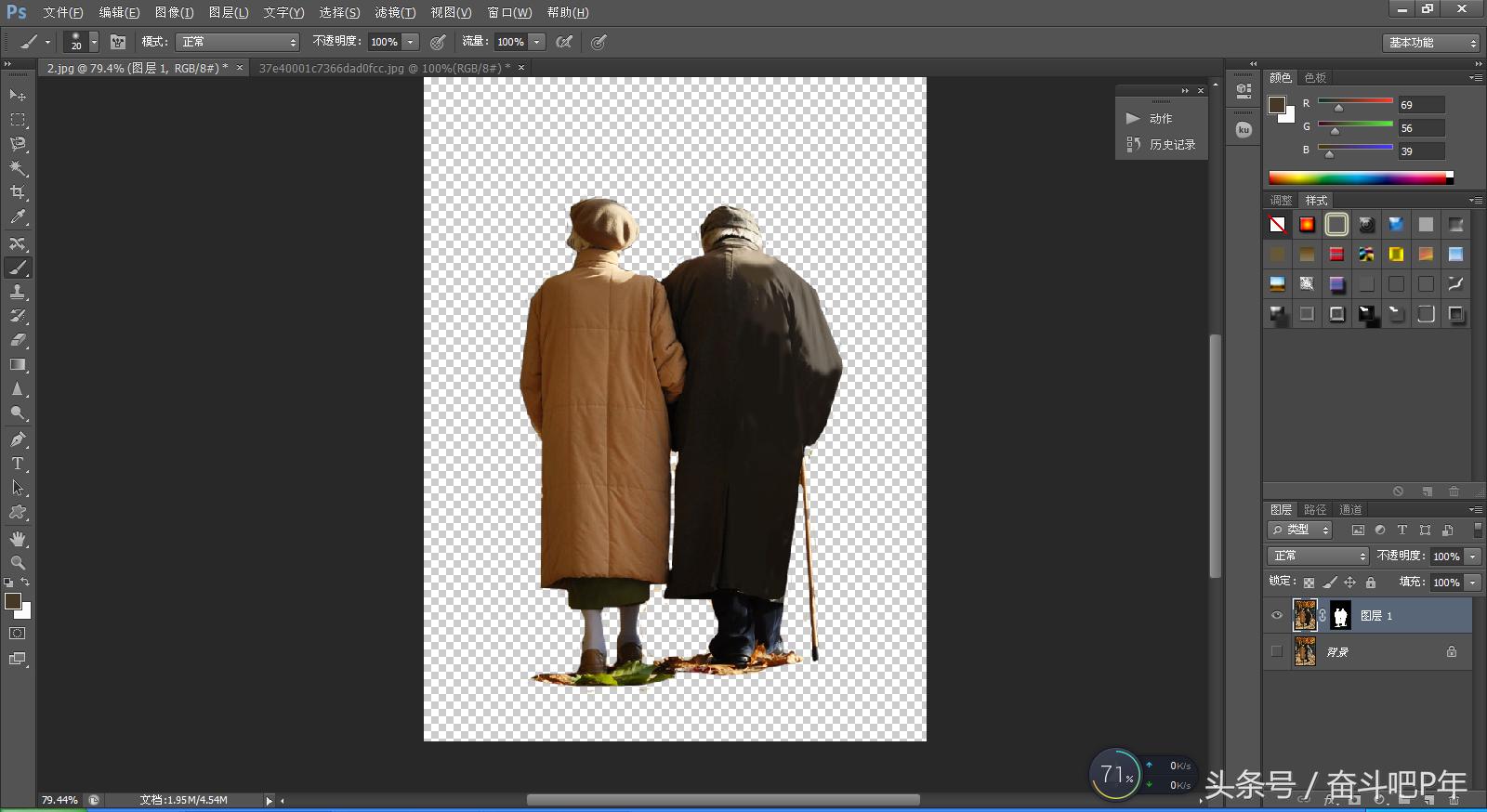
因为原图有光线的原因,稍微处理下老爷爷这边衣服上的阴影,可以用画笔去涂抹:用吸管去吸取衣服暗部的颜色。
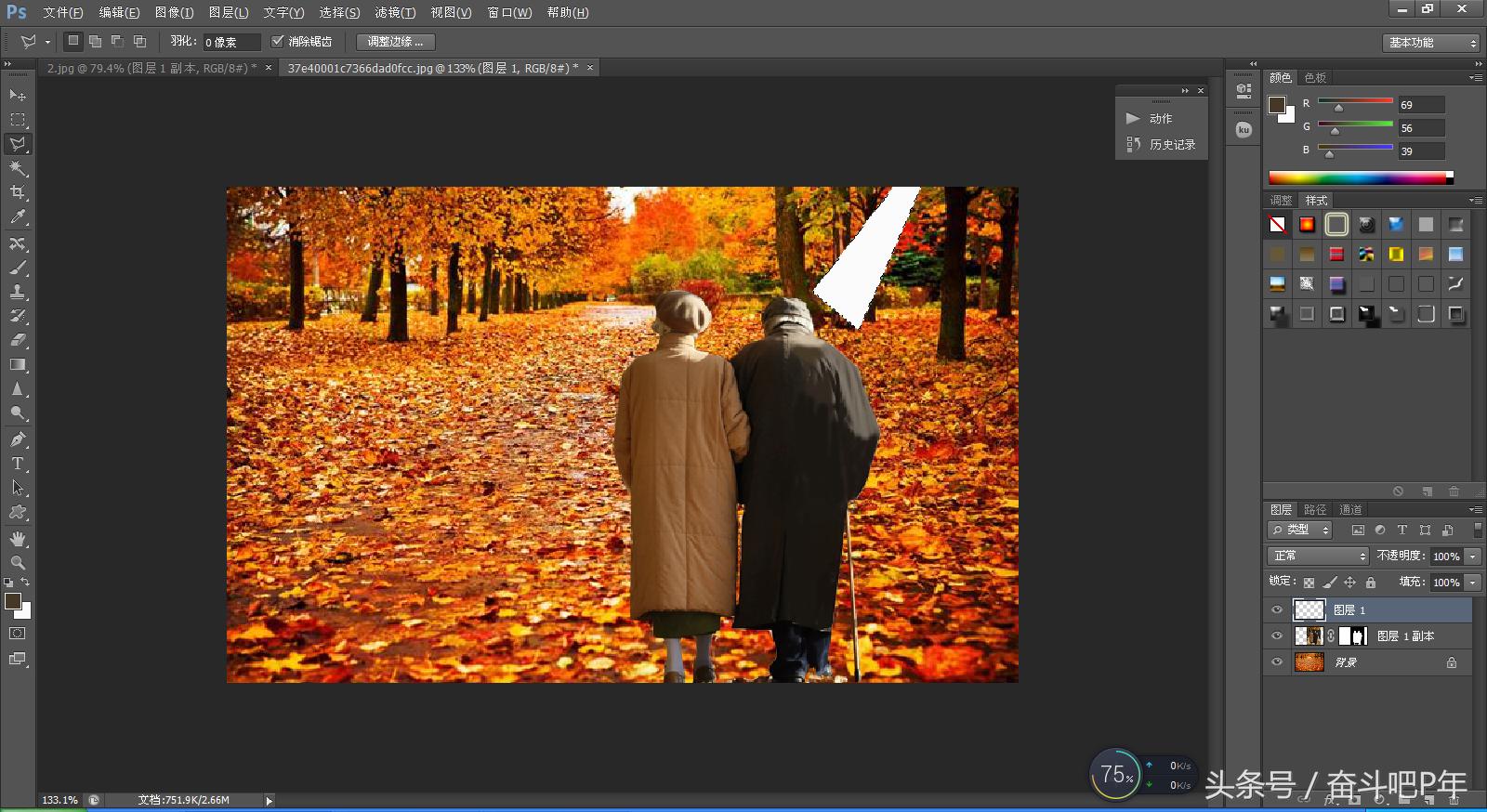
将人物图层拖进风景中,可以添加光束。
1.新建一个图层,画一个梯形,填充白色
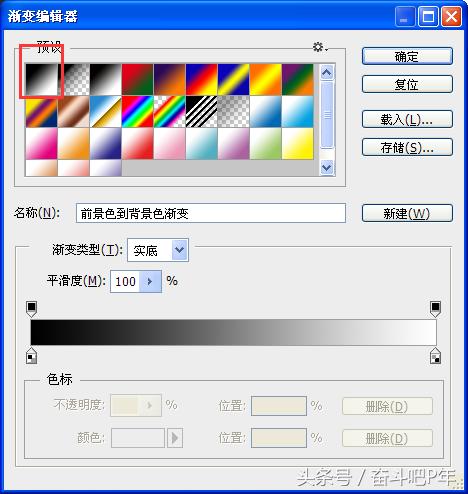
2.添加图层蒙版,使用黑白渐变
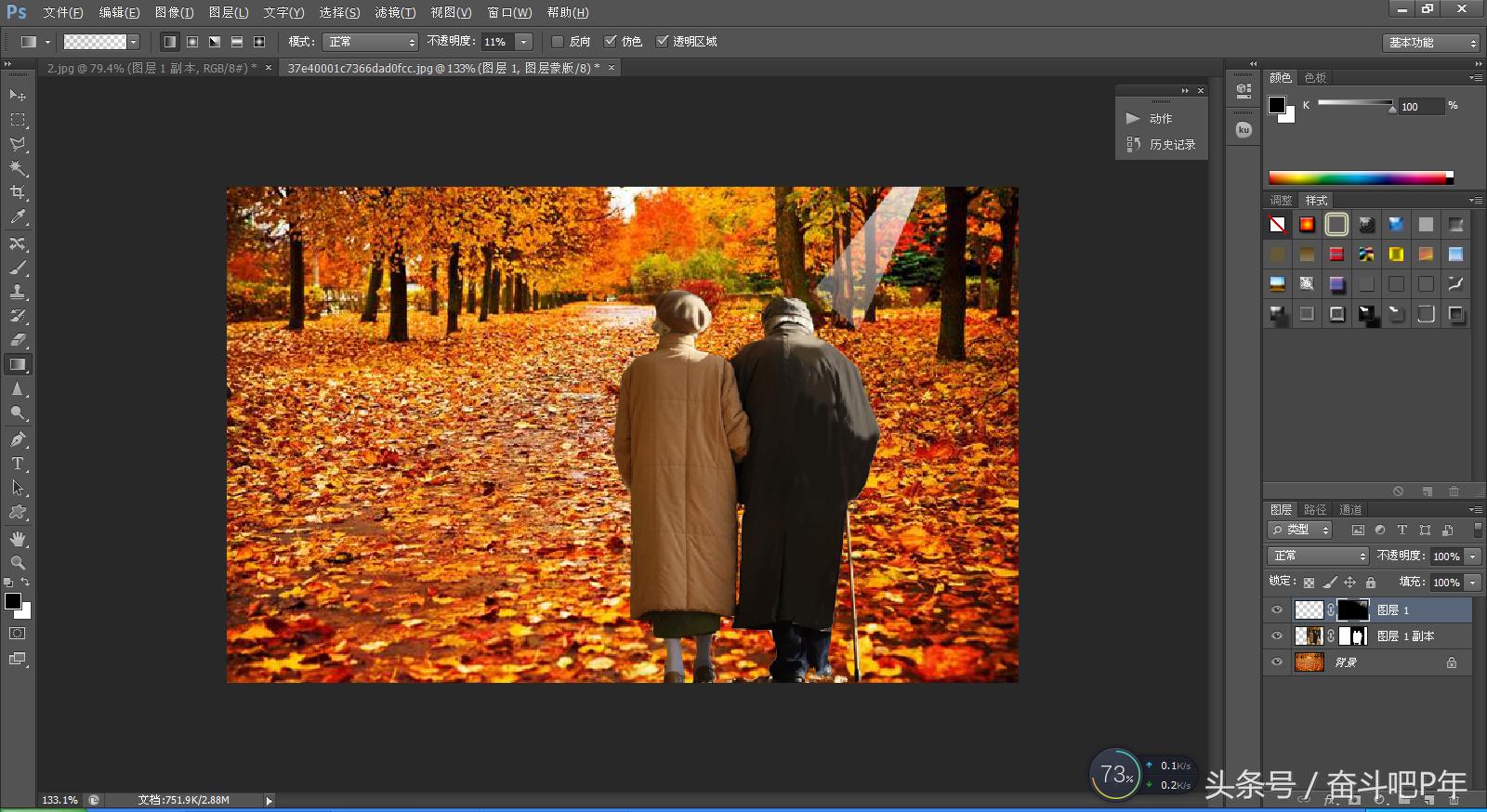
3.复制多个光束,并调整透明度和位置
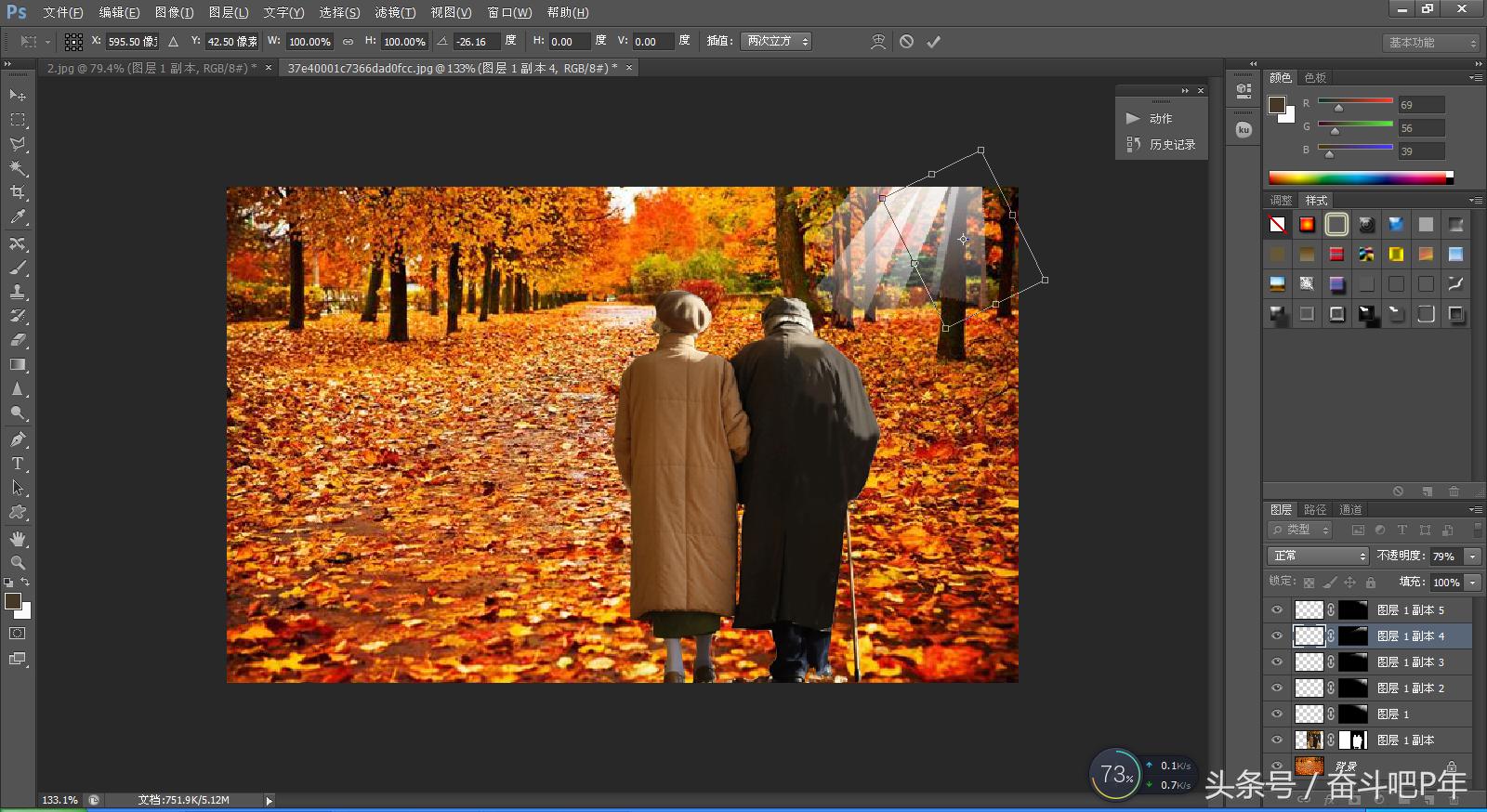
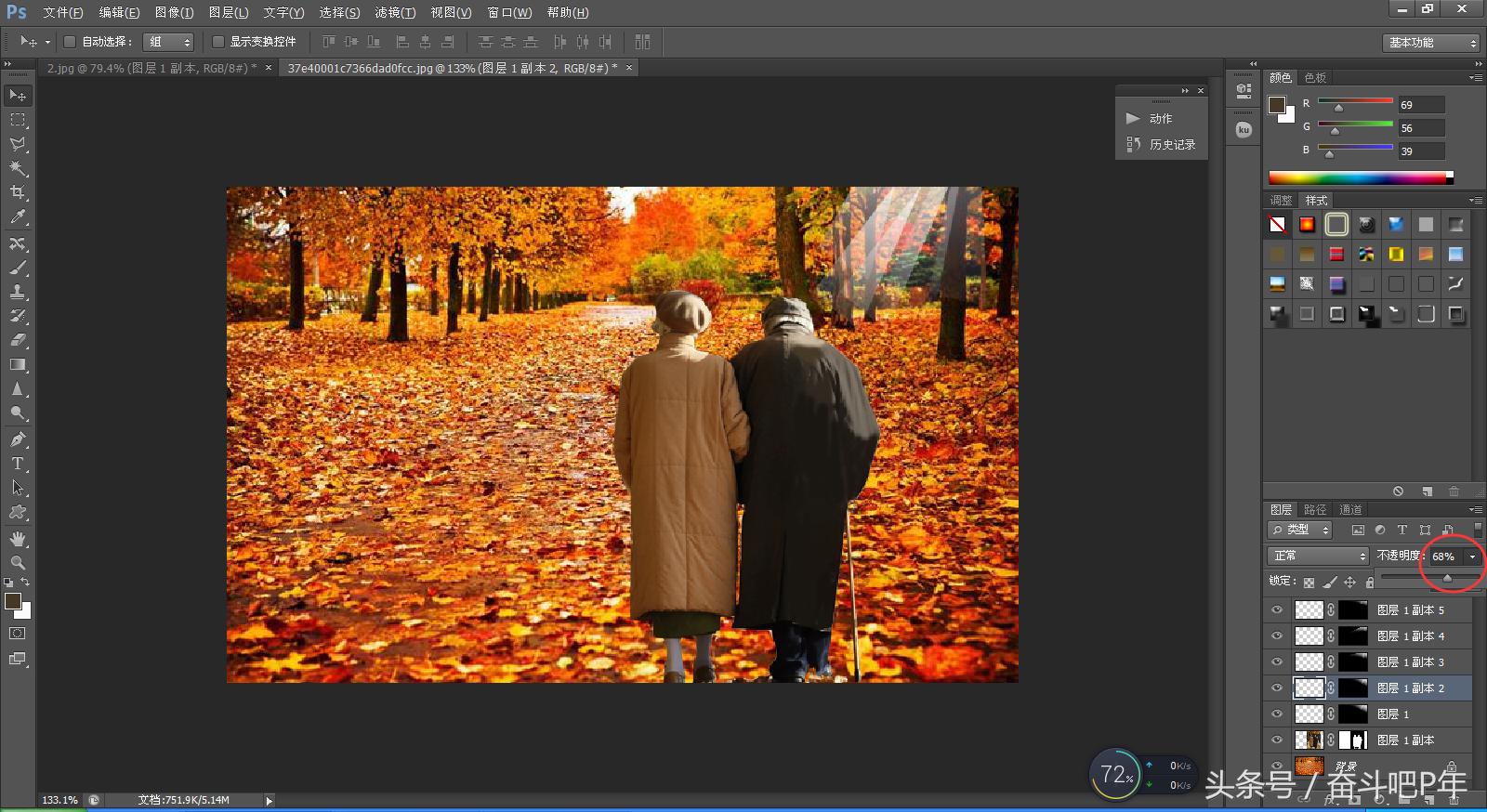
效果图:
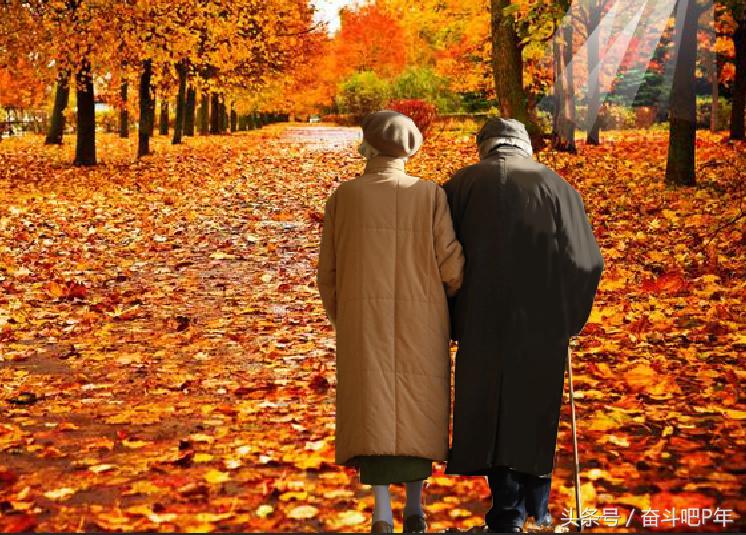
蒙版的好处:擦错了,改变前景色擦回来就可以,不必多次撤回操作。
技巧四:替换局部
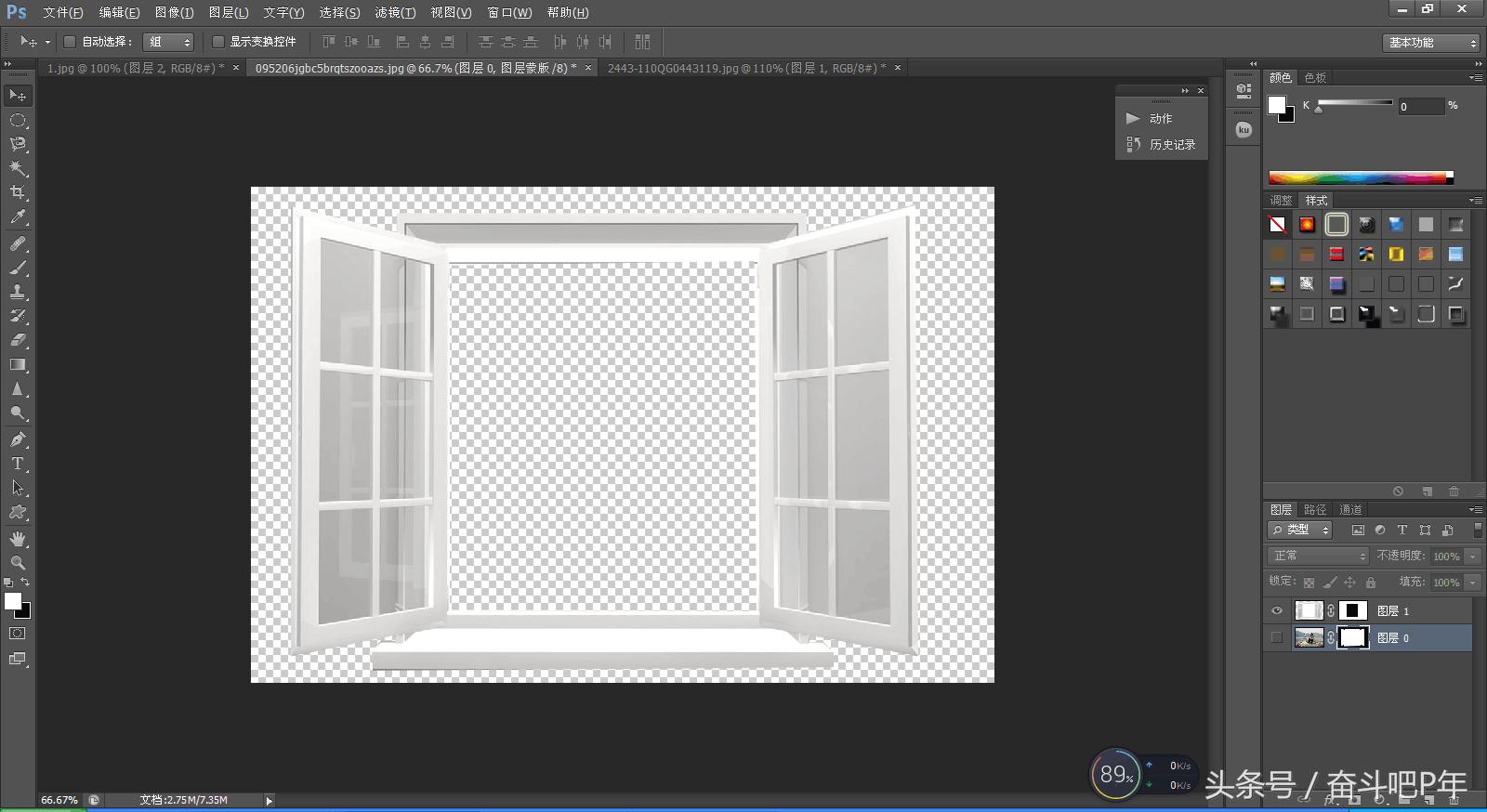
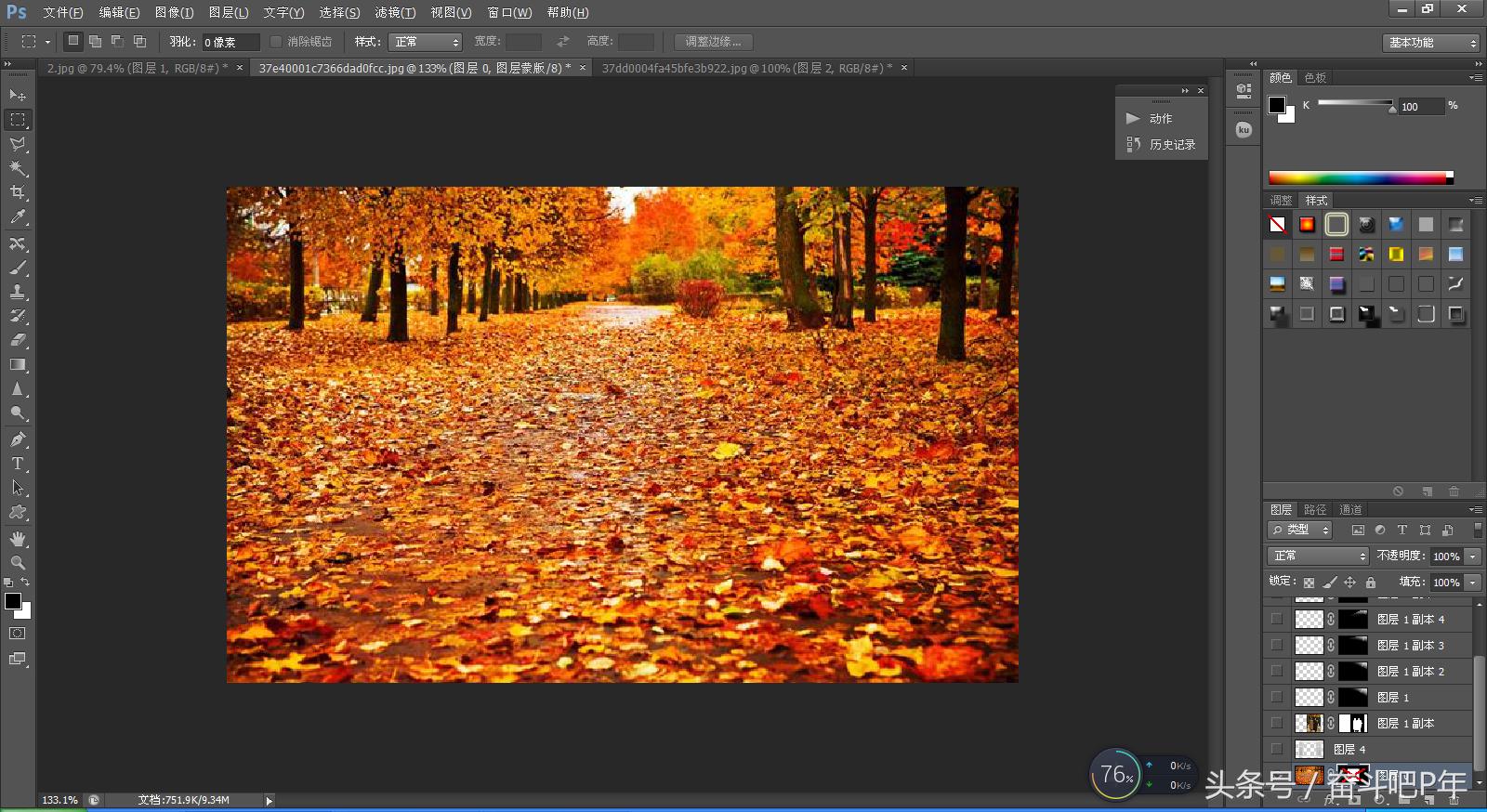
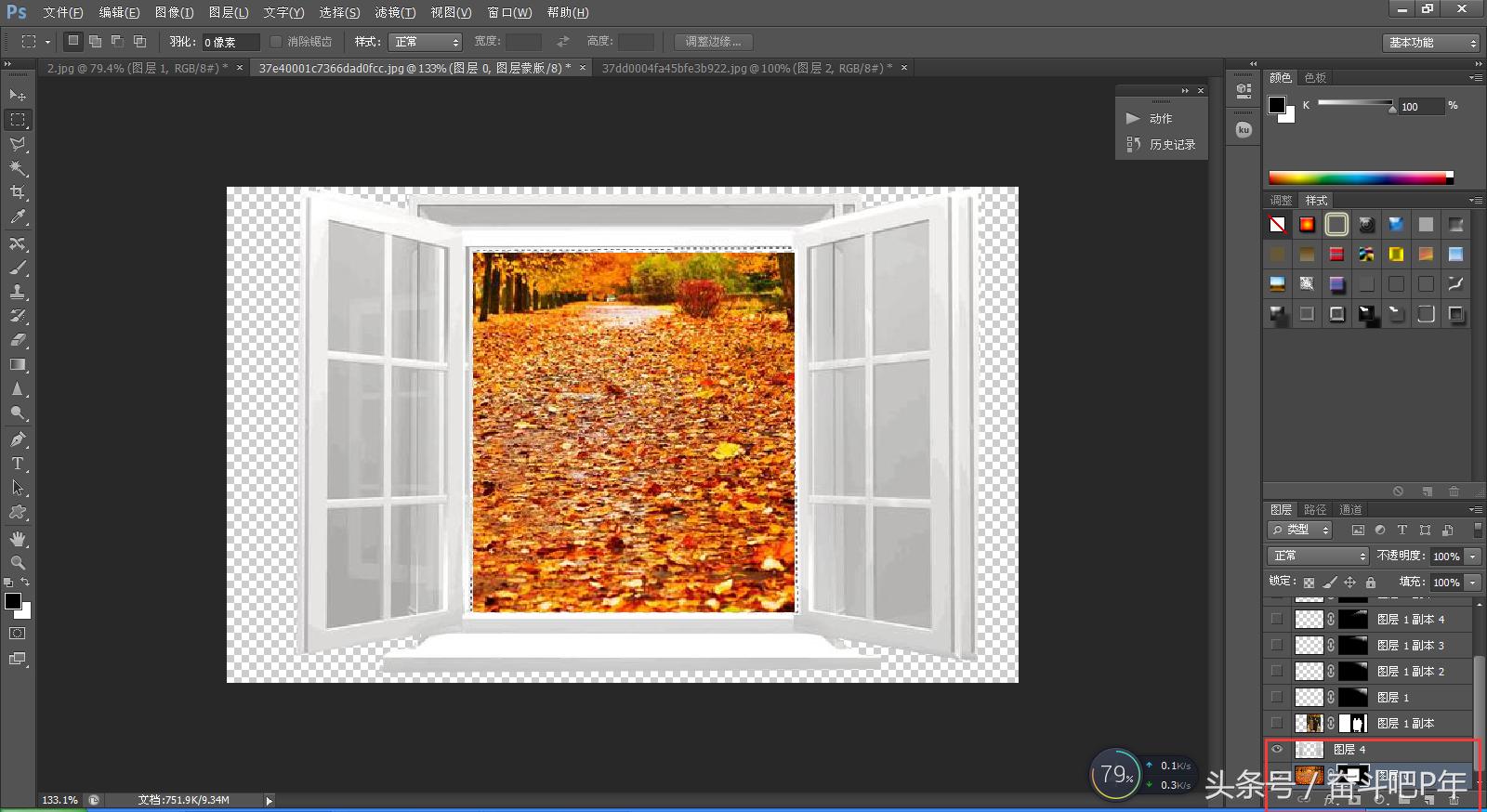
用矩形工具将窗户中间变为选区,再选择人物图层,添加图层蒙版即可。
这四个图层蒙版的技巧学会了吗?
该篇文章所有素材图均来自网络,如有侵权,请私信告知!
每天陪你进步一点!