想搭建电脑商城要从哪一步开始?没有学习网站搭建技术要如何开始搭建网站?是否有免费又简单的网站搭建学习教程?下面要帮你解决的跟着小编的免费网站搭建教学,零基础也能掌握搭建网站的方法,教你轻松学会搭建轻松学会维护。

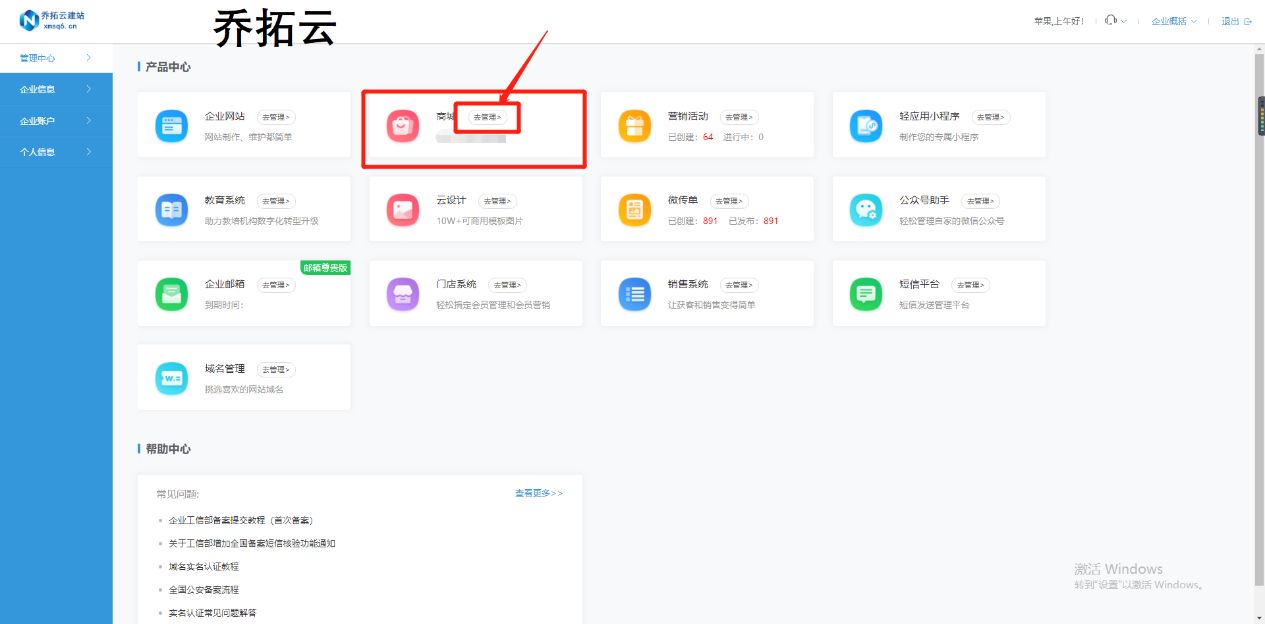
首先打开浏览器找到工具网站,进入到网站的产品中心,点击【商城】选项。如图
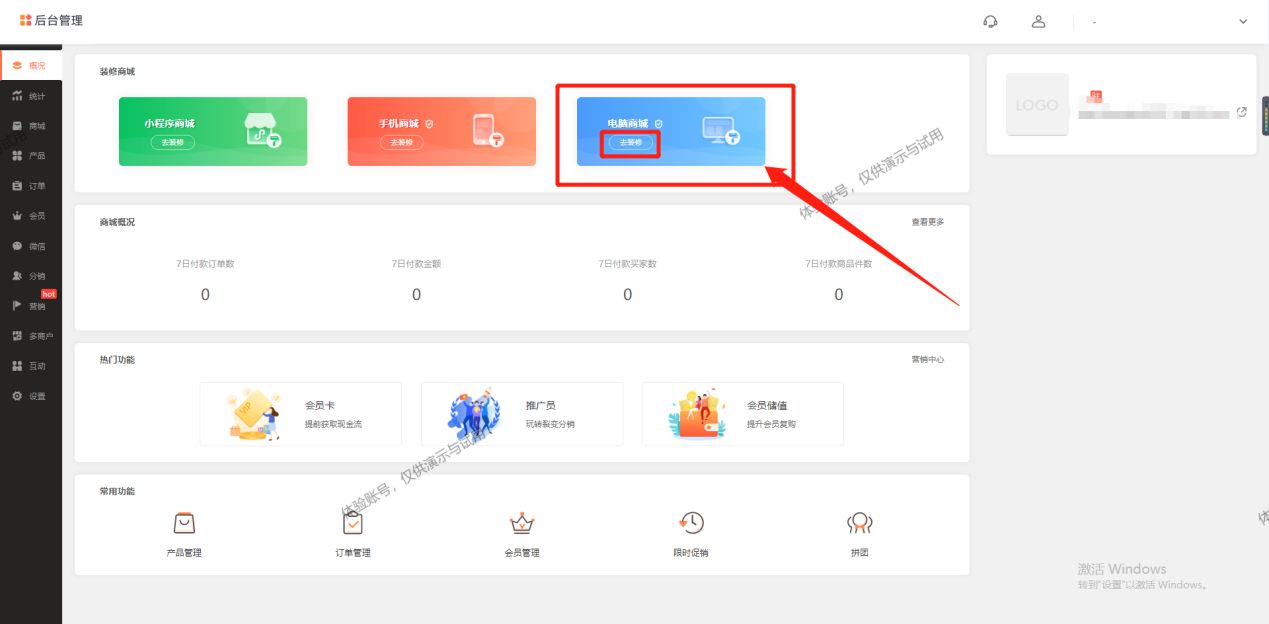
进入商城管理界面,找到【电脑商城】,点击 “去装修”,进入电脑商城的编辑界面。
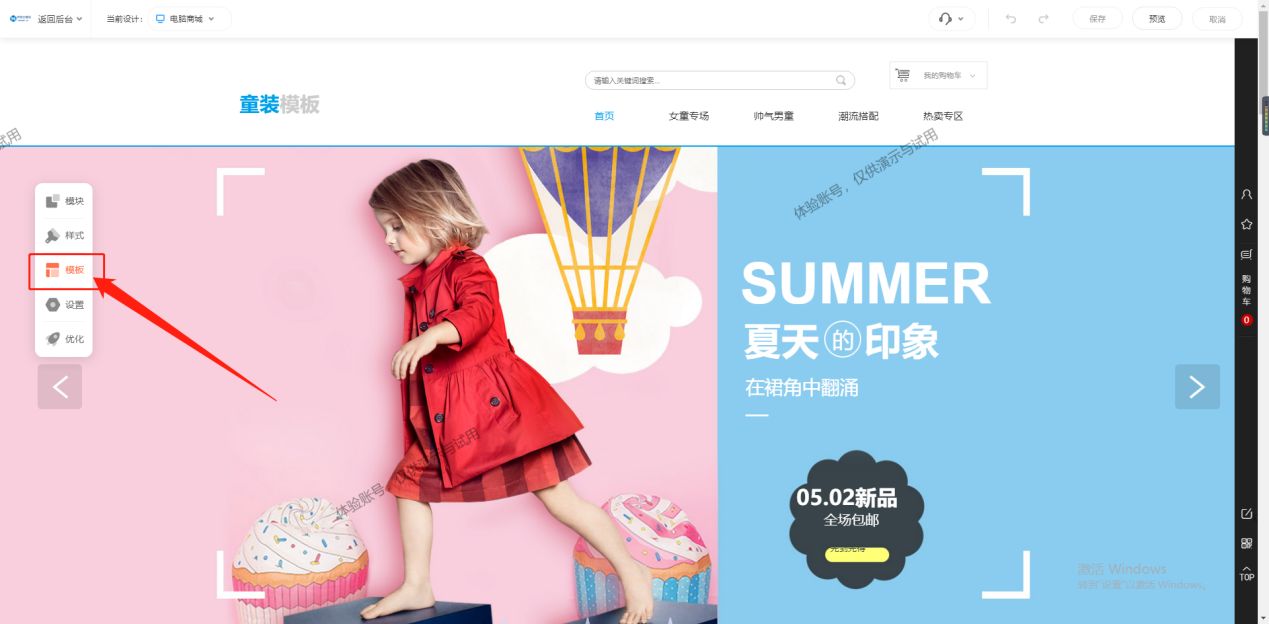
进入到电脑商城的编辑页面,在左侧的工具栏中找到【模板】点击,进网站的模板库中。
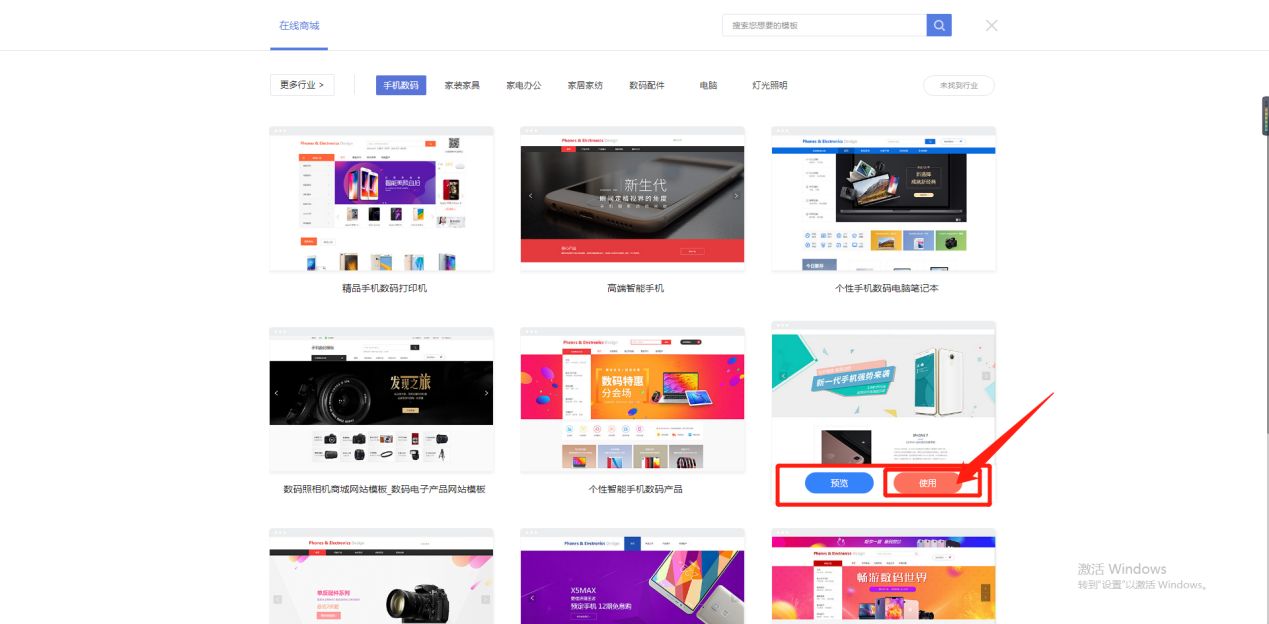
在模板库中,搜索框中输入关键词搜索模板,选择需要用到的电脑商城模板。如图
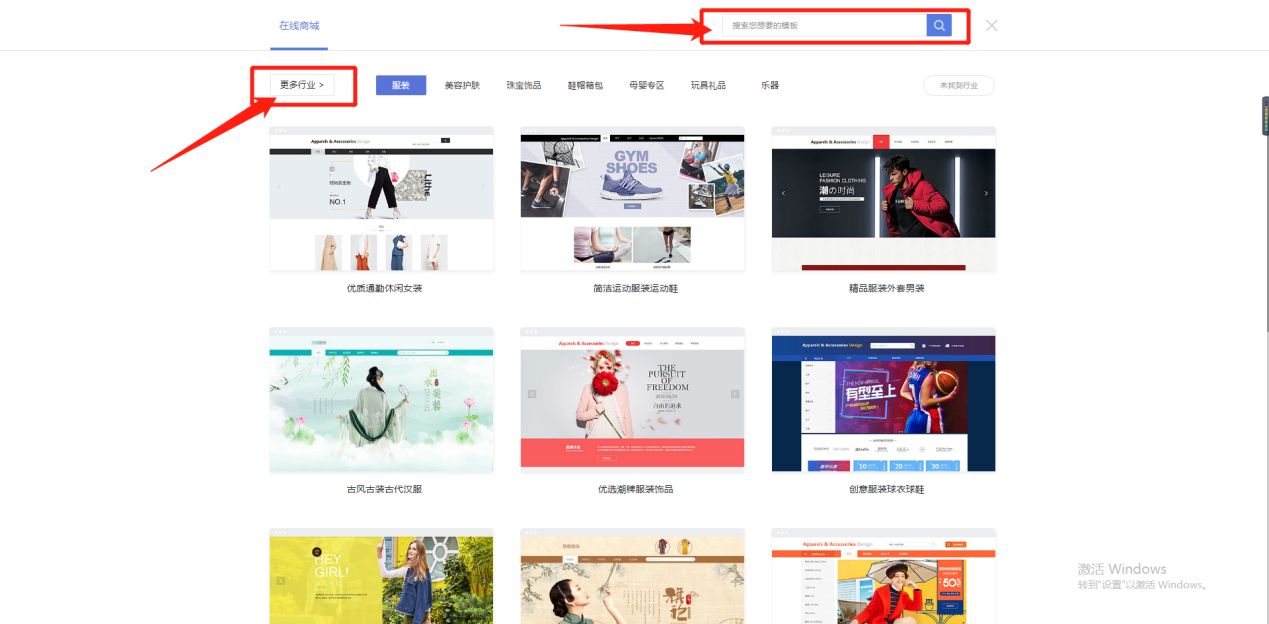
然后在众多的模板中,选择【预览】查看模板或直接【使用】商城模板。如图
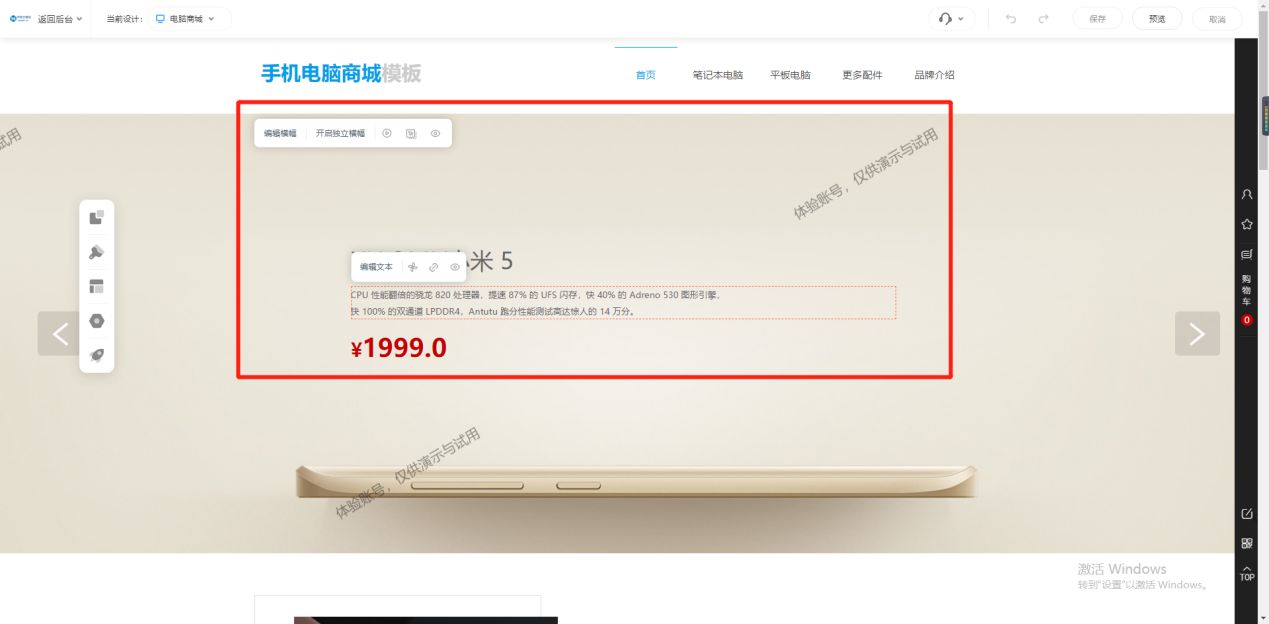
打开模板页面后,点击模板中的内容进行编辑。点击模板中的图文再进行编辑。如图
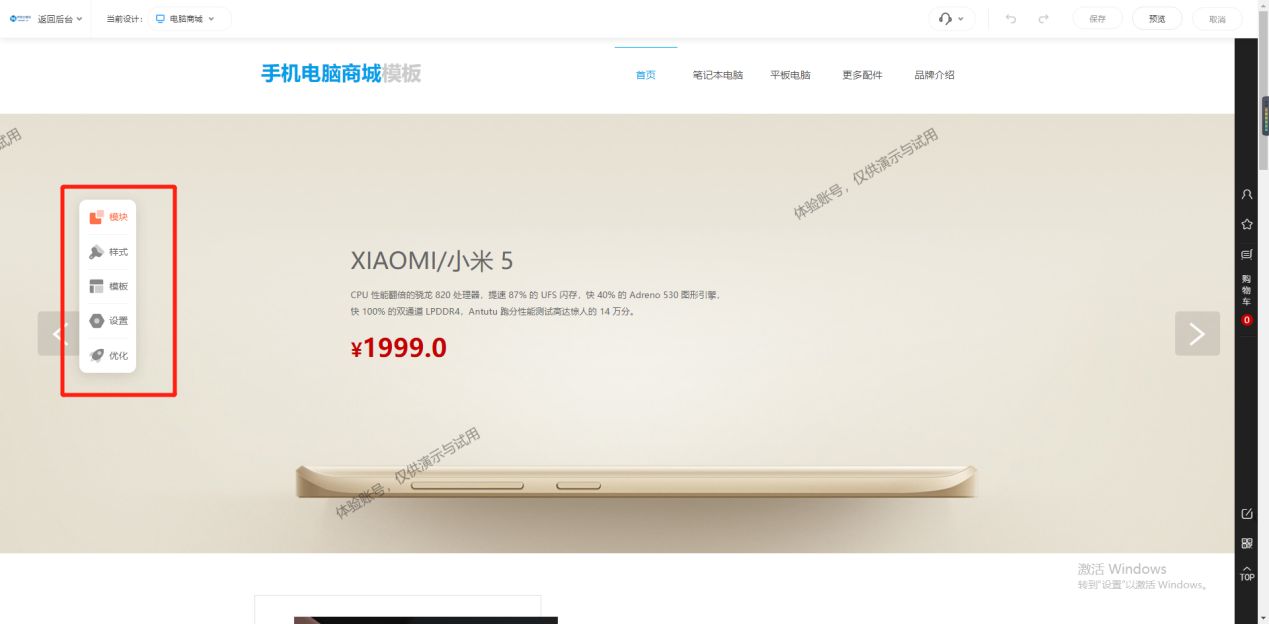
左侧有的编辑工具,里面包含了许多功能,可以根据自己设计的需求使用功能。
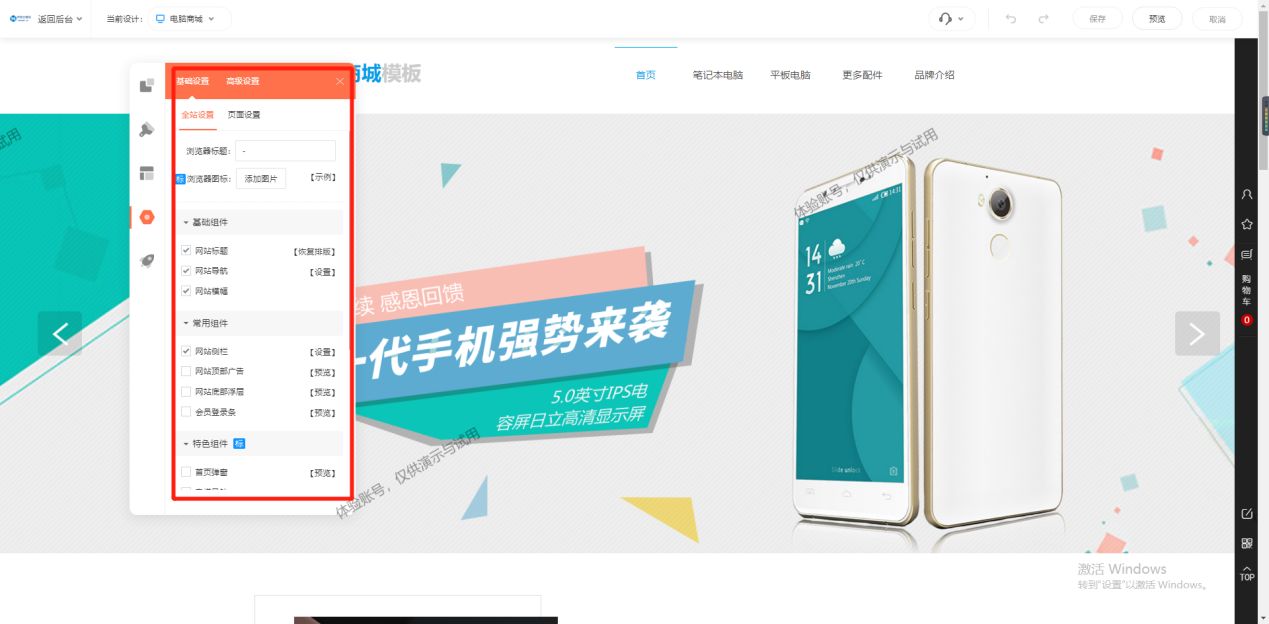
例如【设置】工具里,可以修改浏览器标签名称,对网页上的组件进行设置等。
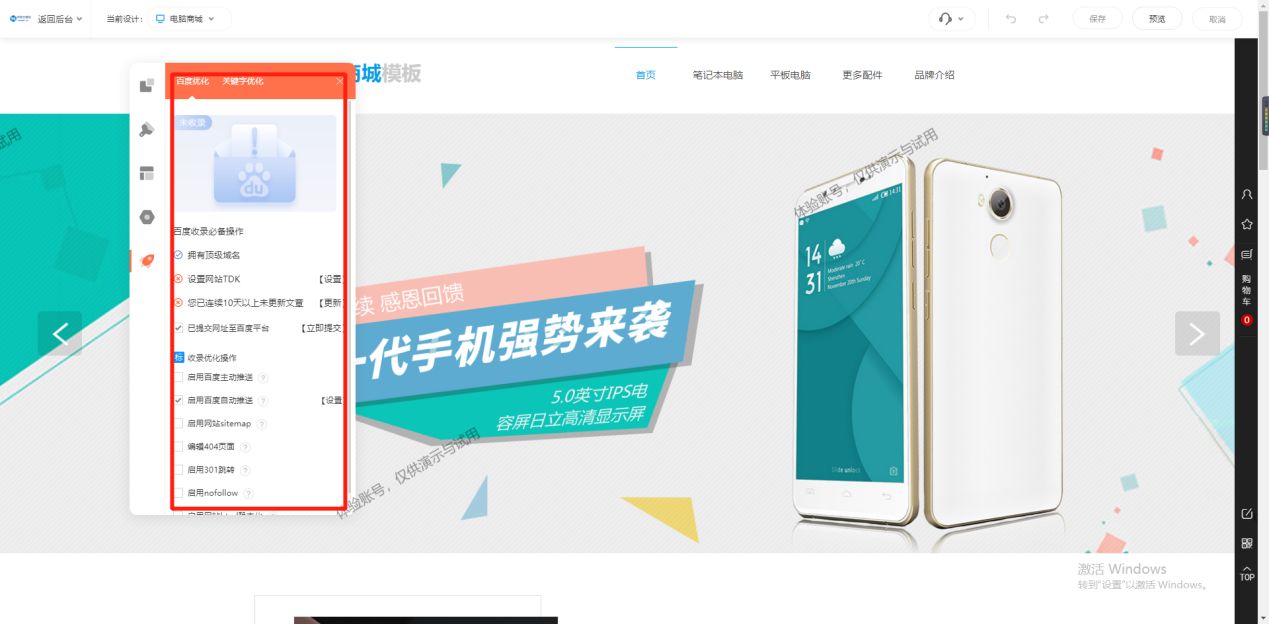
例如在【优化】可以优化网站,让网站被百度收录提高网站的访问量和知名度。
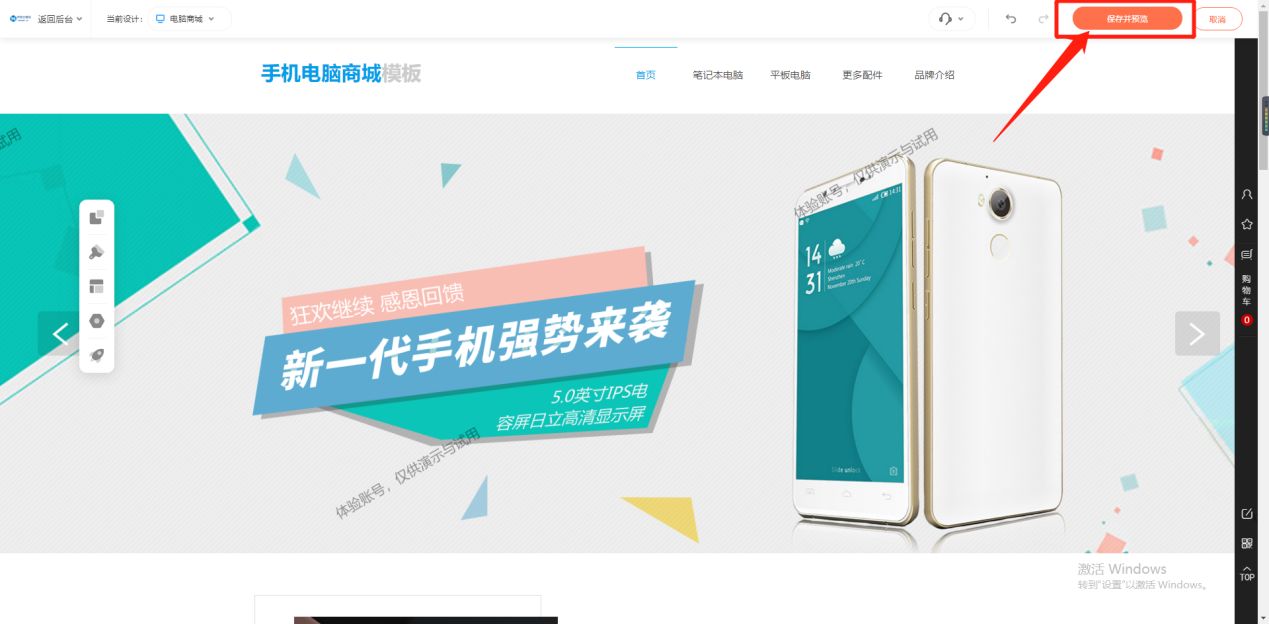
编辑好电商平台之后,点击右上角的【保存和预览】查看网站的浏览效果。
如果在操作过程中有遇到不明白或不理解的请评论区或联系小编,会第一时间回复你哦!