现如今win10系统很普及但也还有不少用户习惯于window7系统。对于window7系统有些设置自己不太懂,使用起来不方便,比如window7局域网共享设置,下面就来教大家设置方法。
1、 右击系统右下角的小电脑图标选择“打开网络和共享中心”

2、 然后选择“更改高级共享设置”

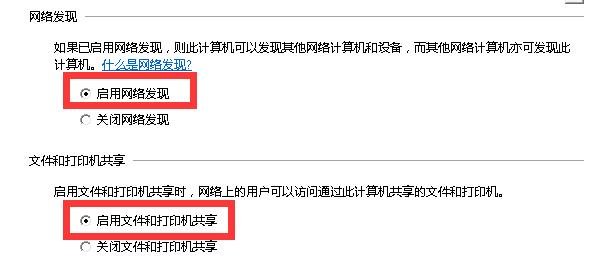
3、 把“启用网络发现”和“启用文件和打印机共享”勾选,然后保存修改
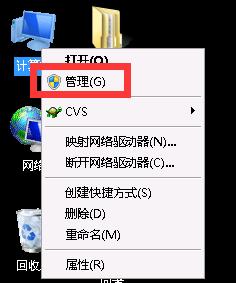
4、 在“计算机”那里右键选择“管理”
5、 在计算机管理中点击本地用户和组、用户,然后双击Guest,将“账户已禁用”取消勾选,然后确定

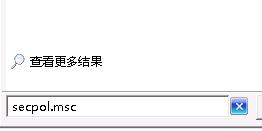
6、输入 secpol.msc 并回车打开“本地安装策略”点击:本地策略—用户权限分配—拒绝从网络访问这台计算机,并双击“拒绝从网络访问这台计算机”
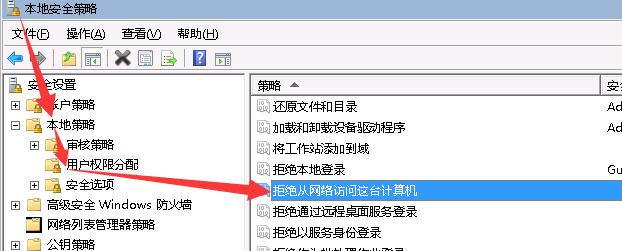

7、 本地策略—安全选项—网络访问:本地账户的共享和安全模型,并双击“网络访问:本地账户的共享和安全模型”,“双击后选择“仅来宾—对本地用户进行身份验证,其身份为来宾”,确定退出


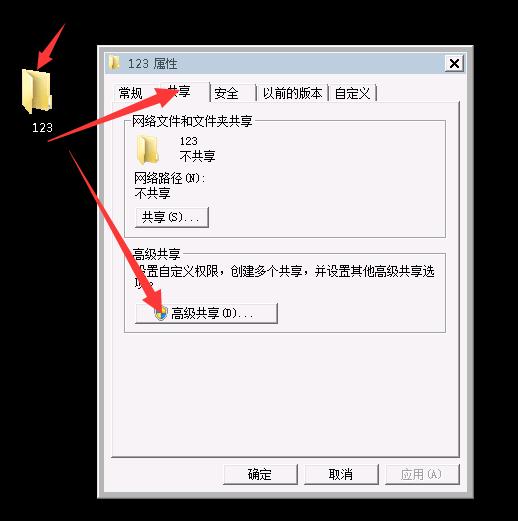
8、 找到局域网需要共享的文件或文件夹右击属性(或者新建一个文件夹123)
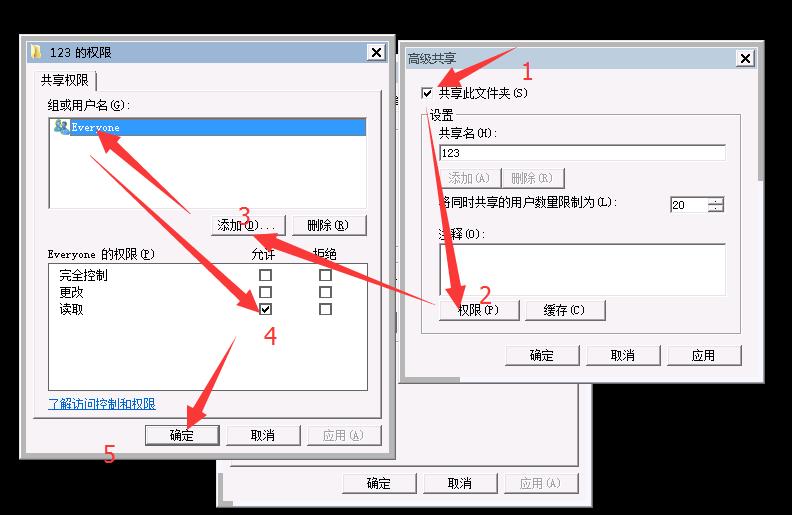
按截图顺序操作,然后关闭属性即可
9、 测试下
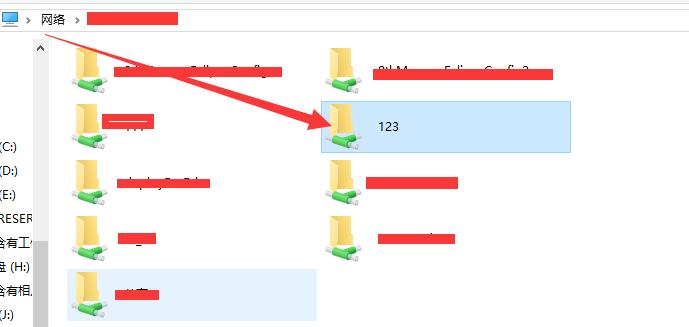
到这里就设置完成了。
本文由 人人IT发布 2017年10月24日